
Bạn muốn trình bày ý tưởng, quy trình hay dữ liệu trong Word một cách trực quan, sinh động? SmartArt trong Word là công cụ lý tưởng giúp bạn vẽ sơ đồ trong Word dễ dàng, chuyên nghiệp và đẹp mắt. Bài viết này sẽ hướng dẫn cách vẽ sơ đồ trong Word 2019, cách sử dụng SmartArt hiệu quả và các mẹo nâng cao để tối ưu hóa tài liệu của bạn.
SmartArt trong Word là gì?

SmartArt trong Word là một công cụ đồ họa được tích hợp sẵn trong Microsoft Word, cho phép người dùng chuyển đổi thông tin dạng văn bản thành sơ đồ trực quan. Thay vì trình bày bằng các đoạn chữ dài, SmartArt giúp sắp xếp ý tưởng, quy trình và mối quan hệ theo cấu trúc rõ ràng, dễ nhìn và dễ hiểu hơn.
Về bản chất, SmartArt hoạt động dựa trên các mẫu sơ đồ có sẵn như: danh sách, quy trình, chu trình, phân cấp, mối quan hệ… Người dùng chỉ cần nhập nội dung, Word sẽ tự động căn chỉnh bố cục, kích thước và khoảng cách giữa các thành phần, giúp tài liệu luôn gọn gàng và chuyên nghiệp.
SmartArt trong Word mang lại nhiều lợi ích nổi bật:
| Lợi ích của SmartArt | Chi tiết / Mô tả |
|---|---|
| Hiển thị mối quan hệ logic | Giúp trực quan hóa quan hệ giữa các đối tượng, bộ phận hoặc dữ liệu mà văn bản thuần khó thể hiện. |
| Trực quan hóa quy trình làm việc | Thể hiện luồng xử lý công việc hoặc các bước thực hiện theo thứ tự, dễ hiểu và sinh động hơn. |
| Tăng tính thẩm mỹ và chuyên nghiệp | Giúp tài liệu Word, đặc biệt báo cáo hoặc tài liệu trình bày, trông đẹp mắt và chuyên nghiệp hơn. |
| Dễ dàng chỉnh sửa và cập nhật | Có thể thay đổi nội dung, màu sắc, kiểu dáng mà không làm phá vỡ cấu trúc tổng thể của SmartArt. |
Nhờ những ưu điểm này, SmartArt đặc biệt hữu ích trong báo cáo quản lý, kế hoạch kinh doanh, đề án học tập, tài liệu đào tạo hoặc các bài thuyết trình được soạn thảo trực tiếp bằng Word. Việc sử dụng SmartArt giúp người đọc tiếp cận thông tin nhanh hơn và giảm đáng kể thời gian phải đọc – hiểu các đoạn văn dài.
Khi nào nên sử dụng SmartArt trong Word?

Không phải lúc nào cũng cần dùng SmartArt, nhưng trong nhiều trường hợp, đây là công cụ giúp nâng tầm chất lượng tài liệu. Bạn nên sử dụng SmartArt trong Word khi nội dung có tính hệ thống, lặp lại hoặc cần trình bày theo cấu trúc logic rõ ràng.
Cụ thể, SmartArt nên được áp dụng trong các tình huống sau:
| Tình huống áp dụng SmartArt | Chi tiết / Mô tả |
|---|---|
| Vẽ sơ đồ quy trình | Mô tả các bước làm việc, flowchart nội bộ, quy trình xử lý công việc, kế hoạch dự án hoặc hướng dẫn thực hiện. |
| Minh họa mối quan hệ | Thể hiện liên kết giữa phòng ban, cá nhân, vai trò hoặc cấp bậc trong tổ chức một cách trực quan. |
| Tóm tắt thông tin phức tạp | Chuyển các ý chính trong báo cáo dài thành sơ đồ hình khối, giúp người đọc dễ ghi nhớ và nắm bắt nội dung. |
| Trình bày ý tưởng sáng tạo | Sử dụng trong báo cáo, luận văn, đề án, hoặc tài liệu học thuật để làm nổi bật nội dung trọng tâm. |
| Tài liệu đào tạo, hướng dẫn sử dụng | Giúp người học hoặc người đọc nhanh chóng nắm bắt cấu trúc và nội dung chính của tài liệu. |
Ngược lại, với những tài liệu quá ngắn, nội dung đơn giản hoặc chỉ mang tính thông báo, việc sử dụng SmartArt có thể không cần thiết và thậm chí khiến văn bản trở nên rối mắt. Trong trường hợp này, trình bày bằng văn bản thuần sẽ hiệu quả hơn.
Cách vẽ sơ đồ trong Word (Cho tất cả phiên bản)
Sau khi hiểu rõ SmartArt là gì và khi nào nên sử dụng, bước tiếp theo bạn cần nắm vững chính là cách vẽ sơ đồ trong Word bằng SmartArt. Đây là thao tác cốt lõi giúp bạn biến các ý tưởng, quy trình hay mối quan hệ phức tạp thành sơ đồ trực quan, dễ theo dõi. Chỉ với vài bước đơn giản, SmartArt cho phép bạn tạo ra các sơ đồ chuyên nghiệp mà không cần kỹ năng thiết kế, đồng thời vẫn đảm bảo bố cục khoa học và dễ chỉnh sửa.
Việc nắm chắc cách vẽ sơ đồ trong Word không chỉ giúp tiết kiệm thời gian soạn thảo mà còn nâng cao chất lượng trình bày, đặc biệt hữu ích khi làm báo cáo, kế hoạch, tài liệu đào tạo hoặc luận văn.
Dưới đây là hướng dẫn chi tiết cách vẽ sơ đồ trong Word theo từng bước. Phần này áp dụng cho Word 2016, 2019 và các phiên bản gần đây.
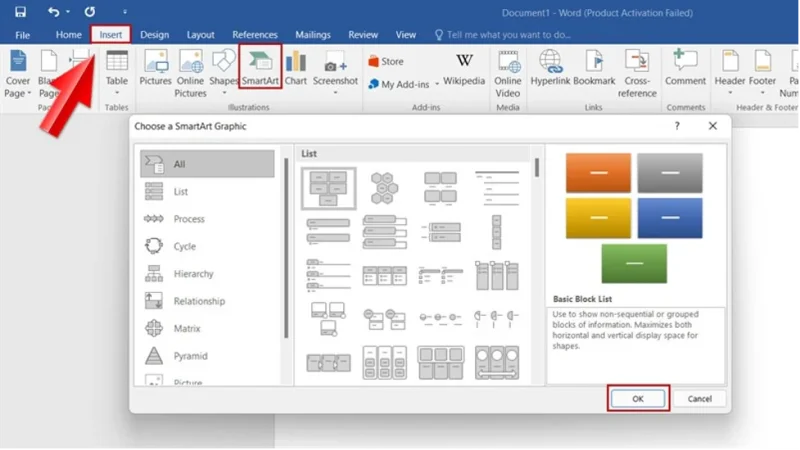
- Bước 1: Mở file Word > Insert > Chọn SmartArt > Lúc này hộp thoại Choose a SmartArt Graphic xuất hiện > bạn chọn kiểu mà bạn muốn > Nhấn OK.
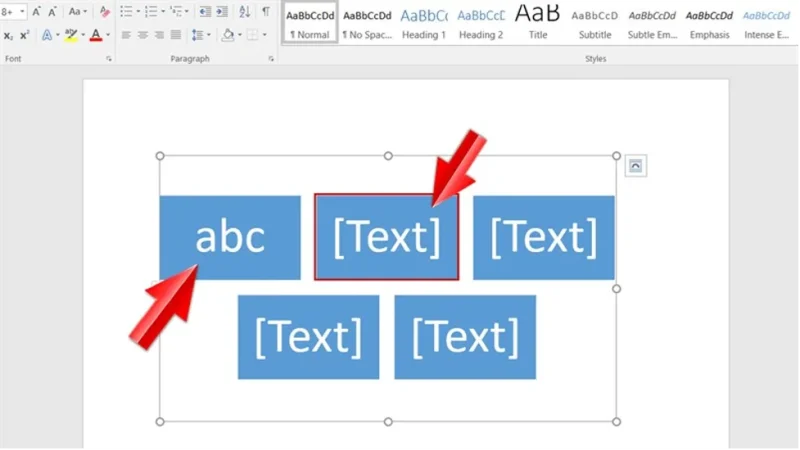
Cách vẽ sơ đồ trong Word (Cho tất cả phiên bản) - Bước 2: Sau khi nhấn OK thì sơ đồ của bạn muốn sẽ xuất hiện > Nhấn vào Text để điền nội dung của bạn muốn.
Cách vẽ sơ đồ trong Word (Cho tất cả phiên bản)
Nắm vững cách vẽ sơ đồ trong Word bằng SmartArt sẽ giúp bạn trình bày thông tin một cách trực quan, logic và hiệu quả hơn so với việc sử dụng văn bản thuần túy. Khi biết cách lựa chọn loại sơ đồ phù hợp và chỉnh sửa SmartArt đúng cách, bạn có thể dễ dàng minh họa quy trình, mối quan hệ hoặc ý tưởng phức tạp trong tài liệu.
Việc áp dụng SmartArt đúng lúc và đúng mục đích không chỉ giúp tài liệu trở nên chuyên nghiệp, dễ đọc mà còn hỗ trợ người xem nắm bắt thông tin nhanh và chính xác hơn. Đây là một kỹ năng quan trọng giúp bạn nâng cao hiệu quả làm việc với Word, đặc biệt trong môi trường học tập và doanh nghiệp.
Vẽ sơ đồ bằng Shape trong phần mềm Word
Với những người không muốn vẽ sơ đồ bằng SmartArt trong Word thì chúng ta vẫn còn một cách khác đó và vẽ sơ đồ trong Word bằng shape. Khi vẽ sơ đồ bằng kiểu này thì chúng ta có thể cá nhân hoá nhiều hơn cũng như vẽ được nhiều kiểu mà chúng ta muốn,
Để thao tác chúng ta thực hiện như sau:
- Bước 1: Mở file Word cần vẽ > Insert > Shape > Lúc này chúng ta chọn hình chúng ta muốn vẽ.
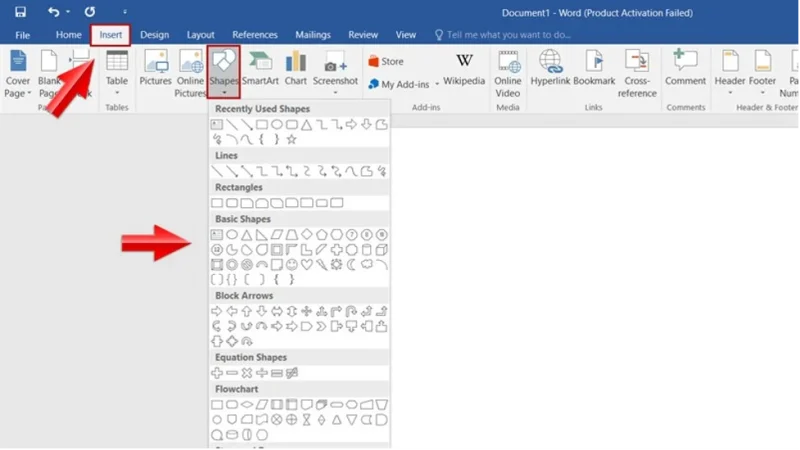
Vẽ sơ đồ bằng Shape trong phần mềm Word - Bước 2: Sau khi vẽ xong thì chúng ta nhấn chuột phải vào các ô sau đó nhập nội dung cần điền vào trong.
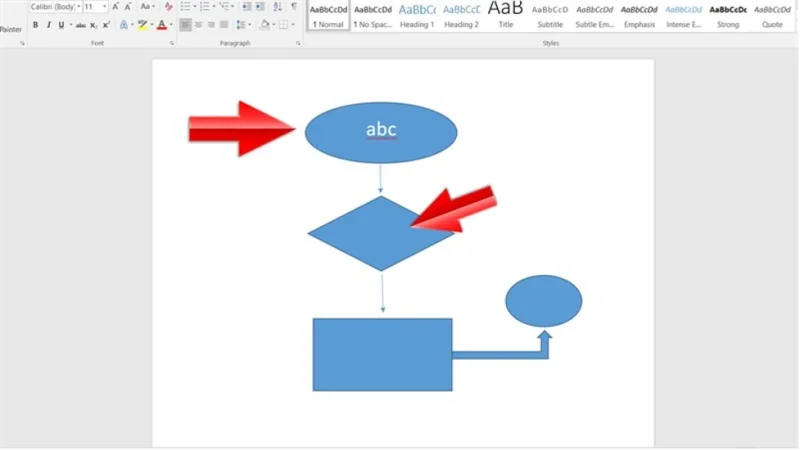
Vẽ sơ đồ bằng Shape trong phần mềm Word
Mẹo sử dụng SmartArt hiệu quả
SmartArt chỉ thật sự phát huy giá trị khi bạn sử dụng đúng cách và đúng mục đích. Áp dụng các mẹo dưới đây sẽ giúp bạn vẽ sơ đồ trong Word rõ ràng, dễ đọc và chuyên nghiệp hơn.
| Mẹo sử dụng SmartArt | Chi tiết / Hướng dẫn |
|---|---|
| Chọn kiểu sơ đồ phù hợp với nội dung | Process cho các bước làm việc theo thứ tự, Relationship cho mối liên hệ/tương tác. Chọn đúng giúp người đọc hiểu ngay từ cái nhìn đầu tiên. |
| Không nhồi nhét quá nhiều thông tin | Mỗi sơ đồ chỉ nên chứa 3–7 ô nội dung. Tóm tắt ý chính, giữ chữ ngắn gọn để sơ đồ dễ đọc, tránh rối mắt. |
| Sử dụng màu sắc hợp lý và có chủ đích | Dùng màu để phân biệt nhóm thông tin khác nhau, tạo tương phản vừa phải, giúp nhận diện cấu trúc nhanh mà không mỏi mắt. |
| Kết hợp Icons hoặc hình ảnh minh họa | Thêm biểu tượng hoặc hình ảnh nhỏ để tăng tính trực quan, phù hợp cho tài liệu đào tạo, hướng dẫn hoặc báo cáo. |
| Sắp xếp bố cục khoa học, dễ nhìn | Giữ khoảng cách đều, căn chỉnh thẳng hàng và đặt sơ đồ ở vị trí hợp lý trên trang, giúp SmartArt rõ ràng và hiệu quả. |
Áp dụng đúng những mẹo sử dụng SmartArt hiệu quả sẽ giúp bạn không chỉ tạo được sơ đồ đẹp mà còn đảm bảo nội dung được truyền tải rõ ràng, dễ hiểu. Khi biết cách chọn kiểu sơ đồ phù hợp, tối giản thông tin và sắp xếp bố cục khoa học, SmartArt sẽ trở thành công cụ hỗ trợ đắc lực, giúp tài liệu Word của bạn logic, trực quan và chuyên nghiệp hơn.
>> Tìm hiểu ngay: Bookmark Trong Word Là Gì? Hướng Dẫn Chi Tiết Từ A Đến Z
Lợi ích khi sử dụng SmartArt trong Word

Việc sử dụng SmartArt trong Word mang lại nhiều lợi ích rõ ràng, đặc biệt khi bạn cần trình bày thông tin phức tạp một cách dễ hiểu và chuyên nghiệp.
| Lợi ích sử dụng SmartArt | Chi tiết / Mô tả |
|---|---|
| Trực quan hóa thông tin hiệu quả | Thay vì đọc đoạn văn dài, người đọc nắm nhanh nội dung chính thông qua sơ đồ, thể hiện mối quan hệ, quy trình và cấu trúc thông tin rõ ràng. |
| Tiết kiệm thời gian trình bày | Không cần vẽ sơ đồ thủ công hay căn chỉnh từng hình khối; các mẫu SmartArt sẵn có giúp tạo sơ đồ nhanh chóng với vài thao tác cơ bản. |
| Dễ dàng chỉnh sửa và cập nhật | Khi nội dung thay đổi, chỉ cần chỉnh sửa text trong SmartArt mà không lo phá vỡ bố cục, hữu ích với báo cáo, kế hoạch hoặc tài liệu thường xuyên cập nhật. |
| Tăng tính chuyên nghiệp cho tài liệu | SmartArt làm tài liệu sinh động, rõ ràng, thẩm mỹ, tạo ấn tượng tốt với người đọc trong môi trường doanh nghiệp và học thuật. |
Nhìn chung, SmartArt trong Word không chỉ giúp trực quan hóa thông tin mà còn tiết kiệm thời gian và nâng cao chất lượng trình bày tài liệu. Việc sử dụng SmartArt đúng cách giúp văn bản trở nên dễ đọc, sinh động và thể hiện rõ tư duy hệ thống, từ đó hỗ trợ hiệu quả cho công việc, học tập và thuyết trình trong môi trường hiện đại.
>> Đọc thêm: Cách Ghim Hàng Trong Word Khi Làm Bảng Chuẩn Nhất
Kết luận
Việc sử dụng SmartArt trong Word là một cách tuyệt vời để vẽ sơ đồ trong Word và trực quan hóa thông tin một cách nhanh chóng, chuyên nghiệp. Dù bạn đang làm báo cáo, đề án hay bài thuyết trình in từ Word, việc áp dụng SmartArt đúng cách sẽ giúp tài liệu trở nên sinh động, dễ hiểu và dễ quản lý.
Với Word 2019, việc vẽ sơ đồ trở nên đơn giản hơn nhờ các layout có sẵn, hiệu ứng 3D và tùy chọn kết hợp biểu tượng. Khi biết cách khai thác tối đa tính năng SmartArt, bạn sẽ tiết kiệm thời gian, nâng cao tính chuyên nghiệp và tạo ra các tài liệu hấp dẫn cho người đọc.
Nếu bạn còn bất cứ thắc mắc nào cần được chúng tôi hỗ trợ giải đáp, vui lòng liên hệ ngay đến MHG chúng tôi qua số Hotline 024.9999.7777.


