

Trong quá trình soạn thảo tài liệu, nhiều người gặp phải tình trạng Word bị lag, đặc biệt khi chèn nhiều hình ảnh, bảng biểu hoặc nội dung dài. Không ít trường hợp Word phản hồi chậm, đứng máy hoặc hiện thông báo Word Not Responding, gây gián đoạn công việc và tiềm ẩn nguy cơ mất dữ liệu.
Vấn đề Word bị lag khi chèn nhiều ảnh thường xuất hiện ở các báo cáo, luận văn, tài liệu marketing hay hồ sơ công việc có nhiều hình minh họa. Nếu không hiểu đúng nguyên nhân và cách xử lý, người dùng rất dễ rơi vào trạng thái “càng sửa càng giật”. Bài viết dưới đây sẽ giúp bạn nhận diện chuẩn xác nguyên nhân khiến Word bị lag và cung cấp các giải pháp hiệu quả, dễ thực hiện để Word hoạt động mượt mà hơn.
Word bị lag là gì? Word Not Responding nghĩa là gì?

Word bị lag là tình trạng phần mềm phản hồi chậm, thao tác bị trễ, cuộn trang không mượt hoặc mất nhiều thời gian để xử lý lệnh. Trong khi đó, Word Not Responding là trạng thái nghiêm trọng hơn, khi Word gần như “đứng yên”, không thể thao tác và thường yêu cầu đóng chương trình ngay lập tức. Hai tình trạng này có thể xuất hiện riêng lẻ hoặc xen kẽ nhau, đặc biệt khi tài liệu Word quá nặng, chứa nhiều ảnh dung lượng lớn hoặc chạy trên máy cấu hình yếu.
Vì sao Word bị lag khi chèn nhiều ảnh?

| Nguyên nhân | Mô tả chi tiết |
|---|---|
| Ảnh dung lượng lớn, chưa tối ưu |
|
| Định dạng ảnh không phù hợp |
|
| File Word quá dài, nhiều trang |
|
| Máy tính cấu hình yếu hoặc thiếu RAM |
|
| Add-in hoặc tính năng tự động gây xung đột |
|
Các dấu hiệu nhận biết Word sắp bị đứng hoặc Not Responding
| Dấu hiệu | Mô tả chi tiết |
|---|---|
| Nhấp chuột nhưng Word phản hồi chậm | Bấm vào giao diện nhưng Word mất 1–2 giây hoặc hơn mới hiển thị phản hồi. |
| Con trỏ chuột quay vòng liên tục | Biểu tượng vòng xoay xuất hiện liên tục, cho thấy Word đang xử lý quá tải. |
| Không gõ được chữ trong vài giây | Gõ phím nhưng chữ không xuất hiện ngay; vài giây sau mới “nhảy chữ” một lần. |
| Hiện thông báo Not Responding | Thường xảy ra khi chèn, kéo thả hoặc chỉnh sửa nhiều ảnh dung lượng lớn. |
| Máy quạt mạnh, RAM tăng cao | CPU/RAM bị đẩy lên mức cao, quạt tản nhiệt chạy mạnh do Word tiêu tốn nhiều tài nguyên. |
Nhận biết sớm các dấu hiệu này giúp bạn kịp thời lưu file hoặc xử lý trước khi Word bị treo hoàn toàn.
Cách khắc phục Word bị lag khi chèn nhiều ảnh
Để khắc phục tình trạng Word bị lag khi chèn nhiều ảnh gây khó chịu cho người tiêu dùng thì chúng ta thực hiện các cách giải pháp dưới đây để tránh gây lỗi khó chịu, nhất là đối với những tài liệu quan trọng, điều này còn giúp tránh gặp phải những lỗi không đáng có. Để thực hiện bạn thao tác theo các cách dưới đây:
Nén ảnh trực tiếp trong Word
Word có sẵn tính năng nén ảnh giúp giảm dung lượng file đáng kể:
- Bước 1: Truy cập Word > Chọn bức ảnh bất kỳ > Vào Picture Format > Compress Pictures.
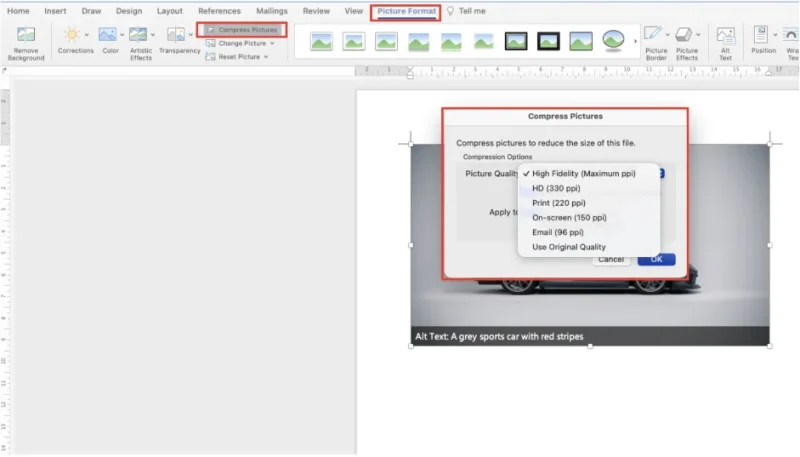
Nén ảnh trực tiếp trong Word - Bước 2: Chọn độ phân giải phù hợp sau đó nhấn OK.
Đây là cách đơn giản và hiệu quả nhất để xử lý word bị lag khi chèn nhiều ảnh.
Chèn ảnh đúng cách
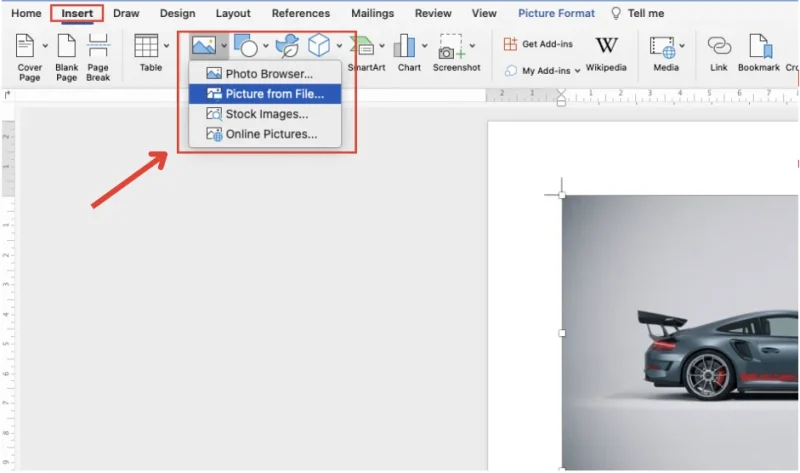
Hạn chế copy–paste trực tiếp ảnh từ trình duyệt hoặc phần mềm khác vào Word. Việc dán trực tiếp thường mang theo dữ liệu rác khiến Word xử lý chậm. Luôn dùng Insert → Pictures → This Device hoặc Picture in File để chèn ảnh gọn và sạch hơn.
Chuyển ảnh sang định dạng JPG/WebP trước khi chèn
Một cách nữa để tránh Word bị lag khi chèn nhiều ảnh đó là đổi ảnh về đuối JPG hoặc WebP vì những đuôi này có dung lượng thấp nên sẽ hạn chế tối đa việc chèn nhiều ảnh khiến Word bị lag. Để đổi ảnh về đuôi JPG hoặc WebP thì chúng ta có thể dùng các phần mềm Online như Convertio.co để có thể đổi:
*Cách đổi ảnh: Bạn truy cập vào đường link:https://convertio.co/vn/ sau đó nhấn chọn tập tin xong rồi chọn đuôi ảnh muốn đổi về là được.
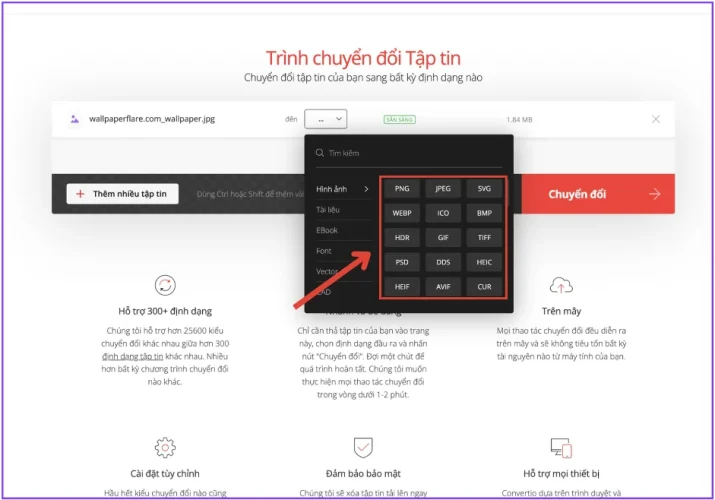
Việc này giúp giảm tải đáng kể dung lượng ảnh cho Word và còn hạn chế được Word bị lag khi chèn ảnh.
Chia nhỏ file Word
Nếu tài liệu của bạn quá dài hoặc quá nặng hãy cân nhắc chia thành nhiều file con để tránh file quá nặng gây ra lỗi. Cách này giúp hạn chế tình trạng Word Not Responding khi mở file lớn.
Khi nào Word dễ bị lỗi Not Responding nhất?
Lỗi Word not responding thường không xảy ra ngẫu nhiên mà xuất hiện khi Word phải xử lý quá nhiều dữ liệu hoặc tác vụ cùng lúc. Đây là vấn đề phổ biến với những người thường xuyên làm việc với file lớn, báo cáo nhiều hình ảnh, bảng biểu, hay tài liệu dài hàng chục trang.
Khi Word bị lag hoặc treo, người dùng không chỉ mất thời gian chờ ứng dụng phản hồi mà còn có nguy cơ mất dữ liệu quan trọng nếu chưa kịp lưu. Hiểu rõ các tình huống khiến Word dễ bị lỗi là bước quan trọng để phòng tránh, giúp bạn duy trì hiệu suất làm việc và giảm bớt căng thẳng khi thao tác với tài liệu nặng.
Bạn dễ gặp lỗi Word not responding trong các trường hợp sau:
| Trường hợp dễ gây lỗi | Mô tả chi tiết |
|---|---|
| Chèn nhiều ảnh dung lượng lớn liên tục | Ảnh gốc chưa nén (từ điện thoại, máy ảnh) khiến Word phải xử lý lượng dữ liệu lớn trong thời gian ngắn, dẫn đến lag hoặc đứng tạm thời. |
| Vừa chèn ảnh vừa chỉnh sửa bố cục | Kéo thả ảnh, đổi Wrap Text, thay đổi kích thước liên tục khiến Word phải xử lý nhiều tác vụ đồng thời, làm tăng nguy cơ bị giật hoặc treo. |
| Mở Word cùng lúc với nhiều chương trình nặng | Mở Photoshop, Illustrator hoặc trình duyệt nhiều tab khiến RAM bị chiếm dụng, Word thiếu tài nguyên nên dễ Not Responding. |
| Máy có RAM thấp hoặc ổ cứng gần đầy | Máy cấu hình yếu hoặc ổ cứng sắp hết dung lượng khiến việc mở file dài, nhiều trang, nhiều ảnh trở nên nặng, Word dễ treo khi thao tác hoặc lưu file. |
Việc nhận diện và dự đoán đúng những tình huống trên giúp bạn chủ động lưu trữ, tối ưu file và thao tác hiệu quả hơn, từ đó giảm tối đa tình trạng Word treo, lag hoặc mất phản hồi, giúp công việc soạn thảo, báo cáo và xử lý dữ liệu diễn ra trôi chảy, chính xác và chuyên nghiệp.
Mẹo giúp Word chạy mượt hơn khi làm việc với ảnh
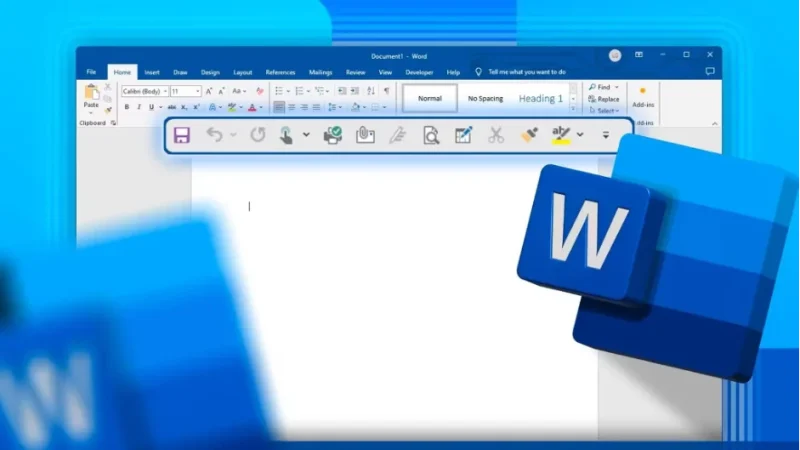
Để hạn chế tình trạng Word bị lag khi chèn nhiều ảnh, bạn không chỉ cần xử lý file đúng cách mà còn nên hình thành thói quen thao tác hợp lý khi làm việc. Những thói quen này sẽ giúp Word hoạt động ổn định, giảm thiểu rủi ro mất dữ liệu và cải thiện trải nghiệm soạn thảo, đặc biệt với các tài liệu dài, chứa nhiều hình ảnh hoặc bảng biểu.
| Thói quen tốt | Giải thích & Lợi ích |
|---|---|
| Lưu file thường xuyên (Ctrl + S) |
|
| Đóng tab và phần mềm không cần thiết |
|
| Sử dụng font phổ biến, tránh font lạ |
|
| Hạn chế dùng hiệu ứng cho ảnh |
|
| Nâng cấp RAM nếu thường xuyên làm file nặng |
|
Áp dụng đồng thời những mẹo này sẽ giúp Word phản hồi nhanh hơn, giảm tình trạng Word bị lag, đồng thời tạo môi trường làm việc mượt mà, an toàn cho tài liệu quan trọng, đặc biệt trong môi trường học tập và doanh nghiệp.
>> Tìm hiểu ngay: Cách Ghim Hàng Trong Word Khi Làm Bảng Chuẩn Nhất
Lợi ích khi xử lý triệt để lỗi Word bị lag
Khi khắc phục triệt để lỗi Word bị lag khi chèn nhiều ảnh và tránh tình trạng Word not responding, trải nghiệm làm việc với Word sẽ được nâng lên một mức hoàn toàn khác. Bạn có thể soạn thảo liên tục mà không lo gián đoạn, giảm nguy cơ mất dữ liệu quan trọng, đồng thời nâng cao hiệu suất chỉnh sửa và hoàn thiện tài liệu một cách nhanh chóng.
| Lợi ích | Chi tiết |
|---|---|
| Soạn thảo mượt hơn, không bị gián đoạn | Tập trung hoàn toàn vào nội dung mà không lo Word xử lý chậm hay đứng máy giữa chừng. |
| Giảm nguy cơ mất dữ liệu do treo máy | Áp dụng thói quen tối ưu và quản lý tài nguyên giúp bảo vệ file quan trọng, hạn chế phải mở lại hoặc khôi phục file. |
| Tăng hiệu suất làm việc | Word hoạt động ổn định giúp hoàn thành tài liệu nhanh hơn, đặc biệt với file dài, nhiều ảnh hoặc bảng biểu. |
| Tài liệu gọn nhẹ, dễ chia sẻ | File nhẹ và ổn định thuận tiện gửi email, chia sẻ nội bộ hoặc lưu trữ trên nhiều thiết bị khác. |
| Word ổn định, ít gặp Not Responding | Giảm tối đa tình trạng treo, lag, mang lại môi trường làm việc chuyên nghiệp, đáng tin cậy, phù hợp cho học tập và công việc văn phòng. |
Nhìn chung, việc xử lý hiệu quả tình trạng Word bị lag khi chèn nhiều ảnh và lỗi Word not responding không chỉ giúp Word hoạt động ổn định mà còn cải thiện hiệu suất làm việc, bảo vệ dữ liệu và nâng cao trải nghiệm soạn thảo, đặc biệt với các tài liệu quan trọng, dài và chứa nhiều hình ảnh hoặc bảng biểu.
>> Xem thêm: SmartArt Trong Word – Hướng Dẫn Vẽ Sơ Đồ Chi Tiết
Kết luận
Áp dụng những thói quen sử dụng Word hợp lý sẽ giúp bạn duy trì hiệu suất ổn định, giảm thiểu tình trạng Word bị lag khi chèn nhiều ảnh hoặc tài liệu dài nhiều trang. Khi Word chạy mượt mà, bạn sẽ không còn phải lo lắng về các lỗi lag hay Not Responding làm gián đoạn công việc.
Nhờ vậy, các tài liệu của bạn được bảo vệ an toàn, dễ dàng chỉnh sửa và cập nhật mà không sợ mất dữ liệu quan trọng. Đồng thời, việc quản lý file và tối ưu hóa hình ảnh trước khi chèn cũng giúp Word vận hành trơn tru, tăng tốc độ phản hồi và nâng cao trải nghiệm soạn thảo.
Nếu bạn gặp bất kỳ khó khăn nào hoặc cần hỗ trợ chi tiết hơn, hãy liên hệ ngay đến MHG qua số Hotline 024.9999.7777. Đội ngũ chuyên gia của MHG sẽ tư vấn và hướng dẫn bạn các phương pháp giúp Word hoạt động ổn định, mượt mà, đảm bảo hiệu quả công việc và học tập.


