Cách tải Microsoft Office 365 về máy tính như thế nào để cài đặt nhanh chóng và đúng cách? Nếu bạn chưa biết tải Microsoft 365 ở đâu hoặc gặp khó khăn trong quá trình cài đặt, MHG sẽ hướng dẫn chi tiết từng bước trên Windows và MacBook, giúp bạn dễ dàng cài đặt và bắt đầu sử dụng các ứng dụng Office.
Microsoft Office 365 là gì?
Microsoft Office 365 là bộ ứng dụng và dịch vụ làm việc của Microsoft được cung cấp theo hình thức đăng ký, tích hợp các công cụ quen thuộc như Word, Excel, PowerPoint, Outlook cùng các dịch vụ đám mây như OneDrive. Người dùng có thể cài đặt các ứng dụng Office trên thiết bị được hỗ trợ, đồng bộ dữ liệu và nhận các bản cập nhật trong thời gian đăng ký còn hiệu lực.

Nhờ kết hợp các ứng dụng văn phòng với dịch vụ lưu trữ và làm việc trực tuyến, Microsoft Office 365 hỗ trợ người dùng soạn thảo tài liệu, xử lý dữ liệu, tạo bài thuyết trình, quản lý email và cộng tác trên cùng một hệ sinh thái. Giải pháp phù hợp cho cả nhu cầu học tập, làm việc cá nhân và môi trường doanh nghiệp.
Cách tải và cài đặt Microsoft Office 365 trên máy tính
Sau khi đã có tài khoản Microsoft và quyền sử dụng Microsoft 365 phù hợp, bạn có thể thực hiện cách tải Microsoft Office 365 và cài đặt trên máy tính theo các bước dưới đây. Đây cũng là hướng dẫn cài đặt Microsoft Office 365 dành cho người mới, giúp bạn tải và thiết lập các ứng dụng như Word, Excel, PowerPoint nhanh chóng.
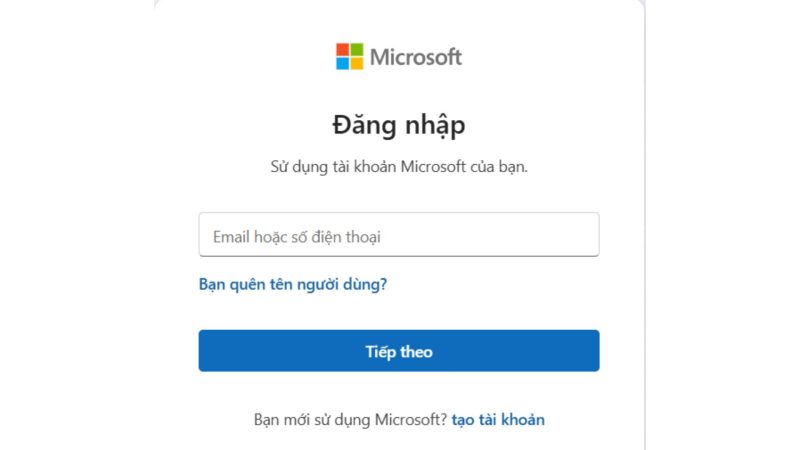
- Bước 1: Đăng nhập tài khoản Microsoft
Truy cập trang Microsoft 365 và đăng nhập bằng tài khoản Microsoft mà bạn muốn sử dụng với Office 365.
**Lưu ý: Bạn cần phải đăng nhập bằng tài khoản bản quyền Microsoft 365. Trong trường hợp chưa có tài khoản và cần hỗ trợ đăng ký, vui lòng liên hệ MHG qua Hotline: 024.9999.7777 hoặc click chọn nút bên dưới.
[ĐĂNG KÝ MICROSOFT OFFICE 365]
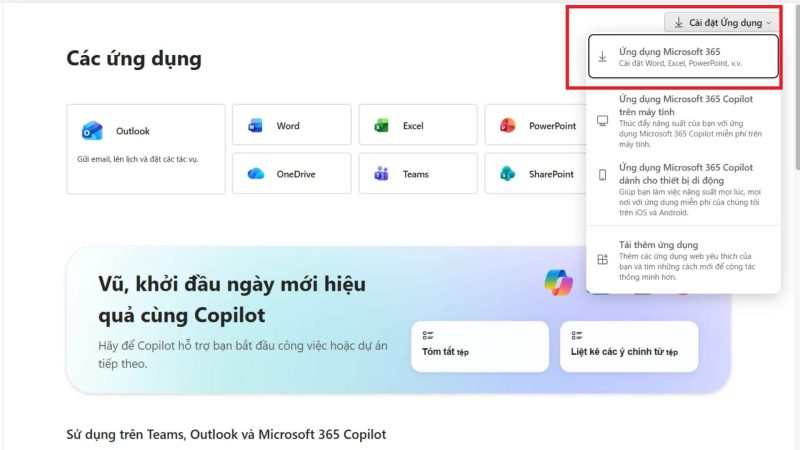
- Bước 2: Chọn Cài đặt ứng dụng
Sau khi đăng nhập, tại trang Microsoft 365, chọn Cài đặt Ứng dụng → Ứng dụng Microsoft 365 để truy cập trang tải bộ ứng dụng Word, Excel, PowerPoint và các ứng dụng Office khác.
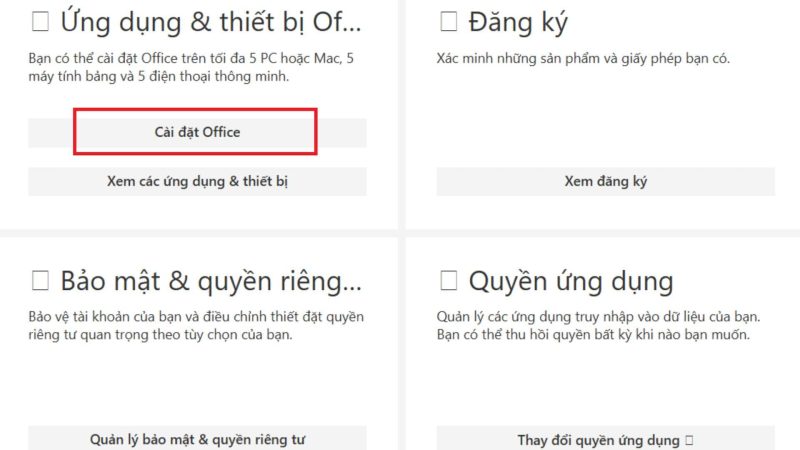
- Bước 3: Chọn Cài đặt Office
Tại mục Ứng dụng & thiết bị Office, nhấn Cài đặt Office để bắt đầu tải bộ cài Microsoft 365 xuống máy tính. Với cách tải Office 365 về máy tính này, bạn cần duy trì kết nối Internet ổn định trong quá trình tải và cài đặt.
- Bước 4. Mở file OfficeSetup.exe để bắt đầu cài đặt Microsoft 365 trên máy tính.
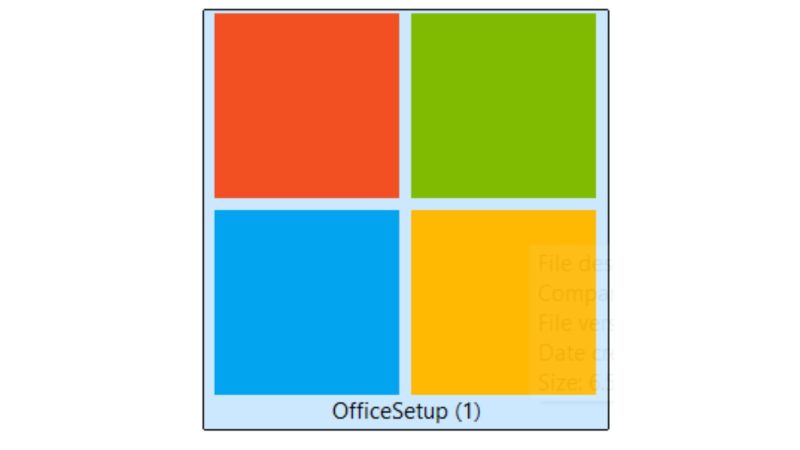
Cách tải và cài đặt Microsoft Office 365 trên máy tính
- Bước 5: Chờ Microsoft 365 cài đặt
Microsoft 365 sẽ tự động tải và cài đặt các ứng dụng Office trong nền. Trong quá trình này, hãy duy trì kết nối Internet và không khởi động lại máy tính cho đến khi quá trình cài đặt hoàn tất.
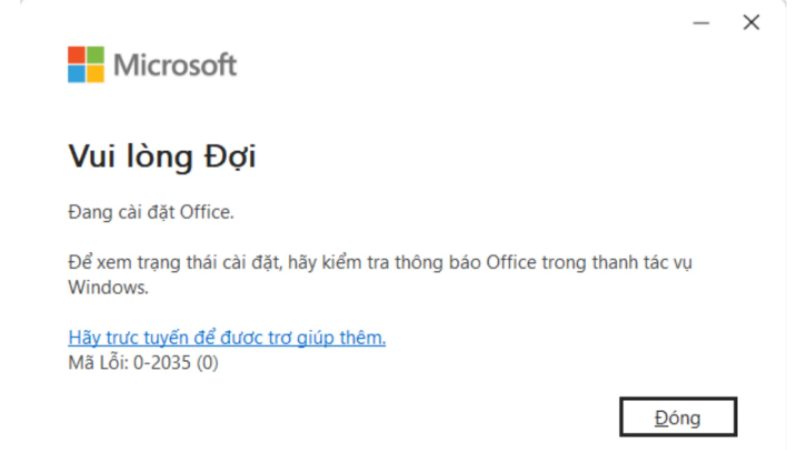
- Bước 6: Hoàn tất quá trình cài đặt
Khi Microsoft thông báo quá trình cài đặt đã hoàn tất, đóng trình cài đặt để kết thúc. Lúc này, các ứng dụng như Word, Excel và PowerPoint đã được cài đặt trên máy tính.
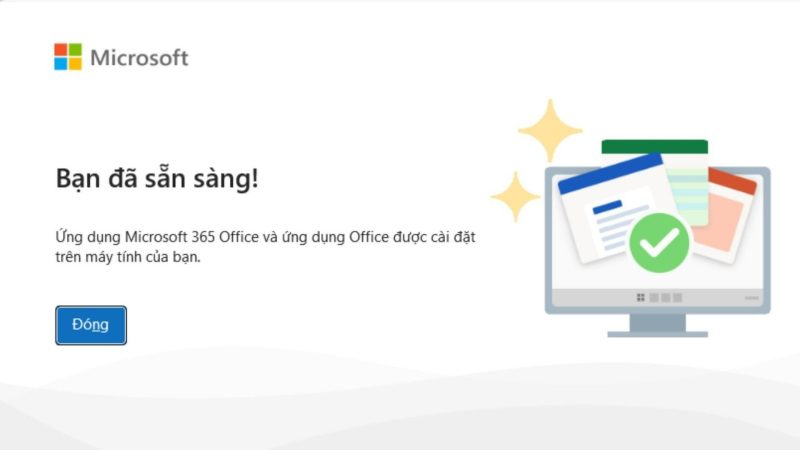
- Bước 7: Mở ứng dụng Microsoft 365
Sau khi cài đặt hoàn tất, mở Word, Excel hoặc PowerPoint từ menu Start để kiểm tra. Nếu ứng dụng mở thành công như hình dưới, Microsoft 365 đã sẵn sàng để sử dụng trên máy tính.
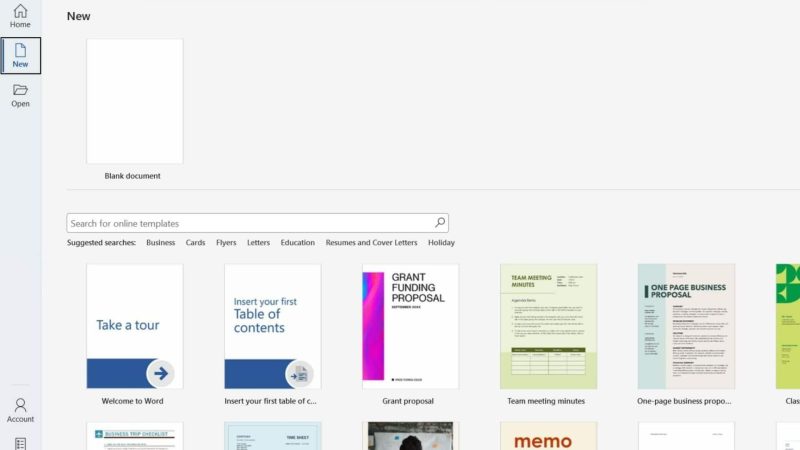
Lợi ích khi sử dụng phần mềm Microsoft Office 365

Microsoft Office 365 cung cấp các ứng dụng quen thuộc như Word, Excel, PowerPoint cùng nhiều công cụ hỗ trợ lưu trữ, đồng bộ và cộng tác trực tuyến. Sau khi thực hiện cách tải Microsoft Office 365 về máy tính, người dùng có thể tận dụng những lợi ích nổi bật sau trong quá trình học tập và làm việc:
- Sử dụng đầy đủ các ứng dụng Office: Người dùng có thể sử dụng Word, Excel, PowerPoint, Outlook và nhiều ứng dụng Microsoft khác để soạn thảo văn bản, xử lý dữ liệu, tạo bài thuyết trình và quản lý công việc hằng ngày.
- Lưu trữ và đồng bộ dữ liệu với OneDrive: Microsoft 365 tích hợp OneDrive, giúp lưu trữ tài liệu trên đám mây và đồng bộ dữ liệu giữa các thiết bị. Nhờ đó, người dùng có thể truy cập và tiếp tục chỉnh sửa tài liệu khi chuyển sang thiết bị khác.
- Làm việc linh hoạt trên nhiều thiết bị: Tùy theo gói đăng ký, Microsoft 365 có thể được sử dụng trên máy tính Windows, Mac, điện thoại và máy tính bảng, giúp người dùng làm việc linh hoạt ở nhiều thiết bị khác nhau.
- Hỗ trợ cộng tác trực tuyến: Các tài liệu lưu trên OneDrive hoặc SharePoint có thể được chia sẻ để nhiều người cùng truy cập và chỉnh sửa, thuận tiện cho quá trình trao đổi và làm việc nhóm.
- Thường xuyên được cập nhật: Trong thời gian gói đăng ký còn hiệu lực, các ứng dụng Microsoft 365 được cập nhật tính năng, bản sửa lỗi và các cải tiến bảo mật từ Microsoft.
- Hỗ trợ bảo mật và quản lý dữ liệu: Tùy từng gói Microsoft 365, người dùng và doanh nghiệp có thể sử dụng thêm các tính năng bảo mật, quản lý tài khoản, thiết bị và dữ liệu trong quá trình làm việc.
Một số lỗi thường gặp khi tải và cài đặt Microsoft Office 365
Trong quá trình thực hiện cách tải Microsoft Office 365, người dùng có thể gặp lỗi do tài khoản, kết nối mạng, phiên bản Office cũ hoặc quá trình cài đặt chưa hoàn tất. Dưới đây là một số trường hợp thường gặp và cách xử lý:
Không thấy tùy chọn Cài đặt Office
Nếu đã thực hiện đúng cách tải Office 365 nhưng không thấy tùy chọn Cài đặt Office, tài khoản đăng nhập có thể chưa được cấp giấy phép Microsoft 365 hỗ trợ ứng dụng desktop. Hãy kiểm tra lại tài khoản và gói Microsoft 365 đang sử dụng. Với tài khoản doanh nghiệp, bạn có thể liên hệ quản trị viên để kiểm tra quyền cài đặt.
Nếu chưa có tài khoản hoặc chưa lựa chọn được gói Microsoft 365 phù hợp, bạn có thể liên hệ MHG – 024.9999.7777 để được tư vấn và hỗ trợ đăng ký theo nhu cầu sử dụng.
File OfficeSetup.exe không chạy
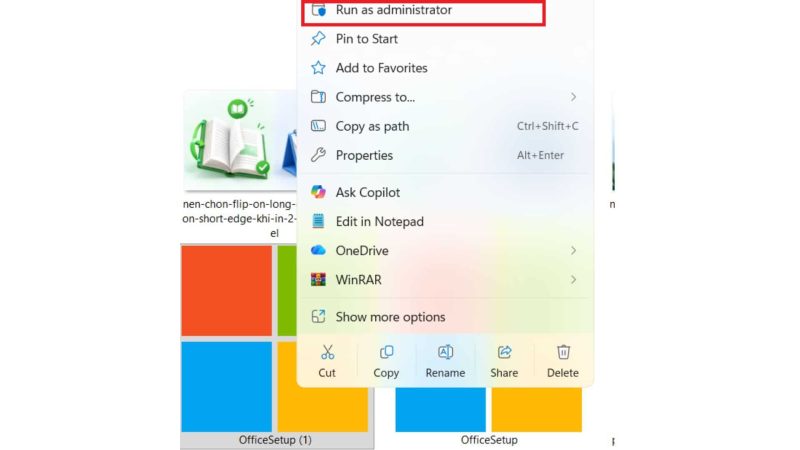
Trong quá trình thực hiện cách tải Office 365 về máy tính, nếu file cài đặt không khởi động, hãy kiểm tra kết nối Internet, tải lại file OfficeSetup.exe và thử chạy lại. Trên Windows, bạn cũng có thể nhấp chuột phải vào file và chọn Run as administrator nếu cần quyền quản trị.
Microsoft 365 bị treo hoặc cài đặt quá lâu
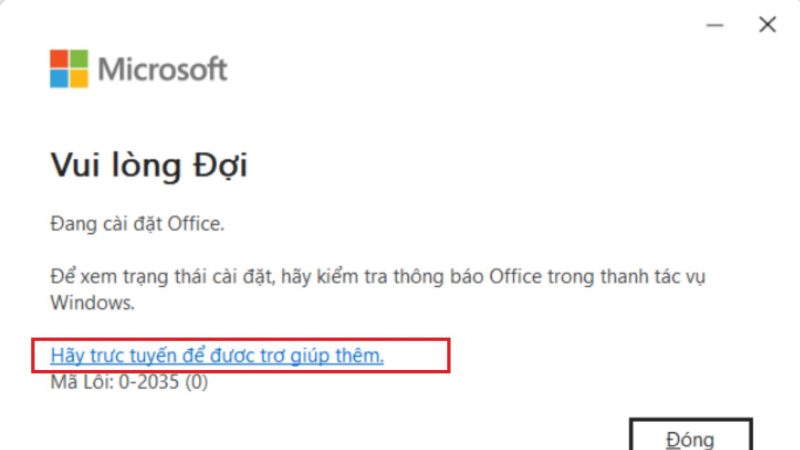
Quá trình cài đặt có thể kéo dài khi kết nối Internet không ổn định hoặc có tiến trình Office khác đang chạy. Hãy đảm bảo máy tính duy trì kết nối mạng và tránh mở nhiều trình cài đặt Office cùng lúc.
Câu hỏi thường gặp về cách tải Microsoft Office 365
- Có thể tải Microsoft Office 365 miễn phí không?
Có thể tải ứng dụng Microsoft 365 từ Microsoft, nhưng để sử dụng đầy đủ các ứng dụng desktop và tính năng cao cấp, người dùng thường cần tài khoản có giấy phép phù hợp. Vì vậy, khi tìm cách tải Office 365 miễn phí, bạn nên ưu tiên nguồn chính thức của Microsoft và tránh các bản crack hoặc bộ cài không rõ nguồn gốc.
- Cách cài Office 365 miễn phí trên máy tính như thế nào?
Với cách cài Office 365 miễn phí, bạn có thể tải bộ cài từ Microsoft và tiến hành cài đặt theo hướng dẫn. Tuy nhiên, quyền sử dụng đầy đủ Word, Excel, PowerPoint sau khi cài còn phụ thuộc vào giấy phép Microsoft 365 được liên kết với tài khoản.
- Tải Microsoft Office 365 về máy tính có mất phí không?
Việc tải file cài đặt không đồng nghĩa với việc bạn được sử dụng miễn phí toàn bộ Microsoft 365. Chi phí phụ thuộc vào gói đăng ký và quyền sử dụng của tài khoản. Một số tài khoản do doanh nghiệp hoặc trường học cấp có thể đã bao gồm quyền sử dụng ứng dụng Office.
- Tại sao tải Microsoft 365 xong nhưng không sử dụng được?
Nguyên nhân thường liên quan đến việc đăng nhập sai tài khoản, tài khoản chưa có giấy phép phù hợp hoặc Office chưa được kích hoạt. Hãy kiểm tra lại tài khoản Microsoft đã sử dụng khi tải và cài đặt.
- Có thể cài Microsoft Office 365 trên cả Windows và MacBook không?
Có. Microsoft 365 hỗ trợ cả Windows và macOS, tuy nhiên quy trình cài đặt có sự khác biệt. Trên Windows, bộ cài thường được khởi chạy qua OfficeSetup.exe, trong khi cách tải Office 365 cho MacBook sử dụng trình cài đặt dành cho macOS.
- Cài Microsoft 365 xong có cần kết nối Internet không?
Bạn cần Internet để tải, cài đặt, kích hoạt và định kỳ duy trì trạng thái kích hoạt của Microsoft 365. Sau khi cài đặt và kích hoạt, nhiều tính năng của Word, Excel và PowerPoint có thể được sử dụng khi ngoại tuyến.
>>>Xem thêm: Nên Mua Microsoft 365 Hay Microsoft Office? Mua Chính Hãng Ở Đâu?
Kết luận
Cách tải Microsoft Office 365 không quá phức tạp nếu bạn thực hiện đúng quy trình và sử dụng tài khoản có quyền phù hợp. Với các bước hướng dẫn trên, bạn có thể tải, cài đặt và bắt đầu sử dụng Word, Excel, PowerPoint cùng các ứng dụng Microsoft 365 trên Windows hoặc MacBook một cách thuận tiện.
Nếu bạn chưa có tài khoản hoặc đang có nhu cầu mua Microsoft Office 365 bản quyền chính hãng, hãy liên hệ MHG qua hotline 024.9999.7777 để được tư vấn và hỗ trợ lựa chọn gói Microsoft 365 phù hợp với nhu cầu cá nhân hoặc doanh nghiệp.