Biểu đồ Histogram giúp trực quan hóa cách dữ liệu phân bố theo từng khoảng, qua đó dễ dàng nhận biết vùng tập trung, mức độ phân tán và những dấu hiệu bất thường. Nếu thường xuyên xử lý bảng số liệu, việc biết Histogram là gì và cách đọc biểu đồ sẽ giúp bạn nhìn dữ liệu trực quan hơn thay vì chỉ quan sát các con số. Bạn có thể tạo biểu đồ Histogram trong Excel hoặc Google Sheets với vài thao tác đơn giản, sau đó áp dụng cách nhận xét biểu đồ Histogram để phân tích kết quả chính xác hơn.
Biểu đồ Histogram là gì?
Biểu đồ Histogram là dạng biểu đồ thống kê dùng để thể hiện sự phân bố của dữ liệu số theo từng khoảng giá trị (Bins). Mỗi cột biểu diễn tần suất hoặc số lượng dữ liệu nằm trong một khoảng nhất định, giúp người dùng quan sát nhanh dữ liệu tập trung ở đâu, phân bố rộng hay hẹp và có xuất hiện giá trị bất thường hay không.
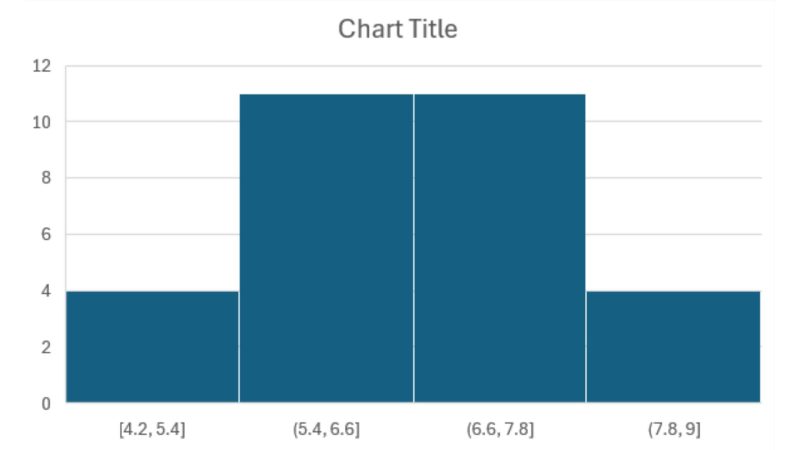
Histogram còn được xem là một dạng biểu đồ tần suất hình cột, trong đó các cột thường nằm liền nhau để thể hiện tính liên tục của các khoảng dữ liệu. Thông qua đồ thị Histogram, người dùng có thể quan sát hình dạng phân bố, mức độ tập trung, độ phân tán và phát hiện những dấu hiệu bất thường trong tập dữ liệu.
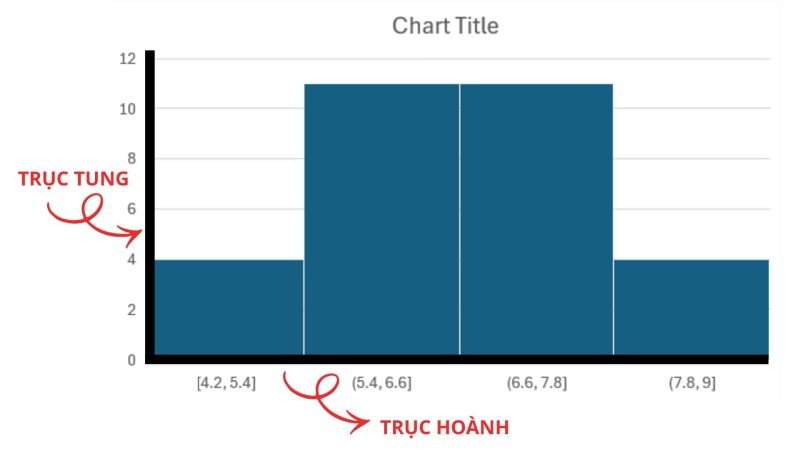
Cấu trúc của dạng biểu đồ này gồm các thành phần chính sau:
- Trục X (trục ngang): Thể hiện các khoảng giá trị của dữ liệu, còn gọi là Bins. Ví dụ với dữ liệu điểm số, các khoảng có thể là 4–5, 5–6, 6–7,…
- Trục Y (trục dọc): Thể hiện tần suất, tức số lượng quan sát nằm trong mỗi khoảng dữ liệu.
- Các cột Histogram: Mỗi cột tương ứng với một Bin. Chiều cao của cột cho biết số lượng dữ liệu thuộc khoảng đó. Các cột thường nằm sát nhau vì chúng biểu diễn những khoảng giá trị liên tiếp.
- Khoảng dữ liệu (Bins): Là các nhóm được sử dụng để phân chia tập dữ liệu. Cách lựa chọn số lượng và độ rộng của Bins có thể ảnh hưởng đáng kể đến hình dạng của Histogram.
Nhờ các thành phần này, người dùng có thể quan sát nhanh khu vực dữ liệu tập trung, mức độ phân tán và hình dạng phân bố của tập dữ liệu.
Hướng dẫn cách vẽ biểu đồ Histogram trong Excel
Trong Excel, bạn có thể tạo biểu đồ bằng công cụ có sẵn để hệ thống tự phân chia dữ liệu thành các khoảng hoặc sử dụng công thức để chủ động tính tần suất. Mỗi phương pháp phù hợp với mức độ tùy chỉnh khác nhau.
Cách tạo biểu đồ Histogram trong Excel
Excel cung cấp công cụ giúp tự động phân nhóm dữ liệu theo các khoảng (Bins) và thống kê tần suất. Đây là phương pháp nhanh, phù hợp khi không cần tự tính tần suất bằng công thức.
- Bước 1: Chọn vùng dữ liệu
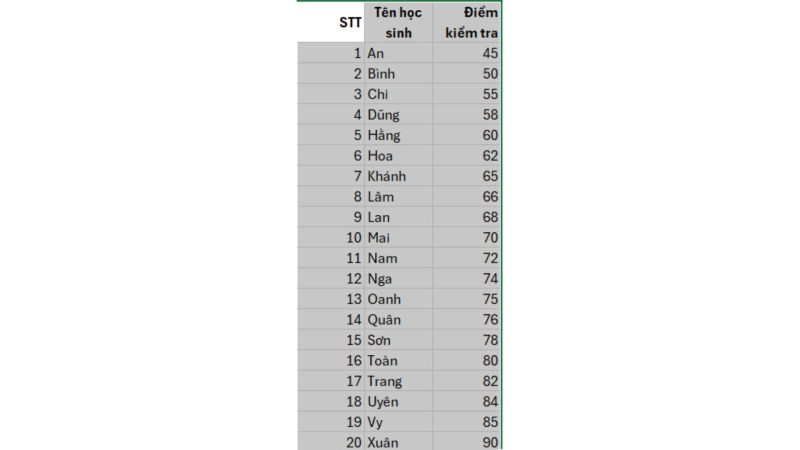
Bôi đen toàn bộ các giá trị trong cột Giá trị cần phân tích.
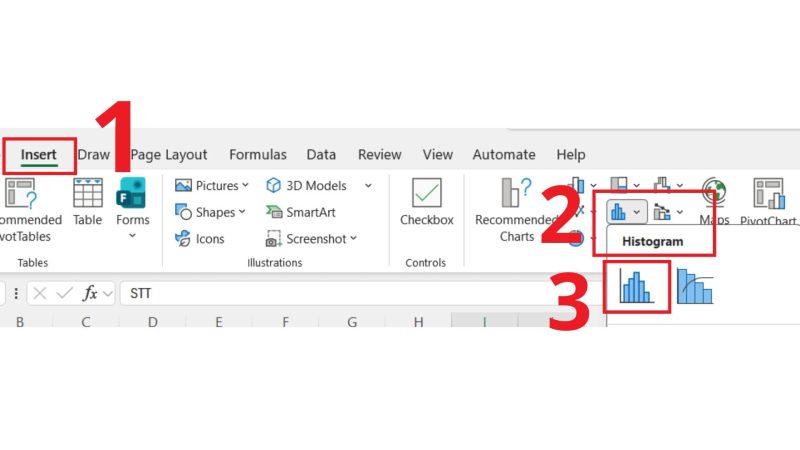
- Bước 2: Trên thanh công cụ Excel, chọn: Insert → Insert Statistic Chart → Histogram.
Excel sẽ tự động tạo Histogram và chia dữ liệu thành các khoảng (Bins).
- Bước 3: Điều chỉnh số lượng khoảng
Nhấp chuột phải vào trục ngang (X) → chọn Format Axis.
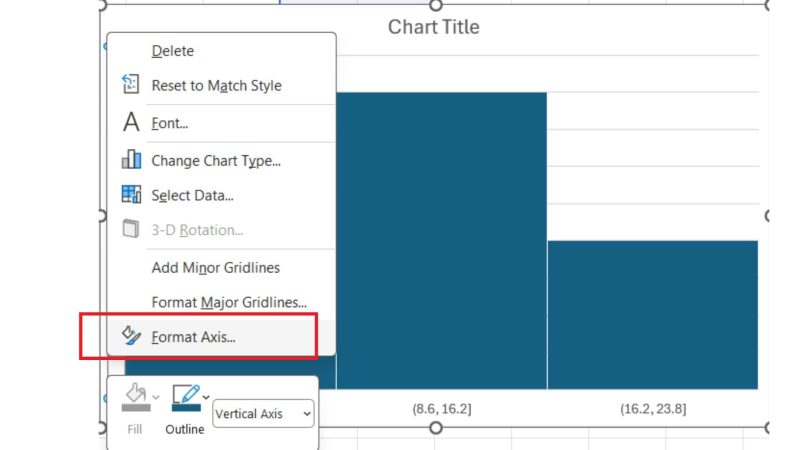
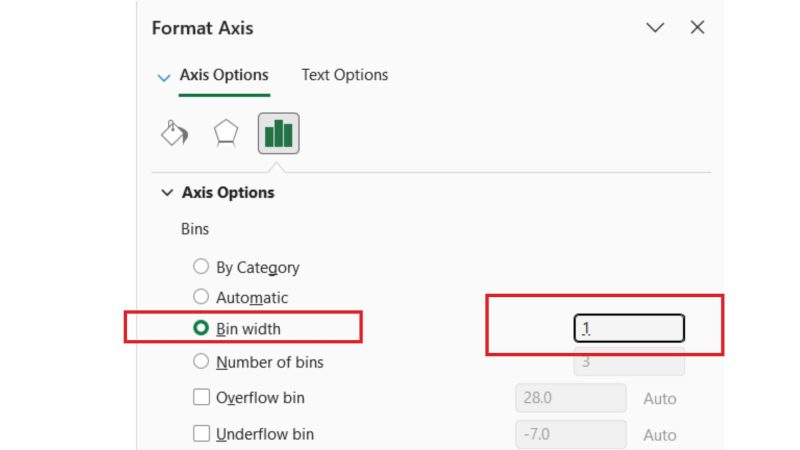
Trong Axis Options → Bins, bạn có thể chọn:
- Bin width: nhập độ rộng của mỗi khoảng.
- Number of bins: nhập số lượng khoảng muốn hiển thị.
Bin width → nhập 1 (tùy theo cách bạn muốn biểu đồ hình dạng như nào)
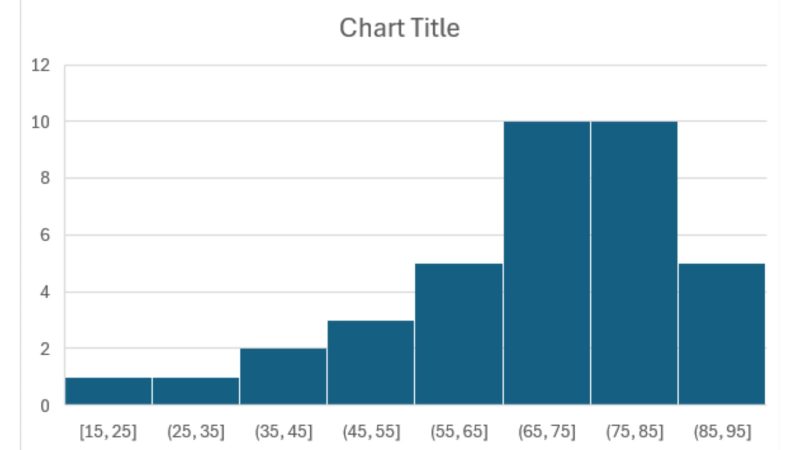
Lúc này Excel sẽ chia dữ liệu thành các khoảng có độ rộng 1, thay vì tự động chia thành 3 khoảng lớn.
- Bước 4: Hoàn thiện biểu đồ
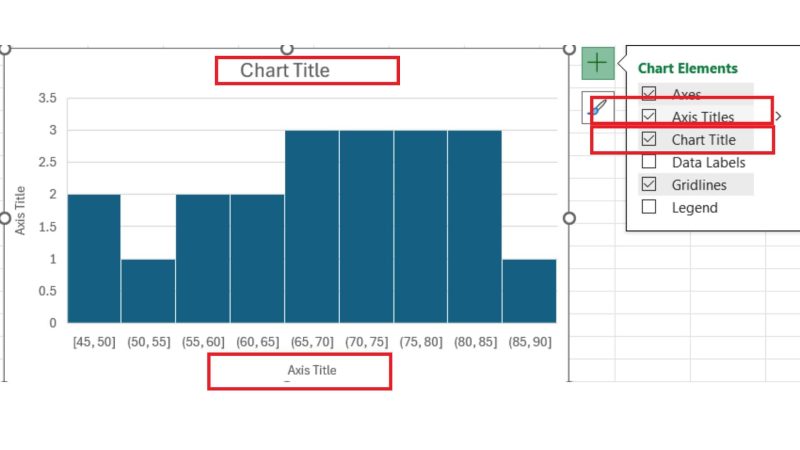
Nhấp vào Chart Title để đặt tiêu đề. Sau đó chọn dấu + (Chart Elements) → Axis Titles nếu muốn thêm tên cho trục ngang và trục dọc.
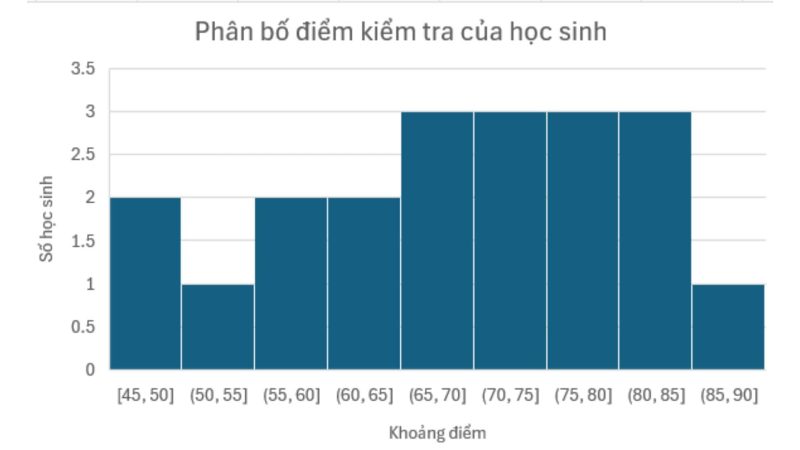
*Kết quả:
Cách vẽ biểu đồ Histogram bằng công thức Excel
Ngoài công cụ Histogram có sẵn, bạn có thể tự thiết lập các khoảng dữ liệu và sử dụng công thức Excel để tính tần suất cho từng khoảng. Cách này phù hợp khi muốn chủ động kiểm soát số lượng và độ rộng của Bins, đồng thời dễ tùy chỉnh biểu đồ theo yêu cầu phân tích.
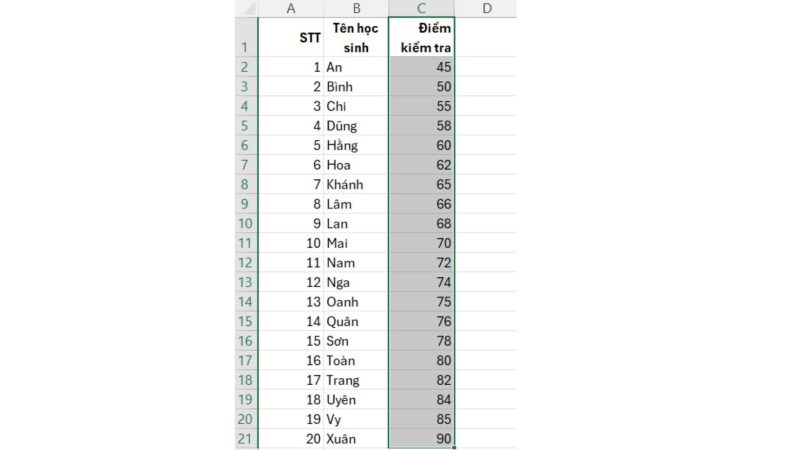
- Bước 1: Chuẩn bị dữ liệu điểm
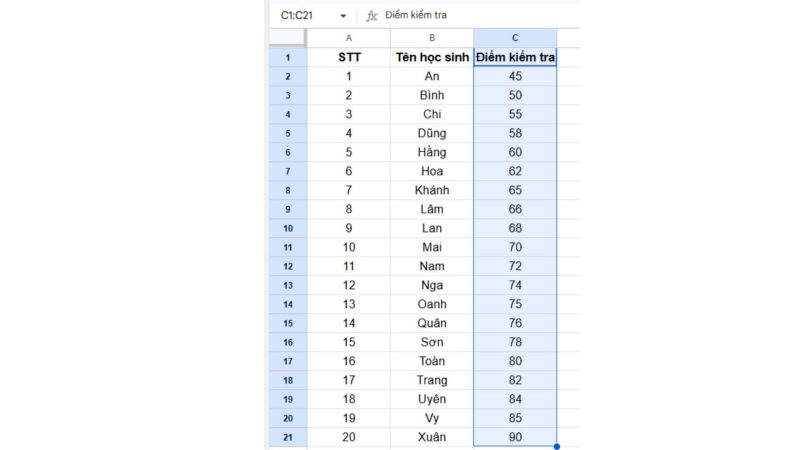
Giữ nguyên bảng dữ liệu gồm STT, Tên học sinh và Điểm kiểm tra. Giả sử cột Điểm kiểm tra nằm trong vùng C2:C21.
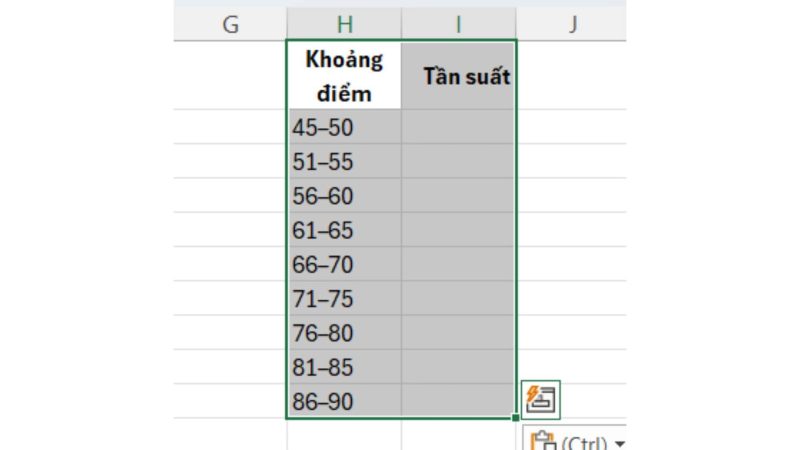
- Bước 2: Tạo bảng khoảng điểm và tần suất
Ở vị trí trống bên cạnh bảng dữ liệu, tạo hai cột Khoảng điểm và Tần suất, sau đó chia điểm thành các khoảng:
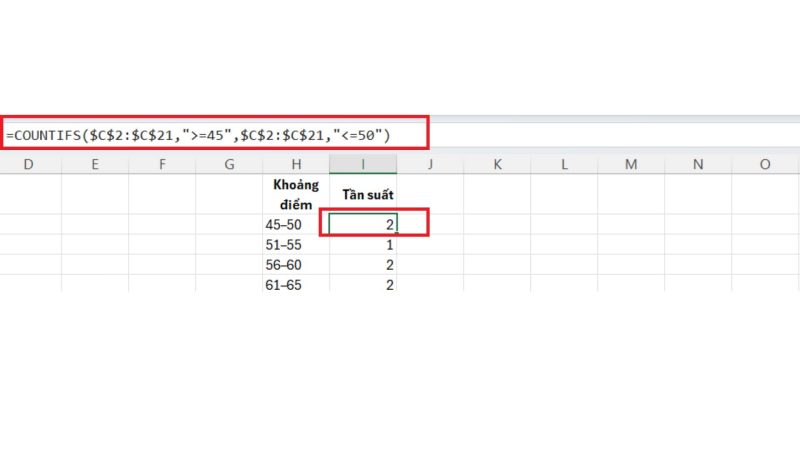
- Bước 3: Tính tần suất bằng COUNTIFS
Tại cột Tần suất, nhập công thức COUNTIFS để đếm số học sinh có điểm thuộc từng khoảng.
Ví dụ:
Khoảng 45–50: =COUNTIFS(C2:C21,”>=45″,C2:C21,”<=50″)
Khoảng 51–55: =COUNTIFS(C2:C21,”>=51″,C2:C21,”<=55″)
Khoảng 56–60: =COUNTIFS(C2:C21,”>=56″,C2:C21,”<=60″)
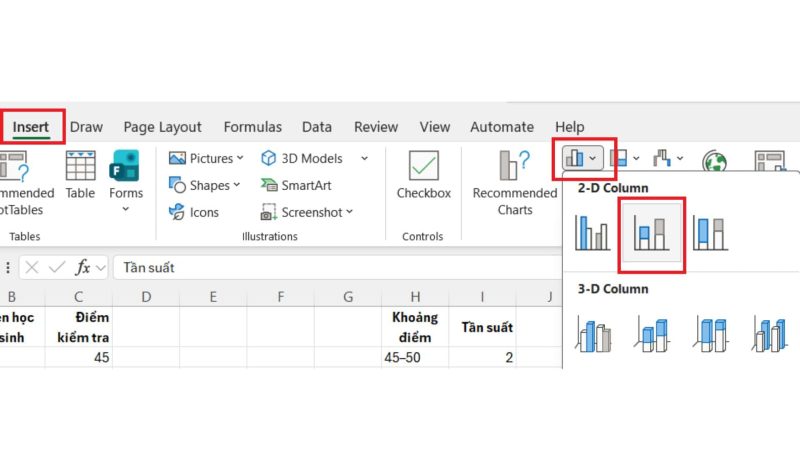
- Bước 4: Tạo biểu đồ cột
Bôi đen hai cột Khoảng điểm và Tần suất → chọn Insert → Insert Column or Bar Chart → Clustered Column. Excel sẽ tạo biểu đồ dựa trên bảng tần suất vừa tính.
- Bước 5: Điều chỉnh thành Histogram
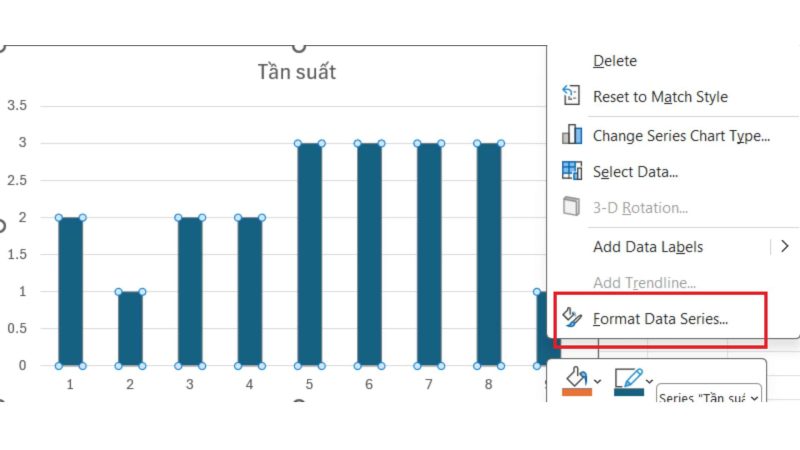
Nhấp chuột phải vào một cột trên biểu đồ → chọn Format Data Series.
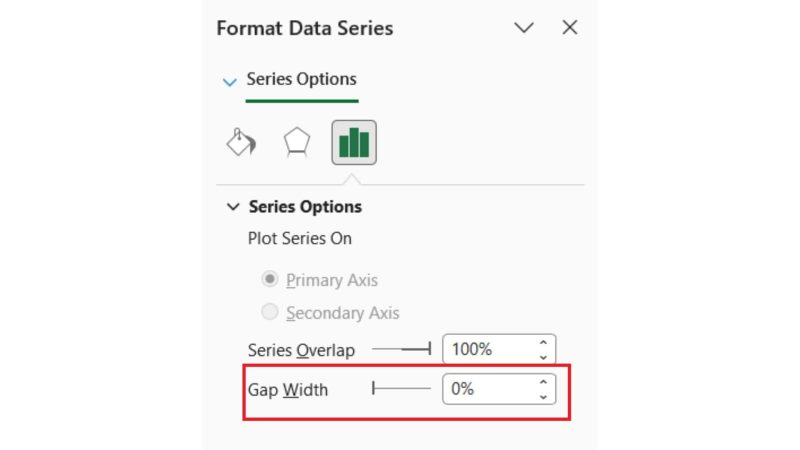
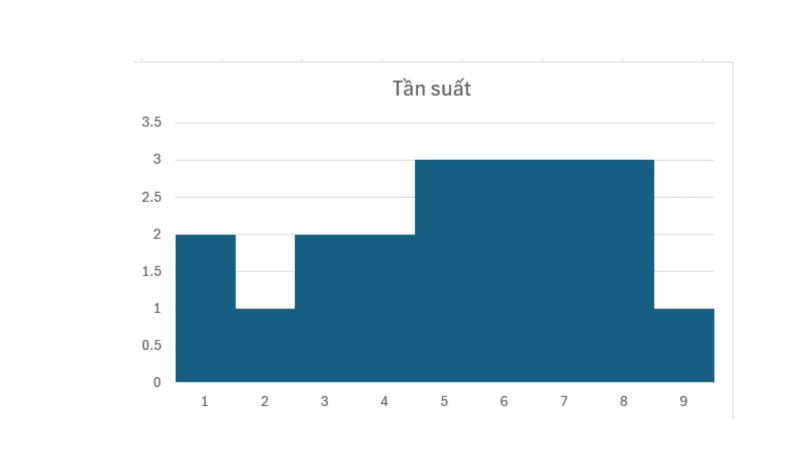
Tại Series Options, điều chỉnh Gap Width = 0% để loại bỏ khoảng cách giữa các cột.
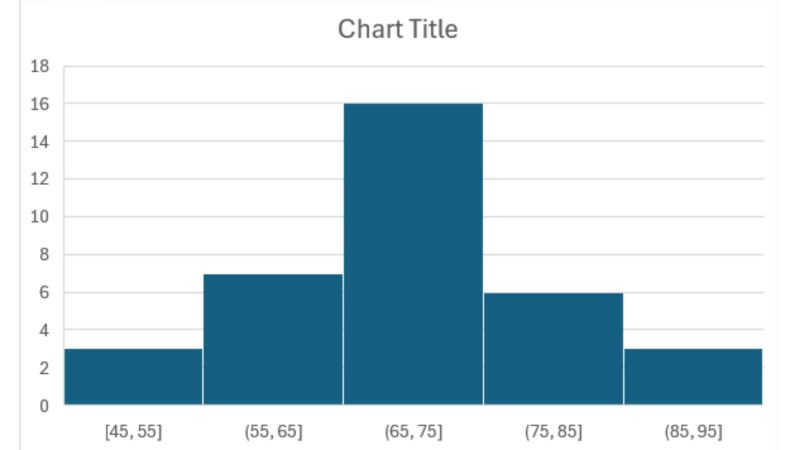
- Bước 6: Kết quả
Hướng dẫn cách vẽ biểu đồ Histogram trong Excel
Hướng dẫn cách tạo biểu đồ Histogram trong Google Sheets
Ngoài Excel, Google Sheets cũng hỗ trợ tạo biểu đồ Histogram trực tiếp từ dữ liệu số mà không cần tính tần suất thủ công.
- Bước 1: Nhập và chọn dữ liệu
Nhập bảng gồm STT, Tên học sinh và Điểm kiểm tra vào Google Sheets. Sau đó, bôi đen vùng chứa điểm kiểm tra C2:C21 để làm dữ liệu đầu vào cho biểu đồ Histogram.
- Bước 2: Chèn biểu đồ
Trên thanh menu, chọn Chèn (Insert) → Biểu đồ (Chart). Google Sheets sẽ tự động tạo biểu đồ dựa trên vùng dữ liệu đã chọn.
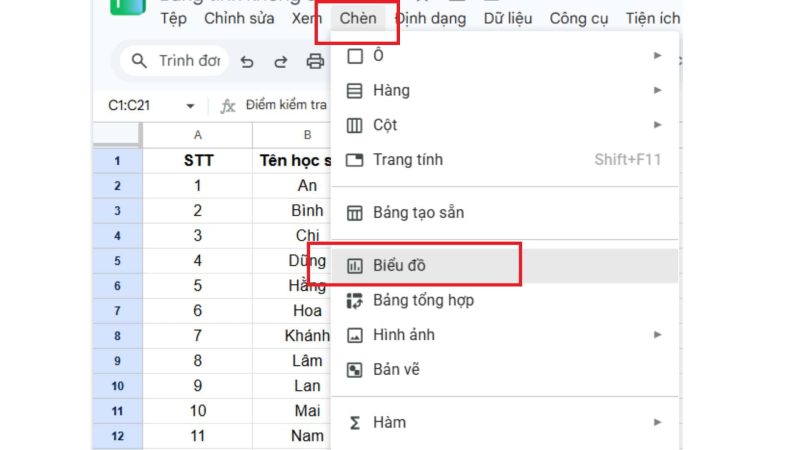
- Bước 3: Chọn biểu đồ Histogram
Trong Trình chỉnh sửa biểu đồ (Chart editor) → chọn Thiết lập (Setup) → Loại biểu đồ (Chart type) → Biểu đồ Histogram (Histogram chart).
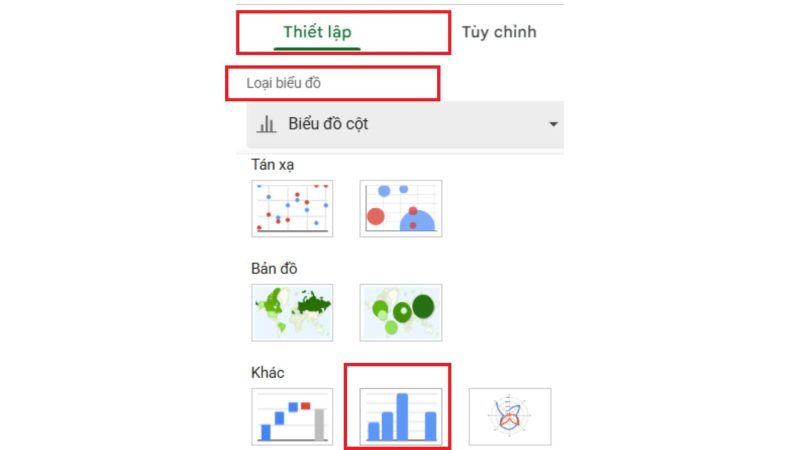
- Bước 4: Tùy chỉnh và hoàn thiện biểu đồ
Sau khi tạo biểu đồ Histogram, chuyển sang tab Tùy chỉnh (Customize) trong Trình chỉnh sửa biểu đồ để điều chỉnh cách hiển thị.
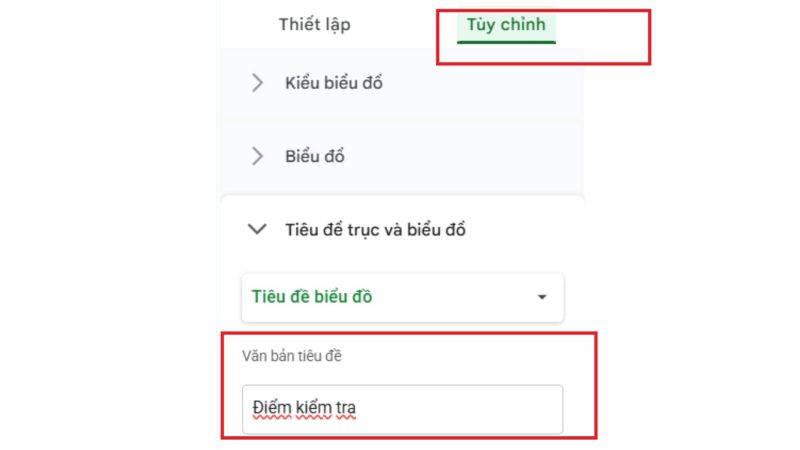
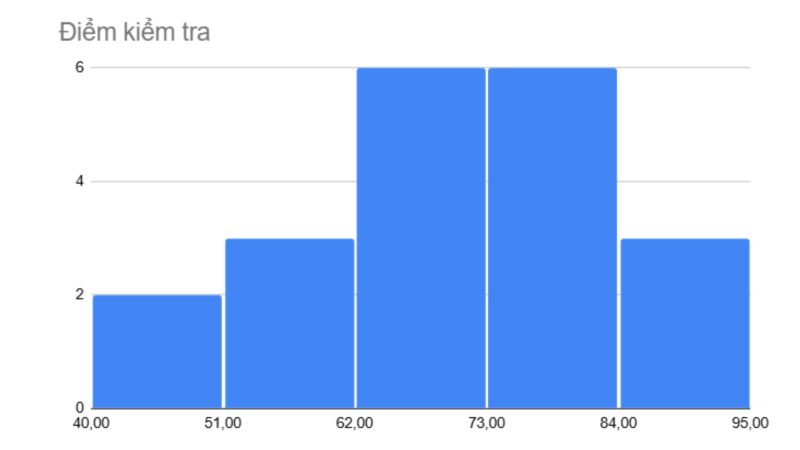
Sau khi tùy chỉnh, bạn sẽ thu được biểu đồ Histogram hoàn chỉnh, thể hiện số lượng học sinh phân bố trong từng khoảng điểm.
Các dạng biểu đồ Histogram thường gặp
Hình dạng của biểu đồ Histogram phụ thuộc vào cách các giá trị phân bố trong tập dữ liệu. Quan sát hình dạng các cột giúp người dùng nhận biết mức độ tập trung, tính cân đối và xu hướng phân bố của dữ liệu. Các dạng thường gặp gồm Histogram phân phối đều, Histogram đối xứng, Histogram hai đỉnh, Histogram lệch trái, Histogram lệch phải và Histogram phân phối chuẩn.
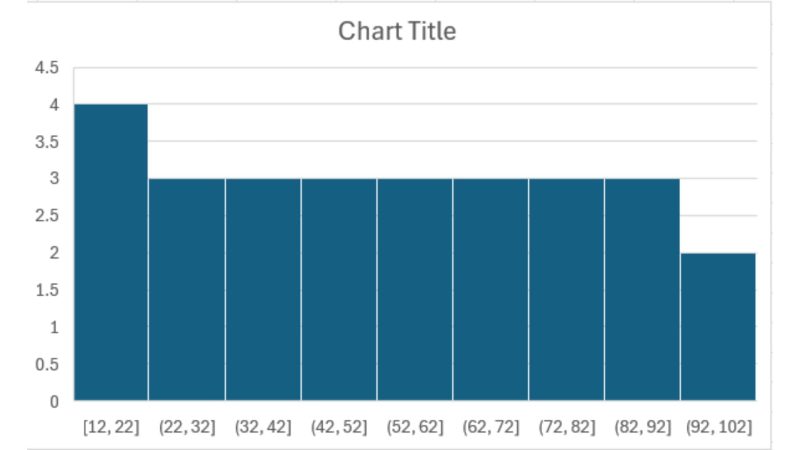
Biểu đồ Histogram phân phối đều
Ở dạng phân phối đều, các khoảng dữ liệu có tần suất tương đối gần nhau nên chiều cao của các cột không chênh lệch quá lớn. Khi thể hiện dưới dạng biểu đồ tần suất hình cột, dữ liệu không tập trung rõ rệt tại một khu vực mà phân bố khá đồng đều trên toàn bộ phạm vi giá trị.
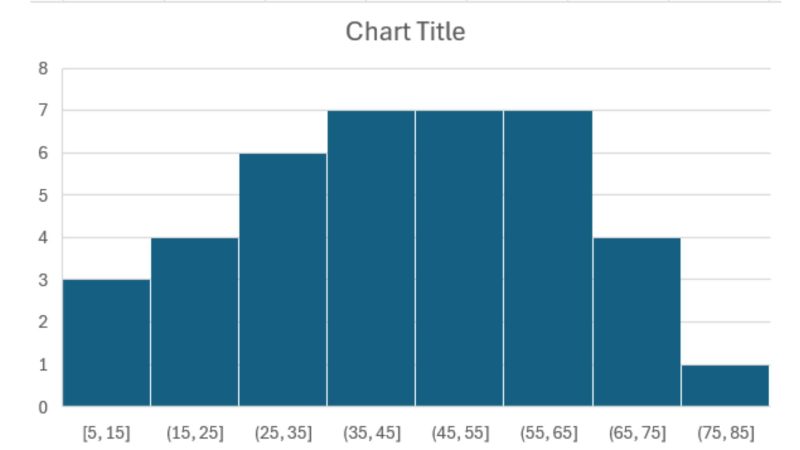
Biểu đồ Histogram đối xứng
Histogram đối xứng có dữ liệu phân bố tương đối cân bằng quanh khu vực trung tâm. Trên đồ thị Histogram, chiều cao các cột ở hai phía thường có xu hướng tương đồng, giúp người đọc dễ dàng nhận biết tính cân đối của tập dữ liệu.
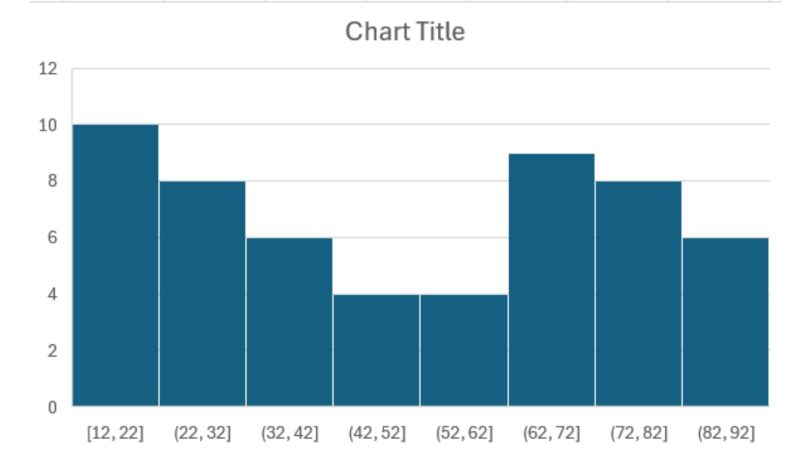
Biểu đồ Histogram hai đỉnh
Histogram hai đỉnh (Bimodal Histogram) có hai vùng tần suất cao tạo thành hai đỉnh rõ rệt. Dạng biểu đồ Histogram này thường cho thấy tập dữ liệu có hai khu vực tập trung khác nhau và có thể liên quan đến hai nhóm quan sát riêng biệt.
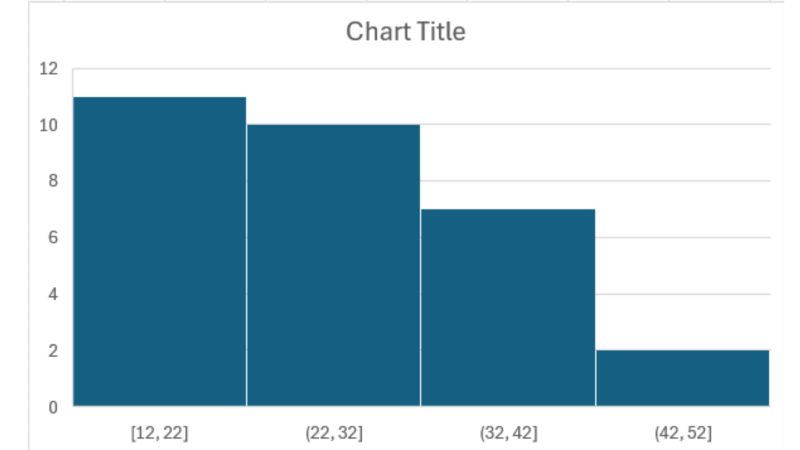
Biểu đồ Histogram lệch trái và lệch phải
Histogram lệch xuất hiện khi dữ liệu tập trung nhiều về một phía. Với Histogram lệch phải, phần đuôi của phân bố kéo dài về phía giá trị lớn; ngược lại, Histogram lệch trái có phần đuôi kéo dài về phía giá trị nhỏ. Đây cũng là đặc điểm quan trọng cần quan sát khi thực hiện cách nhận xét biểu đồ Histogram.
- Histogram lệch phải
Các dạng biểu đồ Histogram thường gặp
- Histogram lệch trái
Các dạng biểu đồ Histogram thường gặp
Biểu đồ Histogram phân phối chuẩn
Histogram gần phân phối chuẩn thường có các cột cao nhất ở khu vực trung tâm và giảm dần tương đối cân đối về hai phía, tạo hình gần giống chiếc chuông. Đây là dạng phân bố bạn sẽ tiếp tục gặp ở phần cách vẽ biểu đồ phân phối chuẩn trong Excel. Tuy nhiên, hình dạng của Histogram chỉ hỗ trợ quan sát sơ bộ và chưa đủ để khẳng định dữ liệu tuân theo phân phối chuẩn.
Những trường hợp nên sử dụng biểu đồ Histogram
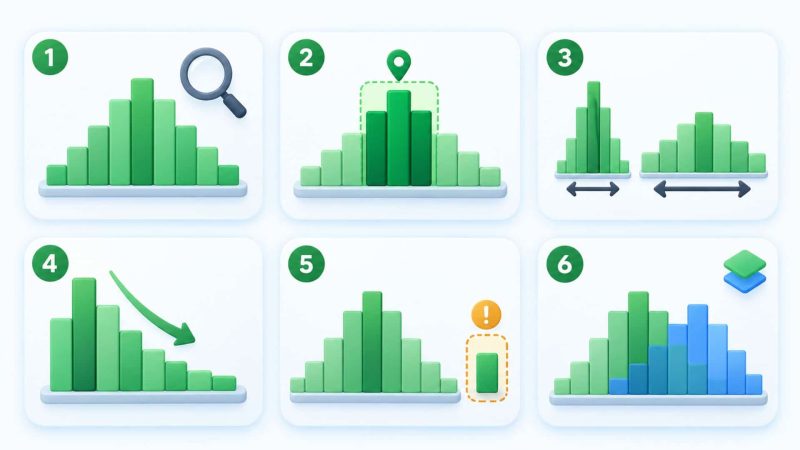
Biểu đồ Histogram phù hợp khi cần phân tích sự phân bố của dữ liệu số theo từng khoảng giá trị. Thông qua chiều cao và hình dạng của các cột, người dùng có thể nhanh chóng nhận biết khu vực dữ liệu tập trung, mức độ phân tán và những đặc điểm đáng chú ý trong tập dữ liệu. Một số trường hợp thường sử dụng Histogram gồm:
- Phân tích sự phân bố của dữ liệu: Cho biết các giá trị xuất hiện nhiều hoặc ít ở những khoảng nào, chẳng hạn phân bố điểm thi, doanh thu, thời gian xử lý hoặc số lượng sản phẩm.
- Xác định vùng dữ liệu tập trung: Các cột có tần suất cao giúp nhận biết khoảng giá trị chứa nhiều quan sát nhất trong tập dữ liệu.
- Đánh giá mức độ phân tán: Quan sát phạm vi và hình dạng của đồ thị Histogram giúp nhận biết dữ liệu tập trung gần nhau hay phân tán trên nhiều khoảng giá trị.
- Nhận biết độ lệch của phân bố: Histogram giúp quan sát dữ liệu có phân bố tương đối cân đối hay nghiêng về phía các giá trị thấp hoặc cao.
- Phát hiện khoảng dữ liệu bất thường: Những cột có tần suất khác biệt rõ rệt so với phần còn lại có thể là dấu hiệu để người dùng kiểm tra sâu hơn dữ liệu trong khoảng đó.
- So sánh phân bố giữa các nhóm hoặc giai đoạn: Có thể tạo các Histogram riêng cho từng nhóm hoặc từng thời điểm để xem hình dạng phân bố thay đổi như thế nào. Tuy nhiên, Histogram không thể hiện diễn biến theo thời gian trực tiếp như biểu đồ đường.
05 Tiêu chí nhận xét biểu đồ Histogram
Cách nhận xét biểu đồ Histogram cần dựa trên hình dạng phân bố, vị trí tập trung, mức độ phân tán và những điểm bất thường của dữ liệu. Thay vì chỉ quan sát cột cao hay thấp, bạn nên phân tích biểu đồ Histogram theo các tiêu chí sau:
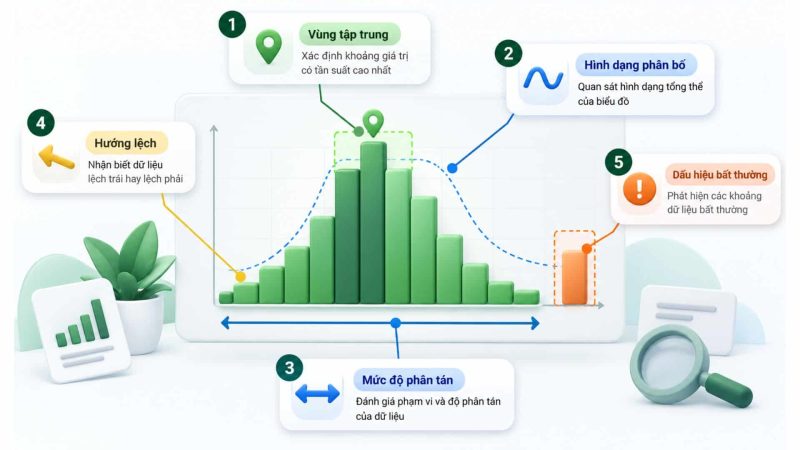
- Xác định vùng dữ liệu tập trung: Quan sát các cột có tần suất cao nhất để xác định khoảng giá trị chứa nhiều dữ liệu. Đây thường là khu vực tập trung chính của tập dữ liệu.
- Quan sát hình dạng phân bố: Xác định đồ thị Histogram thuộc dạng phân phối đều, đối xứng, hai đỉnh, lệch trái, lệch phải hay gần phân phối chuẩn. Hình dạng này giúp mô tả đặc điểm phân bố tổng thể của dữ liệu.
- Đánh giá mức độ phân tán: Nếu dữ liệu xuất hiện trên nhiều khoảng giá trị, tập dữ liệu có xu hướng phân tán rộng. Ngược lại, nếu phần lớn tần suất tập trung trong một số khoảng gần nhau, dữ liệu có mức độ tập trung cao hơn.
- Xác định hướng lệch: Nếu phần đuôi của phân bố kéo dài về phía giá trị lớn, Histogram có xu hướng lệch phải; nếu đuôi kéo dài về phía giá trị nhỏ, biểu đồ có xu hướng lệch trái.
- Kiểm tra dấu hiệu bất thường: Những khoảng nằm xa vùng dữ liệu chính hoặc có tần suất khác biệt đáng kể cần được kiểm tra thêm. Tuy nhiên, chỉ dựa vào Histogram chưa đủ để kết luận một giá trị là ngoại lệ.
Cách phân biệt biểu đồ Histogram và biểu đồ cột
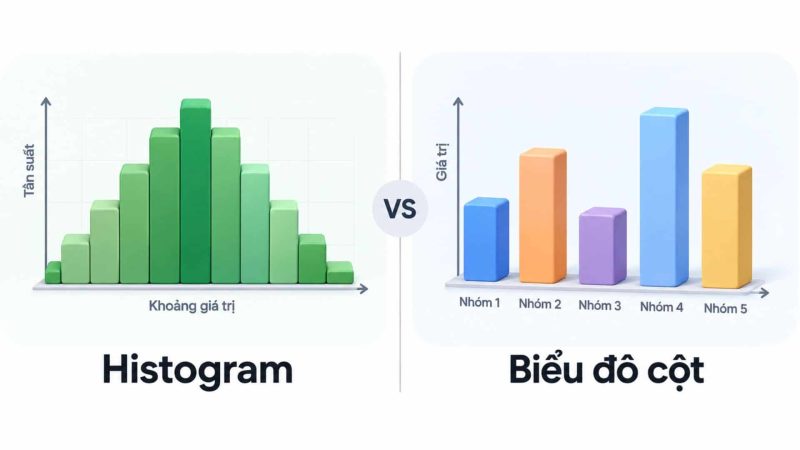
Biểu đồ Histogram và biểu đồ cột đều sử dụng các cột để trực quan hóa dữ liệu nhưng phục vụ hai mục đích khác nhau. Bạn có thể phân biệt nhanh qua bảng dưới đây:
| Đặc điểm | Biểu đồ Histogram | Biểu đồ cột |
| Dữ liệu đầu vào | Dữ liệu số cần xem xét sự phân bố | Các nhóm hoặc danh mục cần đối chiếu |
| Cách tổ chức dữ liệu | Các giá trị được gom vào những khoảng (Bins) | Mỗi cột sẽ đại diện cho một danh mục riêng |
| Thông tin thể hiện | Cho biết dữ liệu tập trung và phân bố như thế nào | Cho biết giá trị của từng danh mục để so sánh |
| Ý nghĩa chiều cao cột | Số lượng hoặc tần suất dữ liệu thuộc từng khoảng | Giá trị tương ứng của từng đối tượng |
| Mối quan hệ giữa các cột | Các khoảng dữ liệu nối tiếp nhau nên cột thường nằm sát nhau | Các danh mục độc lập nên cột thường có khoảng cách |
| Ví dụ với bảng điểm | Xem 20 học sinh tập trung nhiều ở khoảng điểm nào | So sánh điểm của từng học sinh |
| Nên chọn khi | Muốn nghiên cứu hình dạng và sự phân bố của dữ liệu | Muốn so sánh mức độ chênh lệch giữa các đối tượng |
Lưu ý quan trọng khi sử dụng biểu đồ Histogram

Để biểu đồ Histogram phản ánh đúng đặc điểm phân bố của dữ liệu, bạn cần chú ý đến cách chuẩn bị dữ liệu và thiết lập các khoảng giá trị. Một số lưu ý quan trọng gồm:
- Sử dụng dữ liệu số phù hợp: Histogram phù hợp với dữ liệu định lượng như điểm số, doanh thu, thời gian, chiều cao hoặc số lượng. Không nên sử dụng Histogram để so sánh các danh mục độc lập.
- Lựa chọn độ rộng khoảng (Bin width) hợp lý: Bin quá rộng có thể làm mất các đặc điểm quan trọng của phân bố, trong khi Bin quá hẹp khiến đồ thị Histogram xuất hiện quá nhiều cột và khó quan sát.
- Giữ các khoảng dữ liệu nhất quán: Các Bins nên được thiết lập rõ ràng và tránh chồng lấn để mỗi giá trị được phân vào đúng khoảng tương ứng.
- Không chỉ nhìn vào cột cao nhất: Khi thực hiện cách nhận xét biểu đồ Histogram, cần xem xét toàn bộ hình dạng phân bố, vùng tập trung, độ lệch, mức độ phân tán và những khoảng dữ liệu khác biệt.
- Thận trọng khi xác định dữ liệu bất thường: Một cột có tần suất thấp hoặc nằm xa vùng tập trung có thể là dấu hiệu cần kiểm tra, nhưng chưa đủ để khẳng định các giá trị trong đó là ngoại lệ.
- Không kết luận phân phối chuẩn chỉ bằng hình dạng: Histogram có dạng gần hình chuông chỉ cho thấy dấu hiệu trực quan ban đầu. Khi cần xác định dữ liệu có tuân theo phân phối chuẩn hay không, nên kết hợp thêm phương pháp thống kê phù hợp.
- Kiểm tra lại biểu đồ khi dữ liệu thay đổi: Khi bổ sung hoặc chỉnh sửa dữ liệu nguồn, cần đảm bảo phạm vi dữ liệu và thiết lập Bins vẫn phù hợp để biểu đồ Histogram thể hiện kết quả chính xác.
>>>Xem thêm: Cách vẽ biểu đồ Pareto trong Excel đơn giản chỉ với 6 bước
Câu hỏi thường gặp về biểu đồ Histogram
- Histogram là gì?
Histogram là dạng biểu đồ thống kê thể hiện sự phân bố của dữ liệu số theo các khoảng giá trị (Bins). Chiều cao của mỗi cột cho biết tần suất hoặc số lượng dữ liệu thuộc khoảng tương ứng.
- Histogram là biểu đồ gì?
Histogram có thể được hiểu là một dạng biểu đồ tần suất hình cột, trong đó dữ liệu được chia thành các khoảng liên tiếp. Các cột thường nằm sát nhau để thể hiện sự liên tục giữa các khoảng giá trị.
- Nên chọn khoảng (Bins) như thế nào khi vẽ biểu đồ Histogram?
Nên lựa chọn số lượng và độ rộng Bins phù hợp với phạm vi cũng như mức độ phân tán của dữ liệu. Bins quá rộng có thể che mất đặc điểm phân bố, trong khi Bins quá hẹp khiến biểu đồ có quá nhiều cột và khó quan sát.
- Biểu đồ Histogram và biểu đồ cột có giống nhau không?
Không. Biểu đồ Histogram thể hiện sự phân bố của dữ liệu số theo các khoảng giá trị, còn biểu đồ cột chủ yếu dùng để so sánh giá trị giữa những danh mục hoặc đối tượng riêng biệt.
- Có thể thực hiện cách vẽ biểu đồ Histogram bằng tay không?
Có. Với cách vẽ biểu đồ Histogram bằng tay, bạn cần xác định phạm vi dữ liệu, chia dữ liệu thành các khoảng, tính tần suất của từng khoảng rồi vẽ các cột tương ứng. Chiều cao mỗi cột thể hiện tần suất và các cột của những khoảng liên tiếp thường được đặt sát nhau.
>>>Bài viết liên quan: Cách vẽ biểu đồ tròn trong Excel chuyên nghiệp
Kết luận
Biểu đồ Histogram là công cụ trực quan hữu ích để phân tích sự phân bố, tần suất và mức độ tập trung của dữ liệu. Với các hướng dẫn trên, bạn có thể dễ dàng tạo Histogram trong Excel hoặc Google Sheets, lựa chọn khoảng dữ liệu phù hợp và áp dụng cách nhận xét biểu đồ Histogram để hiểu rõ hơn đặc điểm của tập dữ liệu. Hy vọng bài viết của MHG đã giúp bạn hiểu rõ cách sử dụng đồ thị Histogram trong quá trình phân tích dữ liệu.
Nếu bạn cần tư vấn thêm về Excel hoặc các giải pháp Microsoft 365, hãy liên hệ MHG qua hotline 024.9999.7777 để được hỗ trợ tức thì.