Khi quản lý danh sách nhân viên, học sinh hay khách hàng, việc sắp xếp thủ công dễ mất thời gian và khiến dữ liệu trở nên khó tra cứu. Cách sắp xếp tên theo thứ tự trong Excel giúp bạn nhanh chóng xếp ABC trong Excel để danh sách khoa học và dễ kiểm soát hơn. Trong bài viết này, MHG sẽ hướng dẫn cách sắp xếp tên theo ABC trong Excel với 2 trường hợp phổ biến: Họ và Tên nằm ở hai cột riêng hoặc nằm chung một cột, kèm các cách xử lý để dữ liệu không bị lệch khi sắp xếp.
Cách sắp xếp tên theo abc trong Excel khi Họ và Tên ở hai cột riêng
Khi Họ và Tên đã được tách thành hai cột riêng, việc sắp xếp tên theo ABC trong Excel khá đơn giản. Bạn chỉ cần chọn toàn bộ bảng dữ liệu và thực hiện sắp xếp dựa trên cột Tên để các thông tin còn lại vẫn đi đúng theo từng người.
Hướng dẫn nhanh
Chọn toàn bộ bảng dữ liệu → vào Data → chọn Sort → tại Sort by, chọn cột Tên → tại Order, chọn A to Z → nhấn OK.
Sau khi hoàn tất, Excel sẽ sắp xếp tên theo chữ cái trong Excel từ A đến Z dựa trên cột Tên, đồng thời giữ nguyên mối liên kết giữa Họ và các dữ liệu khác trong cùng một hàng.
Hướng dẫn chi tiết
Với bảng dữ liệu đã tách riêng cột Họ và cột Tên, bạn có thể thực hiện cách sắp xếp tên theo thứ tự trong Excel trực tiếp bằng công cụ Sort. Cách này giúp sắp xếp dựa trên cột Tên mà vẫn giữ nguyên thông tin tương ứng ở các cột khác.
- Bước 1: Bôi đen toàn bộ dữ liệu cột Tên cần sắp xếp → trên thanh công cụ chọn Data → Sort.

Cách sắp xếp tên theo abc trong Excel khi Họ và Tên ở hai cột riêng
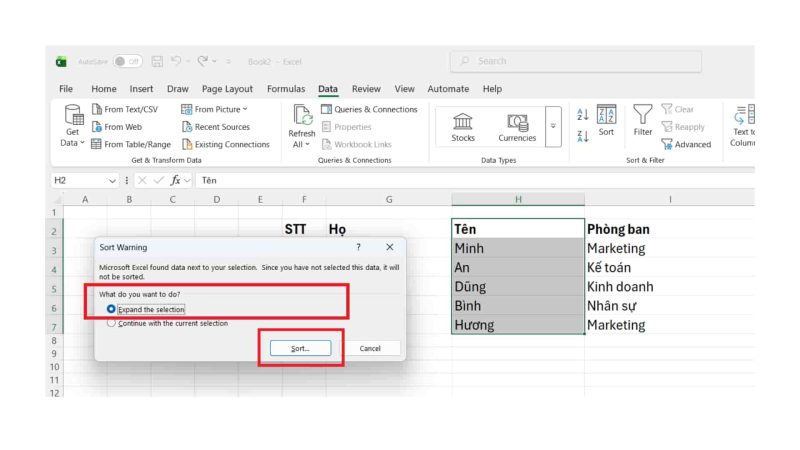
- Bước 2 : Khi hộp thoại Sort Warning xuất hiện, chọn Expand the selection → nhấn Sort…. Tùy chọn này giúp Excel mở rộng vùng sắp xếp sang các cột liên quan, tránh tình trạng Tên thay đổi vị trí nhưng Họ và các thông tin khác bị lệch hàng.
Cách sắp xếp tên theo abc trong Excel khi Họ và Tên ở hai cột riêng
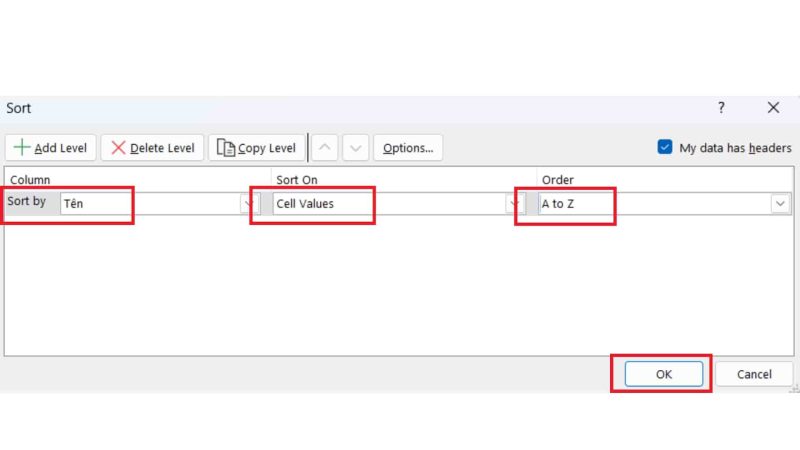
- Bước 3: Trong hộp thoại Sort, chọn Sort by: Tên → Sort On: Cell Values → Order: A to Z, sau đó nhấn OK.
Cách sắp xếp tên theo abc trong Excel khi Họ và Tên ở hai cột riêng - Bước 4 : Kiểm tra kết quả. Excel sẽ sắp xếp tên theo ABC trong Excel theo thứ tự như An → Bình → Dũng → Hương → Minh.

Cách sắp xếp tên theo ABC trong Excel khi Họ và Tên ở hai cột riêng
Cách sắp xếp tên theo thứ tự abc trong Excel khi Họ và Tên chung một cột
Khi Họ và Tên nằm chung trong một ô, Excel sẽ sắp xếp dựa trên ký tự ở đầu chuỗi, vì vậy thao tác A to Z trực tiếp có thể khiến danh sách được xếp theo Họ thay vì Tên. Để áp dụng cách sắp xếp tên theo thứ tự trong Excel đúng theo Tên, bạn nên tạo thêm một cột phụ để tách Tên trước khi thực hiện Sort.
Hướng dẫn nhanh
Thêm cột Tên → sao chép dữ liệu từ cột Họ và Tên → dùng Ctrl + H (Find and Replace) để giữ lại phần Tên → chọn toàn bộ bảng → Data → Sort → chọn cột Tên → A to Z → nhấn OK.
Hướng dẫn chi tiết
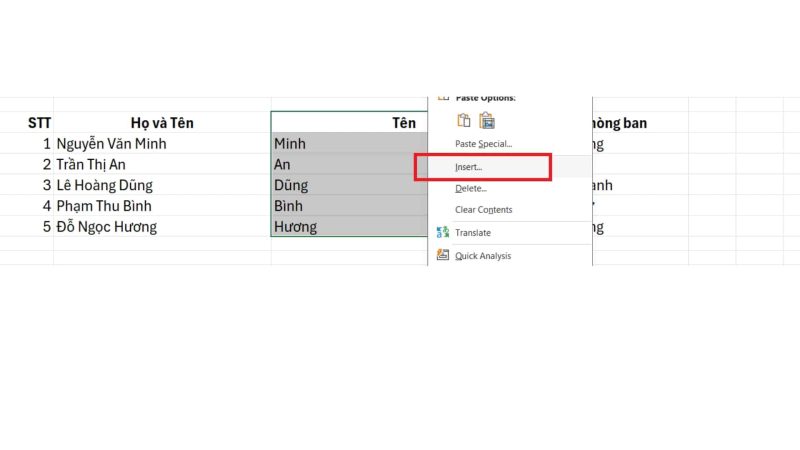
- Bước 1: Thêm một cột mới bên cạnh cột Họ và Tên và đặt tên là Tên.
Cách sắp xếp tên theo thứ tự abc trong Excel khi Họ và Tên chung một cột
Sao chép toàn bộ danh sách Họ và Tên sang cột vừa tạo.
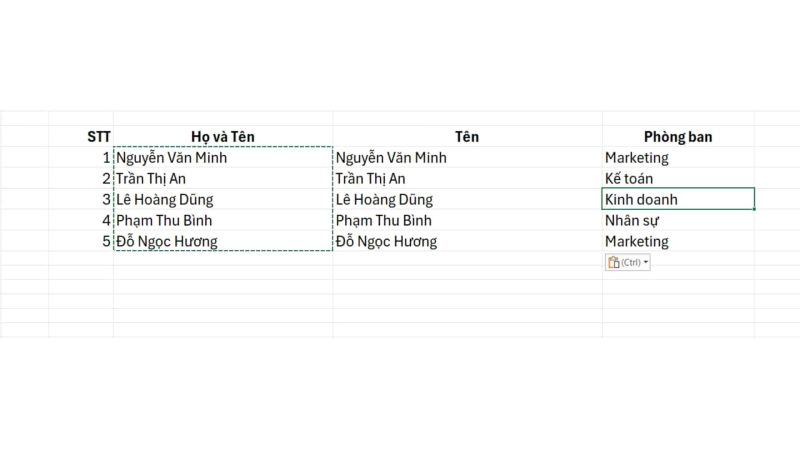
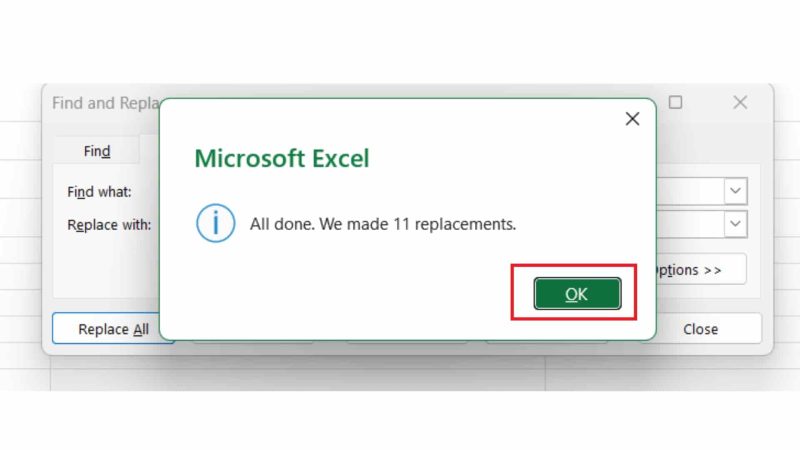
- Bước 2: Bôi đen dữ liệu trong cột Tên → nhấn Ctrl + H để mở Find and Replace → nhập * vào Find what → để trống Replace with → chọn Replace All để giữ lại phần Tên.

Cách sắp xếp tên theo thứ tự abc trong Excel khi Họ và Tên chung một cột
Nhấn OK.
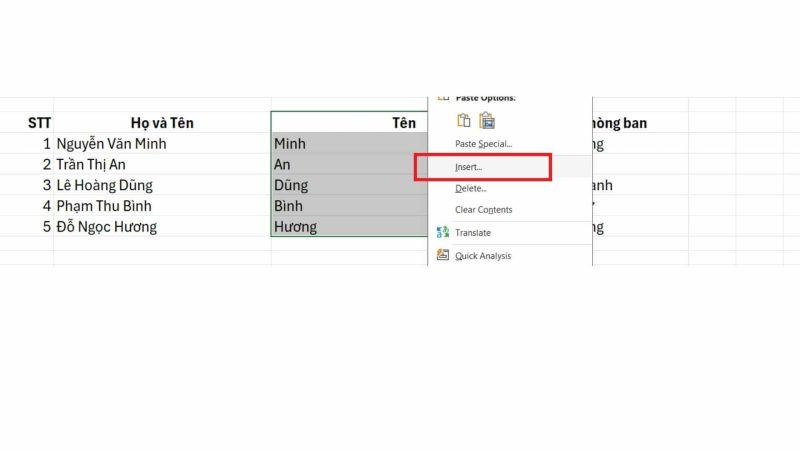
- Bước 3: Nhấn chuột phải Insert để chèn thêm một cột mới bên cạnh cột Họ và Tên, đặt tên là Họ.
Cách sắp xếp tên theo thứ tự abc trong Excel khi Họ và Tên chung một cột
Đặt tên cột mới là Họ
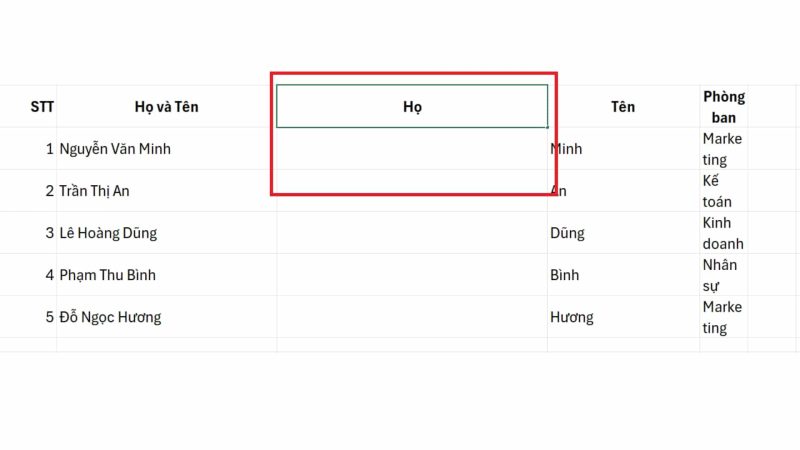
- Bước 4 :Tại ô đầu tiên của cột Họ và chữ lót, nhập công thức:
=LEFT(H4,LEN(H4)-LEN(J4)-1)
Trong đó H4 là ô chứa Họ và Tên, còn J4 là ô chứa Tên bạn vừa tách được ở bước 3.
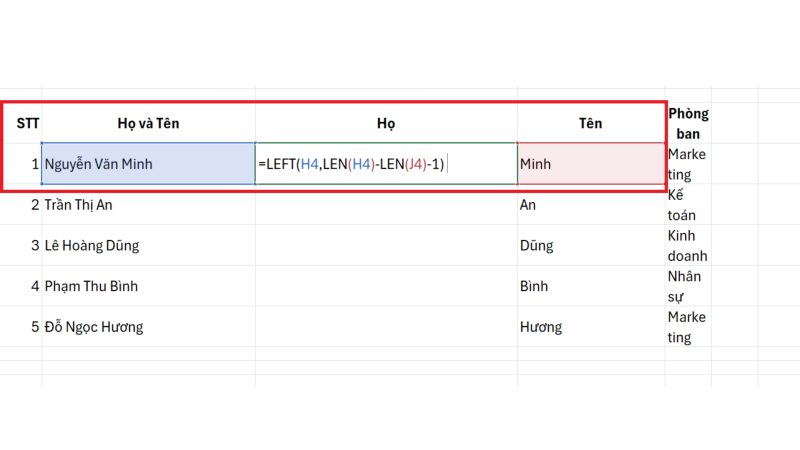
Kéo công thức xuống các dòng còn lại và bạn sẽ được kết quả.

- Bước 5 : Chọn cột Họ và Tên ban đầu → nhấn chuột phải → Hide để ẩn cột. Không nên xóa cột này vì cột Họ đang sử dụng công thức tham chiếu đến dữ liệu Họ và Tên gốc.
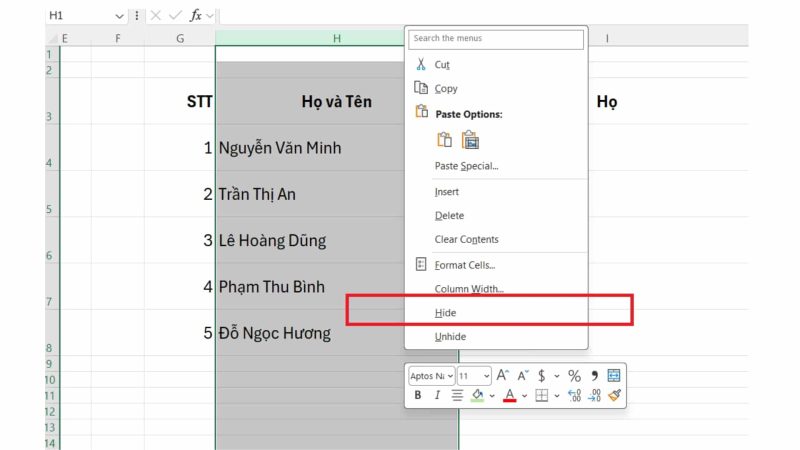
Cách sắp xếp tên theo thứ tự abc trong Excel khi Họ và Tên chung một cột
Kết quả thu được

- Bước 6: Bôi đen toàn bộ dữ liệu cột Tên cần sắp xếp → trên thanh công cụ chọn Data → Sort.
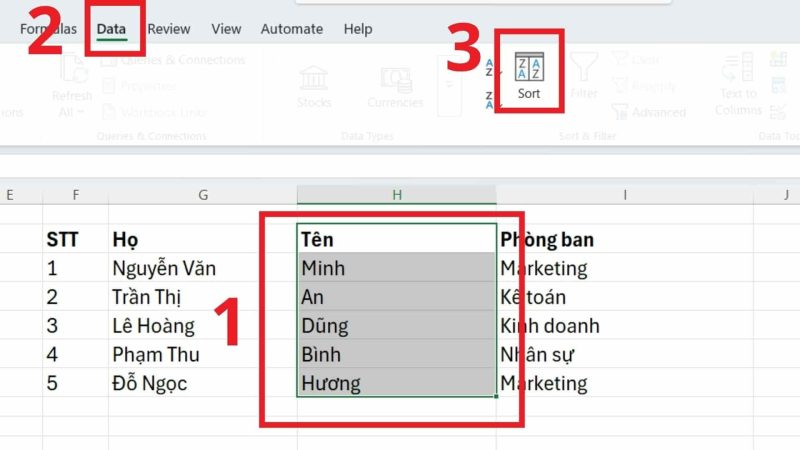
Cách sắp xếp tên theo thứ tự abc trong Excel khi Họ và Tên chung một cột
- Bước 7: Khi hộp thoại Sort Warning xuất hiện, click chọn vào mục Expand the selection → nhấn Sort….
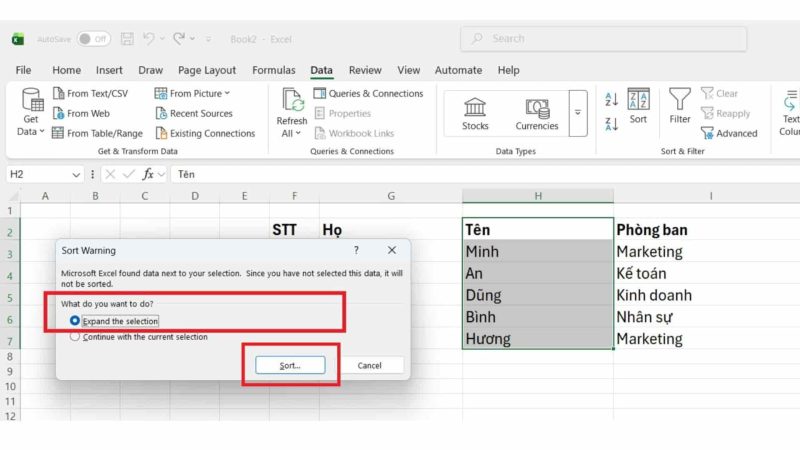
Cách sắp xếp tên theo thứ tự abc trong Excel khi Họ và Tên chung một cột
- Bước 8: Trong hộp thoại Sort, chọn Sort by: Tên → Sort On: Cell Values → Order: A to Z, sau đó nhấn OK.
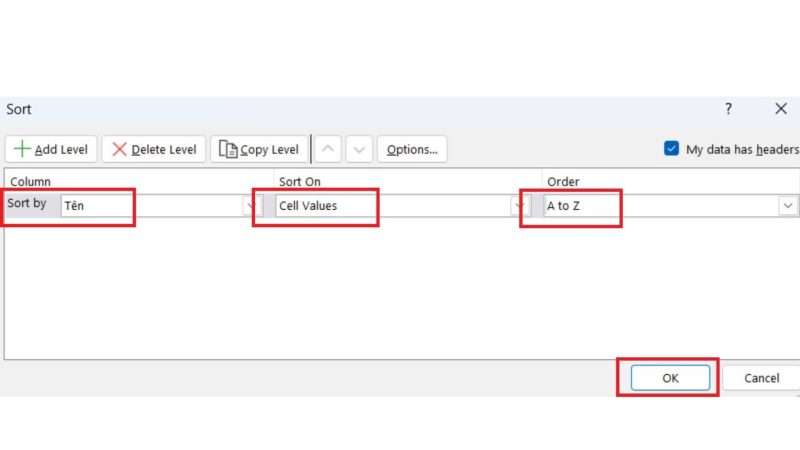
Cách sắp xếp tên theo thứ tự abc trong Excel khi Họ và Tên chung một cột
- Bước 9: Kiểm tra kết quả. Excel sẽ sắp xếp tên theo ABC trong Excel theo thứ tự như An → Bình → Dũng → Hương → Minh.

Cách sắp xếp tên theo thứ tự abc trong Excel khi Họ và Tên chung một cột
Cách xử lý tên trùng nhau khi sắp xếp theo ABC trong Excel
Khi danh sách có nhiều người trùng Tên, bạn có thể thêm một tiêu chí sắp xếp thứ hai theo Họ để xác định thứ tự rõ ràng hơn. Excel sẽ ưu tiên sắp xếp tên theo ABC trong Excel trước, sau đó mới xét đến Họ đối với những người có cùng Tên.
- Bước 1: Chọn toàn bộ bảng dữ liệu → vào Data → Sort.
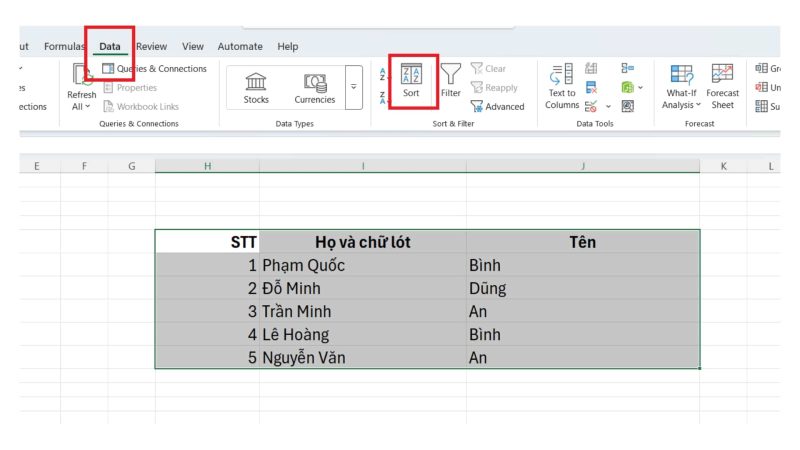
Cách xử lý tên trùng nhau khi sắp xếp theo ABC trong Excel - Bước 2: Trong hộp thoại Sort, chọn Sort by: Tên → Sort On: Cell Values → Order: A to Z, sau đó nhấn OK.
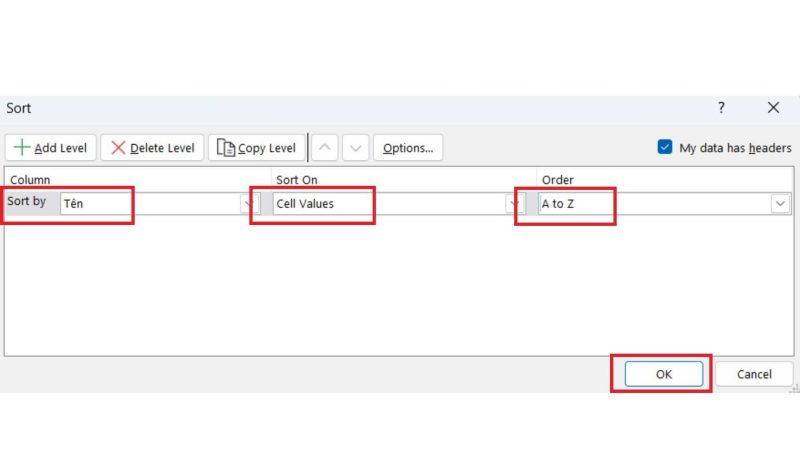
Cách xử lý tên trùng nhau khi sắp xếp theo ABC trong Excel
Kết quả thu được:

- Bước 3 :Chọn Add Level để thêm tiêu chí sắp xếp → tại Then by, chọn cột Họ → Order: A to Z → nhấn OK.
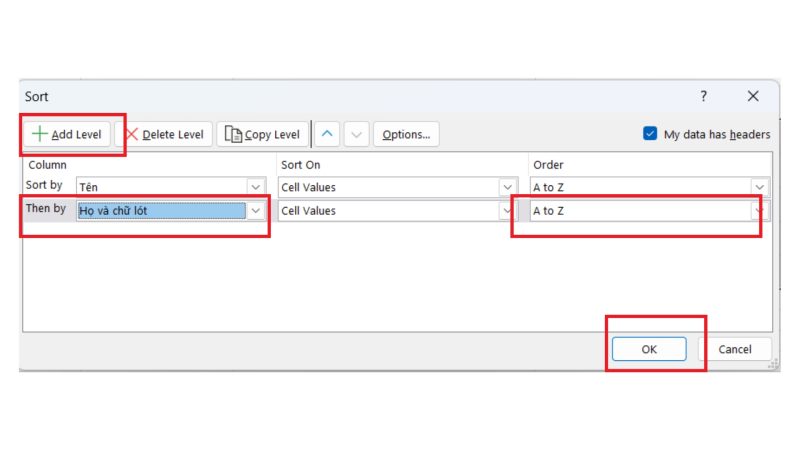
Cách xử lý tên trùng nhau khi sắp xếp theo ABC trong Excel
Kết quả thu được:

Cách sắp xếp tên theo thứ tự trong Excel có lợi ích gì?

Sắp xếp tên theo thứ tự ABC giúp danh sách dữ liệu trong Excel trở nên khoa học, thống nhất và dễ quản lý hơn, đặc biệt với bảng có nhiều nhân viên, học sinh, khách hàng hoặc đối tác. Khi thực hiện đúng cách sắp xếp tên theo thứ tự trong Excel, dữ liệu được tổ chức theo bảng chữ cái từ A đến Z, giúp người dùng tìm kiếm và đối chiếu thông tin nhanh chóng hơn.
Việc sắp xếp tên trong Excel còn hỗ trợ xử lý các bảng dữ liệu có số lượng lớn, hạn chế tình trạng nhầm lẫn giữa những người có tên giống hoặc gần giống nhau. Tùy cấu trúc dữ liệu, bạn có thể sắp xếp theo tên trong Excel ở cột riêng hoặc xử lý danh sách họ tên đầy đủ trước khi xếp ABC trong Excel. Khi áp dụng cách sắp xếp tên theo ABC trong Excel, bạn có thể:
- Tìm kiếm tên và thông tin của từng người nhanh chóng hơn trong danh sách lớn.
- Dễ kiểm tra, đối chiếu và quản lý dữ liệu khi danh sách thường xuyên thay đổi.
- Hạn chế nhầm lẫn hoặc bỏ sót thông tin khi xử lý bảng tính có nhiều tên.
- Giúp danh sách được trình bày rõ ràng, thống nhất và thuận tiện khi cập nhật.
- Tiết kiệm thời gian khi cần lọc, kiểm tra hoặc sắp xếp theo chữ cái trong Excel.
- Hỗ trợ quản lý dữ liệu hiệu quả hơn khi danh sách có hàng trăm hoặc hàng nghìn dòng.
>>>Bài viết liên quan: Bỏ túi ngay 6 cách gộp họ và tên trong Excel CỰC DỄ
Excel sắp xếp tên theo ABC dựa trên nguyên tắc nào?
Khi áp dụng cách sắp xếp theo tên trong Excel, Excel so sánh nội dung văn bản trong các ô và sắp xếp theo thứ tự tăng dần A to Z hoặc giảm dần Z to A. Với họ tên tiếng Việt nằm chung một ô, Excel bắt đầu so sánh từ ký tự đầu của chuỗi, vì vậy Sort trực tiếp thường ưu tiên Họ chứ không phải Tên.
Ví dụ, với Nguyễn Văn Minh, Excel sẽ bắt đầu xét từ Nguyễn. Do đó, nếu muốn sắp xếp tên theo ABC trong Excel dựa trên Tên như An, Bình, Dũng, Hương, Minh, bạn nên tách Tên thành một cột riêng rồi sử dụng cột này làm tiêu chí Sort.

**Lưu ý: Theo mặc định, Excel không phân biệt chữ hoa và chữ thường khi thực hiện sắp xếp. Vì vậy, các giá trị như An, AN và an không được tách thứ tự chỉ dựa trên việc viết hoa hay viết thường.
Các lỗi thường gặp khi sắp xếp tên trong Excel và cách khắc phục

Trong quá trình sắp xếp tên trong Excel, người dùng có thể gặp tình trạng tên không được xếp đúng thứ tự, dữ liệu giữa các cột bị lệch hoặc kết quả không thay đổi như mong muốn. Những lỗi này thường xuất phát từ việc chọn sai vùng dữ liệu, sử dụng chưa đúng tùy chọn Sort hoặc dữ liệu đầu vào chưa đồng nhất. Dưới đây là các lỗi phổ biến và cách xử lý.
1. Chỉ sắp xếp cột Tên khiến dữ liệu các cột bị lệch
Đây là lỗi rất dễ gặp khi người dùng chỉ chọn riêng cột Tên để Sort. Sau khi sắp xếp tên trong Excel, tên đã thay đổi vị trí nhưng các thông tin như mã nhân viên, ngày sinh, phòng ban hoặc số điện thoại không di chuyển theo, dẫn đến sai lệch dữ liệu.
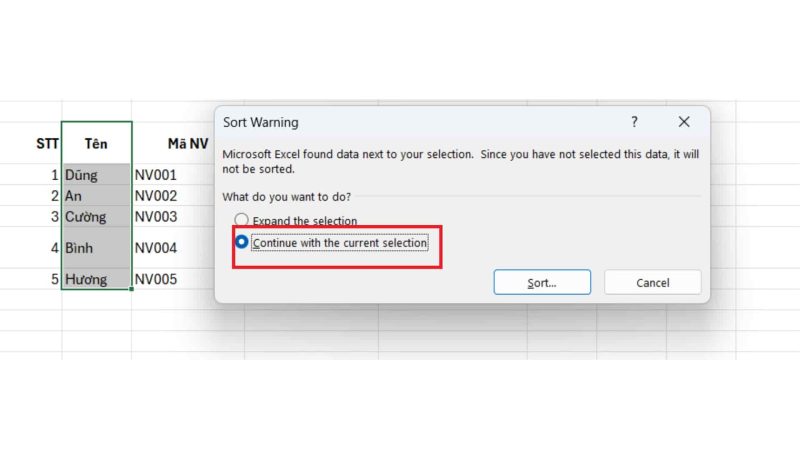
Cách khắc phục: Khi hộp thoại Sort Warning xuất hiện, chọn Expand the selection → Sort để Excel sắp xếp toàn bộ hàng dữ liệu theo cột Tên.
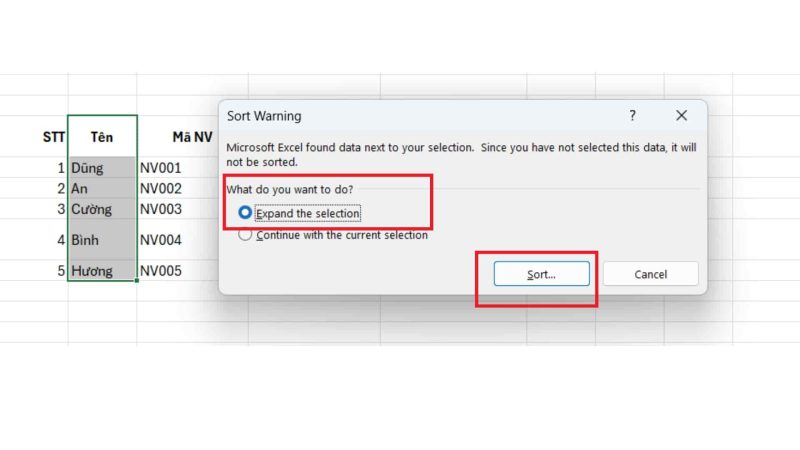
2. Họ tên chung một cột nên Excel sắp xếp theo Họ thay vì Tên
Khi họ và tên được nhập chung trong một ô, Excel sẽ xét chuỗi ký tự từ trái sang phải. Vì vậy, nếu Sort trực tiếp danh sách “Nguyễn Văn An”, “Trần Minh Bình”…, Excel sẽ ưu tiên phần họ ở đầu chuỗi chứ không tự nhận biết “An”, “Bình” là tên cần sắp xếp.
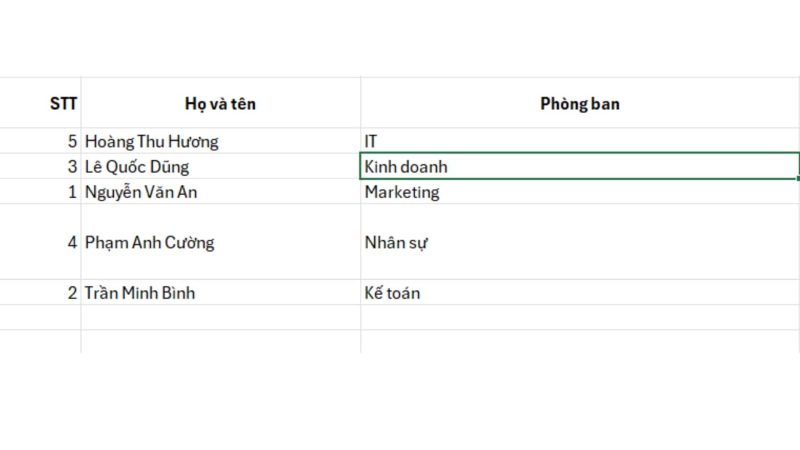
Cách khắc phục: Tách phần Tên sang một cột riêng rồi thực hiện sắp xếp theo tên trong Excel từ A đến Z.
- Bạn tạo thêm một cột Tên và tách tên cuối cùng của mỗi người:
- Sau đó chọn toàn bộ bảng → Data → Sort → tại Sort by chọn cột Tên → Order: A to Z → OK.
- Làm theo các bước ở bên trên mục: Cách sắp xếp tên theo ABC trong Excel khi Họ và Tên chung một cột và sẽ được kết quả
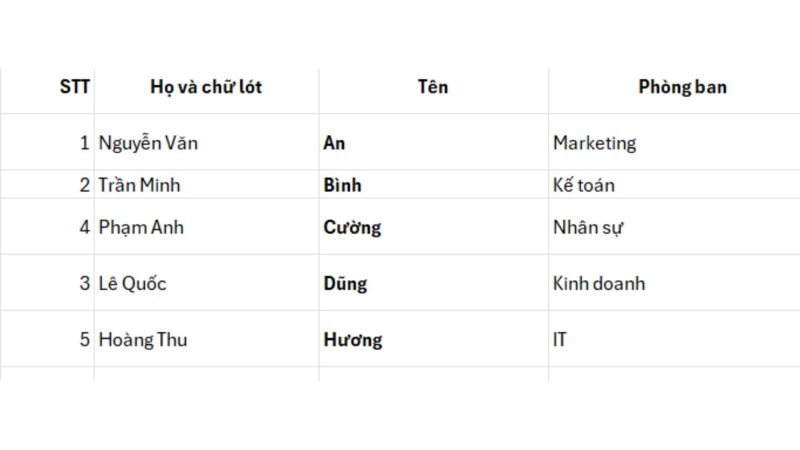
Các lỗi thường gặp khi sắp xếp tên trong Excel và cách khắc phục
3. Dữ liệu bị đảo thứ tự do chọn nhầm Z to A thay vì A to Z
Khi thực hiện sắp xếp tên trong Excel, người dùng có thể chọn nhầm Z to A thay vì A to Z. Khi đó, danh sách tên vẫn được sắp xếp nhưng theo thứ tự ngược, chẳng hạn Hương → Dũng → Cường → Bình → An, thay vì thứ tự ABC từ An → Bình → Cường → Dũng → Hương.
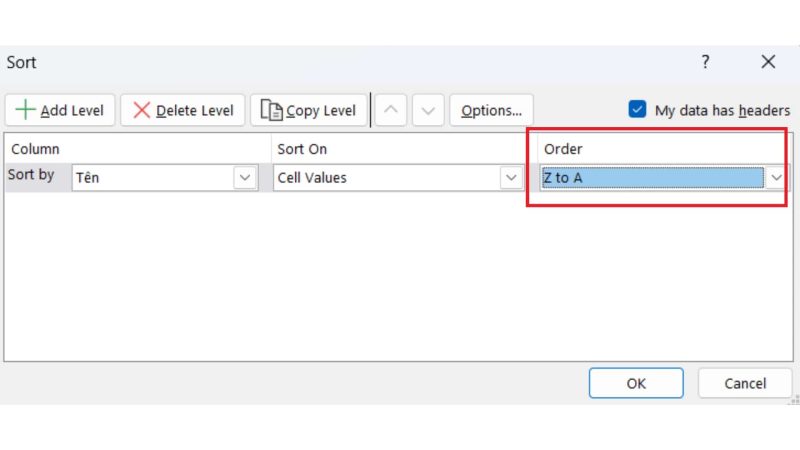
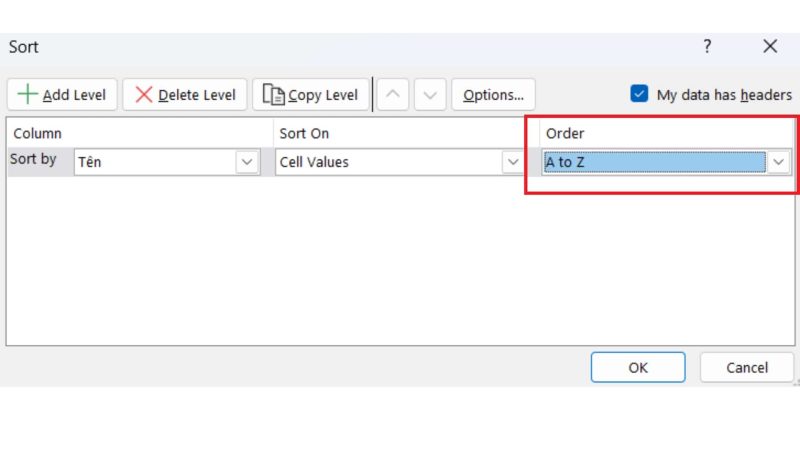
Cách khắc phục: Chọn toàn bộ bảng dữ liệu → vào Data → Sort → tại Sort by chọn cột Tên → tại Order chọn A to Z → nhấn OK.
Lưu ý khi sắp xếp tên theo thứ tự trong Excel

Để cách sắp xếp tên theo thứ tự trong Excel cho kết quả chính xác và không làm xáo trộn dữ liệu, bạn nên lưu ý:
- Luôn kiểm tra xem Họ và Tên đang nằm chung hay ở hai cột riêng trước khi sắp xếp.
- Nếu Họ và Tên chung một cột, nên tách Tên thành cột riêng trước khi Sort theo ABC.
- Chọn toàn bộ vùng dữ liệu hoặc Expand the selection để các thông tin trên cùng một hàng luôn đi cùng nhau.
- Kiểm tra và tạo lại cột STT sau khi sắp xếp nếu cần.
- Với trường hợp trùng Tên, có thể thêm Họ làm tiêu chí thứ hai bằng Add Level.
- Nên kiểm tra lại vài hàng sau khi Sort để đảm bảo danh sách và các thông tin liên quan đã được sắp xếp chính xác.
Câu hỏi thường gặp
- Vì sao Sort A to Z nhưng tên vẫn không đúng thứ tự ABC?
Nguyên nhân thường do Họ và Tên nằm chung một cột, có khoảng trắng thừa hoặc chọn sai cột làm tiêu chí Sort. Khi xếp tên theo ABC trong Excel, nên tách riêng cột Tên và kiểm tra dữ liệu trước khi sắp xếp.
- Làm thế nào để sắp xếp người trùng Tên nhưng khác Họ?
Hãy chọn Tên làm tiêu chí Sort đầu tiên, sau đó dùng Add Level và chọn Họ làm tiêu chí thứ hai. Excel sẽ sắp xếp theo tên trong Excel trước rồi mới xét đến Họ.
- Vì sao sau khi sắp xếp tên, thông tin của từng người bị sai lệch?
Trường hợp này thường xảy ra khi chỉ Sort riêng cột Tên. Hãy chọn Expand the selection để Excel di chuyển toàn bộ dữ liệu trên cùng một hàng.
- Làm thế nào để sắp xếp theo Tên mà vẫn giữ nguyên Họ và chữ lót?
Bạn nên tạo cột Tên riêng để làm tiêu chí Sort nhưng vẫn giữ cột Họ và chữ lót trong cùng bảng. Khi Sort toàn bộ vùng dữ liệu, các thông tin sẽ di chuyển cùng nhau.
- Làm thế nào để danh sách tự sắp xếp lại khi thêm tên mới?
Với phiên bản Excel hỗ trợ hàm mảng động, có thể sử dụng SORT hoặc SORTBY để tạo một danh sách kết quả tự cập nhật khi dữ liệu nguồn thay đổi.
- Nên xử lý khoảng trắng thừa trong tên trước khi sắp xếp như thế nào?
Bạn có thể làm sạch dữ liệu trước khi sort tên theo ABC trong Excel, chẳng hạn sử dụng hàm TRIM để loại bỏ các khoảng trắng thừa có thể ảnh hưởng đến dữ liệu và kết quả xử lý.
- Cách sắp xếp Alpha B trong Excel được thực hiện như thế nào?
Với cách sắp xếp alpha b trong Excel, bạn có thể sử dụng Data → Sort → A to Z để sắp xếp tên theo thứ tự chữ cái. Nếu Họ và Tên nằm chung một cột, nên tách riêng cột Tên trước khi thực hiện Sort.
Kết luận
Nắm vững cách sắp xếp tên theo thứ tự trong Excel giúp bạn quản lý danh sách khoa học, dễ tra cứu và hạn chế sai lệch dữ liệu. Tùy cách trình bày bảng, bạn có thể sắp xếp tên theo ABC trong Excel khi Họ và Tên ở hai cột riêng hoặc tách dữ liệu trước nếu Họ và Tên nằm chung một cột. Hy vọng hướng dẫn trên từ MHG sẽ giúp bạn thao tác nhanh và chính xác hơn khi xử lý danh sách trong Excel.
Nếu bạn cần tư vấn thêm về Excel hoặc các giải pháp Microsoft 365, hãy liên hệ MHG qua hotline 024.9999.7777 để được hỗ trợ tức thì.