
Outlook nhận Mail chậm khiến bạn bỏ lỡ Email quan trọng, ảnh hưởng nghiêm trọng đến hiệu suất công việc mỗi ngày. Dù Mail Outlook nhận Mail chậm trên bản cài đặt hay kết nối Exchange, nguyên nhân thường đến từ cấu hình sai hoặc dữ liệu tích lũy quá lớn. Trong bài viết này, MHG sẽ hướng dẫn bạn 5 cách khắc phục lỗi Outlook nhận Email chậm nhanh chóng, đồng thời chia sẻ mẹo phòng ngừa hiệu quả. Theo dõi ngay!
Hướng dẫn khắc phục lỗi Outlook nhận Email chậm
Sau khi đã xác định nguyên nhân gây ra tình trạng Mail Outlook nhận Mail chậm, phần này sẽ hướng dẫn bạn thực hiện 5 biện pháp xử lý từ cơ bản đến chuyên sâu. Bao gồm các cách sau: Giảm thời gian tự động gửi và nhận, nén dung lượng tệp tin, vô hiệu hóa Add-ins, xóa sạch bộ nhớ đệm, thiết lập cấu hình Profile mới.
Điều chỉnh giảm thời gian tự động gửi và nhận
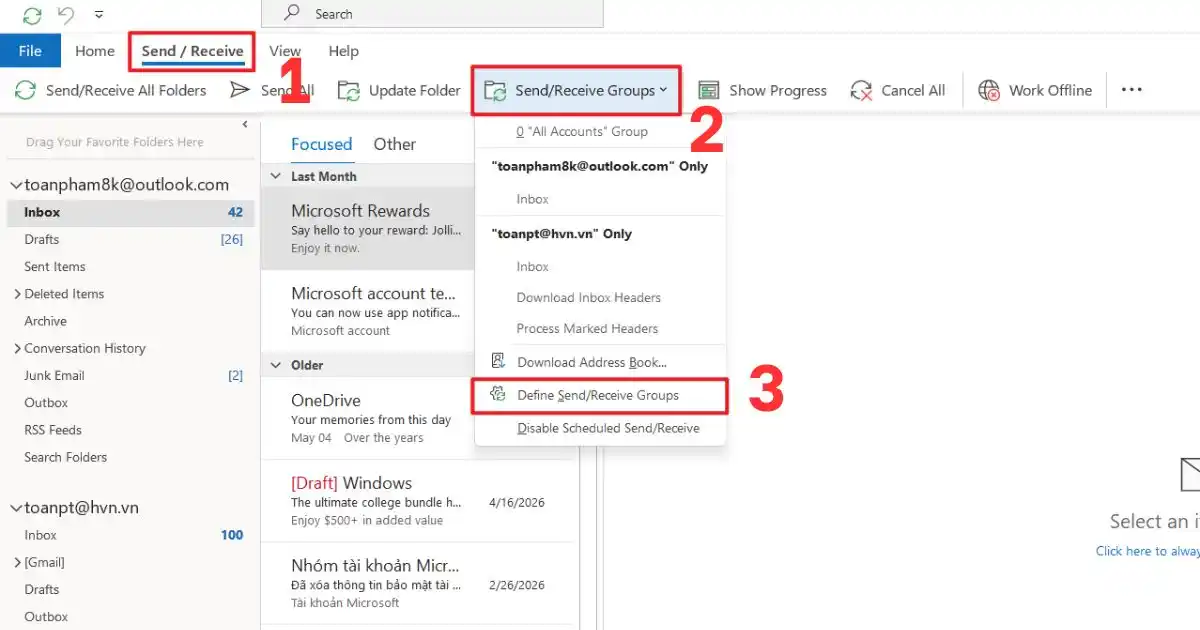
Rút ngắn chu kỳ đồng bộ là cách đơn giản và hiệu quả nhất để Outlook nhận thư nhanh hơn ngay lập tức. Bạn có thể đặt thời gian kiểm tra thư xuống còn 1–5 phút mà không ảnh hưởng đến hiệu năng máy. Các cách thực hiện giảm thời gian tự động gửi và nhận như sau:
- Bước 1: Mở Outlook, chọn tab Send / Receive trên thanh Ribbon.
- Bước 2: Nhấp vào Send/Receive Groups → chọn Define Send/Receive Groups.
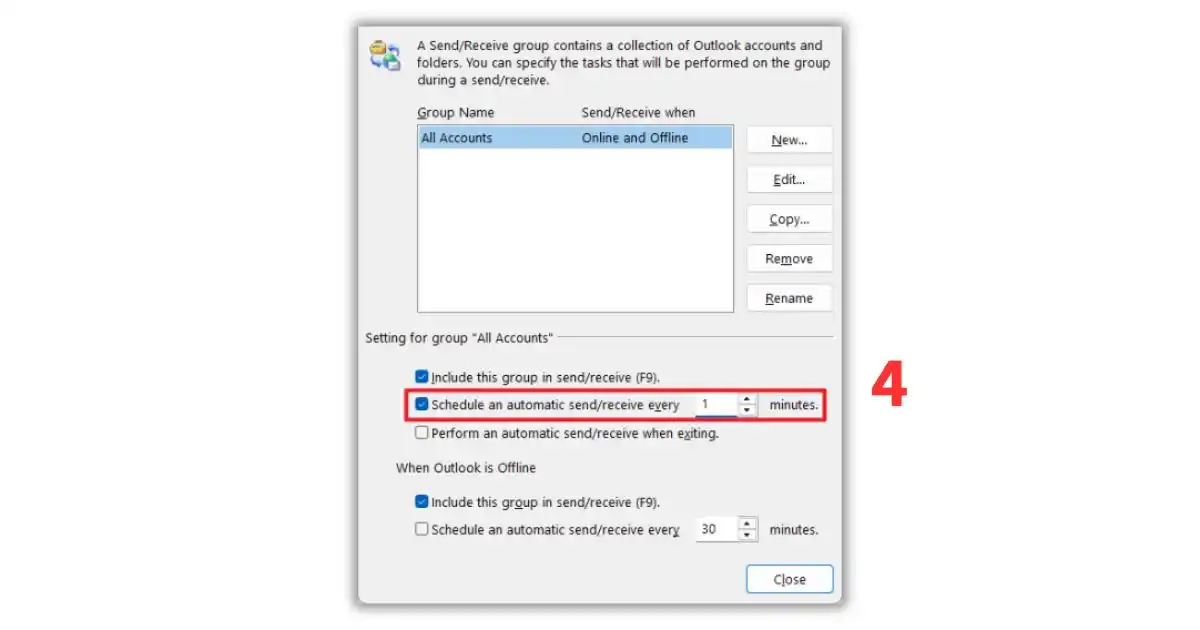
- Bước 3: Trong hộp thoại hiện ra, tìm mục Schedule an automatic send/receive every.
- Bước 4: Đánh dấu ô checkbox và thay đổi giá trị xuống còn 1–5 phút.
- Bước 5: Nhấn Close để lưu cài đặt.
**Lưu ý: Chu kỳ quá ngắn (dưới 1 phút) có thể tạo tải cho máy chủ Exchange trong môi trường doanh nghiệp — hãy trao đổi với quản trị viên IT trước khi điều chỉnh.
Tiến hành nén dung lượng tệp tin dữ liệu Outlook
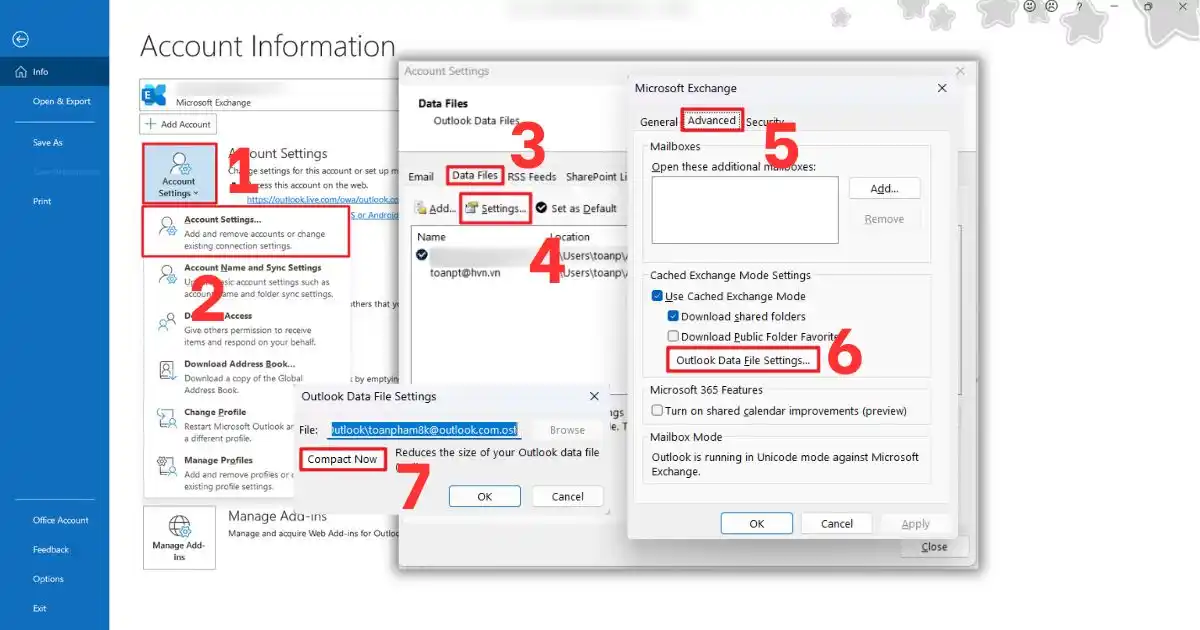
Khi tệp PST/OST phình to, việc nén (compact) sẽ thu hồi lại không gian trống bên trong tệp, giúp Outlook đọc/ghi dữ liệu nhanh hơn và giảm đáng kể tình trạng Outlook nhận Mail chậm do quá tải lưu trữ. Để thực hiện các bạn hãy làm theo cách được hướng dẫn như sau:
- Bước 1: Vào File → Account Settings → Account Settings.
- Bước 2: Chuyển sang tab Data Files, chọn tệp PST/OST cần nén.
- Bước 3: Nhấn Settings (hoặc Open File Location để xác định đúng tệp).
- Bước 4: Trong tab Advanced, nhấn nút Outlook Data File Settings.
- Bước 5: Nhấn Compact Now và đợi quá trình hoàn tất — có thể mất vài phút tùy dung lượng.
Khởi chạy Outlook Safe Mode để vô hiệu hóa Add-ins
Chế độ Safe Mode khởi động Outlook mà không tải bất kỳ Add-in nào, giúp bạn kiểm tra nhanh liệu xung đột Add-in có phải nguyên nhân khiến Outlook nhận Mail chậm hay không. Từ đó loại bỏ Add-in gây xung đột một cách hiệu quả.
- Bước 1: Nhấn tổ hợp phím Windows + R để tiến hành mở hộp thoại Run.
- Bước 2: Gõ lệnh Outlook.exe /safe và nhấn Enter.
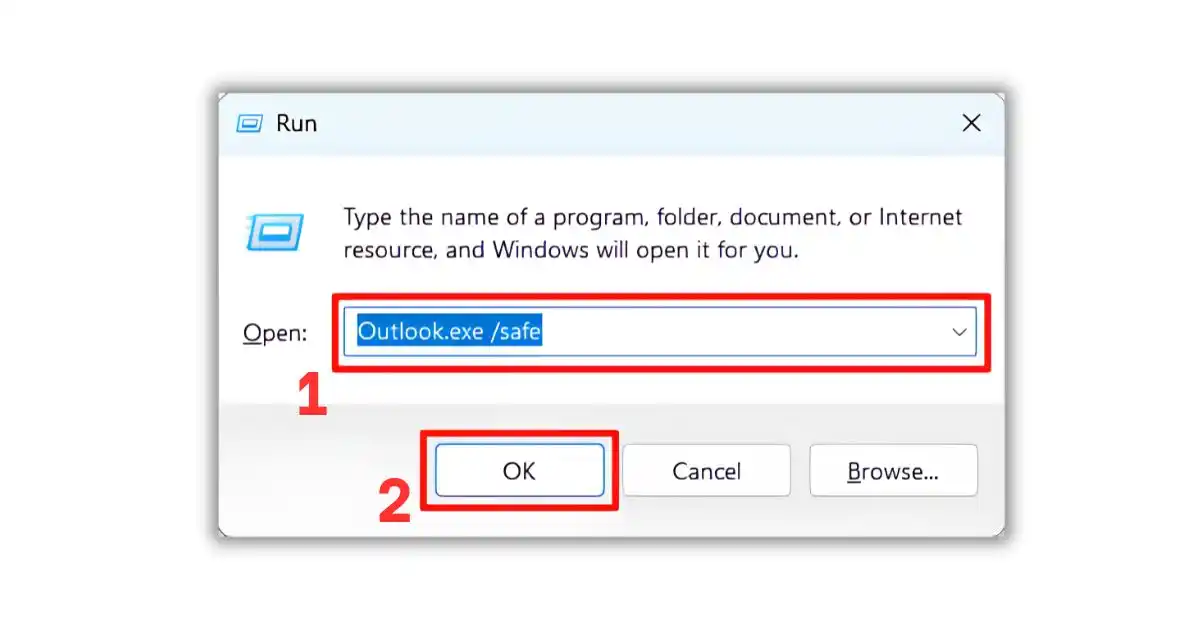
- Bước 3: Outlook khởi động ở Safe Mode — kiểm tra xem Mail có được nhận bình thường không.
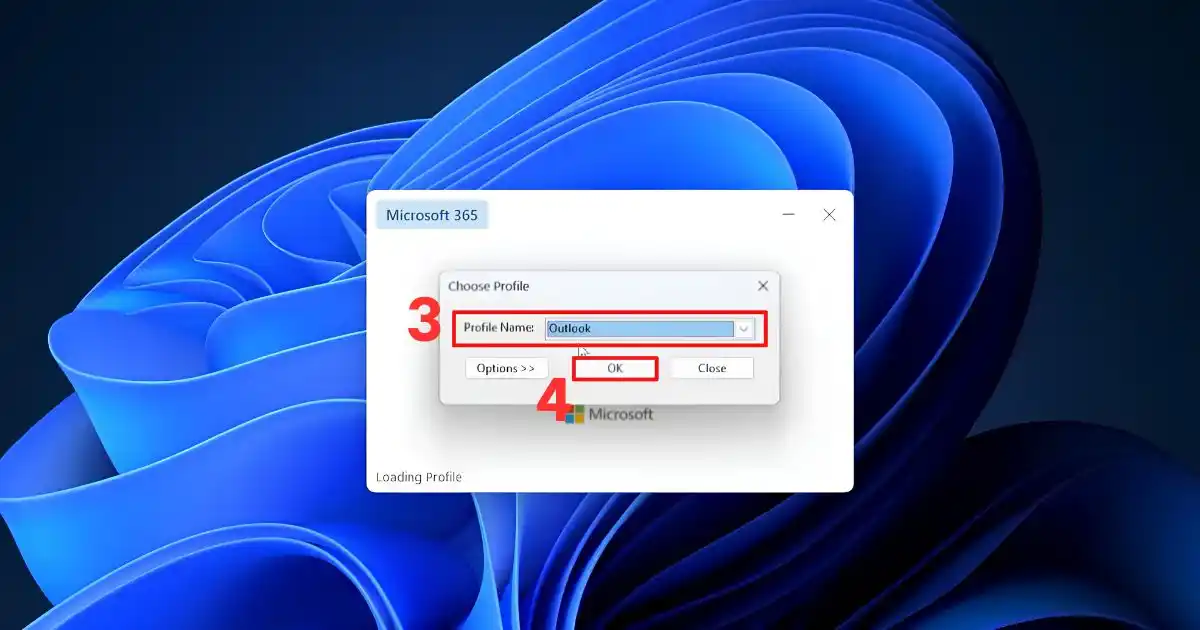
- Bước 4: Nếu hoạt động tốt, vào File → Options → Add-ins để xác định và tắt Add-in lỗi.
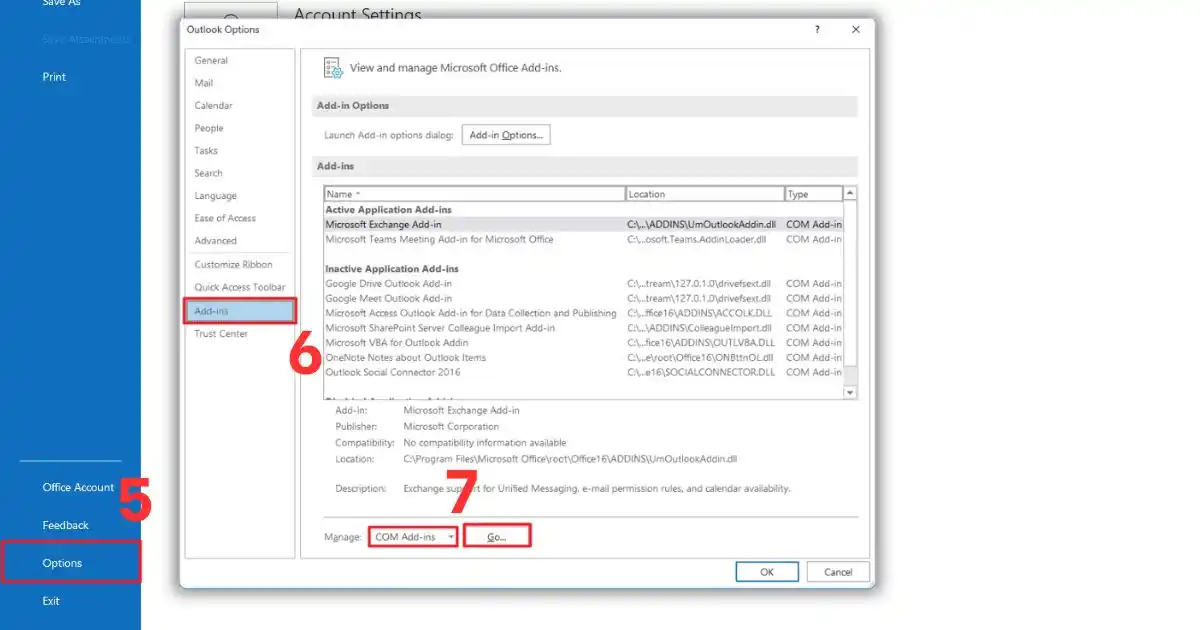
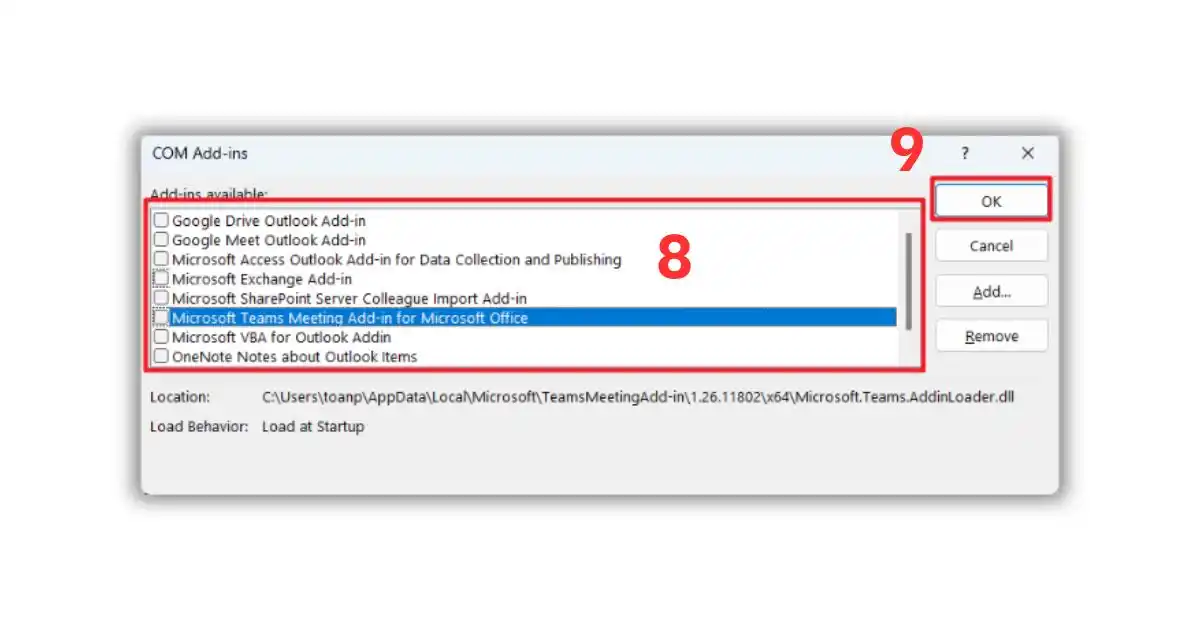
- Bước 5: Nhấn Go bên cạnh mục Manage COM Add-ins, bỏ chọn từng Add-in nghi ngờ và khởi động lại Outlook để kiểm tra.
Xóa sạch bộ nhớ đệm Cache RoamCache của ứng dụng
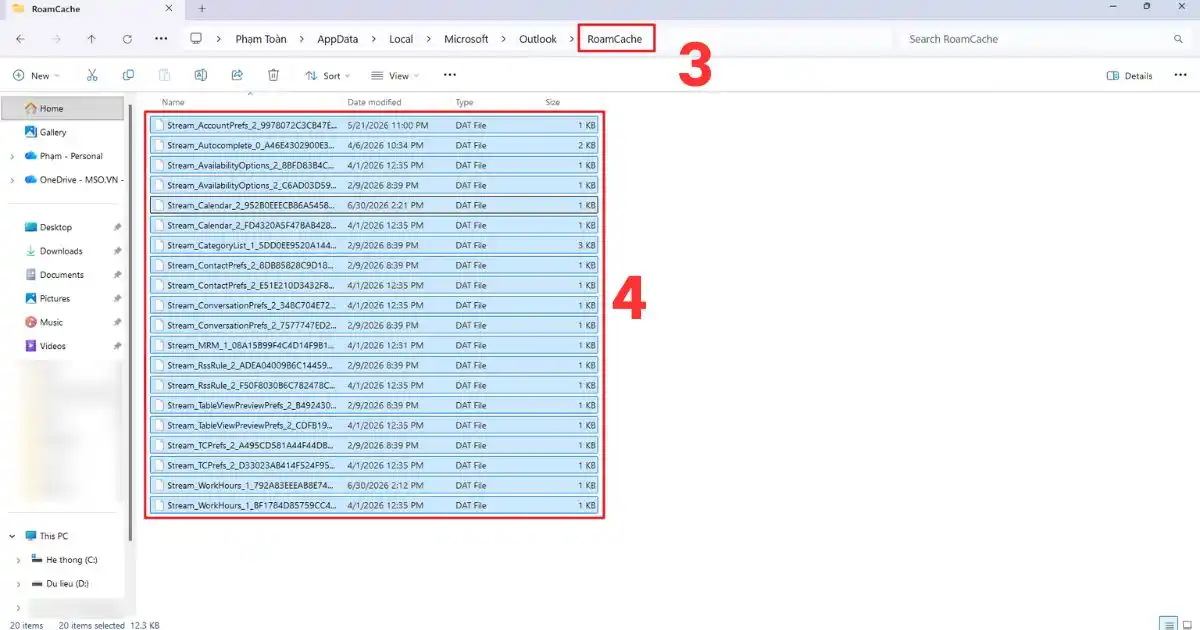
Thư mục RoamCache lưu trữ dữ liệu gợi ý địa chỉ và thông tin hội thoại, khi thư mục này tích lũy quá nhiều dữ liệu cũ, Outlook phải xử lý thêm mỗi khi đồng bộ, gây chậm trễ. Vì thế, xóa cache không làm mất Email hay cài đặt tài khoản, mà ngược lại còn làm cho quá trình sử dụng Outlook trở nên mượt mà và nhận thư nhanh chóng nhất.
- Bước 1: Đóng hoàn toàn ứng dụng Microsoft Outlook.
- Bước 2: Nhấn Windows + R, gõ %localappdata%\Microsoft\Outlook và nhấn Enter.
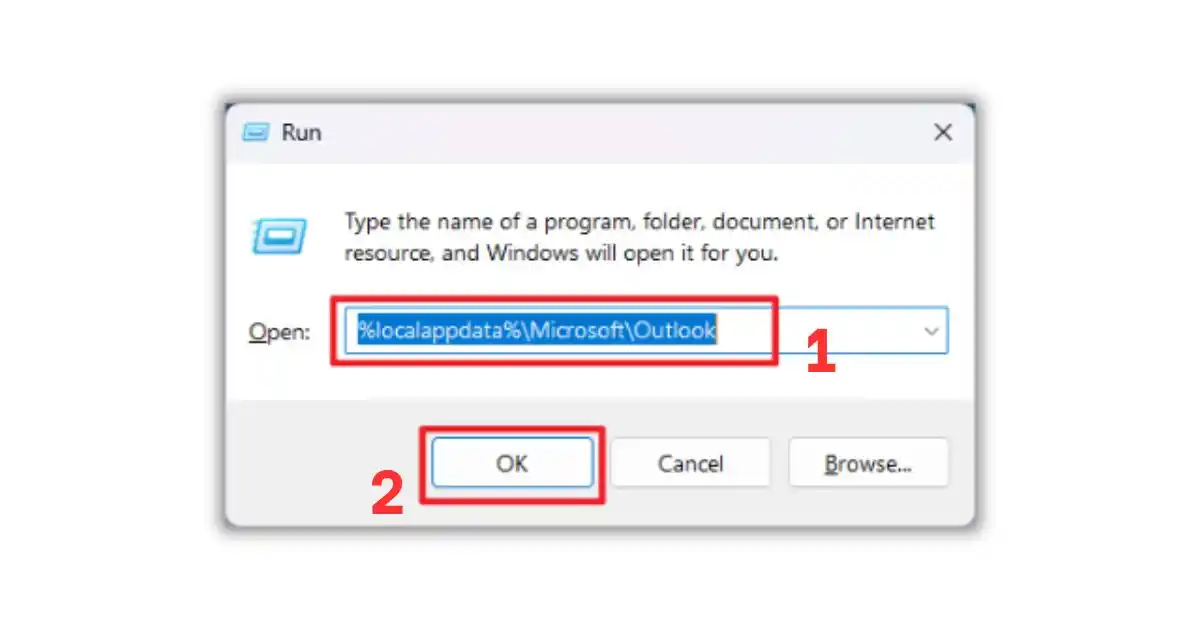
- Bước 3: Tìm thư mục RoamCache trong cửa sổ hiện ra.
- Bước 4: Chọn toàn bộ nội dung trong thư mục RoamCache và nhấn Delete.
- Bước 5: Khởi động lại Outlook — ứng dụng sẽ tự tạo lại cache mới sạch sẽ.
Thiết lập cấu hình Profile làm việc hoàn toàn mới
Nếu các bước trên chưa khắc phục, Profile Outlook hiện tại có thể bị hỏng cấu hình và cần được thay thế bằng một profile mới. Tạo Profile mới buộc Outlook đồng bộ lại toàn bộ từ đầu với máy chủ, loại bỏ triệt để mọi xung đột dữ liệu tích lũy nên các bạn cân nhắc trước khi thực hiện các bước sau đây:
- Bước 1: Vào Control Panel → tìm và mở Mail (Microsoft Outlook).
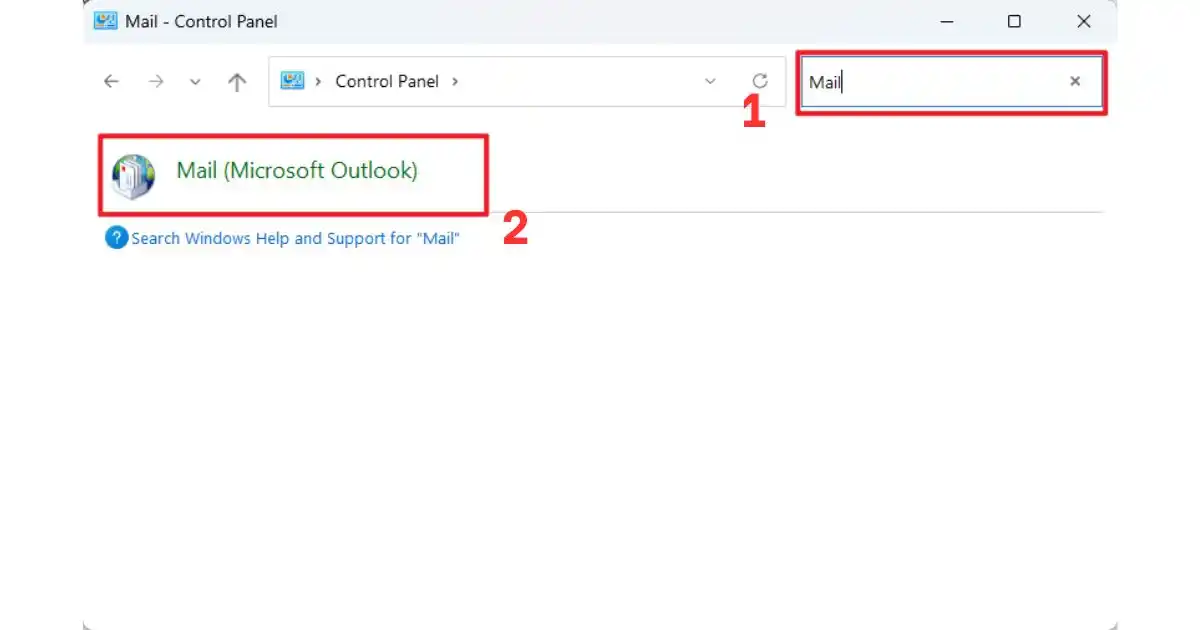
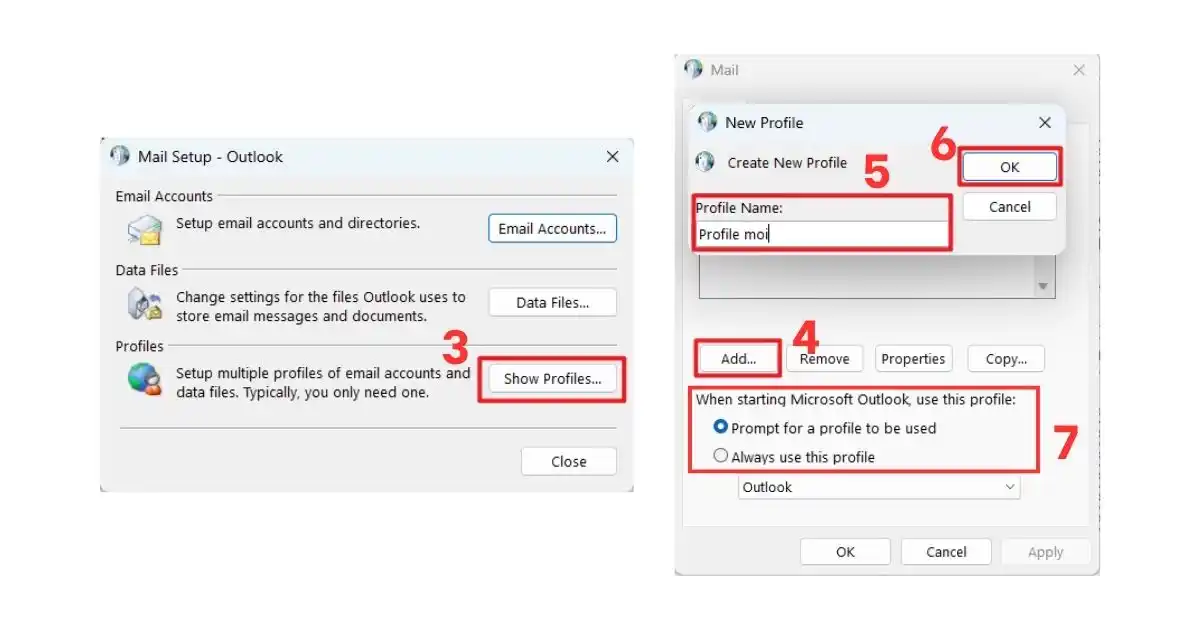
- Bước 2: Nhấn Show Profiles → nhấn Add để tạo Profile mới.
- Bước 3: Đặt tên Profile mới và làm theo hướng dẫn để thêm lại tài khoản Email.
- Bước 4: Chọn tùy chọn Prompt for a profile to be used hoặc đặt Profile mới làm mặc định.
- Bước 5: Khởi động lại Outlook với Profile mới và kiểm tra tốc độ nhận Mail.
**Lưu ý: Nếu đang dùng tài khoản Exchange/Microsoft 365, Email sẽ tự đồng bộ lại từ máy chủ — không mất dữ liệu. Với tài khoản POP3, hãy sao lưu tệp PST trước khi thực hiện.
Tại sao Outlook nhận Mail chậm? Nguyên nhân phổ biến
Outlook nhận Mail chậm do đâu? Lỗi này không phải lúc nào cũng do lỗi máy chủ mà phần lớn nguyên nhân nằm ngay trong cấu hình ứng dụng trên máy tính của bạn. Hiện tượng này xảy ra khi Outlook không thể hoàn tất chu kỳ đồng bộ hóa delta sync với Mail Server đúng hạn. Theo đó, Outlook nhận Mail chậm thường rơi vào một trong năm tình huống phổ biến: lịch gửi nhận quá dài, tệp PST/OST quá tải, Add-in xung đột, chế độ Work Offline được bật vô tình, hoặc đường truyền Internet chập chờn.
- Khoảng thời gian tự động gửi nhận thư quá dài
Outlook mặc định kiểm tra thư mới theo chu kỳ 30 phút/lần, khiến Email gửi đến phải “chờ hàng” trước khi hiện trong hộp thư đến. Người dùng dễ nhầm tưởng đây là lỗi mạng, trong khi thực tế chỉ cần rút ngắn chu kỳ đồng bộ là giải quyết được ngay.
- Tệp dữ liệu lưu trữ PST hoặc OST bị quá tải
Tệp PST (Personal Storage Table) và OST (Offline Storage Table) là nơi Outlook lưu toàn bộ Email, lịch và danh bạ trên máy tính. Khi hai tệp này vượt ngưỡng 2–4 GB, Outlook phải mất nhiều thời gian hơn để đọc và ghi dữ liệu, dẫn đến trễ đồng bộ rõ rệt, đặc biệt trong các phiên làm việc dài.
- Xung đột phần mềm với các Add-ins bên thứ ba
Add-ins như Zoom, Teams, Grammarly hay các plugin CRM thường tích hợp sâu vào luồng xử lý của Outlook. Khi Add-in bị lỗi hoặc không tương thích với phiên bản Outlook hiện tại, chúng có thể chặn hoàn toàn tiến trình đồng bộ, khiến hộp thư đến không tải được thư mới dù kết nối mạng hoàn toàn bình thường.
- Chế độ lưu đệm ngoại tuyến Work Offline bị bật
Khi chế độ Work Offline được kích hoạt dù vô tình hay chủ động Outlook ngừng kết nối với máy chủ thư hoàn toàn, ứng dụng vẫn chạy bình thường nhưng không nhận thư mới. Đây là nguyên nhân gây ra tình trạng chậm trễ gửi đi trong hộp thư đến mà nhiều người dùng không để ý.
- Kết nối đường truyền Internet không đảm bảo ổn định
Outlook yêu cầu kết nối liên tục đến máy chủ Exchange hoặc IMAP/POP3 để thực hiện delta sync. Đường truyền chập chờn, tốc độ thấp hoặc mất gói tin (packet loss) sẽ làm gián đoạn phiên đồng bộ, khiến thư bị trễ từ vài phút đến vài giờ tùy mức độ.
Mẹo tối ưu giúp ngăn lỗi Mail Outlook nhận Mail chậm
Sau khi đã khắc phục xong, việc duy trì thói quen bảo trì định kỳ sẽ giúp Mail Outlook nhận Mail chậm không tái diễn. Phần này cung cấp 5 kỹ năng tinh gọn hệ thống để luồng Email của bạn luôn thông suốt bao gồm: Dọn dẹp hộp thư, tắt tính năng quét Email, tắt tính năng đồng bộ, sử dụng chế độ Cached Exchange Mode, cập nhật ứng dụng Outlook và Windows.
- Dọn dẹp hộp thư và lưu trữ Email cũ định kỳ
Hộp thư quá tải email là nguyên nhân hàng đầu khiến PST/OST tăng dung lượng nhanh chóng. Hãy thiết lập thói quen dọn dẹp hàng tháng: xóa thư rác trong Deleted Items, chuyển Email cũ hơn 6 tháng sang tệp lưu trữ (Archive), và dùng công cụ Mailbox Cleanup trong Outlook để phát hiện các thư kích thước lớn. Mục tiêu để giữ hộp thư chính dưới 1 GB để Outlook luôn phản hồi nhanh.
- Tắt tính năng quét Email của các phần mềm diệt Virus
Nhiều phần mềm diệt virus (như Norton, McAfee, Kaspersky) tích hợp tính năng quét Email theo thời gian thực, can thiệp trực tiếp vào luồng đồng bộ của Outlook và làm chậm quá trình tải thư xuống đáng kể. Hãy vào cài đặt phần mềm diệt virus, tìm mục Email Protection / Mail Scanner và tắt tính năng quét Email đến.
- Tắt tính năng đồng bộ nguồn cấp Tin RSS không dùng
Outlook mặc định đồng bộ các nguồn RSS từ Internet Explorer/Edge, chiếm một phần băng thông đồng bộ. Nếu bạn không sử dụng RSS, hãy tắt tính năng này: vào File → Options → Advanced → tìm mục RSS Feeds và bỏ chọn Synchronize RSS Feeds to the Common Feed List. Thao tác này giải phóng tài nguyên để Outlook tập trung hoàn toàn vào đồng bộ Email.
- Kích hoạt sử dụng chế độ Cached Exchange Mode
Cached Exchange Mode cho phép Outlook tải sẵn một bản sao hộp thư về máy tính thay vì kết nối trực tiếp đến máy chủ mỗi lần. Điều này giúp Email hiển thị gần như tức thì dù kết nối mạng chập chờn. Để bật: vào File → Account Settings → chọn tài khoản Exchange → Change → đánh dấu Use Cached Exchange Mode → khởi động lại Outlook.
- Cập nhật ứng dụng Outlook và Windows thường xuyên
Microsoft thường xuyên phát hành bản vá lỗi và tối ưu hóa hiệu năng cho Outlook và kể cả Window. Vì thế khi bỏ qua cập nhật đồng nghĩa với việc giữ lại các lỗi đã biết trong hệ thống. Hãy bật Windows Update tự động và kiểm tra cập nhật Outlook qua File → Office Account → Update Options → Update Now mỗi tháng một lần để đảm bảo ứng dụng luôn chạy ở hiệu năng tốt nhất.
Khi nào cần liên hệ quản trị viên IT với việc Outlook nhận mail chậm?
Sau khi đã thực hiện đủ 5 bước khắc phục ở trên mà tình trạng Outlook nhận Mail chậm vẫn tiếp diễn, đây là dấu hiệu vấn đề nằm ở tầng hạ tầng hoặc chính sách máy chủ. Lúc này, quản trị viên IT hoặc nhà cung cấp dịch vụ Email mới có đủ quyền truy cập và công cụ chẩn đoán phù hợp.
- Toàn bộ người dùng trong công ty đều bị chậm
Khi không chỉ một mình bạn mà nhiều đồng nghiệp đồng loạt phản ánh Outlook nhận Mail chậm vào cùng thời điểm. Nguyên nhân gần như chắc chắn nằm ở phía máy chủ Exchange, hệ thống DNS nội bộ, hoặc băng thông đường truyền cấp doanh nghiệp.
- Lỗi xuất hiện ngay sau khi tiến hành cập nhật hệ thống
Nếu tình trạng chậm bắt đầu ngay sau một bản cập nhật Windows hoặc Outlook do IT triển khai tập trung (Group Policy, WSUS), có thể bản vá đó xung đột với cấu hình môi trường doanh nghiệp. Quản trị viên IT cần đánh giá lại bản cập nhật hoặc áp dụng hotfix từ Microsoft.
- Tài khoản Exchange báo lỗi kết nối liên tục
Outlook hiển thị thông báo “Disconnected”, “Trying to connect…” hoặc “The connection to Microsoft Exchange is unavailable” kéo dài dù mạng Internet vẫn hoạt động bình thường. Đây là tín hiệu cần kiểm tra cấu hình Exchange Server, chứng chỉ SSL, hoặc Autodiscover. Người dùng không thể tự xử lý nhóm lỗi này.
- Hộp thư vượt Quota được cấp phát
Khi hộp thư đạt hoặc vượt giới hạn dung lượng (Mailbox quota) do chính sách IT quy định, máy chủ sẽ hạn chế hoặc từ chối nhận thư mới. Biểu hiện giống hệt lỗi nhận Mail chậm nhưng không thể tự khắc phục mà không có quyền mở rộng quota. Liên hệ IT để tăng giới hạn hoặc được hướng dẫn lưu trữ Email sang kho archive.
- Yêu cầu phục hồi sau lỗi nghiêm trọng Profile
Nếu bước tạo Profile mới vẫn không giải quyết được và Outlook tiếp tục crash hoặc treo khi đồng bộ, tệp OST có thể bị hỏng cấu trúc nghiêm trọng. Quản trị viên IT có thể thực hiện rebuild OST từ máy chủ hoặc dùng công cụ SCANPST.EXE (Inbox Repair Tool) kết hợp với quyền truy cập dữ liệu doanh nghiệp để khôi phục an toàn.
Câu hỏi thường gặp
| Câu hỏi thường gặp | Câu trả lời |
| Việc dọn dẹp thư mục RoamCache có làm mất Email cũ trên máy không? | Hoàn toàn không. Thư mục này chỉ lưu trữ các tệp tin hình ảnh tạm và bộ nhớ đệm viết tắt danh bạ, mọi Email gốc của bạn vẫn được bảo toàn tuyệt đối trên mây. |
| Tại sao hòm thư Outlook trên web nhận Mail nhanh hơn bản cài máy tính? | Do bản web hoạt động trực tiếp trên máy chủ đám mây thời gian thực, trong khi bản app máy tính phải mất thêm thời gian đồng bộ và giải nén dữ liệu về ổ đĩa. |
| Tôi có nên thiết lập chu kỳ gửi nhận tự động xuống mức 1 phút không? | Chỉ nên đặt ở mức 1 – 5 phút. Nếu đặt chu kỳ quá ngắn và liên tục, máy chủ có thể hiểu lầm tài khoản của bạn đang spam và tạm thời khóa quyền đồng bộ. |
| Tại sao tôi không thể tìm thấy tệp tin SCANPST.EXE trên máy Mac? | Công cụ sửa chữa dữ liệu SCANPST chỉ được phát triển dành riêng cho hệ điều hành Windows. Đối với macOS, bạn cần sử dụng tính năng Rebuild Profile tích hợp sẵn. |
>>>Xem thêm: Cách lọc email Outlook theo tên cực nhanh và hiệu quả
Kết luận
Bài viết trên đã hướng dẫn bạn đầy đủ từ nguyên nhân đến cách xử lý triệt để tình trạng Outlook nhận Mail chậm, bao gồm điều chỉnh chu kỳ gửi nhận, nén tệp PST/OST, vô hiệu hóa Add-in xung đột, xóa cache RoamCache và tạo mới Profile làm việc. Hãy ghi nhớ rằng, việc bảo trì định kỳ như dọn hộp thư, tắt RSS và cập nhật ứng dụng là chìa khóa để Mail Outlook nhận Mail chậm không tái diễn về lâu dài. Như vậy, nếu bạn còn câu hỏi nào cần được hỗ trợ, vui lòng liên hệ ngay MHG qua Hotline 024.9999.7777 để được giải đáp thắc mắc nhanh chóng.