Microsoft Teams là giải pháp cộng tác toàn diện của Microsoft, giúp doanh nghiệp tăng cường giao tiếp nội bộ, quản lý công việc và tổ chức các cuộc họp trực tuyến một cách hiệu quả. Thông qua bài viết này, MHG hướng dẫn bạn cách share màn hình trên Teams mượt mà giúp tối ưu hóa công việc, điện thoại, slide không lag. Xem ngay!
Hướng dẫn cách share màn hình trên Teams chi tiết nhất
Trình bày cách chia sẻ tài liệu số một cách mượt mà và trực quan nhất đến mọi thành viên tham gia buổi họp trực tuyến. Phương pháp này có tác dụng đồng bộ hóa thông tin tức thì, loại bỏ hoàn toàn sự gián đoạn trong giao tiếp giữa các phòng ban. Toàn bộ nội dung dưới đây sẽ hướng dẫn bạn chi tiết các bước chia sẻ màn hình trên Teams thông qua hai công cụ làm việc quen thuộc hàng ngày là máy tính cá nhân và các thiết bị điện thoại di động thông minh.
Cách share màn hình trên Teams bằng máy tính
Việc thực hiện chia sẻ từ máy tính giúp bạn truyền tải toàn bộ không gian làm việc số rộng lớn một cách chuyên nghiệp nhất. Cách này giúp hiển thị rõ nét từng bảng số liệu phức tạp và nâng cao chất lượng tương tác trực tuyến giữa các đồng nghiệp. Dưới đây là hướng dẫn chi tiết cách thực hiện thao tác nhanh gọn trên hệ điều hành Windows và macOS:
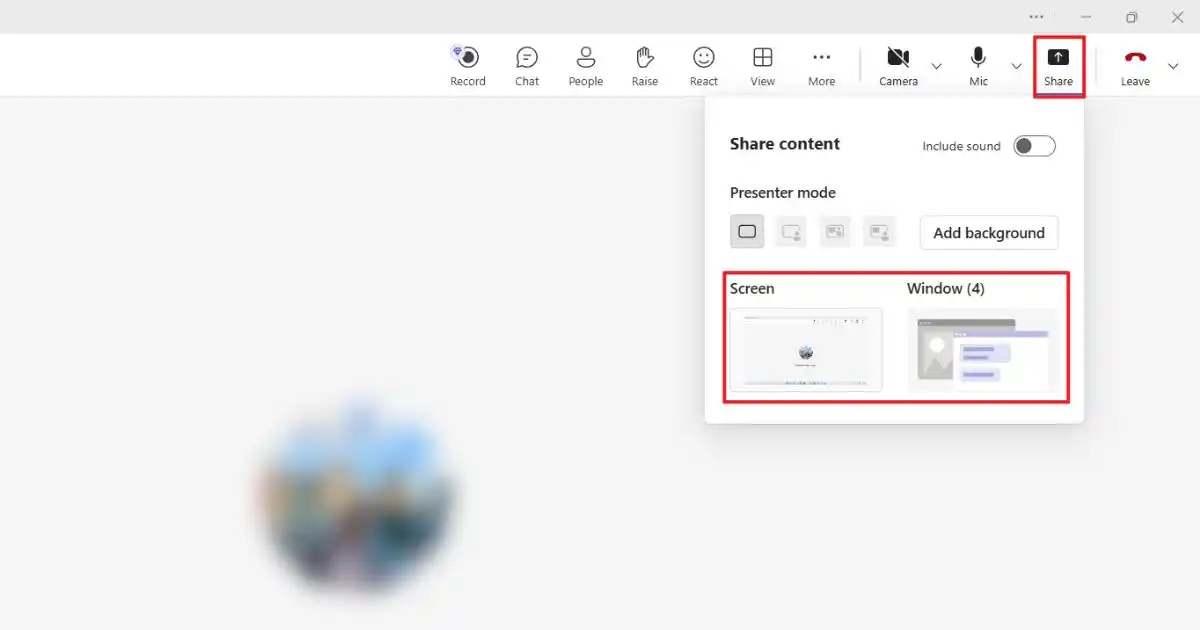
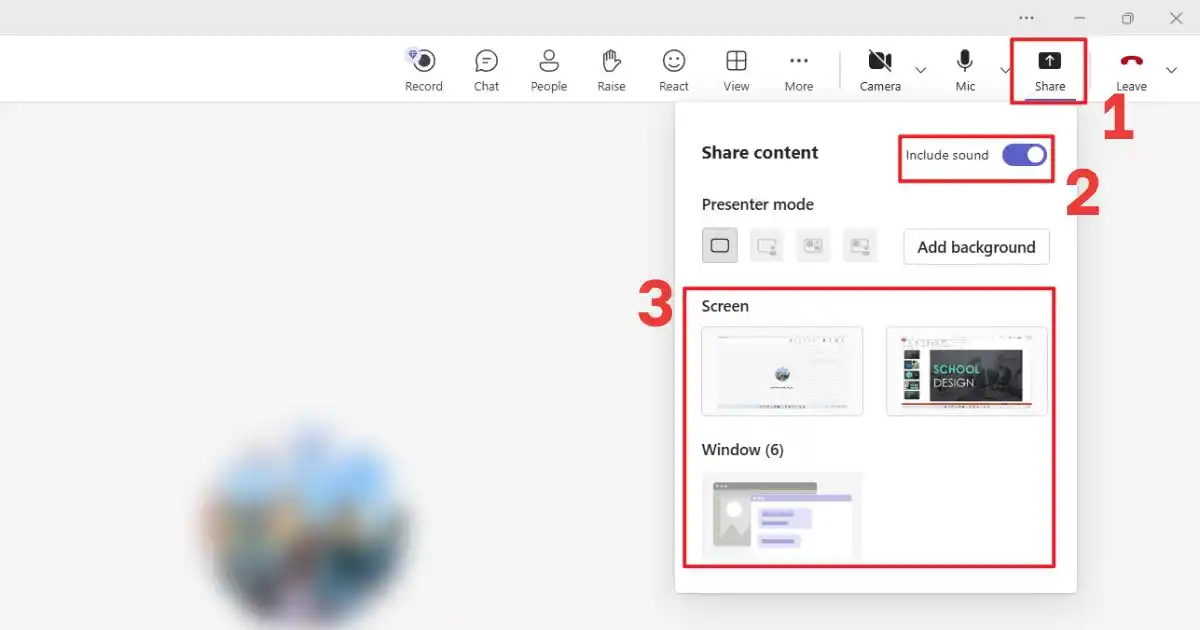
- Bước 1: Nhấp chuột chọn nút Share (Chia sẻ) có biểu tượng mũi tên đi lên nằm ở góc trên bên phải màn hình cuộc họp.
- Bước 2: Lựa chọn chế độ chia sẻ Screen (Màn hình) để trình chiếu toàn bộ máy tính hoặc Window (Cửa sổ) để chỉ hiển thị một ứng dụng duy nhất.
- Bước 3: Nhấp chọn màn hình hoặc cửa sổ ứng dụng cụ thể mà bạn đang muốn trình bày trước toàn thể mọi người trong cuộc họp.
- Bước 4: Xác nhận khung viền màu đỏ xuất hiện xung quanh màn hình để đảm bảo quá trình chia sẻ dữ liệu đang hoạt động thành công.
- Bước 5: Nhấn nút Stop sharing (Dừng chia sẻ) nằm ở thanh công cụ phía trên khi bạn đã kết thúc phần thuyết trình của mình.
Cách share màn hình trên Teams qua điện thoại
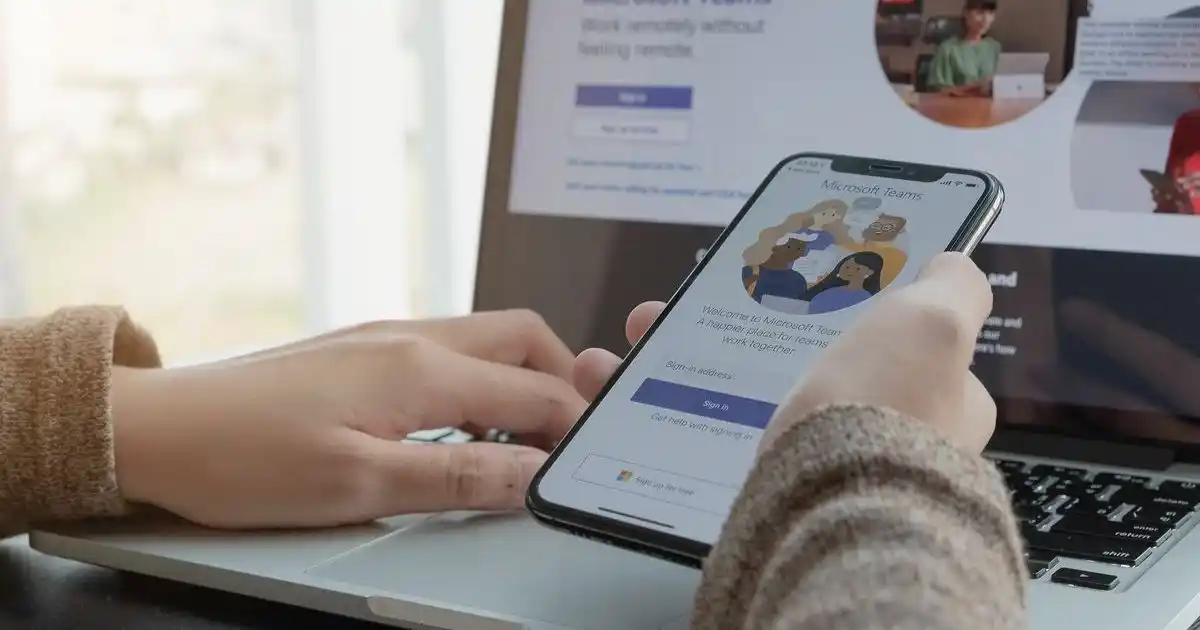
Thao tác trên thiết bị di động mang lại sự linh hoạt tuyệt đối cho người dùng bận rộn khi phải di chuyển liên tục bên ngoài. Tính năng này giúp bạn nhanh chóng gửi đi các báo cáo khẩn cấp hoặc hình ảnh thực tế trực tiếp từ hiện trường một cách dễ dàng. Hãy cùng theo dõi các bước hướng dẫn chi tiết giúp bạn làm chủ tính năng cộng tác số tiện lợi này:
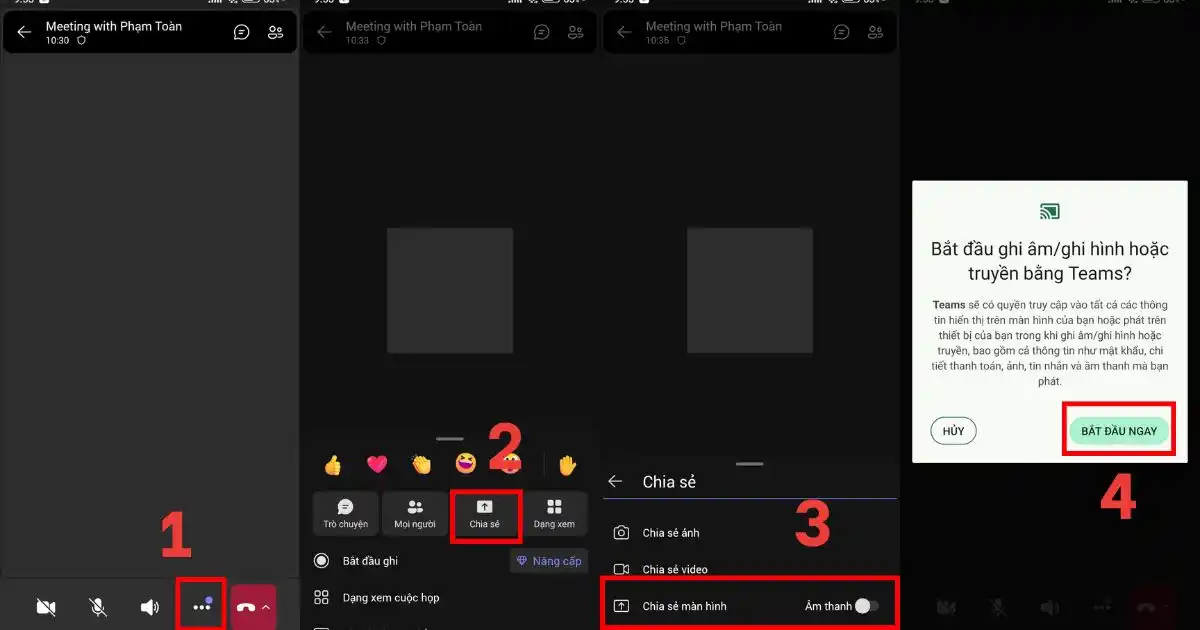
- Bước 1: Chạm nhẹ vào màn hình cuộc họp đang diễn ra trên điện thoại để hiển thị thanh công cụ điều khiển phía dưới cùng.
- Bước 2: Nhấp chọn biểu tượng Dấu ba chấm (More options) nằm ở góc dưới bên phải màn hình thiết bị di động của bạn.
- Bước 3: Chọn tính năng Share (Chia sẻ) từ danh sách menu hệ thống vừa hiển thị trên giao diện điện thoại thông minh.
- Bước 4: Nhấn chọn mục Share screen (Chia sẻ màn hình) rồi xác nhận quyền truyền phát dữ liệu hình ảnh của hệ điều hành.
- Bước 5: Bắt đầu trình bày nội dung và chạm vào biểu tượng Stop presenting (Dừng trình bày) màu đỏ khi hoàn thành công việc.
Cách trình chiếu PowerPoint trên Teams chuyên nghiệp nhất
Việc thuyết trình slide bài giảng đòi hỏi sự tương tác trực quan cao để lôi cuốn người nghe tập trung theo dõi. Cách trình chiếu PowerPoint trên Teams chuyên nghiệp nhất giúp bạn vừa kiểm soát tốt nội dung slide vừa quan sát được camera của mọi người. Dưới đây là hướng dẫn chi tiết hai phương pháp thực thi đỉnh cao thông qua tính năng PowerPoint Live tiên tiến và chế độ Presenter View thông minh.
Sử dụng chế độ PowerPoint Live nâng cao
Tính năng PowerPoint Live giúp tối ưu hóa băng thông truyền tải dữ liệu và mang lại trải nghiệm xem slide mượt mà tuyệt đối cho người nghe. Giải pháp công nghệ này cho phép người tham gia cuộc họp chủ động tự chuyển slide mà không ảnh hưởng đến mạch trình bày chung. Các bước thực hiện chi tiết được hướng dẫn như sau:
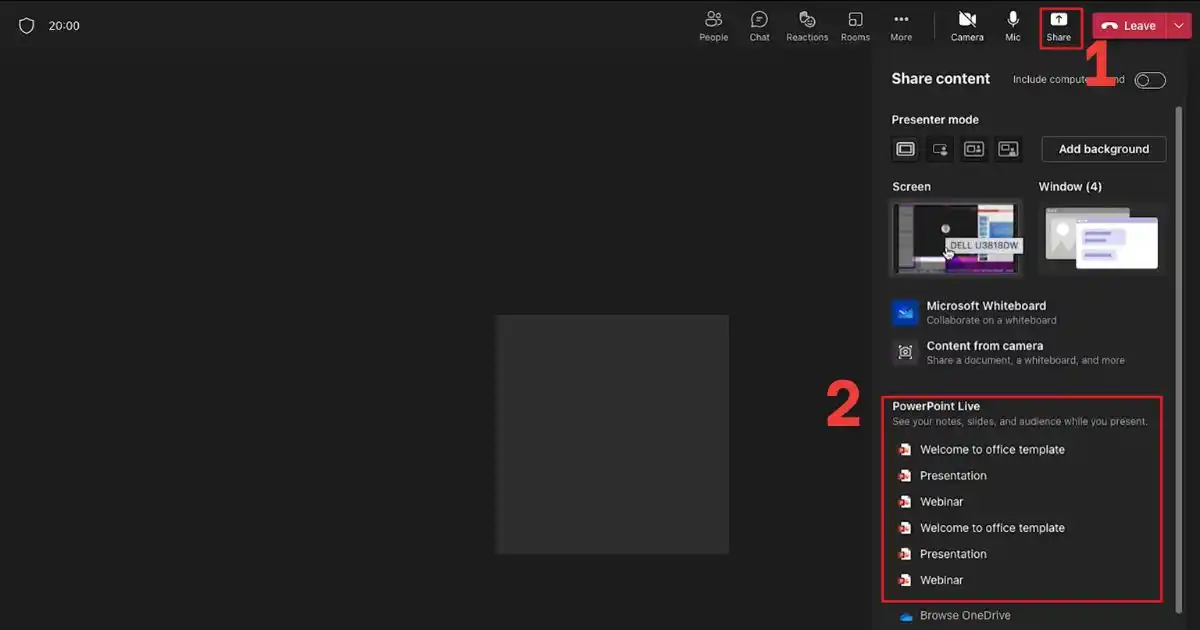
- Bước 1: Nhấp chuột chọn nút Share (Chia sẻ) nằm trên thanh công cụ điều khiển cuộc họp trực tuyến của phần mềm Teams.
- Bước 2: Di chuyển con trỏ xuống phía dưới và tìm đến danh mục có tên PowerPoint Live hiển thị trên trang tính.
- Bước 3: Chọn tệp slide PowerPoint cần trình chiếu từ danh sách tệp tin mở gần đây hoặc nhấp chọn tải lên từ máy tính.
- Bước 4: Trình bày nội dung slide và sử dụng các công cụ bút vẽ, bút laser kỹ thuật số tích hợp sẵn để nhấn mạnh.
Cách bật chế độ Presenter View khi trình bày
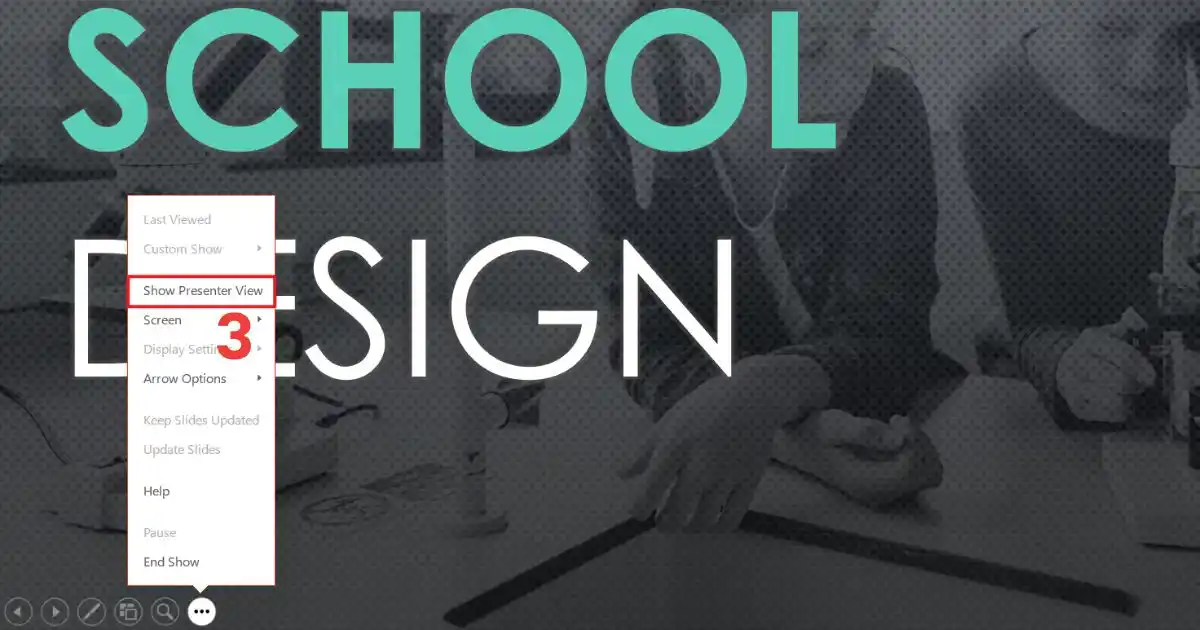
Chế độ Presenter View là vị giải pháp hữu hiệu của các diễn giả khi cho phép bạn đọc trước các phần ghi chú quan trọng của slide. Công cụ này giúp bạn luôn chủ động trong lời nói và duy trì phong thái tự tin trước toàn thể người nghe, đóng vai trò như là một bảng dashboard linh hoạt. Quy trình kích hoạt tính năng này được tiến hành cực kỳ đơn giản theo các bước:
- Bước 1: Khởi chạy tệp slide thuyết trình PowerPoint trên máy tính của bạn trước khi bắt đầu cuộc họp trực tuyến của Teams.
- Bước 2: Nhấp chọn nút Share trong Teams và chọn chế độ chia sẻ toàn bộ màn hình máy tính chứa tệp PowerPoint đó.
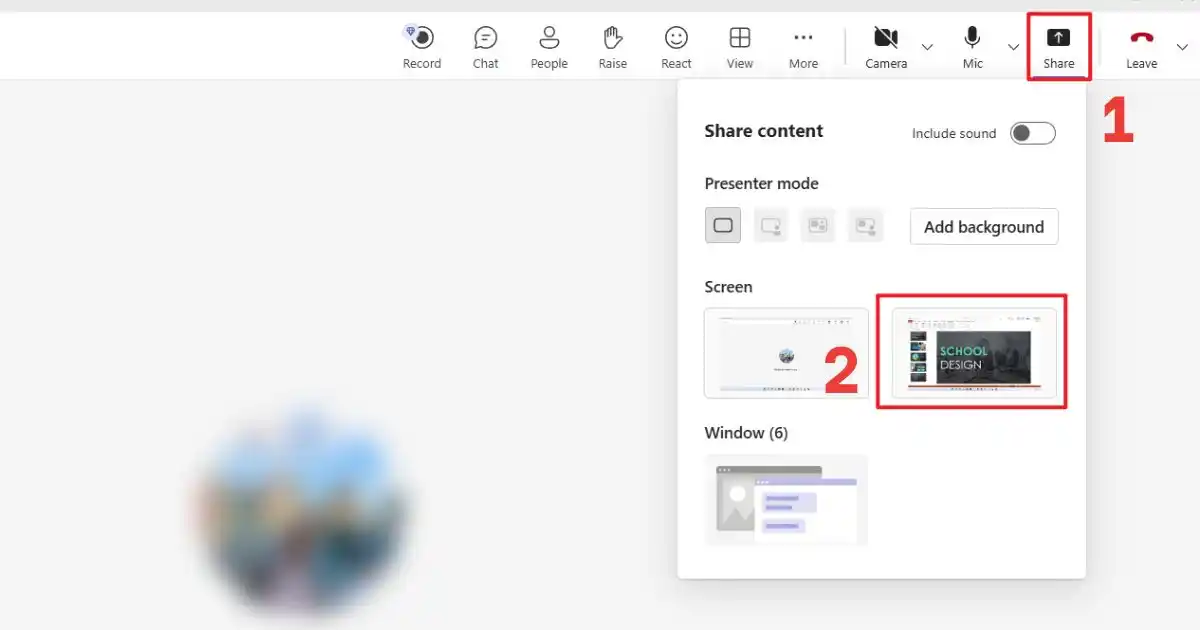
- Bước 3: Quay lại phần mềm PowerPoint, nhấp chuột phải vào màn hình đang trình chiếu slide và chọn Show Presenter View trong menu.
- Bước 4: Điều chỉnh kích thước cửa sổ hiển thị ghi chú để dễ dàng theo dõi nội dung thuyết trình trong suốt buổi thảo luận.
Bí quyết tối ưu hóa Teams Meeting Share Screen có cả âm thanh
Việc chia sẻ video hoặc đoạn nhạc mà người nghe không nghe thấy tiếng là lỗi kỹ thuật vô cùng phổ biến hiện nay trong cộng đồng người dùng Teams. Cách tối ưu hóa tính năng Teams Screen Sharing có kèm âm thanh hệ thống sẽ giải quyết triệt để sự cố phiền toái này. Phương pháp này giúp truyền tải trọn vẹn cả hình ảnh lẫn âm thanh chất lượng cao của video đến tai đối tác. Các bước bật âm thanh hệ thống khi bắt đầu chia sẻ màn hình cụ thể như sau:
- Bước 1: Nhấp chọn nút Share (Chia sẻ) trên thanh điều khiển nằm ở góc phía trên màn hình cuộc họp của bạn.
- Bước 2: Tìm và gạt nút công tắc Include sound (Bao gồm âm thanh) sang bên phải để kích hoạt tính năng.
- Bước 3: Lựa chọn màn hình hoặc cửa sổ ứng dụng chứa video có âm thanh mà bạn đang muốn truyền tải đến người nghe.
- Bước 4: Khởi chạy video và điều chỉnh mức âm lượng hệ thống vừa phải để đảm bảo chất lượng âm thanh phát đi ổn định.
Cách xử lý lỗi Teams Screen Sharing không hoạt động
Các sự cố kỹ thuật đột xuất như màn hình bị đen hoặc nút chia sẻ bị xám màu thường gây bối rối cho người dùng. Việc nắm rõ nguyên nhân lỗi Teams Screen Sharing không hoạt động giúp bạn nhanh chóng tự khắc phục sự cố tại chỗ. Điều này đảm bảo tính liên tục của buổi hội thảo số và thể hiện sự chuyên nghiệp của cá nhân bạn. Dưới đây là các nguyên nhân cốt lõi và giải pháp xử lý triệt để sự cố:
- Lỗi phân quyền hệ thống: Do hệ điều hành macOS chưa được cấp quyền ghi màn hình cho ứng dụng Teams trong mục cài đặt bảo mật. Bạn hãy truy cập vào mục System Settings, chọn Privacy & Security, tìm đến mục Screen Recording rồi gạt nút cho phép ứng dụng Teams hoạt động.
- Xung đột phần cứng thiết bị: Do trình điều khiển card đồ họa máy tính quá cũ gây ra hiện tượng màn hình đen khi chia sẻ. Bạn cần tiến hành cập nhật driver màn hình lên phiên bản mới nhất từ trang chủ của hãng sản xuất linh kiện máy tính.
- Giới hạn quyền từ quản trị: Do tài khoản Teams của bạn bị người tổ chức cuộc họp khóa tính năng chia sẻ màn hình từ trước. Bạn hãy liên hệ trực tiếp với điều phối viên buổi họp để yêu cầu cấp quyền trình bày cho tài khoản cá nhân của mình.
- Băng thông mạng internet yếu: Kết nối mạng kém khiến hình ảnh chia sẻ bị mờ hoặc không thể truyền phát dữ liệu thời gian thực. Người dùng nên chuyển sang sử dụng kết nối mạng có dây hoặc di chuyển đến gần bộ phát sóng wifi hơn để ổn định.
>>>Xem Thêm: 5 Cách sửa lỗi Microsoft Teams không hiện cuộc họp cực dễ
Những lưu ý khi share màn hình trên Teams
Nắm vững những lưu ý khi chia sẻ màn hình trên Teams giúp bạn làm chủ hoàn toàn buổi thuyết trình trực tuyến của mình, bảo vệ an toàn thông tin nhạy cảm của doanh nghiệp một cách tối đa. Nội dung dưới đây chỉ ra các bí quyết thiết lập quan trọng bao gồm: kiểm soát thông báo, chọn chế độ hiển thị và dọn dẹp không gian làm việc số.
- Tắt hết các thông báo từ ứng dụng cá nhân: Bạn cần tắt toàn bộ các ứng dụng nhắn tin như Zalo, Skype trước cuộc họp trực tuyến. Việc này giúp ngăn chặn các tin nhắn riêng tư hiện lên màn hình bất thình lình, tránh gây bối rối cho bạn và bảo vệ quyền riêng tư tuyệt đối.
- Dọn dẹp sạch sẽ toàn bộ màn hình nền máy: Hãy ẩn các biểu tượng tệp tin lộn xộn và thay thế hình nền máy tính bằng ảnh trung tính. Thao tác dọn dẹp đơn giản này giúp người nghe tập trung hoàn toàn vào nội dung trình bày chính, đồng thời xây dựng phong thái chuyên nghiệp.
- Lựa chọn đúng chế độ chia sẻ dữ liệu số: Bạn nên ưu tiên chọn Window thay vì Screen nếu chỉ cần trình chiếu một tài liệu duy nhất. Điều này giúp ngăn người xem nhìn thấy các thao tác chuyển tab nhạy cảm khác, đảm bảo tiến trình diễn ra mượt mạ và an toàn.
>>>Xem Thêm: Microsoft Team có giới hạn thời gian không? Cùng giải đáp
Các câu hỏi thường gặp về cách share màn hình trên Teams
| Câu hỏi | Câu trả lời |
| Tại sao nút share màn hình trên Teams của tôi bị xám? | Do bạn chưa được cấp quyền trình bày trong cuộc họp. Bạn hãy liên hệ với người tổ chức cuộc họp (Host) để yêu cầu chuyển vai trò tài khoản của bạn thành Presenter. |
| Người tham gia cuộc họp có tự ý chuyển slide powerPoint của tôi được không? | Có, nếu bạn dùng PowerPoint Live và chưa tắt quyền. Bạn hãy nhấn vào biểu tượng hình con mắt (Prevent participants) trên thanh công cụ để ngăn người khác tự chuyển slide. |
| Tại sao tôi share màn hình Teams bị lỗi màn hình đen? | Lỗi này thường do xung đột phần mềm hoặc driver đồ họa quá cũ. Bạn hãy cập nhật driver card màn hình và khởi động lại ứng dụng Teams để khắc phục triệt để. |
| Làm thế nào để vừa share màn hình vừa nhìn thấy camera người khác? | Bạn nên sử dụng chế độ PowerPoint Live hoặc sử dụng 2 màn hình riêng biệt. Nếu dùng 1 màn hình, bạn hãy chọn chế độ hiển thị Window thay vì Screen thông thường. |
Kết luận
Bài viết trên đã hướng dẫn chi tiết cho bạn cách share màn hình trên Teams mượt mà, bao gồm thao tác trên máy tính, điện thoại và bí quyết trình chiếu PowerPoint chuyên nghiệp nhất. Nếu doanh nghiệp của bạn đang cần tư vấn cấu hình hệ thống cộng tác số hoặc triển khai các giải pháp bản quyền Microsoft 365 chính hãng tối ưu chi phí, hãy liên hệ ngay với MHG qua Hotline 024.9999.7777 để nhận được sự đồng hành kỹ thuật chuyên nghiệp và tận tâm nhất từ đội ngũ chuyên gia giàu kinh nghiệm của chúng tôi.