
Bạn vẫn đang gặp khó khăn khi phải trình bày một bản danh sách nhân sự khô khan hay đang tìm kiếm giải pháp để dự báo nhu cầu nhân lực trong các dự án sắp tới? Việc xây dựng một biểu đồ nhân lực trong Excel chuẩn xác không chỉ giúp bạn quản lý đội ngũ hiệu quả mà còn khẳng định tư duy quản trị chiến lược của nhà lãnh đạo. Thông qua bài viết này, MHG sẽ đồng hành cùng bạn để khám phá những phương pháp vẽ sơ đồ nhân sự chuyên nghiệp và tinh tế nhất ngay trên bảng tính Excel.
Biểu đồ nhân lực trong Excel là gì?
Biểu đồ nhân lực trong Excel là một hệ thống biểu đồ và số liệu được số hóa nhằm mô tả cấu trúc phân cấp hoặc sự phân bổ nguồn lực của một tổ chức. Công cụ này đóng vai trò như một bản đồ chiến lược, giúp nhà quản trị nhận diện rõ ràng các tuyến báo cáo, quyền hạn và trách nhiệm của từng cá nhân trong bộ máy vận hành. Thay vì phải xử lý hàng nghìn dòng dữ liệu thô, biểu đồ nhân lực cho phép bạn quan sát toàn cảnh sự vận động của nhân sự chỉ qua một khung hình trực quan và sinh động.

Bản chất của việc xây dựng biểu đồ nhân lực chính là quá trình chuyển đổi các thông tin nhân khẩu học và chức danh thành các chỉ số có khả năng đo lường. Excel cung cấp các tính năng mạnh mẽ để người dùng tự động hóa việc cập nhật dữ liệu, giúp sơ đồ luôn phản ánh đúng thực tế biến động của doanh nghiệp tại từng thời điểm.
Tại sao doanh nghiệp cần sử dụng biểu đồ nhân lực trong Excel?
Sử dụng biểu đồ nhân lực là giải pháp tối ưu để nâng cao minh bạch trong tổ chức và hỗ trợ ban lãnh đạo đưa ra các quyết định điều động nhân sự chính xác. Khi dữ liệu được trình bày một cách logic, doanh nghiệp sẽ tiết kiệm được đáng kể thời gian trong việc phối hợp giữa các phòng ban. Dưới đây là những giá trị thực tế mà bạn nhận được khi biết cách vẽ sơ đồ nhân sự trong Excel và áp dụng nó vào quy trình quản trị chuyên nghiệp hàng ngày.

- Đơn giản hóa cấu trúc: Biểu đồ giúp mọi nhân viên trong công ty xác định rõ vị trí của mình và người quản lý trực tiếp trong sơ đồ cấp bậc một cách đơn giản. Điều này loại bỏ hoàn toàn các xung đột về thẩm quyền và giúp luồng thông tin trong tổ chức được lưu chuyển một cách thông suốt, nhanh chóng. Sự minh bạch này cũng giúp người mới gia nhập dễ dàng làm quen với văn hóa và bộ máy vận hành của doanh nghiệp.
- Tối ưu hóa phân bổ nhân sự: Thông qua các chỉ số hiển thị trực quan, nhà quản trị có thể phát hiện ngay lập tức những bộ phận đang thừa hoặc thiếu hụt nhân lực. Việc này cho phép doanh nghiệp thực hiện các đợt luân chuyển nhân sự nội bộ hoặc tăng cường nguồn lực cho các dự án trọng điểm kịp thời. Nhờ đó, hiệu suất làm việc của toàn bộ máy được duy trì ở ngưỡng tối ưu mà không gây lãng phí ngân sách.
- Hỗ trợ chiến lược tuyển dụng: Dựa trên các dự báo về biến động nhân sự thể hiện trên biểu đồ, bộ phận HR có thể chủ động lập kế hoạch tuyển dụng cho các giai đoạn tiếp theo. Biểu đồ giúp nhận diện những vị trí trống hoặc các kỹ năng còn thiếu hụt để thiết kế các chương trình đào tạo phù hợp. Đây là cơ sở dữ liệu quan trọng giúp doanh nghiệp xây dựng đội ngũ kế thừa vững mạnh và ổn định lâu dài.
- Tăng cường thuyết phục cho báo cáo: Một biểu đồ nhân sự được thiết kế chuyên nghiệp luôn mang lại ấn tượng mạnh mẽ và độ tin cậy cao hơn so với các bảng tính số liệu thô. Khi trình bày trước hội đồng quản trị hoặc các nhà đầu tư, biểu đồ giúp bạn truyền tải thông điệp về quy mô và năng lực tổ chức một cách sắc bén. Bạn sẽ thể hiện được năng lực tư vấn giải pháp và quản trị hệ thống xuất sắc thông qua các hình ảnh trực quan.
Ưu và nhược điểm của biểu đồ nhân lực trong Excel
Việc sử dụng Excel để xây dựng sơ đồ nhân sự mang lại nhiều lợi thế về chi phí nhưng cũng đòi hỏi người dùng phải có những kỹ năng nhất định để duy trì tính chính xác trong quản lý. Dưới đây là bảng so sánh chi tiết về cả ưu và nhược điểm giúp bạn có cái nhìn khách quan nhất.

| Tiêu chí | Ưu điểm | Nhược điểm |
| Tính trực quan | Giúp người xem dễ hiểu, dễ so sánh và dễ theo dõi lượng lớn thông tin nhân sự chỉ trong một khung hình duy nhất. | Biểu đồ có thể trở nên rối rắm và khó nhìn nếu bạn cố gắng nhồi nhét quá nhiều thông tin vào diện tích nhỏ. |
| Tính linh hoạt | Người dùng có thể tự do tùy biến màu sắc, hình khối và phông chữ theo đúng bộ nhận diện thương hiệu riêng của công ty. | Đòi hỏi người thực hiện phải tốn nhiều công sức và thao tác thủ công khi muốn thay đổi cấu trúc sơ đồ quy mô lớn. |
| Quản lý dữ liệu | Dễ dàng thiết lập các liên kết trực tiếp với các bảng danh sách nhân sự hiện có sẵn trong cùng một tệp dữ liệu. | Rất dễ xảy ra các sai sót nghiêm trọng nếu người dùng không biết cách thiết lập các hàm tự động để cập nhật thông tin. |
| Khả năng chia sẻ | Sử dụng định dạng tệp .xlsx cực kỳ phổ biến, giúp việc gửi qua email hoặc lưu trữ trên đám mây trở nên thuận tiện. | Gặp nhiều khó khăn trong việc cộng tác và chỉnh sửa dữ liệu thời gian thực nếu bạn không sử dụng các phiên bản Excel Online. |
Cách vẽ biểu đồ nhân lực trong Excel bằng tính năng SmartArt
Sử dụng SmartArt là phương pháp nhanh gọn nhất dành cho các doanh nghiệp muốn sở hữu một sơ đồ nhân sự đẹp mắt mà không cần kỹ năng đồ họa. Tính năng này cung cấp các mẫu biểu đồ nhân lực đa dạng, cho phép bạn tự động hóa quy trình sắp xếp các khối tên và chức vụ theo cấp bậc. Bằng cách sử dụng các bố cục Hierarchy có sẵn, bạn có thể tạo ra một sơ đồ chuyên nghiệp chỉ trong vài phút thao tác đơn giản trên bảng tính.
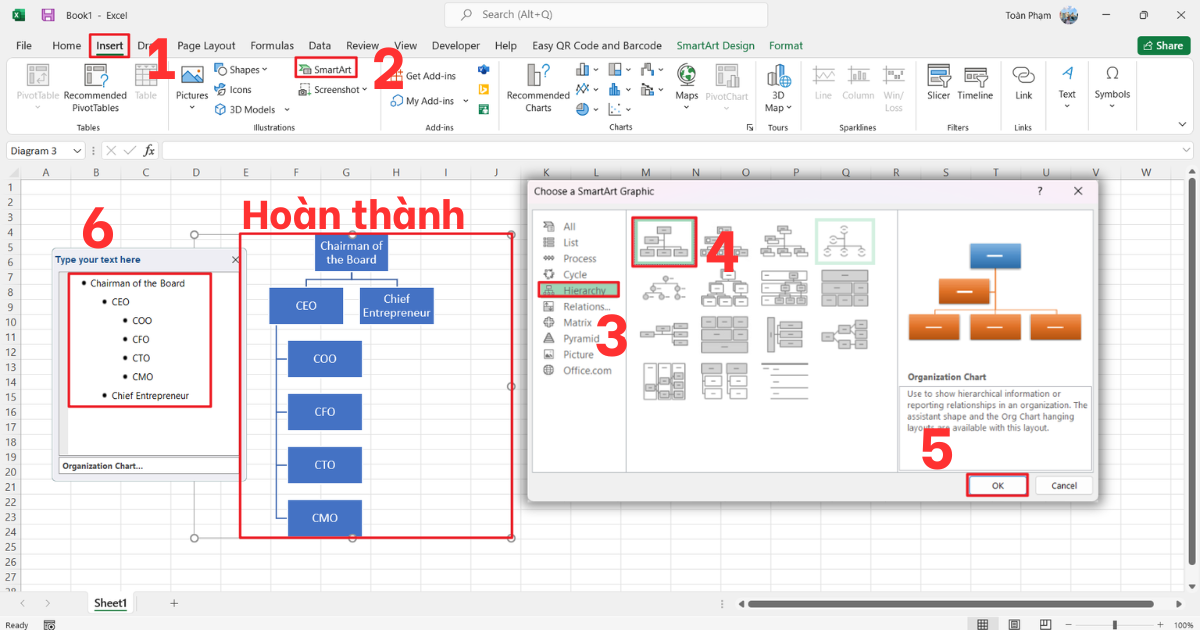
- Bước 1: Mở tệp Excel, nhấp chuột chọn vào tab Insert trên thanh menu Ribbon, sau đó nhấp chọn mục SmartArt nằm trong nhóm tính năng Illustrations để mở kho thư viện đồ họa.
- Bước 2: Trong hộp thoại Choose a SmartArt Graphic, bạn hãy nhấp chọn vào danh mục Hierarchy ở danh sách bên trái, sau đó chọn mẫu Organization Chart đầu tiên và nhấn nút OK để chèn vào.
- Bước 3: Nhấp chuột vào khung [Text] hiện lên ở phía bên trái sơ đồ, sau đó nhập tên và chức vụ của nhân sự theo thứ tự từ cấp cao nhất xuống các phòng ban cấp dưới.
- Bước 4: Nhấn tổ hợp phím Shift + Tab để đưa một ô lên cấp bậc cao hơn. Bạn có thể thay đổi màu sắc sơ đồ tại tab SmartArt Design để tạo sự phân biệt.
Cách vẽ sơ đồ nhân sự trong Excel thủ công bằng Shapes
Đối với các tổ chức có cấu trúc nhân sự không theo quy chuẩn hoặc cần chèn thêm nhiều thông tin đặc thù, việc sử dụng Shapes là giải pháp linh hoạt nhất. Phương pháp này cho phép bạn hoàn toàn làm chủ không gian thiết kế, từ độ lớn của các khối tên đến màu sắc của từng đường liên kết chỉ định báo cáo. Mặc dù yêu cầu nhiều thao tác thủ công hơn, nhưng sơ đồ vẽ bằng Shapes mang lại sự tinh tế và khả năng tùy biến vô hạn mà SmartArt không thể đáp ứng được.
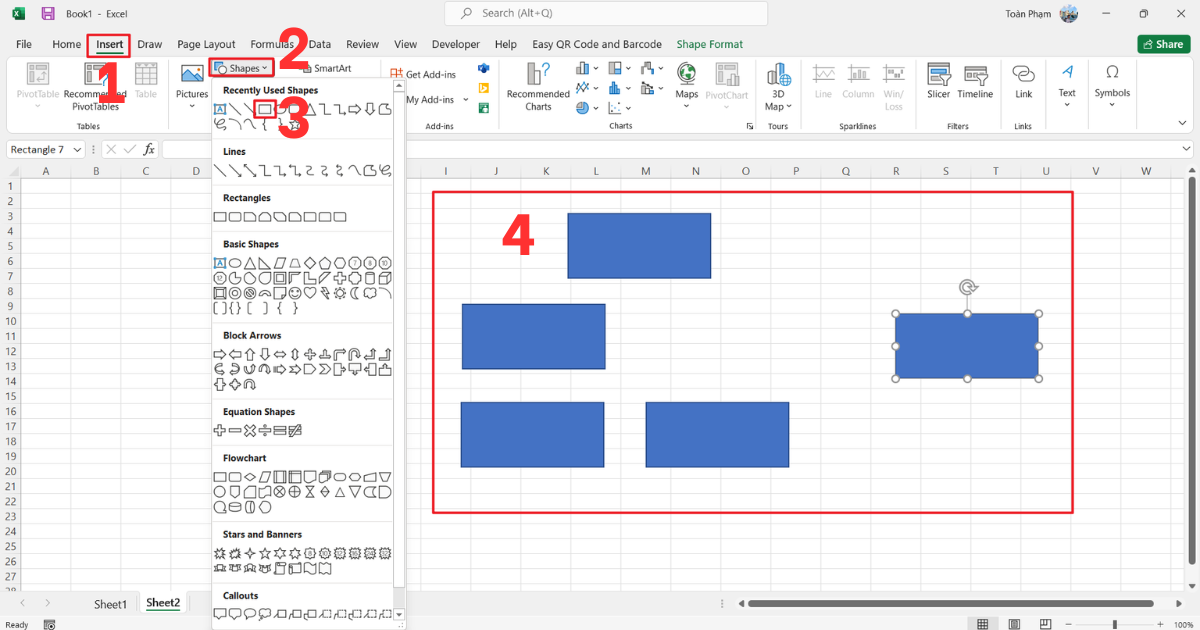
- Bước 1: Nhấp chọn tab Insert trên thanh công cụ, vào mục Shapes và nhấn chọn biểu tượng hình chữ nhật để tạo khung đại diện cho vị trí người đứng đầu tổ chức cao nhất hiện nay.
- Bước 2: Giữ phím Ctrl trên bàn phím và kéo chuột để sao chép khối vừa tạo thành nhiều bản, sau đó sắp xếp các khối này theo đúng vị trí của các phòng ban trong công ty.
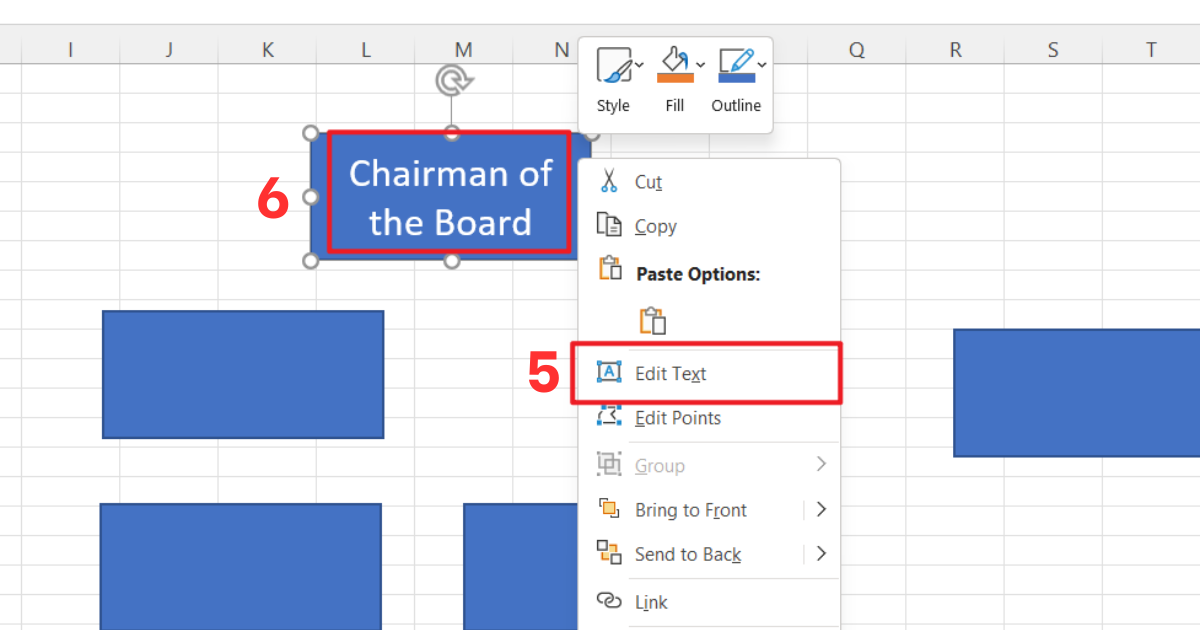
- Bước 3: Nhấp chuột phải vào từng hình khối và chọn dòng Edit Text, sau đó nhập chính xác họ tên và chức danh của từng nhân viên vào bên trong các khung hình vừa được thiết lập.
- Bước 4: Sử dụng công cụ Line hoặc Arrow trong mục Shapes để vẽ các đường nối liên kết giữa sếp và nhân viên.
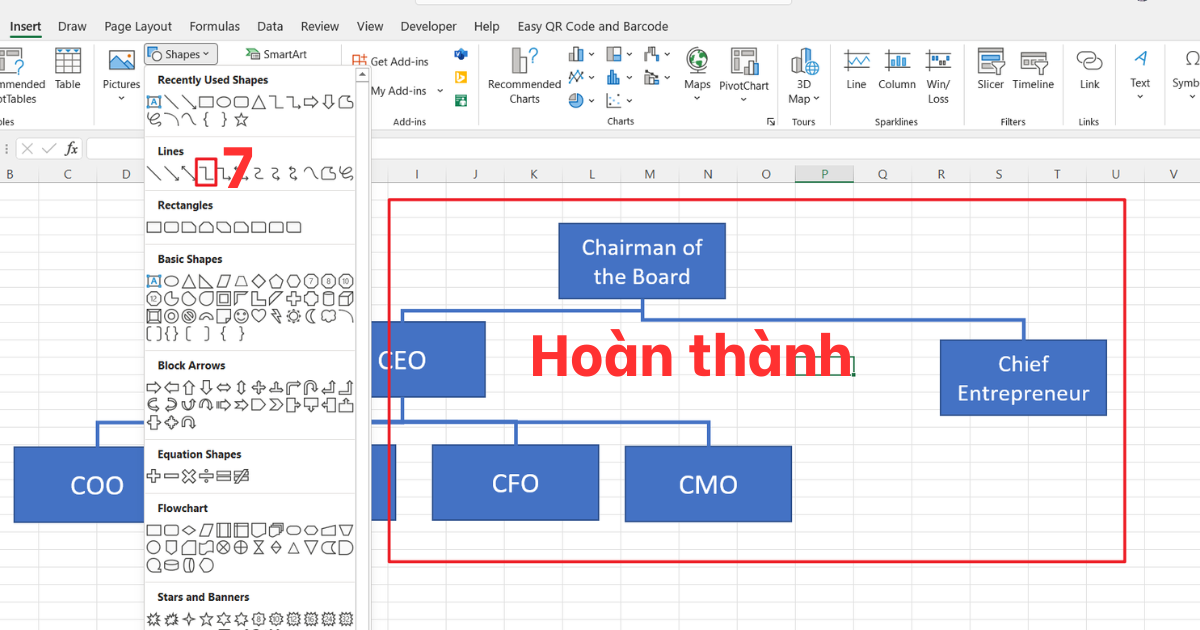
* Ghi chú: Hãy bật tính năng Snap to Grid để các đường nối luôn thẳng hàng và chuyên nghiệp.
Cách vẽ sơ đồ nhân sự trong Excel dạng cột và đường để theo dõi biến động
Khi cần phân tích sự thay đổi về số lượng nhân sự qua các tháng hoặc so sánh hiệu suất giữa các chi nhánh, biểu đồ dạng cột kết hợp đường là công cụ không thể thay thế. Loại biểu đồ này cho phép bạn quan sát hai chỉ số khác nhau trên cùng một hệ trục, giúp nhận diện nhanh chóng các xu hướng bất thường trong việc tuyển dụng hoặc nghỉ việc. Đây là cách làm chủ dữ liệu ở mức độ chuyên sâu, giúp bản báo cáo của bạn mang tính khoa học và có chiều sâu phân tích cao hơn.
- Bước 1: Nhập bảng dữ liệu chi tiết bao gồm các cột về thời gian (Tháng), số lượng nhân viên hiện có và tỉ lệ nghỉ việc tương ứng.
- Bước 2: Bôi đen vùng dữ liệu vừa tạo, nhấp chọn tab Insert và nhấn vào biểu tượng Recommended Charts để xem các đề xuất trực quan nhất mà Excel dành riêng cho tập dữ liệu của doanh nghiệp bạn.
- Bước 3: Nhấp chọn tab All Charts, tìm đến dòng Combo nằm ở dưới cùng của danh sách. Tại đây, bạn thiết lập kiểu Clustered Column cho số lượng nhân viên và kiểu Line cho tỉ lệ biến động.
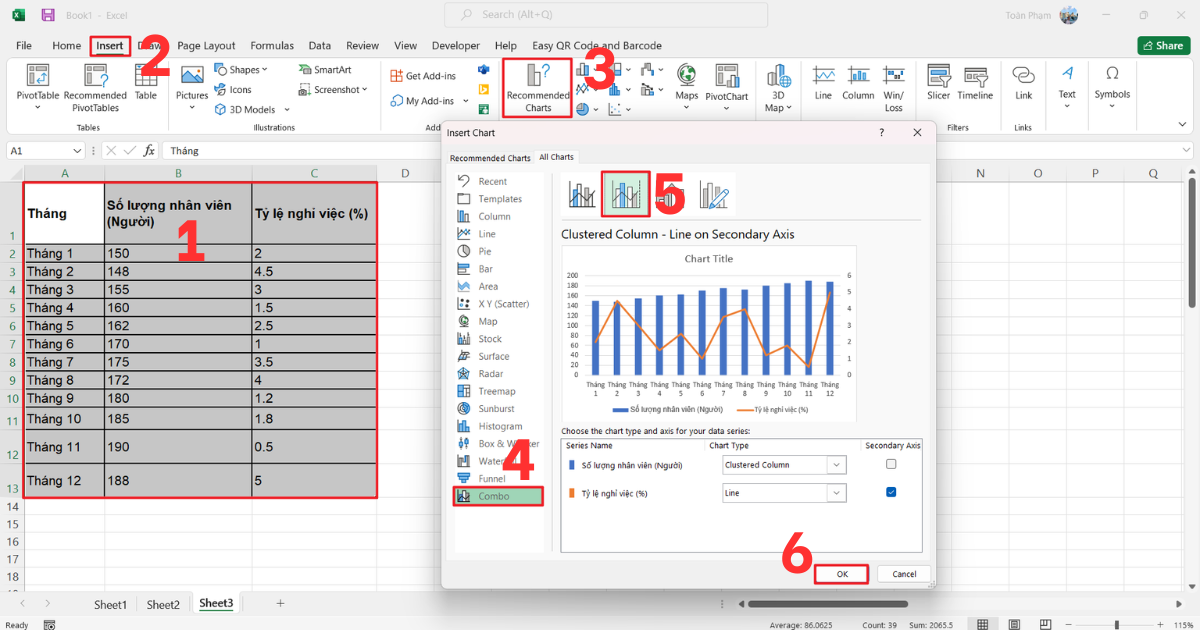
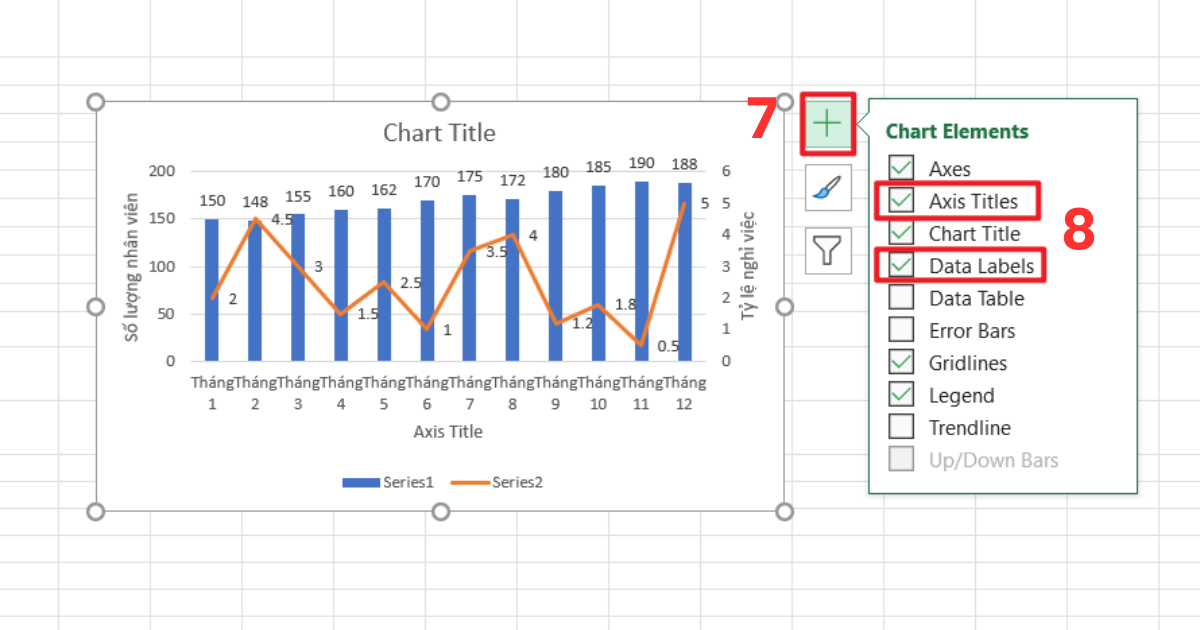
- Bước 4: Nhấn nút OK để tạo biểu đồ, sau đó nhấp vào dấu cộng (+) bên cạnh biểu đồ để bật tính năng Axis Titles và Data Labels. Điều này giúp người xem nắm bắt con số nhanh hơn mà không cần tra cứu lại bảng.
Ứng dụng biểu đồ nhân lực trong Excel
Việc ứng dụng đúng loại biểu đồ cho từng mục đích quản trị sẽ giúp thông điệp của bạn được truyền tải một cách trọn vẹn và chuyên nghiệp nhất. Dưới đây là những mẫu biểu đồ nhân lực phổ biến mà người dùng thường xuyên sử dụng để tối ưu hóa quy trình làm việc và báo cáo số liệu nhân sự hàng ngày.

- Biểu đồ hình tròn phân tích cơ cấu nhân sự theo trình độ: Loại biểu đồ này cực kỳ hiệu quả khi bạn muốn thể hiện tỉ trọng phần trăm của các nhóm nhân viên theo học vấn hoặc độ tuổi. Nó giúp nhà quản trị có cái nhìn tổng quan về chất lượng đội ngũ hiện tại để đưa ra các chương trình đào tạo hoặc chính sách đãi ngộ phù hợp. Màu sắc đa dạng trong biểu đồ hình tròn giúp các thông số trở nên bắt mắt và dễ dàng ghi nhớ ngay lập tức.
- Biểu đồ Gantt theo dõi tiến độ phân bổ nguồn lực dự án: Biểu đồ Gantt là trợ lý đắc lực của các nhà quản lý dự án khi cần theo dõi sự tham gia của nhân sự theo dòng thời gian. Nó giúp bạn kiểm soát rõ ràng ai đang làm việc gì, trong khoảng thời gian nào và có sự chồng chéo nhân lực hay không. Ứng dụng này đảm bảo mọi vị trí đều hoạt động hết công suất mà không gây ra tình trạng quá tải cho bất kỳ cá nhân nào.
- Biểu đồ phễu theo dõi hiệu quả quy trình tuyển dụng: Mẫu biểu đồ này giúp bộ phận HR theo dõi lượng ứng viên sụt giảm qua từng vòng phỏng vấn để đánh giá tính hiệu quả của kênh tuyển dụng. Nó phản ánh rõ ràng đội ngũ nhân viên hiện tại và giúp bạn điều chỉnh tiêu chí lựa chọn nhân sự kịp thời.
Những lưu ý quan trọng khi xây dựng biểu đồ nhân lực trong Excel
Để biểu đồ thực sự trở thành công cụ hỗ trợ quản trị đắc lực, bạn cần lưu ý đến các yếu tố về tính chính xác và thẩm mỹ trong quá trình thiết kế. Những lỗi nhỏ trong trình bày có thể khiến thông điệp của bạn bị sai lệch hoặc làm giảm độ tin cậy của bản báo cáo trong mắt các nhà lãnh đạo cấp cao.

- Duy trì tính cập nhật liên tục cho dữ liệu: Một biểu đồ nhân lực chỉ có giá trị khi nó phản ánh đúng tình hình nhân sự tại thời điểm báo cáo thực tế. Việc để dữ liệu lỗi thời sẽ dẫn đến những quyết định điều động sai lầm và gây ra sự lộn xộn trong quản lý hành chính. Bạn nên thiết lập thói quen cập nhật sơ đồ ngay khi có sự thay đổi về chức danh hoặc nhân sự mới gia nhập. Điều này thể hiện sự tận tâm và phong cách làm việc chuyên nghiệp của người làm công tác quản trị.
- Đảm bảo sự đồng nhất về phong cách thiết kế: Màu sắc không chỉ dùng để trang trí mà còn là công cụ để phân loại cấp bậc và phòng ban một cách tinh tế. Bạn nên sử dụng một bảng màu đồng nhất với nhận diện thương hiệu của công ty để tạo sự nghiêm túc và chuyên nghiệp cho biểu đồ. Tránh sử dụng quá nhiều màu sắc sặc sỡ gây rối mắt và làm phân tán sự chú ý của người xem vào các thông số quan trọng.
- Lựa chọn định dạng lưu trữ phù hợp: Biểu đồ nhân sự thường chứa đựng những thông tin nội bộ nhạy cảm về cấu trúc bộ máy và danh tính nhân viên. Khi chia sẻ cho các đối tác hoặc phòng ban khác, bạn nên xuất tệp sang định dạng PDF để ngăn chặn việc chỉnh sửa số liệu trái phép. Nếu lưu trữ trong nội bộ, hãy đặt mật khẩu cho tệp Excel để đảm bảo chỉ những người có thẩm quyền mới có thể truy cập thông tin.
>>>Xem Thêm: Tổng hợp các lỗi trong Excel phổ biến và cách xử lý chi tiết
Mẹo tối ưu hóa biểu đồ nhân lực trong Excel để trình bày chuyên nghiệp
Sau khi đã hoàn thành các bước thiết lập cơ bản, bạn có thể áp dụng một vài thủ thuật nhỏ để nâng tầm bản báo cáo của mình. Những mẹo này giúp biểu đồ không chỉ là những hình vẽ tĩnh mà trở thành một công cụ tương tác mạnh mẽ, giúp người xem dễ dàng khai thác thông tin theo nhu cầu riêng.

- Sử dụng tính năng Slicer để tạo biểu đồ tương tác linh hoạt: Thay vì tạo ra hàng chục sơ đồ cho từng chi nhánh, bạn có thể kết hợp Pivot Chart với công cụ Slicer để lọc dữ liệu chỉ bằng một cú nhấp chuột. Người xem có thể tùy chọn xem nhân sự theo vùng miền, theo phòng ban hoặc theo chức vụ ngay trên một biểu đồ duy nhất. Mẹo này giúp tiết kiệm đáng kể không gian trình bày và khiến bảng tính của bạn trông giống như một Dashboard quản trị cao cấp.
- Liên kết dữ liệu tự động giữa bảng tính và sơ đồ tổ chức: Để giảm thiểu thao tác nhập liệu thủ công, bạn hãy sử dụng các hàm tham chiếu như VLOOKUP hoặc INDEX-MATCH để tự động lấy dữ liệu từ danh sách nhân sự gốc. Khi bạn thay đổi tên hoặc chức vụ ở bảng chính, sơ đồ nhân sự sẽ tự động cập nhật giá trị mới mà không cần vẽ lại từ đầu.
- Chèn các ghi chú và hình ảnh chân dung của nhân sự: Một sơ đồ nhân sự có kèm ảnh sẽ giúp các thành viên trong tổ chức dễ dàng nhận diện đồng nghiệp, đặc biệt là trong các doanh nghiệp lớn. Bạn có thể sử dụng tính năng chèn ảnh vào Shape để tạo ra một sơ đồ cá nhân hóa, ấm áp và mang tính kết nối cao. Việc thêm các ghi chú nhỏ về kỹ năng hoặc thâm niên cũng giúp nhà lãnh đạo có cái nhìn sâu sắc hơn về năng lực đội ngũ trong các đợt xem xét thăng tiến.
Câu hỏi thường gặp
| Câu hỏi kỹ thuật | Trả lời ngắn gọn của chuyên gia MHG |
| Excel 2010 có sử dụng được tính năng SmartArt không? | Có, tính năng này đã được tích hợp sẵn từ phiên bản 2007 trở về sau và hoạt động rất ổn định. |
| Làm sao để sơ đồ nhân sự tự động co giãn theo kích thước? | Bạn nên nhóm (Group) các đối tượng lại và sử dụng tính năng Format Shape để thiết lập kích thước cố định. |
| Tôi có thể copy biểu đồ từ Excel sang Word được không? | Hoàn toàn được, bạn chỉ cần chọn biểu đồ, nhấn Ctrl+C và dán vào Word dưới dạng “Keep Source Formatting”. |
| Có cách nào vẽ sơ đồ nhân sự có hơn 500 người không? | Với quy mô lớn, bạn nên chia nhỏ sơ đồ theo từng phòng ban để đảm bảo tính thẩm mỹ và dễ theo dõi. |
>>>Xem Thêm: 7 Cách vẽ biểu đồ tròn trong Excel chuyên nghiệp từ A – Z
Kết luận
Qua bài viết này, MHG đã chia sẻ đến bạn một số những phương pháp hiệu quả để có thể vẽ biểu đồ nhân lực trong Excel, giúp quy trình quản trị nhân sự trở nên trực quan, khoa học và chuyên nghiệp hơn. Nếu bạn có bất kỳ thắc mắc hoặc mong muốn đăng ký sử dụng dịch vụ Microsoft 365 chính hãng để nâng cao hiệu suất làm việc, hãy liên hệ ngay đến số hotline 024.9999.7777 để nhận được hỗ trợ nhiệt tình nhất từ MHG.


