

Việc soạn thảo và quản lý các tài liệu dài trên Word đôi khi gặp khó khăn khi bạn cần tìm kiếm thông tin nhanh chóng, đặc biệt là trong các báo cáo, hợp đồng hay luận văn nhiều trang. Chức năng tìm kiếm nâng cao trong Word không chỉ giúp định vị từ, cụm từ mà còn hỗ trợ lọc theo định dạng, kiểu chữ, màu sắc hoặc các tham số nâng cao khác. Sử dụng thành thạo find advanced trong Word sẽ giúp tiết kiệm thời gian, nâng cao hiệu quả công việc và giảm thiểu sai sót khi rà soát nội dung.
Ngoài ra, việc sử dụng phím tắt tìm kiếm trong Word sẽ giúp thao tác nhanh hơn, đặc biệt khi bạn phải tìm và thay thế nhiều cụm từ trong tài liệu dài. Hiểu rõ cách sử dụng những tính năng này sẽ giúp bạn trở thành người soạn thảo chuyên nghiệp, linh hoạt và làm việc hiệu quả hơn với các tài liệu Word lớn.
Khi nào nên sử dụng tìm kiếm nâng cao trong Word?
Chức năng tìm kiếm nâng cao trong Word là công cụ không thể thiếu khi bạn làm việc với các tài liệu dài, nhiều bảng biểu hoặc dữ liệu phức tạp. Việc nắm rõ khi nào nên sử dụng find advanced trong Word sẽ giúp bạn tiết kiệm thời gian, giảm thiểu sai sót và làm việc hiệu quả hơn. Đồng thời, kết hợp phím tắt tìm kiếm trong Word sẽ giúp thao tác nhanh chóng, linh hoạt mà không cần thao tác menu thủ công.
Chức năng tìm kiếm nâng cao trong Word cực kỳ hữu ích trong các trường hợp sau:
| Trường hợp sử dụng | Mô tả lợi ích |
|---|---|
| Tài liệu dài nhiều trang | Hữu ích với tài liệu 20–100 trang, giúp tìm từ hoặc cụm từ nhanh chóng, tránh bỏ sót và rút ngắn thời gian so với việc tìm thủ công. |
| Tìm kiếm theo định dạng hoặc kiểu chữ | Cho phép lọc các từ được in đậm, in nghiêng, gạch chân hoặc có màu sắc đặc biệt mà không cần kiểm tra từng trang. |
| Thay thế nhiều cụm từ cùng lúc | Hỗ trợ thay thế hàng loạt từ, cụm từ trong báo cáo, hợp đồng, biểu mẫu mà không sợ sai sót. Kết hợp với Replace giúp tự động hóa. |
| Kiểm tra chính tả hoặc thống nhất thuật ngữ | Giúp rà soát nhanh thuật ngữ trong luận văn, báo cáo, tài liệu chuyên ngành để đảm bảo tính nhất quán và giảm lỗi. |
| Sử dụng phím tắt tìm kiếm | Phím tắt như Ctrl + F, Ctrl + H giúp thao tác nhanh và hiệu quả hơn. Kết hợp tính năng nâng cao giúp tăng tốc độ xử lý văn bản đáng kể. |
Hiểu rõ các trường hợp nên dùng tìm kiếm nâng cao trong Word giúp bạn chủ động áp dụng tính năng khi cần. Khi làm việc với tài liệu dài, bạn sẽ định vị nhanh các từ khóa, kiểm tra định dạng, thống nhất thuật ngữ và thay thế chính xác các cụm từ. Kết hợp find advanced trong Word với phím tắt tìm kiếm trong Word sẽ nâng cao hiệu quả công việc, giảm nguy cơ bỏ sót thông tin và giúp soạn thảo chuyên nghiệp hơn.
Cách mở và sử dụng Find Advanced trong Word
Để tận dụng tối đa tính năng find advanced trong Word, bạn cần nắm rõ cách mở và sử dụng hộp thoại tìm kiếm nâng cao. Khi thao tác thành thạo, việc tìm kiếm từ khóa, lọc theo định dạng hay thay thế nhiều cụm từ trong tài liệu dài sẽ trở nên nhanh chóng và chính xác hơn, giúp giảm tình trạng tìm thủ công mất thời gian.
Để sử dụng find advanced trong Word, bạn có thể thực hiện theo các bước sau:
- Bước 1: Nhấn Ctrl + F hoặc vào tab Home > Find, hộp thoại Find sẽ xuất hiện.
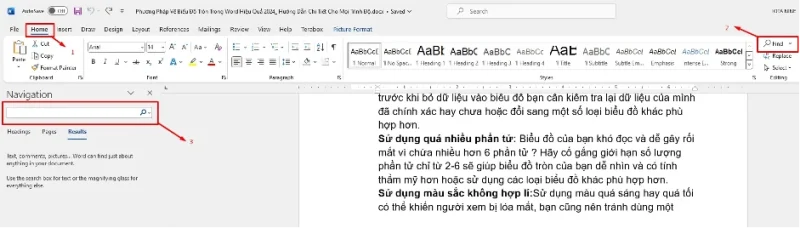
Cách mở và sử dụng Find Advanced trong Word - Bước 2: Gõ từ cần tìm vào ô sau đó nhấn enter để tìm kiếm.
- Bước 3: Nếu muốn tìm kiếm nâng cao hơn hay thay thế từ khác thì bạn có thể nhấn vào ô Replace hoặc Ctrl + H.
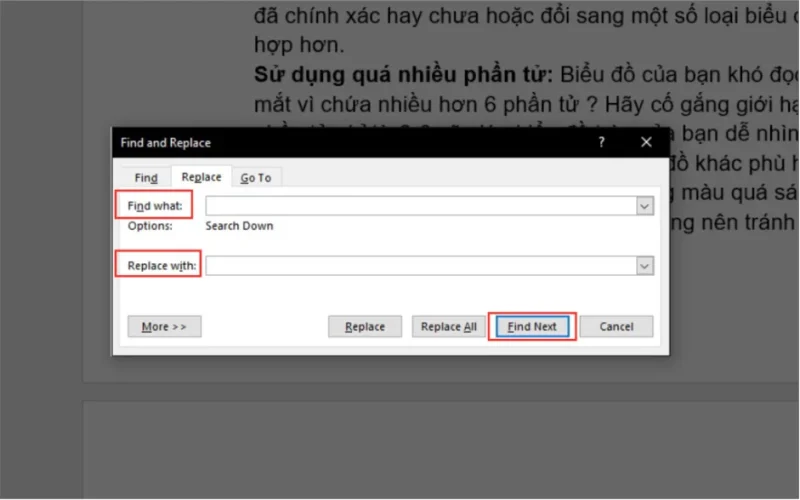
Cách mở và sử dụng Find Advanced trong Word - Bước 4: Nếu muốn tìm kiếm từ thì nhấn vào ô Find what sau đó nhấn Find Next để định vị từ khóa lần lượt trong văn bản.
- Bước 5: Nếu muốn thay thế từ, nhấn tab Replace, nhập từ thay thế, sau đó chọn Replace hoặc Replace All để cập nhật toàn bộ tài liệu.
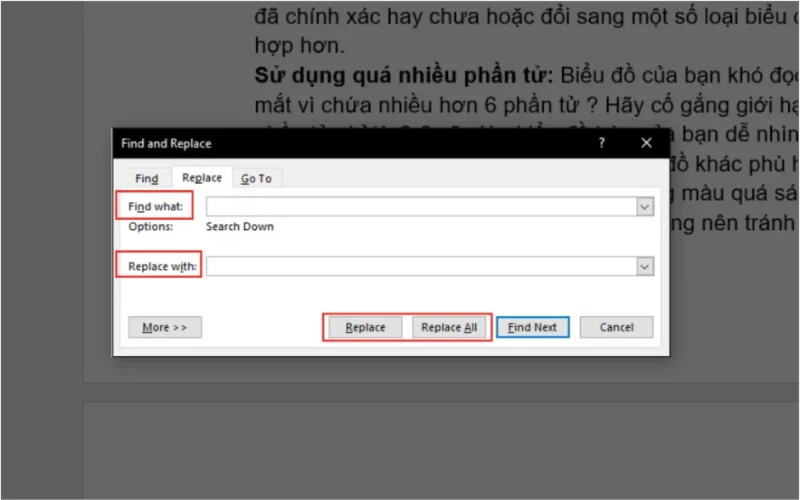
Cách mở và sử dụng Find Advanced trong Word
Áp dụng đúng cách các bước sử dụng find advanced trong Word và kết hợp phím tắt tìm kiếm trong Word sẽ giúp thao tác mượt mà, tiết kiệm thời gian và giảm sai sót. Bạn có thể tìm và thay thế nhanh chóng toàn bộ tài liệu, định vị chính xác các từ khóa, kiểm tra định dạng hoặc lọc thông tin theo nhu cầu. Khi sử dụng thành thạo, công cụ này không chỉ nâng cao hiệu quả soạn thảo mà còn giúp Word vận hành ổn định và chuyên nghiệp hơn.
Mẹo sử dụng tìm kiếm nâng cao trong Word hiệu quả

Khi đã quen với tìm kiếm nâng cao trong Word, việc áp dụng các mẹo sử dụng sẽ giúp bạn khai thác tối đa tính năng của find advanced trong Word. Đồng thời, kết hợp phím tắt tìm kiếm trong Word sẽ tăng tốc mọi thao tác, giúp bạn xử lý tài liệu dài và phức tạp một cách chuyên nghiệp và nhanh chóng.
Để tận dụng tối đa tìm kiếm nâng cao trong Word và find advanced trong Word, bạn nên lưu ý những mẹo sau:
| Mẹo sử dụng | Mô tả chi tiết |
|---|---|
| Thiết lập phạm vi tìm kiếm hợp lý | Chỉ định rõ Word sẽ tìm trong đoạn văn, một trang, phần được chọn hoặc toàn bộ tài liệu để tăng tốc độ xử lý và tránh kết quả dư thừa. |
| Sử dụng ký tự đại diện (wildcards) | Dùng các ký tự như * và ? để tìm các biến thể của từ, tìm gần đúng hoặc rà soát nhóm thuật ngữ có cấu trúc tương tự. |
| Lọc theo định dạng hoặc kiểu chữ | Áp dụng tùy chọn định dạng như in đậm, in nghiêng, gạch chân, màu chữ để chỉ tìm các từ nổi bật hoặc cần chỉnh sửa nhanh. |
| Lưu các truy vấn tìm kiếm thường dùng | Giúp tiết kiệm thời gian khi bạn phải tìm lặp lại cùng một từ khóa trong nhiều tài liệu khác nhau. |
| Kết hợp phím tắt tìm kiếm trong Word | Dùng Ctrl + F để tìm nhanh và Ctrl + H để tìm – thay thế. Khi kết hợp với tìm kiếm nâng cao, hiệu quả xử lý văn bản tăng đáng kể. |
Sử dụng những mẹo trên sẽ giúp thao tác với tìm kiếm nâng cao trong Word dễ dàng hơn, tìm và thay thế nhanh chóng các từ khóa, kiểm tra định dạng và thống nhất thuật ngữ. Khi kết hợp find advanced trong Word với phím tắt tìm kiếm trong Word, Word sẽ hoạt động ổn định, giảm thời gian tìm kiếm thủ công và nâng cao hiệu quả công việc cho cả văn bản học tập, báo cáo hay tài liệu công việc.
>> Tìm hiểu thêm: Word Bị Lag Khi Chèn Nhiều Ảnh: Nguyên Nhân & Cách Khắc Phục
Lợi ích khi sử dụng tìm kiếm nâng cao trong Word

Thành thạo tìm kiếm nâng cao trong Word và phím tắt tìm kiếm trong Word mang lại lợi ích thiết thực cho mọi người soạn thảo văn bản, đặc biệt với tài liệu dài hoặc nhiều dữ liệu. Việc hiểu và áp dụng find advanced trong Word giúp tiết kiệm thời gian, nâng cao tính chính xác và đảm bảo tài liệu luôn chuyên nghiệp. Thao tác thành thạo tìm kiếm nâng cao trong Word và phím tắt tìm kiếm trong Word mang lại nhiều lợi ích thực tế:
| Lợi ích | Mô tả chi tiết |
|---|---|
| Tìm nhanh, chính xác trong tài liệu dài | Không cần lướt từng trang. Hỗ trợ xử lý file nhiều trang, nhiều bảng biểu hoặc hình ảnh, giúp xác định đúng vị trí từ khóa trong vài giây. |
| Tiết kiệm thời gian chỉnh sửa và thay thế | Tìm – thay thế nâng cao giúp cập nhật hàng loạt từ hoặc cụm từ, giảm rủi ro bỏ sót và hạn chế sai sót thủ công. |
| Quản lý file chuyên nghiệp, bảo vệ dữ liệu | Giúp thống nhất thuật ngữ, định dạng, màu sắc. Tài liệu trở nên sạch sẽ, dễ đọc, hạn chế lỗi khi in hoặc chia sẻ. |
| Tăng hiệu quả làm việc | Tốc độ thao tác nhanh hơn, độ chính xác cao hơn, giúp bạn tập trung vào nội dung thay vì mất thời gian tìm thủ công. |
| Word vận hành mượt, giảm lag | Tìm kiếm nâng cao kết hợp phím tắt giúp Word xử lý dữ liệu gọn hơn, hữu ích khi làm với file nặng, giảm treo và Not Responding. |
Khi bạn thành thạo tìm kiếm nâng cao trong Word, bạn sẽ tìm thông tin nhanh chóng, thay thế và chỉnh sửa chính xác, đồng thời kiểm soát định dạng và thuật ngữ hiệu quả. Kết hợp find advanced trong Word với phím tắt tìm kiếm trong Word giúp tài liệu Word vận hành mượt mà, giảm tình trạng treo, hạn chế lỗi và nâng cao hiệu quả làm việc, đặc biệt trong môi trường văn phòng hoặc học tập chuyên nghiệp.
>> Xem ngay: Hướng Dẫn Chi Tiết Cách Chia Văn Bản Thành 2 Cột Trong Word
Kết luận
Tình trạng Word bị lag hay khó khăn khi tìm kiếm thông tin sẽ được khắc phục hoàn toàn nếu bạn áp dụng các mẹo và thao tác nêu trên. Sử dụng find advanced trong Word, kết hợp với phím tắt tìm kiếm nâng cao trong Word, không chỉ giúp tiết kiệm thời gian mà còn đảm bảo tài liệu luôn chính xác, chuyên nghiệp và dễ chỉnh sửa.
Các thao tác này đặc biệt quan trọng với những người làm việc với báo cáo dài, luận văn, hợp đồng, hay các tài liệu học tập và văn phòng có nhiều hình ảnh, bảng biểu. Khi thành thạo, bạn sẽ thấy Word vận hành mượt mà hơn, giảm thiểu gián đoạn và tăng hiệu quả làm việc đáng kể.
Nếu bạn còn bất cứ thắc mắc nào cần được chúng tôi hỗ trợ giải đáp, vui lòng liên hệ ngay đến MHG qua số Hotline 024.9999.7777. Đội ngũ chuyên gia của MHG sẽ hướng dẫn chi tiết cách sử dụng các tính năng tìm kiếm nâng cao, đảm bảo Word hoạt động ổn định, mượt mà và bảo vệ tối đa dữ liệu quan trọng của bạn.


