
Thụt đầu dòng trong Word bao nhiêu là chuẩn là điều cần lưu ý khi trình bày văn bản hành chính, báo cáo, hợp đồng hay luận văn. Với văn bản hành chính theo quy định về thể thức trình bày, dòng đầu của mỗi đoạn thường được lùi vào 1 cm hoặc 1,27 cm (0,5 inch) so với lề trái. Bài viết dưới đây sẽ hướng dẫn 3 cách thụt đầu dòng trong Word nhanh chóng, cách thiết lập đúng khoảng cách và khắc phục các lỗi tự thụt đầu dòng thường gặp.
Thụt đầu dòng trong Word bao nhiêu là chuẩn theo quy định?
Theo quy định thụt đầu dòng trong văn bản hành chính tại Phụ lục I, Phần I, Mục II, khoản 6, điểm e Nghị định 30/2020/NĐ-CP, chữ đầu dòng được lùi vào 1 cm hoặc 1,27 cm so với lề trái. . Đây là khoảng cách bạn có thể thiết lập tại First line trong Word khi trình bày văn bản thuộc phạm vi áp dụng của quy định này.

| Đơn vị | Khoảng thụt tương ứng |
| Centimeter | 1 cm hoặc 1,27 cm |
| Inch | Khoảng 0,39 in hoặc 0,5 in |
| Point | Khoảng 28,35 pt hoặc 36 pt |
Ngoài ra, quy định này cũng nêu khoảng cách giữa các đoạn văn tối thiểu là 6 pt và khoảng cách giữa các dòng từ cách dòng đơn đến tối đa 1,5 lines. Đối với luận văn, khóa luận và báo cáo khoa học, không nên mặc định áp dụng mức thụt đầu dòng trên. Mỗi trường hoặc đơn vị đào tạo có thể ban hành quy định trình bày riêng, vì vậy cần ưu tiên hướng dẫn hoặc mẫu do đơn vị cung cấp.
Tổng hợp 3 cách thụt đầu dòng trong Word nhanh, chính xác
Để thụt đầu dòng trong Word, bạn có thể sử dụng Paragraph, thước Ruler hoặc phím Tab. Trong đó, Paragraph phù hợp khi cần thiết lập khoảng cách chính xác, Ruler giúp căn chỉnh trực quan, còn Tab thuận tiện khi muốn thao tác nhanh với từng đoạn văn.
Thụt đầu dòng bằng Paragraph
Đây là cách phù hợp khi bạn muốn thiết lập chính xác khoảng thụt dòng đầu, chẳng hạn 1 cm hoặc 1,27 cm. Cách này đặc biệt tiện khi cần định dạng nhiều đoạn cùng lúc và giữ khoảng cách đồng đều. Tuy nhiên, thao tác sẽ mất thêm vài bước do phải mở hộp thoại Paragraph để thiết lập.
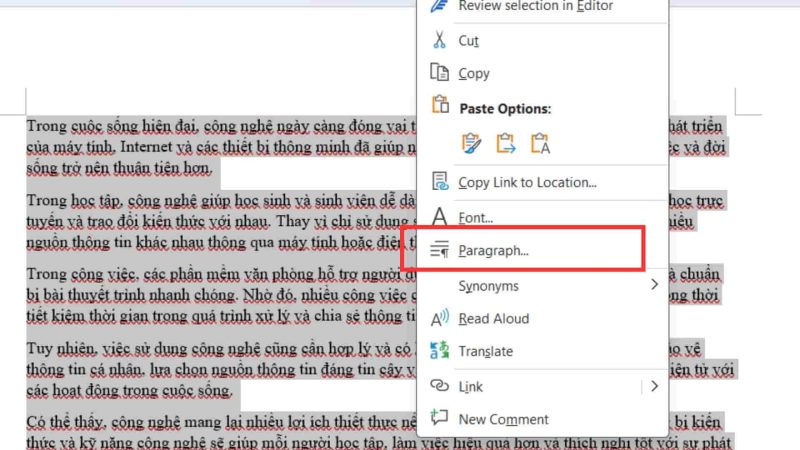
- Bước 1: Bôi đen đoạn văn hoặc toàn bộ nội dung cần thụt đầu dòng → nhấn chuột phải vào vùng đã chọn → chọn Paragraph.
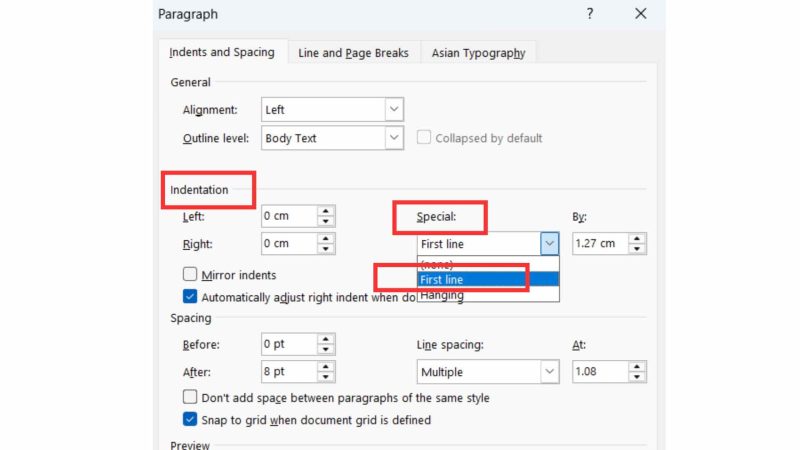
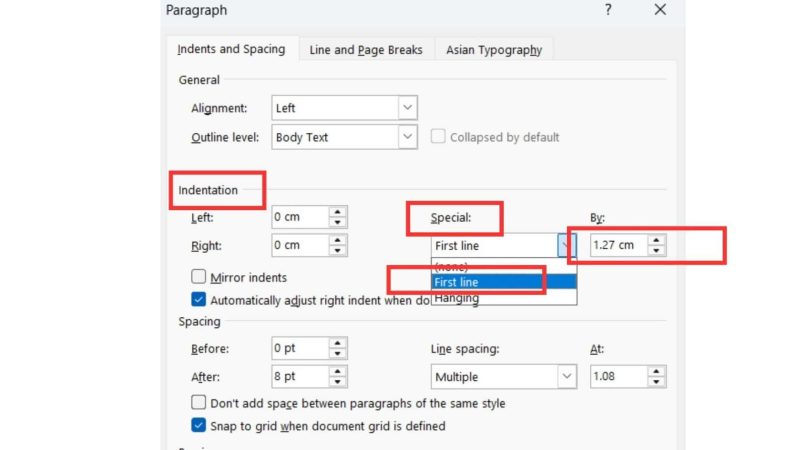
Tổng hợp 3 cách thụt đầu dòng trong Word nhanh, chính xác - Bước 2: Trong hộp thoại Paragraph, tại mục Indentation → chọn Special: First line.
Tổng hợp 3 cách thụt đầu dòng trong Word nhanh, chính xác
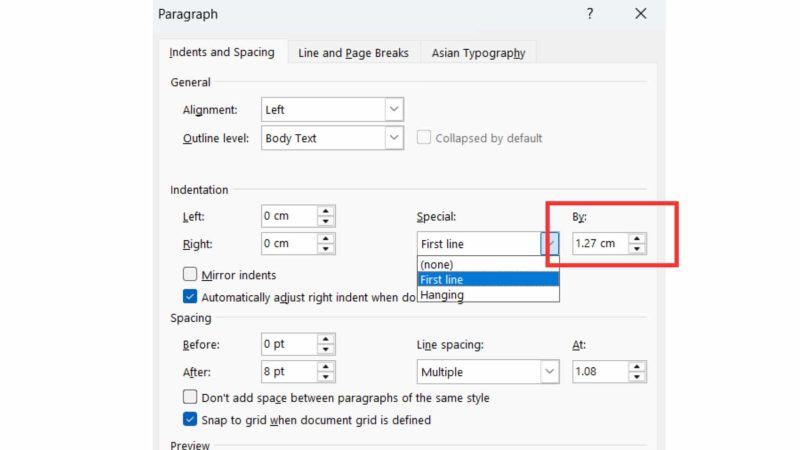
Tại ô By, nhập khoảng cách thụt đầu dòng mong muốn, ví dụ 1,27 cm.
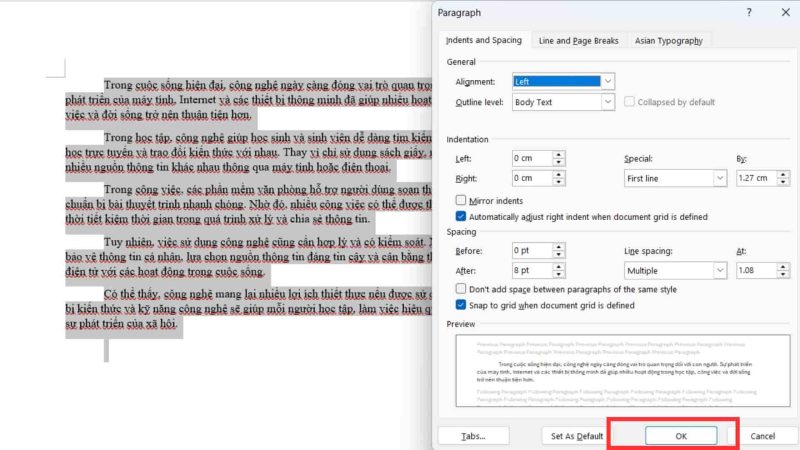
- Bước 3: Nhấn OK để hoàn tất. Lúc này, dòng đầu tiên của mỗi đoạn đã chọn sẽ được lùi vào 1,27 cm so với lề trái.
Tổng hợp 3 cách thụt đầu dòng trong Word nhanh, chính xác
Thụt đầu dòng bằng thước Ruler
Thước Ruler giúp bạn điều chỉnh khoảng thụt đầu dòng trực tiếp trên Word và dễ dàng quan sát sự thay đổi ngay trên văn bản. Cách này khá nhanh và trực quan, nhưng khi kéo thủ công bạn có thể khó căn đúng khoảng cách hoặc kéo nhầm các dấu thụt lề trên thước.
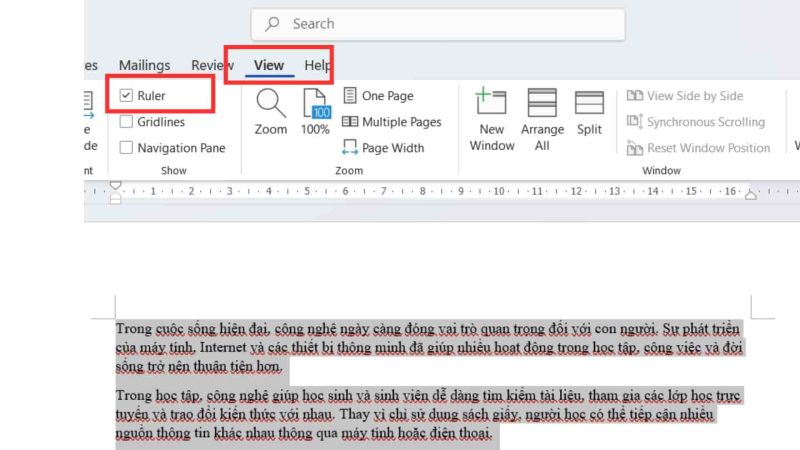
- Bước 1: Bôi đen đoạn văn hoặc toàn bộ nội dung cần thụt đầu dòng → chọn tab View → tích chọn Ruler để hiển thị thước.
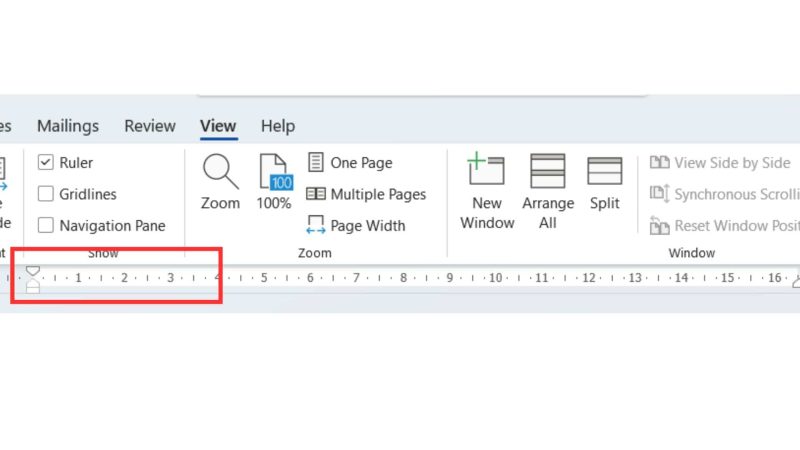
- Bước 2: Biểu tượng First Line Indent (tam giác phía trên ở bên trái thước). Nhấn giữ First Line Inden.
Tổng hợp 3 cách thụt đầu dòng trong Word nhanh, chính xác
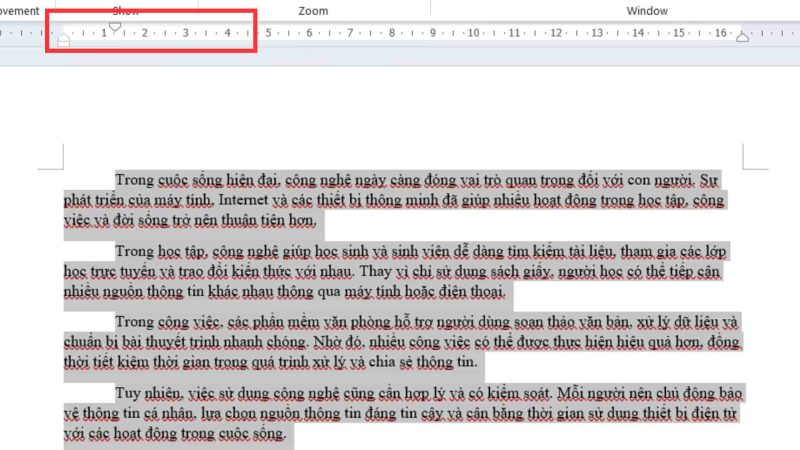
- Bước 3: Kéo sang phải đến vị trí muốn thụt, chẳng hạn 1 cm hoặc 1,27 cm. Thả chuột để hoàn tất. Dòng đầu tiên của mỗi đoạn văn đã chọn sẽ được thụt vào theo vị trí vừa thiết lập.
Tổng hợp 3 cách thụt đầu dòng trong Word nhanh, chính xác
Thụt đầu dòng bằng phím Tab
Nếu chỉ cần thụt nhanh dòng đầu của một vài đoạn, phím Tab là cách đơn giản và dễ thực hiện nhất. Tuy nhiên, khoảng thụt sẽ phụ thuộc vào Tab stop đang được thiết lập nên không phù hợp khi cần căn chính xác 1 cm hoặc 1,27 cm cho toàn bộ văn bản.
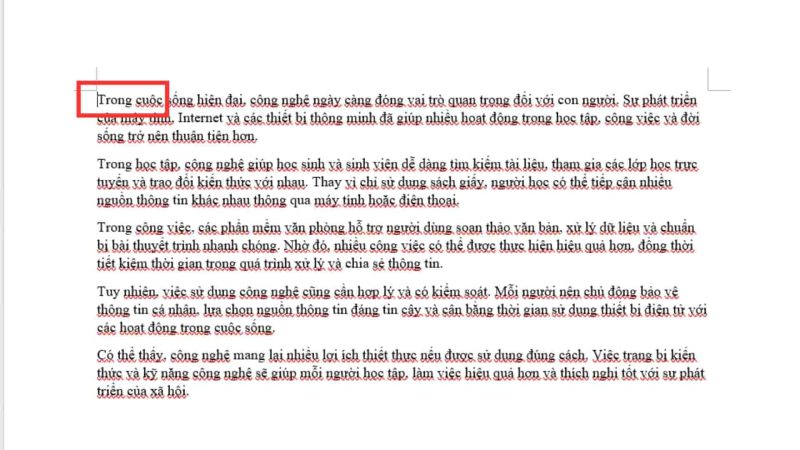
- Bước 1: Đặt con trỏ chuột ngay trước ký tự đầu tiên của đoạn văn cần thụt đầu dòng.
Tổng hợp 3 cách thụt đầu dòng trong Word nhanh, chính xác
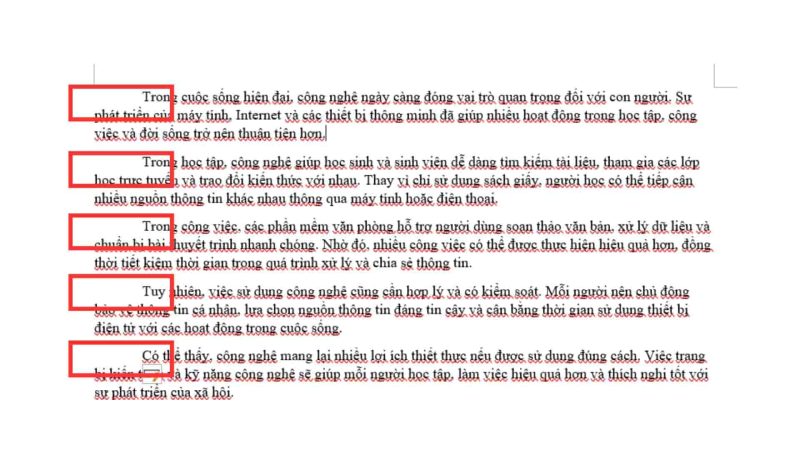
- Bước 2: Nhấn phím Tab một lần để đưa dòng đầu của đoạn văn sang phải. Thực hiện tương tự với các đoạn còn lại nếu cần.
Tổng hợp 3 cách thụt đầu dòng trong Word nhanh, chính xác
**Lưu ý: Khoảng cách khi nhấn Tab phụ thuộc vào Tab stop được thiết lập trong tài liệu. Nếu cần đặt chính xác 1 cm hoặc 1,27 cm, nên sử dụng Paragraph → First line thay vì Tab.
03 Cách bỏ thụt đầu dòng trong Word
Nếu không còn muốn sử dụng định dạng thụt đầu dòng, bạn có thể đưa dòng đầu tiên trở về vị trí ban đầu bằng một trong các cách sau:
Bỏ thụt đầu dòng bằng Paragraph
Bạn có thể điều chỉnh thiết lập trong Paragraph để đưa dòng đầu tiên về thẳng hàng với lề của đoạn văn.
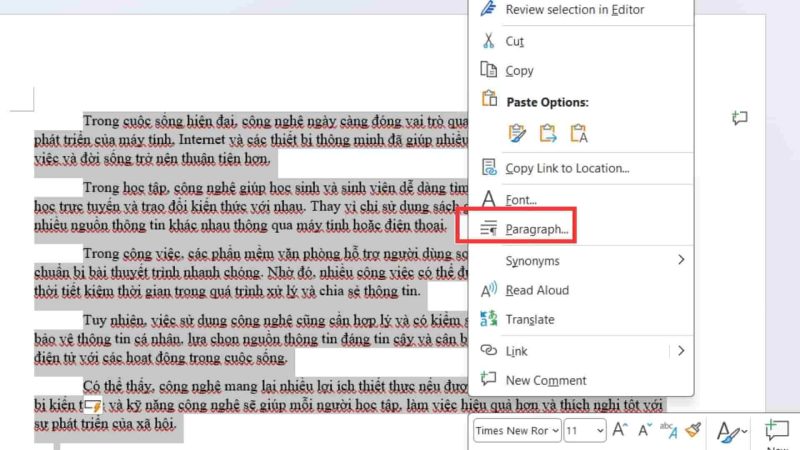
- Bước 1: Bôi đen đoạn văn cần bỏ thụt đầu dòng → nhấn chuột phải → chọn Paragraph.
03 Cách bỏ thụt đầu dòng trong Word
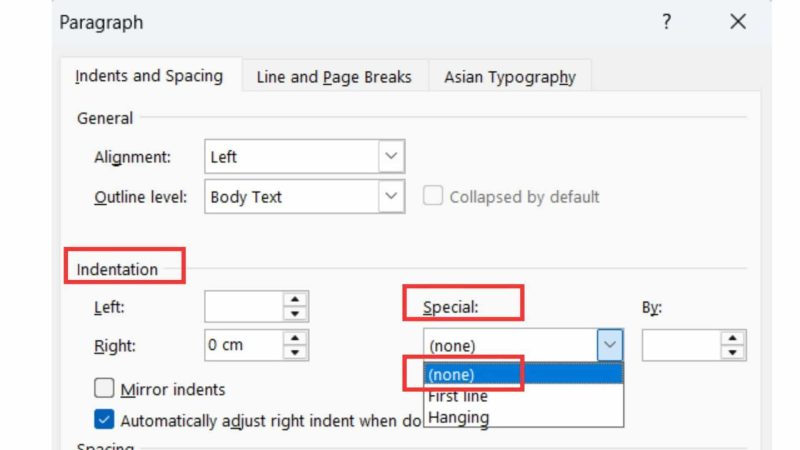
- Bước 2: Tại mục Indentation → Special, chọn (None).
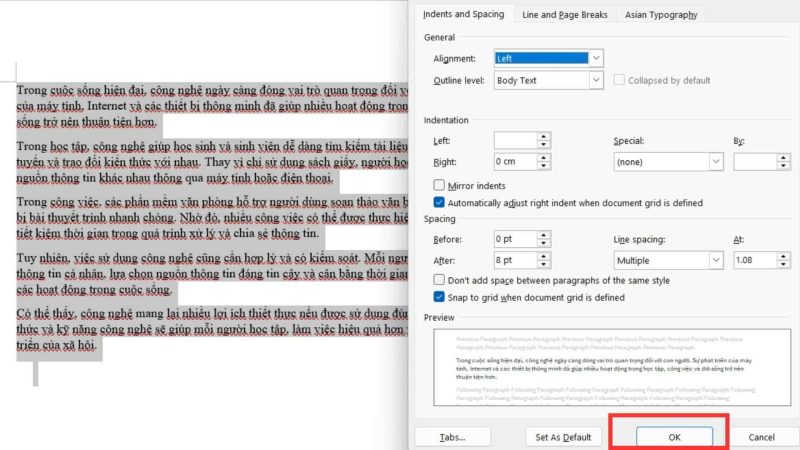
03 Cách bỏ thụt đầu dòng trong Word - Bước 3: Nhấn OK để hoàn tất. Dòng đầu của các đoạn đã chọn sẽ trở về vị trí bình thường.
03 Cách bỏ thụt đầu dòng trong Word
Bỏ thụt đầu dòng bằng Ruler
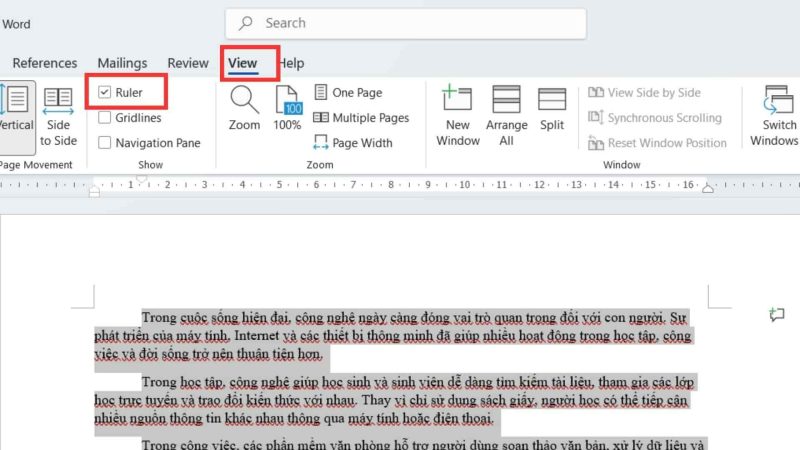
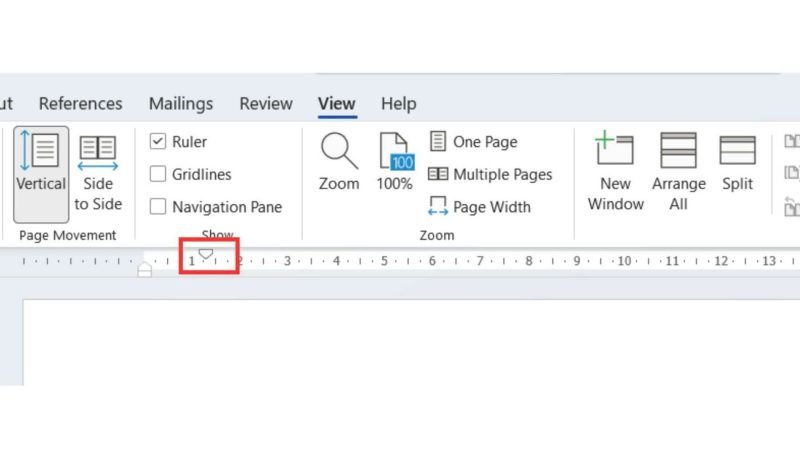
Với Ruler, bạn có thể kéo trực tiếp điểm thụt dòng về vị trí ban đầu mà không cần mở hộp thoại Paragraph. Cách thực hiện như sau:
- Bước 1: Bôi đen đoạn văn cần chỉnh và bật Ruler nếu thước chưa hiển thị.
03 Cách bỏ thụt đầu dòng trong Word
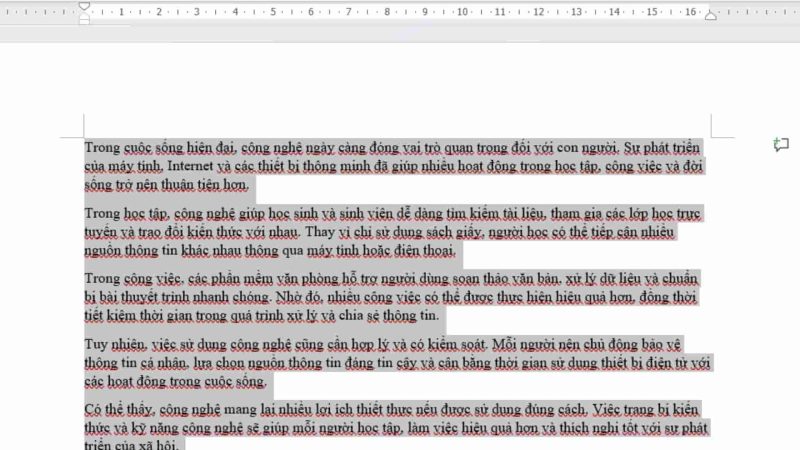
- Bước 2: Trên thước ngang, kéo First Line Indent (tam giác phía trên) trở về cùng vị trí với lề trái của đoạn.
03 Cách bỏ thụt đầu dòng trong Word
- Bước 3: Thả chuột để áp dụng thay đổi.
03 Cách bỏ thụt đầu dòng trong Word
Xóa khoảng thụt được tạo bằng Tab
Khoảng thụt được tạo bằng phím Tab không phải thiết lập First Line Indent trong Paragraph, vì vậy bạn có thể xóa trực tiếp bằng bàn phím. Cách này phù hợp khi bạn chỉ cần bỏ khoảng Tab đã chèn thủ công ở đầu đoạn.
Đặt con trỏ ngay sau khoảng Tab ở đầu đoạn, sau đó nhấn Backspace để xóa và đưa nội dung trở về vị trí ban đầu.

Lỗi thường gặp khi thụt đầu dòng trong Word
Trong quá trình định dạng, bạn có thể gặp tình trạng Word tự thụt dòng, khoảng cách giữa các đoạn không đều hoặc cả đoạn văn bị dịch sang phải. Tùy nguyên nhân, bạn có thể kiểm tra và xử lý theo từng trường hợp dưới đây.
Word tự thụt đầu dòng khi nhấn Enter
Khi nhấn Enter, đoạn mới có thể kế thừa định dạng của đoạn phía trên. Vì vậy, nếu đoạn trước đang được thiết lập First Line Indent, đoạn mới cũng tiếp tục thụt đầu dòng.
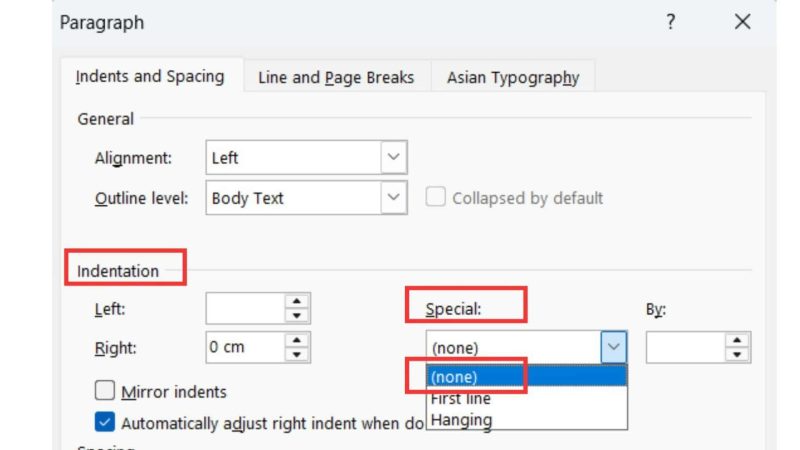
Cách khắc phục: Đặt con trỏ tại đoạn bị thụt → nhấn chuột phải → chọn Paragraph.
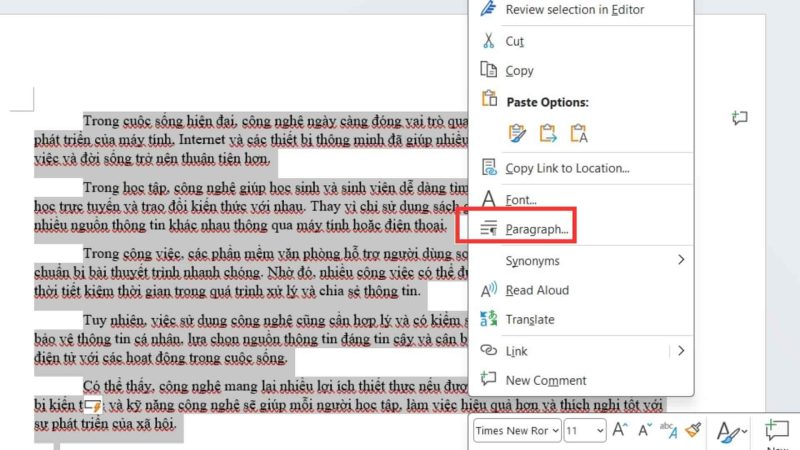
Tại Indentation → Special, chọn (None) → nhấn OK. Nếu muốn thay đổi cho nhiều đoạn, hãy bôi đen toàn bộ các đoạn đó trước khi thực hiện.
Dòng đầu bị thụt vào quá xa
Dòng đầu có thể bị đẩy quá sâu khi giá trị First line được đặt quá lớn, dấu First Line Indent trên Ruler bị kéo quá xa hoặc đầu đoạn đồng thời có thêm Tab/dấu cách.
Cách khắc phục: Bôi đen đoạn bị lỗi → mở Paragraph.
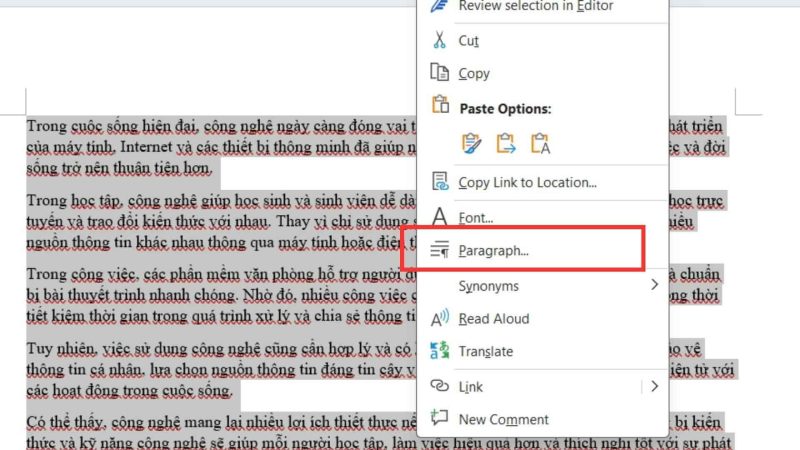
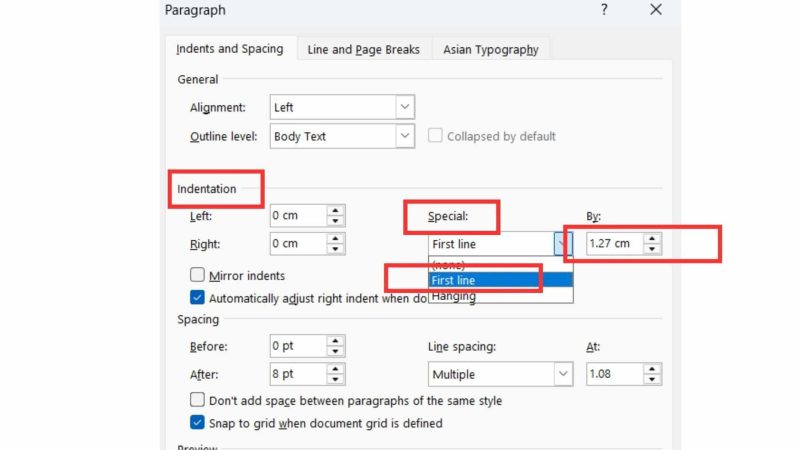
Kiểm tra Special: First line và giảm giá trị By về mức phù hợp. Đồng thời, kiểm tra đầu đoạn và xóa Tab hoặc dấu cách thừa nếu có.
Nhấn Tab nhưng cả đoạn văn bị dịch sang phải
Khi nhấn Tab để thụt dòng đầu, đôi khi toàn bộ đoạn văn lại bị dịch sang phải. Điều này có thể xảy ra khi thiết lập thụt lề của đoạn chưa phù hợp hoặc người dùng đang điều chỉnh Left Indent thay vì First Line Indent.
Cách khắc phục: Bôi đen đoạn văn bị lỗi → nhấn chuột phải → chọn Paragraph
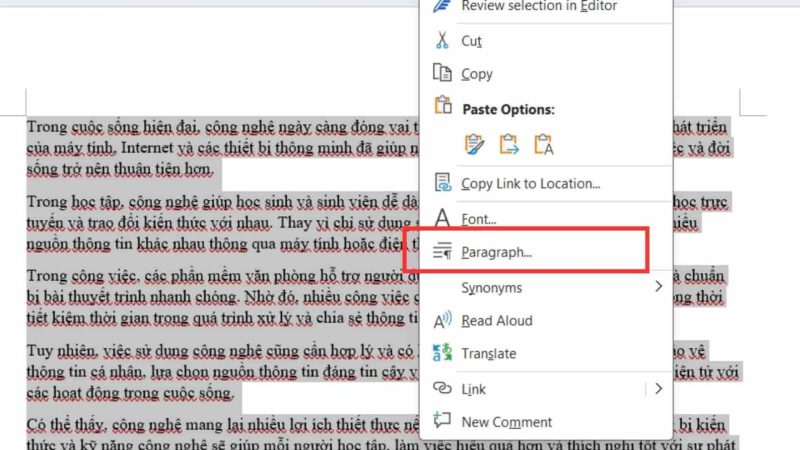
Tại Indentation, chọn Special: First line → nhập khoảng cách mong muốn tại By → nhấn OK. Nếu sử dụng Ruler, hãy đảm bảo chỉ điều chỉnh tam giác phía trên First Line Indent khi muốn thụt riêng dòng đầu.
Khi nào nên thụt đầu dòng trong Word?
Thụt đầu dòng thường được sử dụng khi văn bản có nhiều đoạn nội dung liên tiếp, giúp người đọc dễ nhận biết điểm bắt đầu của một đoạn mới và làm bố cục rõ ràng hơn. Bạn có thể áp dụng một trong các trường hợp như sau:
- Văn bản hành chính: Thực hiện theo quy định về thể thức trình bày áp dụng cho loại văn bản đó.
- Báo cáo, khóa luận, luận văn: Thụt dòng đầu khi mẫu hoặc quy định của trường, cơ quan yêu cầu.
- Bài luận, bài văn hoặc tài liệu học tập: Có thể thụt dòng đầu để phân tách các đoạn và giúp nội dung dễ theo dõi.
- Tài liệu dài có nhiều đoạn: Nên thiết lập First Line Indent đồng nhất thay vì căn chỉnh thủ công từng đoạn.
Ngược lại, không phải đoạn nào trong Word cũng cần thụt đầu dòng. Tiêu đề, danh sách gạch đầu dòng, bảng biểu hoặc những nội dung đã có quy tắc định dạng riêng thường không cần áp dụng First Line Indent. Quan trọng nhất là tuân theo mẫu trình bày của tài liệu và giữ cách định dạng nhất quán từ đầu đến cuối.
Lợi ích quan trọng của việc thụt đầu dòng trong Word
Thụt đầu dòng là một thao tác định dạng đơn giản nhưng có ảnh hưởng khá lớn đến cách trình bày và khả năng đọc của văn bản. Khi được thiết lập hợp lý và thống nhất, thụt đầu dòng giúp người đọc dễ nhận biết sự chuyển tiếp giữa các đoạn, đồng thời tạo bố cục rõ ràng và chuyên nghiệp hơn.

- Phân biệt các đoạn văn rõ ràng: Dòng đầu được lùi vào giúp người đọc nhanh chóng nhận biết một đoạn nội dung mới, đặc biệt hữu ích với những tài liệu có nhiều đoạn văn liên tiếp.
- Giúp nội dung dễ đọc và theo dõi: Khoảng thụt tạo điểm nghỉ trực quan giữa các đoạn, hạn chế cảm giác nội dung bị dồn thành một khối chữ dài và giúp người đọc theo dõi thông tin thuận tiện hơn.
- Tạo bố cục đồng đều, chuyên nghiệp: Khi các đoạn được thiết lập cùng một khoảng thụt, toàn bộ tài liệu sẽ có cách trình bày thống nhất, gọn gàng hơn. Điều này đặc biệt cần thiết với báo cáo, luận văn, tài liệu học tập hoặc các văn bản dài.
- Hỗ trợ trình bày đúng yêu cầu: Một số loại tài liệu có quy định hoặc mẫu trình bày riêng về khoảng thụt dòng đầu. Thiết lập đúng ngay từ đầu giúp hạn chế việc phải chỉnh sửa lại từng đoạn khi hoàn thiện tài liệu.
- Thuận tiện khi chỉnh sửa tài liệu dài: Sử dụng First Line Indent thay vì chèn nhiều dấu cách thủ công giúp việc căn chỉnh, thay đổi khoảng thụt hoặc đồng bộ định dạng cho nhiều đoạn trở nên nhanh chóng và chính xác hơn.
Tuy nhiên, thụt đầu dòng nên được sử dụng phù hợp với từng loại nội dung. Tiêu đề, danh sách, bảng biểu hoặc các phần đã có quy tắc định dạng riêng không nhất thiết phải thụt dòng đầu. Quan trọng nhất là duy trì cách trình bày nhất quán trong toàn bộ tài liệu.
Câu hỏi thường gặp
- Thụt đầu dòng trong Word bao nhiêu là chuẩn?
Với văn bản hành chính thuộc phạm vi áp dụng của Nghị định 30/2020/NĐ-CP, chữ đầu dòng được lùi vào 1 cm hoặc 1,27 cm so với lề trái. Với luận văn, báo cáo hoặc các tài liệu khác, khoảng thụt có thể khác tùy theo mẫu và yêu cầu của từng trường, cơ quan hoặc đơn vị.
- Phím Tab trong Word thụt vào bao nhiêu?
Khoảng cách khi nhấn Tab phụ thuộc vào vị trí Tab stop đang được thiết lập trong tài liệu, vì vậy không nên mặc định một lần nhấn Tab luôn tương ứng với 1 cm hoặc 1,27 cm. Nếu cần khoảng cách chính xác, bạn nên sử dụng Paragraph → Special → First line và nhập trực tiếp giá trị tại ô By.
- Có nên dùng dấu cách để thụt đầu dòng trong Word không?
Không nên dùng nhiều dấu cách để tạo khoảng thụt đầu dòng vì khoảng cách có thể thiếu đồng đều và khó chỉnh sửa khi định dạng lại tài liệu. Cách thụt đầu dòng trong Word ổn định hơn là sử dụng First Line Indent trong Paragraph hoặc Ruler.
- Tại sao Word tự thụt đầu dòng khi nhấn Enter?
Đoạn mới có thể kế thừa thiết lập thụt lề của đoạn phía trước. Đây là một trong những trường hợp lỗi tự thụt đầu dòng trong Word mà người dùng dễ gặp. Nếu không muốn tiếp tục thụt dòng, bạn có thể vào Paragraph → Special → (None) để bỏ thiết lập này.
>>>Xem thêm: [Hướng dẫn] Cách soạn thảo hợp đồng trên Word chuyên nghiệp
Kết luận
Thụt đầu dòng trong Word bao nhiêu sẽ phụ thuộc vào loại văn bản và yêu cầu trình bày cụ thể. Với văn bản hành chính thuộc phạm vi áp dụng của Nghị định 30/2020/NĐ-CP, chữ đầu dòng được lùi vào 1 cm hoặc 1,27 cm so với lề trái. Khi cần căn chỉnh chính xác và đồng đều, bạn nên sử dụng Paragraph → First line thay vì căn thủ công bằng dấu cách. Hy vọng những hướng dẫn trên đã giúp bạn biết cách thụt đầu dòng trong Word đúng khoảng cách và xử lý nhanh các lỗi thường gặp khi định dạng văn bản.
Nếu bạn cần tư vấn thêm về Word hoặc các giải pháp Microsoft 365, hãy liên hệ MHG qua hotline 024.9999.7777 để được hỗ trợ tức thì.


