
Trong quá trình soạn thảo văn bản, chắc hẳn không ít lần bạn cảm thấy lúng túng khi màn hình bỗng dưng xuất hiện những ký hiệu lạ, đặc biệt là biểu tượng hình chữ P ngược (¶) ở cuối mỗi dòng. Việc biết cách tắt chữ p ngược trong Word không chỉ giúp không gian làm việc của bạn trở nên gọn gàng, chuyên nghiệp hơn mà còn là bước đầu để bạn làm chủ các kỹ năng định dạng văn bản chuyên sâu trong hệ sinh thái Microsoft 365.
Biểu tượng chữ p ngược trong Word là gì?
Biểu tượng chữ P ngược, trong thuật ngữ chuyên môn của Microsoft Word được gọi là “Pilcrow” hay ký hiệu đánh dấu đoạn văn (Paragraph Mark). Đây là một trong những ký hiệu không in ra (non-printing characters), nghĩa là chúng chỉ xuất hiện trên màn hình soạn thảo để giúp người dùng nhận biết các điểm ngắt đoạn, nhưng sẽ hoàn toàn biến mất khi bạn in văn bản ra giấy hoặc xuất bản sang định dạng PDF. Mỗi khi bạn nhấn phím Enter trên bàn phím, một ký hiệu Pilcrow sẽ được tạo ra, đại diện cho việc kết thúc một đoạn văn cũ và bắt đầu một đoạn văn mới với các thiết lập định dạng riêng biệt.
Ngoài việc đánh dấu điểm kết thúc đoạn, ký hiệu này còn mang trong mình toàn bộ thông tin định dạng của đoạn văn đó như: khoảng cách dòng, thụt đầu dòng, căn lề và các thiết lập Style. Đối với các chuyên gia soạn thảo văn bản, việc nhìn thấy các ký hiệu này là cực kỳ cần thiết để kiểm soát bố cục và phát hiện các lỗi định dạng thừa. Tuy nhiên, đối với người dùng thông thường, việc Word hiện chữ p ngược lại giống như một lỗi hiển thị làm cản trở quá trình đọc và rà soát nội dung. Vì vậy, hiểu rõ bản chất của ký hiệu này sẽ giúp bạn không còn lo lắng và biết cách tùy chỉnh hiển thị theo ý muốn của mình.
Tại sao Word hiện chữ p ngược khiến người dùng khó chịu?
Sự xuất hiện đột ngột của các ký hiệu lạ trong một văn bản quan trọng thường tạo ra tâm lý lo lắng về việc tài liệu bị lỗi hoặc sẽ trông thiếu chuyên nghiệp khi gửi cho đối tác. Việc tìm cách tắt chữ p ngược trong Word trở thành nhu cầu cấp thiết để khôi phục lại giao diện soạn thảo sạch sẽ, giúp người dùng tập trung hoàn toàn vào nội dung thay vì bị phân tâm bởi các yếu tố kỹ thuật ẩn.

- Do vô tình kích hoạt tổ hợp phím nóng
Trong quá trình gõ phím nhanh, người dùng thường vô tình nhấn nhầm các tổ hợp phím tắt dẫn đến việc kích hoạt các tính năng hiển thị ẩn mà không hề hay biết. Điều này khiến các ký hiệu p ngược xuất hiện hàng loạt, tạo ra cảm giác hoang mang và làm gián đoạn luồng suy nghĩ sáng tạo của người soạn thảo. - Thiết lập mặc định sau khi cài đặt hoặc cập nhật Office
Đôi khi sau khi cài đặt lại hệ điều hành hoặc cập nhật bộ ứng dụng Microsoft 365, phần mềm sẽ tự động đưa các thiết lập hiển thị về trạng thái mặc định của nhà sản xuất. Trong đó, tính năng hiển thị ký hiệu định dạng ẩn thường được ưu tiên bật sẵn để hỗ trợ người dùng kiểm tra văn bản, gây ra sự khó chịu cho những ai đã quen với giao diện tối giản. - Thói quen kiểm tra lỗi định dạng của người dùng chuyên nghiệp
Trong môi trường làm việc nhóm, khi nhận tệp tin từ một biên tập viên hoặc chuyên gia dàn trang, bạn sẽ thấy các ký hiệu này được bật sẵn. Điều này là do họ cần kiểm soát từng dấu cách, dấu tab và điểm ngắt đoạn để đảm bảo văn bản đạt độ chuẩn xác tuyệt đối trước khi in ấn, nhưng nó lại gây rối mắt cho người xem sau. - Dữ liệu được sao chép từ các nguồn web không định dạng
Khi bạn sao chép nội dung từ một trang web hoặc một phần mềm khác vào Word, các mã điều khiển định dạng ẩn từ nguồn gốc có thể được kéo theo. Điều này dẫn đến tình trạng văn bản hiện lên vô số ký hiệu p ngược ở những vị trí không mong muốn, khiến bố cục bị xô lệch và mất đi tính thẩm mỹ vốn có của tài liệu.
Hướng dẫn chi tiết cách tắt chữ p ngược trong Word
Thực hiện thao tác tắt chữ p ngược trong Word thực chất là việc bạn thay đổi chế độ hiển thị của các ký hiệu định dạng ẩn (Hidden formatting symbols). Microsoft cung cấp nhiều con đường khác nhau để bạn có thể ẩn hoặc hiện các ký hiệu này tùy theo mục đích sử dụng tại từng thời điểm. Việc nắm vững các cách thức từ đơn giản đến chuyên sâu sẽ giúp bạn linh hoạt hơn trong quá trình xử lý văn bản, giúp bạn vừa có thể làm việc trong một môi trường sạch sẽ, vừa có thể bật lại ký hiệu khi cần soát lỗi kỹ thuật phức tạp.
Cách tắt chữ p ngược trong Word bằng tổ hợp phím tắt nhanh
Sử dụng phím tắt là phương pháp nhanh nhất để thay đổi trạng thái hiển thị của ký hiệu p ngược mà không cần phải rời tay khỏi bàn phím để sử dụng chuột. Đây là cách làm được các chuyên gia văn phòng ưa chuộng vì tính tiện lợi và tốc độ xử lý tức thì trong mọi phiên bản Word.
- Bước 1: Mở tệp tin Word mà bạn đang gặp tình trạng hiển thị ký hiệu p ngược ở cuối các đoạn văn.
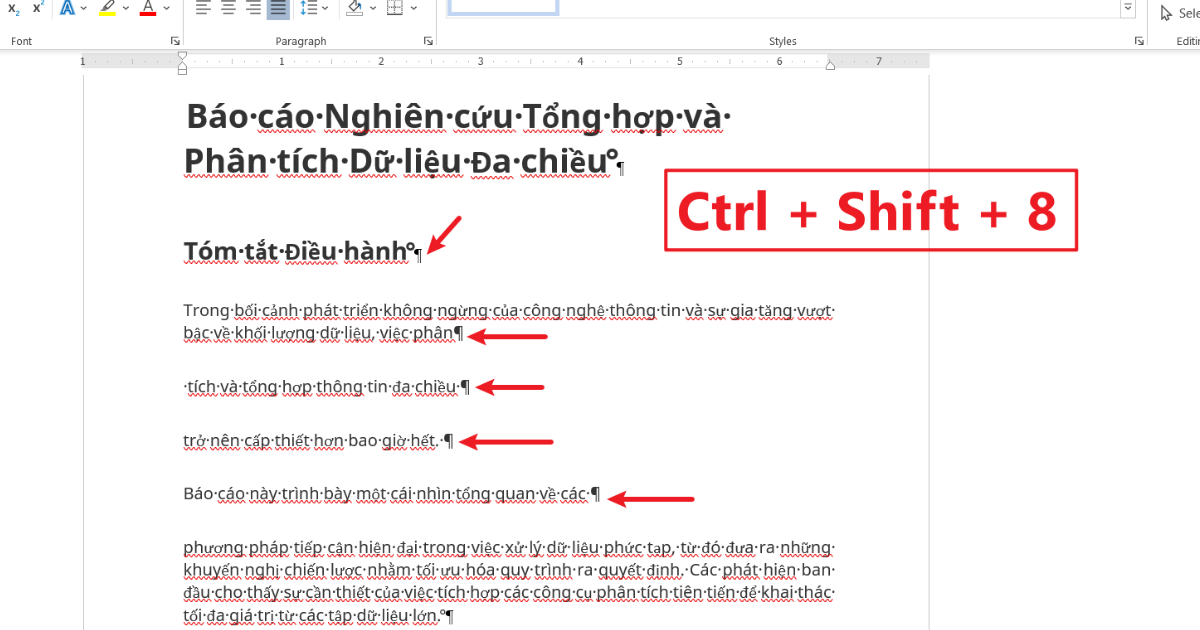
- Bước 3: Nhấn tổ hợp phím Ctrl + Shift + 8 hoặc nhấn vào biểu tượng (¶) tại thanh ribbon trong tab Home.
- Bước 4: Ngay lập tức, bạn sẽ thấy các ký hiệu p ngược biến mất; nếu muốn hiện lại, bạn chỉ cần nhấn lại tổ hợp phím này một lần nữa.
Sử dụng nút lệnh Show/Hide trên thanh công cụ Ribbon
Nếu bạn không thể nhớ các tổ hợp phím tắt, việc sử dụng nút lệnh trực quan trên thanh công cụ Ribbon là một giải pháp tắt chữ p ngược trong Word hoàn hảo. Nút lệnh này có hình dáng chính là biểu tượng p ngược, giúp người dùng dễ dàng nhận diện và thao tác chỉ với một cú nhấp chuột duy nhất trên giao diện làm việc.
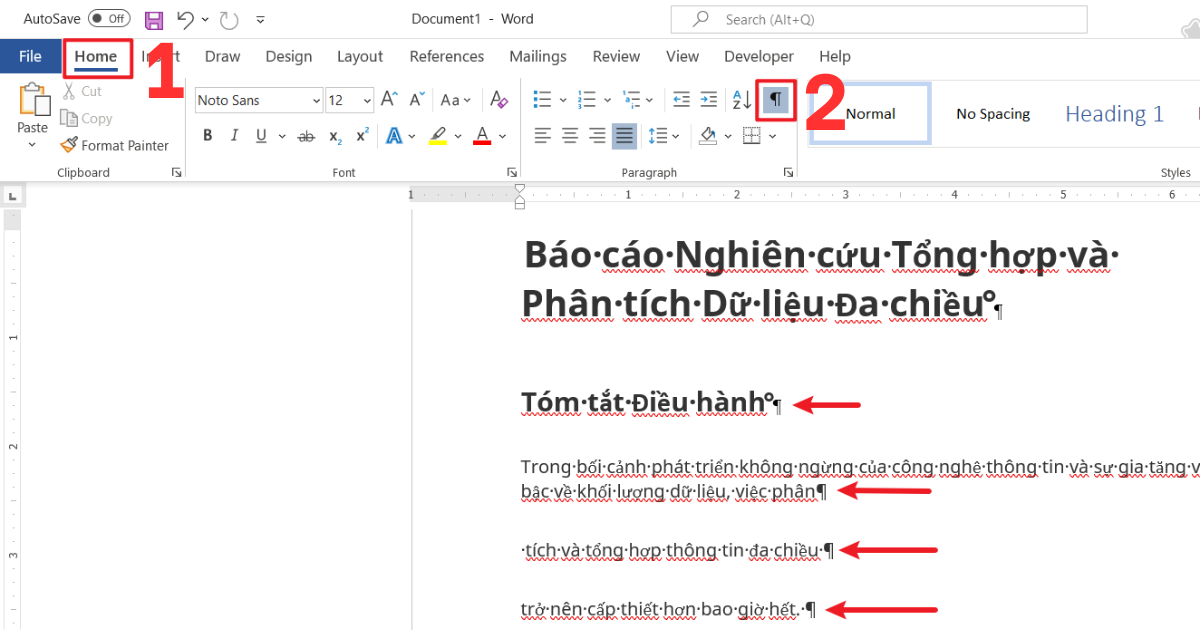
- Bước 1: Trên cửa sổ soạn thảo Word, nhấp chọn vào tab Home.
- Bước 2: Tìm đến nhóm công cụ Paragraph (Đoạn văn), tại đây bạn sẽ thấy một biểu tượng hình chữ ¶ nhỏ.
- Bước 3: Bạn hãy nhấp chuột trái vào biểu tượng ¶ đó. Nếu nút lệnh đang sáng màu, việc nhấp chuột sẽ tắt nó đi và làm ẩn các ký hiệu p ngược trong toàn bộ văn bản.
Cách xử lý triệt để khi Word hiện chữ p ngược trong Word Options
Trong một số trường hợp đặc biệt, dù bạn đã nhấn phím tắt hoặc nút Show/Hide nhưng vẫn không thể tắt chữ p ngược trong Word, đó là do thiết lập trong phần Options đã bị khóa cứng. Để xử lý triệt để tình trạng Word hiện chữ p ngược này, bạn cần can thiệp sâu vào cài đặt hiển thị của ứng dụng để tắt các tùy chọn hiển thị vĩnh viễn cho từng loại ký hiệu định dạng cụ thể.
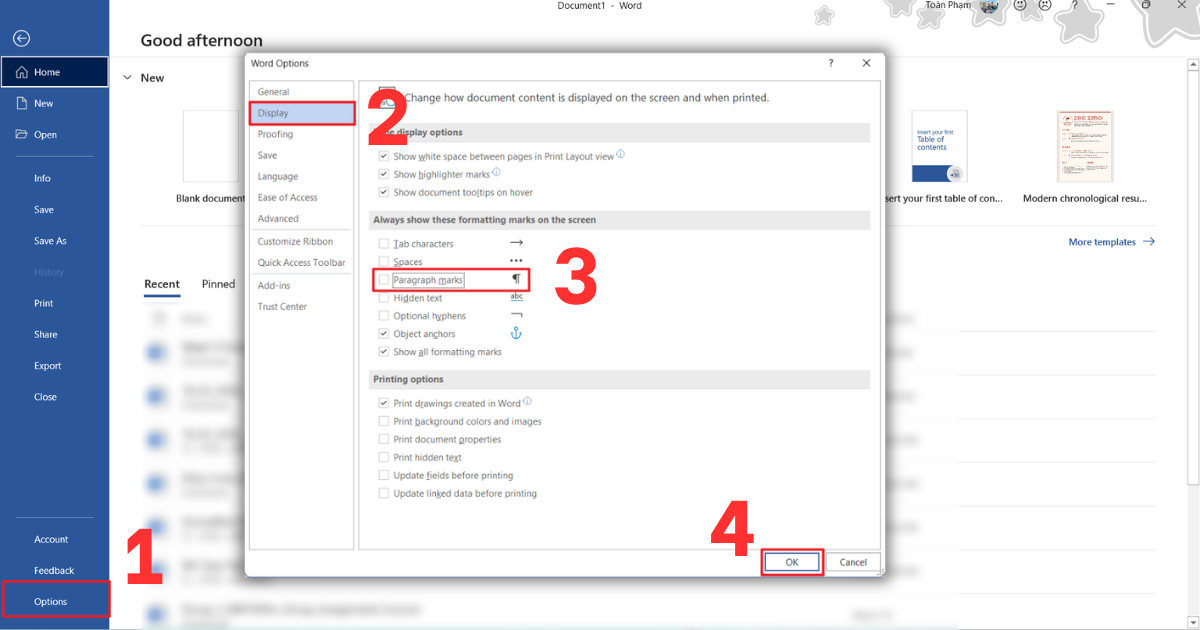
- Bước 1: Tại giao diện chính của Word, bạn hãy nhấp chọn vào tab File ở góc trên cùng bên trái màn hình, kéo xuống dưới cùng và nhấp chọn vào mục Options để mở bảng cài đặt nâng cao.
- Bước 3: Tại cửa sổ Word Options, bạn nhấp chọn vào mục Display (Hiển thị) ở danh sách danh mục phía bên trái.
- Bước 4: Tìm đến phần “Always show these formatting marks on the screen”, sau đó bỏ tích ở ô Paragraph marks và nhấn nút OK để lưu lại thay đổi.
Cách tắt chữ p ngược trong Word Online và MacOS
Môi trường làm việc đa nền tảng đòi hỏi người dùng phải biết cách tùy chỉnh giao diện trên cả các thiết bị khác không chạy Windows. Dù giao diện có đôi chút khác biệt về vị trí các nút bấm, nhưng nguyên lý cốt lõi của việc tắt các ký hiệu ẩn vẫn được Microsoft giữ vững để đảm bảo trải nghiệm người dùng đồng nhất. Việc biết cách thao tác trên Word Online hay MacOS sẽ giúp bạn chuyên nghiệp hơn khi làm việc từ xa hoặc khi phải sử dụng các thiết bị của đối tác trong các buổi thuyết trình quan trọng.
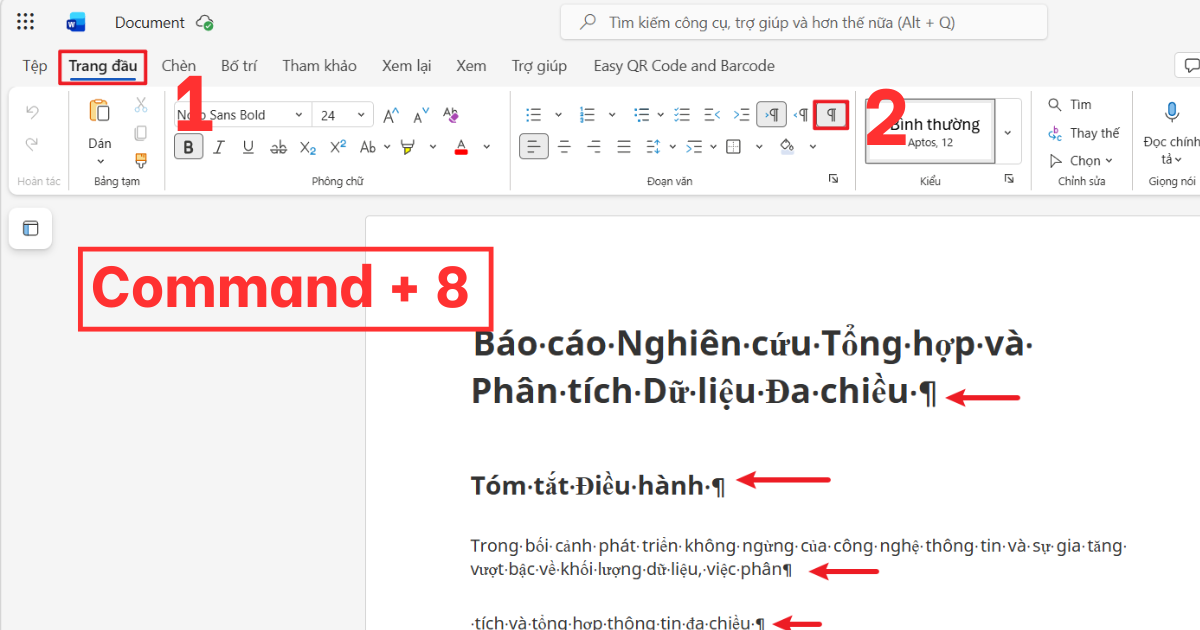
- Bước 1: Truy cập vào Word Online, bạn vào tab Home (Trang đầu), tìm nhóm Paragraph (Đoạn văn) và nhấp vào biểu tượng ¶ (Show/Hide) để thay đổi trạng thái.
- Bước 2: Nếu bạn sử dụng máy Mac, bạn cũng có thể sử dụng tổ hợp phím tắt tương đương là Command + 8 để ẩn nhanh các ký hiệu này.
- Bước 3: Kiểm tra lại toàn bộ văn bản để đảm bảo giao diện đã trở nên sạch sẽ và không còn bất kỳ ký hiệu định dạng ẩn nào gây phiền toái.
Những lưu ý quan trọng khi tùy chỉnh các ký hiệu định dạng ẩn trong Word
Việc làm chủ các ký hiệu ẩn cũng có những điểm yếu; nếu bạn tắt chúng đi hoàn toàn, bạn có thể bỏ lỡ những lỗi định dạng nghiêm trọng khiến văn bản khi in ra bị nhảy trang hoặc khoảng cách không đều. Hiểu rõ ý nghĩa của từng ký hiệu sẽ giúp bạn sử dụng công cụ này một cách thông minh và hiệu quả nhất.
- Hiểu rõ ý nghĩa của các ký hiệu định dạng khác
Ngoài chữ p ngược, khi bật tính năng Show/Hide, bạn còn thấy các dấu chấm nhỏ giữa các từ (đại diện cho dấu cách) hay các mũi tên (đại diện cho phím Tab). Việc nhận diện đúng các ký hiệu này giúp bạn phát hiện ra những chỗ bạn lỡ tay nhấn dấu cách quá nhiều lần, từ đó giúp văn bản trở nên chuẩn mực và tinh tế hơn về mặt trình bày. - Kiểm tra văn bản trước khi in ấn hoặc xuất bản PDF
Dù ký hiệu p ngược không xuất hiện khi in, nhưng nó lại là “kim chỉ nam” giúp bạn biết được vì sao văn bản bị dư một trang trắng ở cuối. Trước khi xuất bản, bạn nên bật lại ký hiệu này một lần nữa để xóa bỏ những dòng Enter thừa không cần thiết, đảm bảo tài liệu sau khi đóng tập sẽ vô cùng gọn gàng và không có các trang giấy trống lãng phí. - Sử dụng ký hiệu ẩn để phát hiện lỗi ngắt trang và ngắt đoạn
Ký hiệu ẩn còn giúp bạn nhìn thấy các lệnh Section Break hoặc Page Break mà bình thường mắt thường không thấy được. Nếu văn bản của bạn bỗng dưng bị nhảy định dạng hoặc số trang không liên tục, việc bật các ký hiệu ẩn là cách duy nhất để bạn tìm ra “thủ phạm” và thực hiện các điều chỉnh chính xác, giúp duy trì sự thống nhất cho toàn bộ tập tài liệu dài.
>>>Xem Thêm Lỗi: Word Bị Lỗi Font Khi Chuyển PDF Sang Word? Cách Khắc Phục Đơn Giản
Mẹo quản lý tài liệu Word chuyên nghiệp cho người dùng Microsoft 365
Để trở thành một chuyên gia soạn thảo, bạn cần thay đổi tư duy từ việc “gõ văn bản” sang “quản trị tài liệu”. Việc áp dụng các tính năng cao cấp trong Microsoft 365 sẽ giúp bạn hạn chế tối đa việc phải nhấn Enter nhiều lần (nguyên nhân tạo ra chữ P ngược thừa), từ đó tạo ra những văn bản có cấu trúc bền vững và dễ dàng chỉnh sửa sau này.
- Sử dụng Style thay vì định dạng thủ công bằng phím Enter
Thay vì nhấn Enter nhiều lần để tạo khoảng cách giữa các đoạn, bạn hãy sử dụng tính năng Paragraph Spacing trong thẻ Styles. Việc thiết lập khoảng cách Before và After cho mỗi Style sẽ giúp văn bản của bạn có độ giãn cách hoàn hảo và đồng nhất mà không cần tạo ra những ký hiệu p ngược thừa thãi, giúp file nhẹ hơn và chuyên nghiệp hơn trong mắt đối tác. - Làm chủ tính năng Section Break để chia bố cục phức tạp
Khi soạn thảo các báo cáo dài cần xoay ngang một trang giấy giữa các trang dọc, hãy sử dụng Section Break thay vì cố gắng căn chỉnh thủ công. Tính năng này cho phép bạn tạo ra các khu vực có định dạng hoàn toàn độc lập trong cùng một tệp tin. Việc nhìn thấy các dòng ký hiệu Section Break (khi bật Show/Hide) sẽ giúp bạn quản lý các vùng này một cách chính xác nhất mà không gây lỗi nhảy định dạng. - Tối ưu hóa quy trình soát lỗi với tính năng Navigation Pane
Sử dụng kết hợp giữa việc tắt chữ p ngược trong Word và bật Navigation Pane sẽ giúp bạn có cái nhìn tổng quan về cấu trúc bài viết. Khi bạn đặt các tiêu đề theo đúng chuẩn Heading, Navigation Pane sẽ hiển thị sơ đồ mục lục ở bên trái, cho phép bạn di chuyển nhanh đến từng phần mà không cần cuộn chuột vất vả. Đây là thói quen của những người làm nội dung chuyên nghiệp để tiết kiệm thời gian tối đa. - Ứng dụng hệ thống Template chuẩn để đồng bộ hóa văn bản
Việc xây dựng một bộ Template (mẫu) riêng cho doanh nghiệp giúp bạn bỏ qua các bước thiết lập lề, font chữ hay khoảng cách mỗi khi tạo file mới. Khi sử dụng Template chuẩn, các ký hiệu định dạng ẩn sẽ được kiểm soát ngay từ đầu, hạn chế tình trạng Word hiện chữ p ngược do các thiết lập mặc định không phù hợp. Điều này không chỉ tăng năng suất mà còn khẳng định bộ mặt chuyên nghiệp của thương hiệu. - Tăng cường bảo mật và rà soát với Track Changes
Trong quá trình cộng tác nhóm, hãy sử dụng Track Changes để theo dõi mọi chỉnh sửa thay vì xóa và viết lại thủ công. Khi kết hợp với việc hiển thị các ký hiệu định dạng ẩn, bạn có thể thấy rõ ngay cả những thay đổi nhỏ nhất như một dấu cách thừa hay một lần ngắt dòng bị xóa. Điều này giúp quy trình kiểm duyệt nội dung trở nên minh bạch, chính xác và không bỏ sót bất kỳ sai sót kỹ thuật nào.
>>>Tìm Hiểu Thêm: File Word Bị Lỗi Định Dạng: Cách Xử Lý Nhanh & Triệt Để
Câu hỏi thường gặp
| Câu hỏi | Trả lời ngắn gọn |
| Chữ p ngược có xuất hiện khi tôi gửi file qua Email cho người khác không? | Có, nếu người nhận cũng đang bật chế độ Show/Hide trên phần mềm Word của họ. |
| Tại sao tôi không thể xóa một số ký hiệu p ngược bằng phím Backspace? | Có thể ký hiệu đó đi kèm với một lệnh Page Break hoặc Section Break; bạn cần bôi đen cả dòng ký hiệu đó để xóa. |
| Việc hiển thị chữ p ngược có làm máy tính chạy chậm hơn không? | Hoàn toàn không, đây chỉ là một lớp hiển thị đồ họa rất nhẹ và không ảnh hưởng đến hiệu suất của hệ thống. |
| Có cách nào chỉ hiện dấu cách mà không hiện chữ p ngược không? | Có, bạn vào Word Options → Display và chỉ tích chọn vào ô “Spaces” thay vì chọn “Show all formatting marks”. |
Kết luận
Qua bài viết này, MHG đã chia sẻ đến bạn những phương pháp hiệu quả để tắt chữ p ngược trong Word, giúp giao diện soạn thảo của bạn trở nên gọn gàng, dễ nhìn và chuyên nghiệp hơn. Nếu bạn có bất kỳ thắc mắc nào về Word hoặc mong muốn trang bị bộ công cụ Microsoft 365 bản quyền để làm việc hiệu quả nhất, hãy liên hệ ngay đến số hotline 024.9999.7777 để nhận được sự tư vấn và hỗ trợ nhiệt tình nhất từ đội ngũ chuyên gia của MHG.


