Việc sở hữu một không gian lưu trữ an toàn, linh hoạt và mạnh mẽ như OneDrive là điều không thể thiếu. Tuy nhiên, mức dung lượng mặc định thường nhanh chóng bị lấp đầy bởi hàng nghìn hình ảnh, tài liệu và video độ phân giải cao. Chính vì vậy, nhu cầu nâng cấp OneDrive trở nên cấp thiết hơn bao giờ hết để đảm bảo quy trình làm việc không bị gián đoạn. Trong bài viết này, MHG sẽ cung cấp cho bạn cái nhìn toàn diện về bộ nhớ, từ các mẹo miễn phí đến các gói trả phí chuyên nghiệp.
Tại sao nên nâng cấp OneDrive trong năm 2026?
Việc sử dụng mức dung lượng hạn hẹp 5GB ban đầu thường gây ra nhiều bất tiện, đặc biệt là khi các tệp tin đa phương tiện ngày càng lớn hơn, chiếm nhiều bộ nhớ dữ liệu đám mây và gây phiền toái cho người dùng. Dưới đây là những lý do cốt lõi mà bạn nên tiến hành nâng cấp ngay để tối ưu hóa hiệu quả công việc hàng ngày.
- Tăng khả năng cộng tác và làm việc nhóm linh hoạt.
Khi bạn nâng cấp lên các gói dung lượng cao hơn, việc chia sẻ và cộng tác thời gian thực trở nên không giới hạn. Bạn có thể mời nhiều đồng nghiệp cùng chỉnh sửa trên một tệp Word, Excel hay PowerPoint mà không lo lắng về việc bộ nhớ bị đầy làm gián đoạn quá trình lưu bản sao tự động. Hệ thống tự động giải quyết các xung đột dữ liệu khi có nhiều người thao tác cùng lúc, giúp tăng hiệu suất làm việc nhóm lên gấp nhiều lần.
- Bảo mật dữ liệu với các tiêu chuẩn mã hóa cao cấp nhất
Nâng cấp OneDrive đồng nghĩa với việc bạn được bảo vệ bởi những hàng rào an ninh nghiêm ngặt và mạnh mẽ nhất. Microsoft sử dụng chuẩn mã hóa TLS/SSL cho dữ liệu đang truyền tải và AES 256-bit cho dữ liệu lưu trữ trên máy chủ, một cấp độ bảo mật mà ngay cả các hacker chuyên nghiệp cũng khó lòng xâm nhập. Ngoài ra, tính năng Personal Vault sẽ được mở rộng hoàn toàn, cho phép bạn lưu trữ vô số tài liệu nhạy cảm với lớp xác thực hai yếu tố PIN hoặc vân tay.
- Tối ưu hóa dung lượng ổ cứng máy tính với Files On-Demand
Một lợi ích vượt trội khi nâng cấp là khả năng tận dụng triệt để tính năng Files On-Demand. Tính năng này cho phép bạn nhìn thấy hàng terabyte dữ liệu trên File Explorer nhưng chúng lại không hề chiếm dụng bất kỳ một KB dung lượng ổ cứng nào của bạn cho đến khi bạn thực sự mở tệp đó ra. Điều này cực kỳ hữu ích cho những người sử dụng các dòng laptop mỏng nhẹ có dung lượng ổ cứng hạn chế.
- Tích hợp sâu rộng vào hệ sinh thái Microsoft 365 chuyên nghiệp
Khi nâng cấp, OneDrive không còn đứng độc lập mà trở thành trung tâm liên kết toàn bộ ứng dụng trong bộ Microsoft 365 như Outlook, Teams, và SharePoint. Mọi tệp tin bạn đính kèm trong email hay gửi qua Teams đều được lưu trữ tập trung tại OneDrive, giúp việc tìm kiếm tệp bằng trí tuệ nhân tạo (AI) và công nghệ OCR trở nên nhanh chóng, chính xác hơn bao giờ hết.
So sánh OneDrive miễn phí vs mua OneDrive 1TB: Liệu có nên đầu tư cho bộ nhớ đám mây?
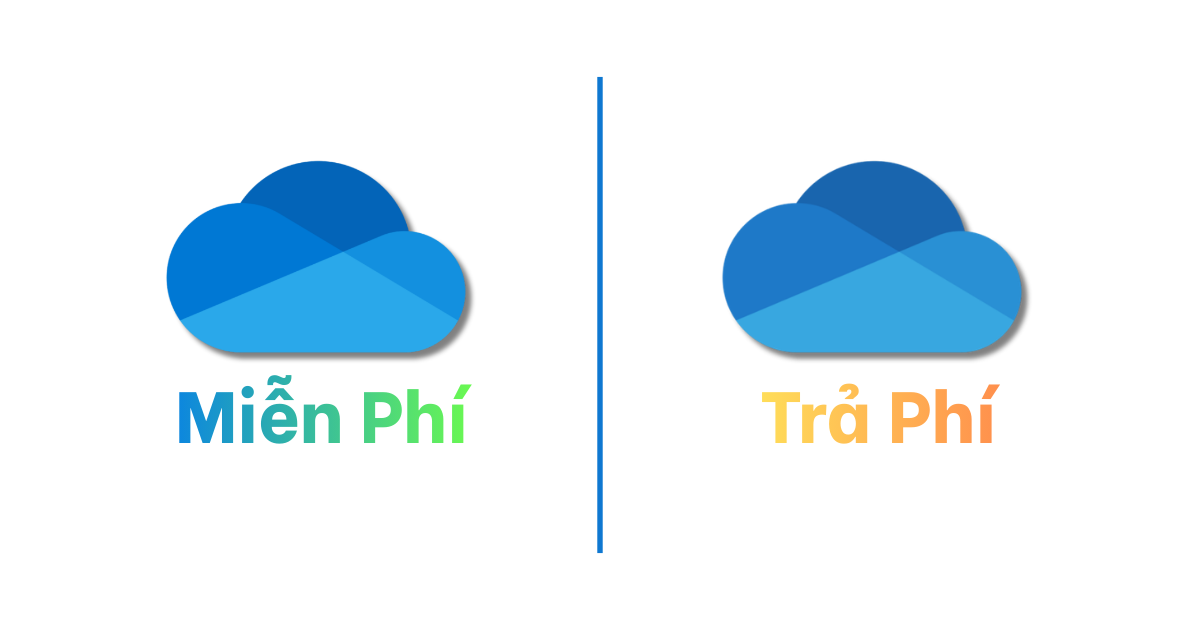
Nhiều người dùng phân vân rằng có nên đầu tư vào OneDrive 1TB vì nhu cầu không thật sự quá cần thiết. Tuy nhiên qua bảng so sánh dưới đây sẽ giúp bạn hiểu rõ sự khác biệt giữa hai hình thức này sẽ giúp bạn đưa ra quyết định đầu tư đúng đắn nhất cho nhu cầu của mình.
| Tiêu chí | OneDrive Miễn phí | OneDrive 1TB (Trả phí) |
| Dung lượng | 5GB | 1TB (1024GB) |
| Personal Vault | Giới hạn 3 tệp tin | Không giới hạn tệp |
| Hệ sinh thái | Chỉ ứng dụng OneDrive cơ bản và phiên bản Web giới hạn của Office | Cho phép sử dụng Word, Excel, Outlook, PowerPoint trên nền tảng Desktop |
| Bảo mật | Mã hóa tập tin cơ bản | Phát hiện Ransomware và thực hiện phục hồi dữ liệu. Ngăn chặn một số các cuộc tấn công mạng từ bên ngoài |
| Hỗ trợ | Hỗ trợ qua cộng đồng/Web hoặc hội nhóm nhỏ lẻ | Hỗ trợ kỹ thuật ưu tiên 24/7 với các chuyên gia đầu ngành. |
Dựa vào bảng so sánh trên đây, có thể thấy rằng OneDrive miễn phí và trả phí có những điểm khác biệt cơ bản như sau:
- Sự khác biệt về dung lượng và khả năng lưu trữ tệp lớn: Bản miễn phí chỉ cung cấp 5GB, trong khi gói 1TB cung cấp dung lượng gấp 200 lần. Đặc biệt, bản nâng cấp cho phép bạn tải lên các tệp tin đơn lẻ có dung lượng lên đến 250GB, điều mà bản miễn phí thường gặp lỗi hoặc bị giới hạn tốc độ truyền tải tệp.
- Tính năng bảo mật nâng cao và khả năng phục hồi: Người dùng trả phí được hưởng đặc quyền bảo vệ trước Ransomware và đặt mật khẩu/ngày hết hạn cho các liên kết chia sẻ. Trong khi đó, người dùng miễn phí chỉ có các tính năng bảo mật cơ bản và không có quyền truy cập vào các công cụ phục hồi dữ liệu chuyên sâu.
- Hỗ trợ kỹ thuật và các dịch vụ giá trị gia tăng: Khi mua gói 1TB, bạn được hỗ trợ kỹ thuật ưu tiên 24/7 trực tiếp từ các chuyên gia Microsoft. Ngược lại, người dùng miễn phí phải tự tìm kiếm giải pháp trên các diễn đàn cộng đồng, điều này có thể gây mất thời gian và rủi ro nếu gặp sự cố nghiêm trọng.
>>>Bài Viết Liên Quan: Cách Đăng Ký OneDrive 5TB Miễn Phí Vĩnh Viễn – Hướng Dẫn Chi Tiết
Hướng dẫn cập nhật phiên bản OneDrive mới nhất trước khi nâng cấp
Việc đảm bảo ứng dụng OneDrive trên máy tính đang vận hành ở phiên bản mới nhất là điều kiện tiên quyết trước khi bạn tiến hành nâng cấp dung lượng lưu trữ. Hành động này không chỉ giúp hệ thống hoạt động ổn định, tránh các lỗi xung đột phần mềm trong quá trình chuyển đổi gói cước mà còn giúp bạn tiếp cận ngay lập tức với các giao thức bảo mật và thuật toán đồng bộ hóa tiên tiến nhất từ Microsoft. Thực hiện theo các bước sau để cập nhật phiên bản OneDrive mới nhất:
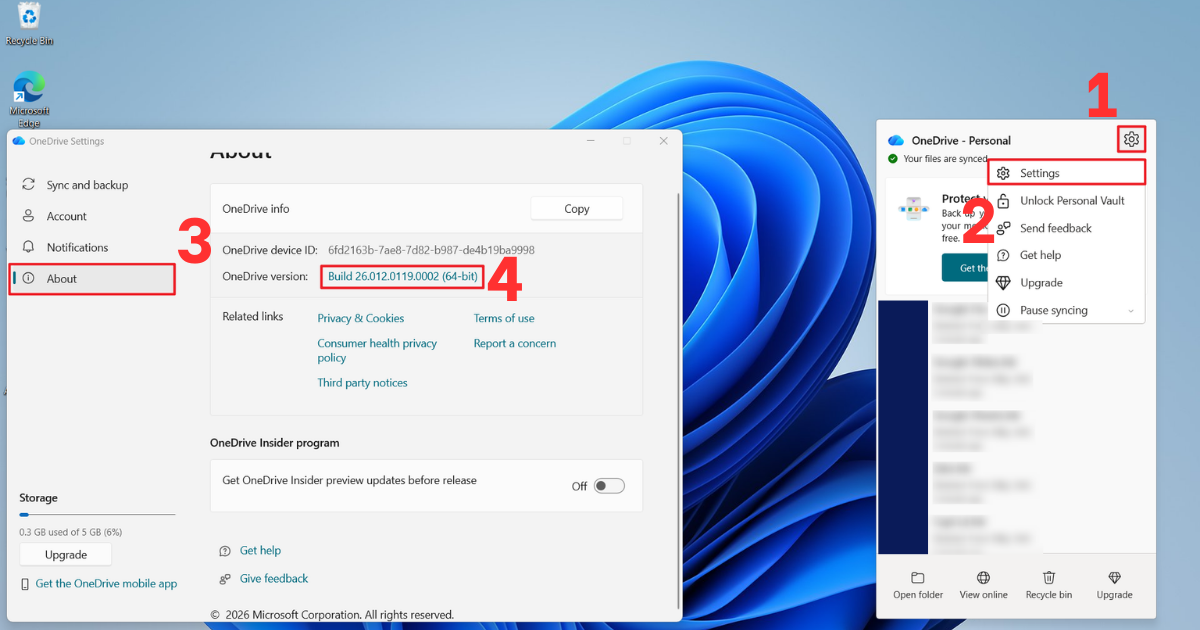
- Bước 1: Nhấp chuột vào biểu tượng đám mây OneDrive ở góc dưới bên phải thanh Taskbar.
- Bước 2: Nhấp chọn vào biểu tượng Bánh răng (Settings) nằm ở góc trên bên phải. Trong menu thả xuống, tiếp tục nhấp chọn vào mục Cài đặt (Settings) để mở bảng điều khiển.
- Bước 3: Nhấp chọn vào tab Giới thiệu (About). Tại đây, hệ thống sẽ hiển thị thông tin chi tiết về mã phiên bản hiện tại mà máy tính đang sử dụng.
- Bước 4: Nhấp chuột vào liên kết OneDrive version. Lúc này, trình duyệt web mặc định sẽ tự động mở trang chủ tải xuống chính thức của Microsoft.
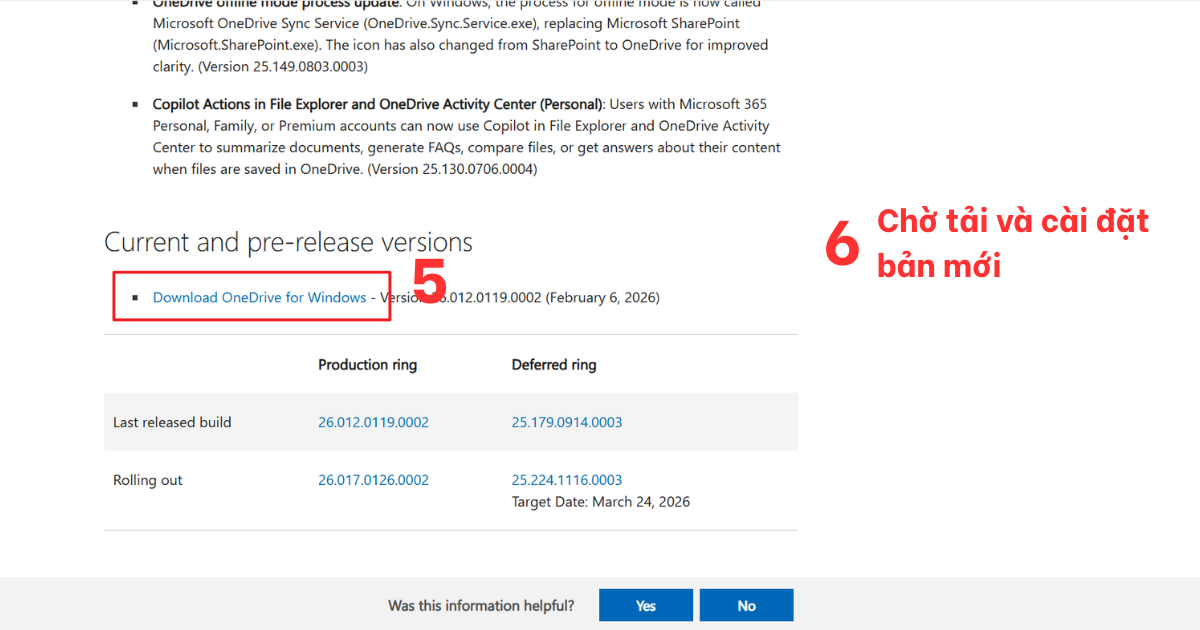
- Bước 5: Tìm đến mục Current and pre-release versions, nhấp chọn nút Download OneDrive for window. Sau khi quá trình tải về hoàn tất, hãy nhấp đúp chuột vào tệp tin có đuôi .exe, thực hiện theo các chỉ dẫn trên màn hình để hệ thống tự động ghi đè và hoàn tất quá trình cập nhật phiên bản mới.
Hướng dẫn chi tiết cách nâng cấp OneDrive trên máy tính Windows 11
Quá trình nâng cấp nên bắt đầu từ việc đảm bảo ứng dụng OneDrive trên máy tính của bạn đang ở phiên bản mới nhất để tránh các xung đột hệ thống. Việc này giúp cải thiện tốc độ đồng bộ theo cơ chế block-level (chỉ upload phần thay đổi) và tối ưu hóa việc tiêu thụ tài nguyên máy tính. Sau đó, bạn có thể dễ dàng chuyển đổi gói dung lượng trực tiếp thông qua menu cài đặt hoặc trang chủ của Microsoft. Để thực hiện nâng cấp OneDrive bạn làm theo các bước sau:
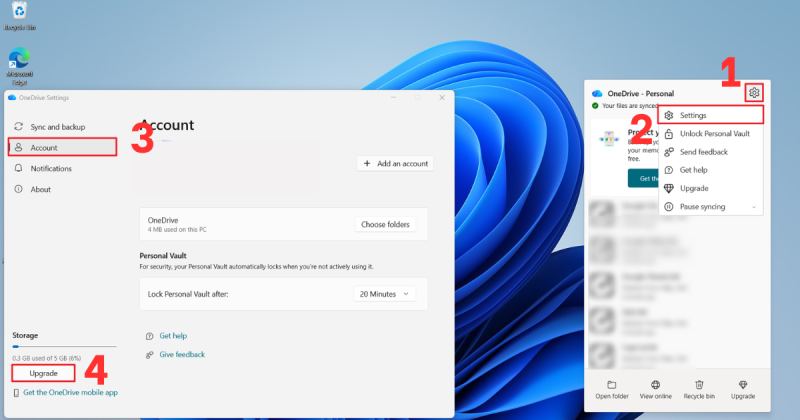
- Bước 1: Nhấp chọn biểu tượng đám mây OneDrive ở góc dưới bên phải thanh Taskbar. Nhấp tiếp vào biểu tượng Răng cưa (Settings) và chọn Setting (Cài đặt).
- Bước 2: Nhấp chọn tab Tài khoản (Account) ở menu bên trái. Tại đây, bạn sẽ thấy thông tin dung lượng hiện tại. Nhấp chọn nút Upgrade (Nâng cấp) để được chuyển đến trang web nâng cấp.
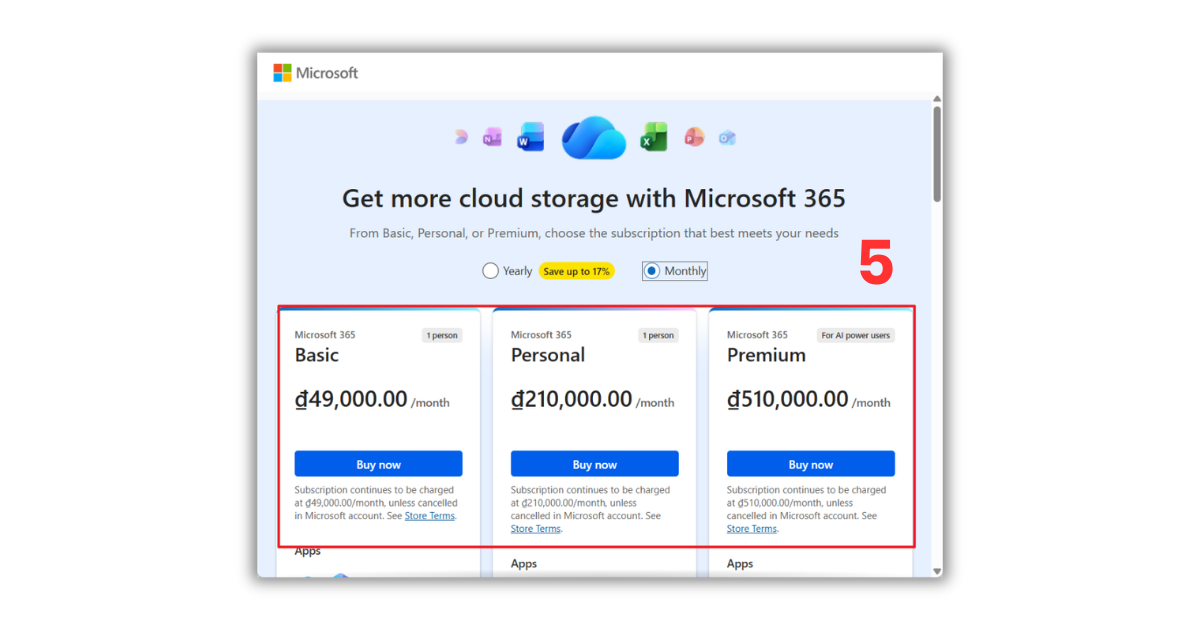
- Bước 3: Lựa chọn gói nâng cấp phù hợp. Nhấp chọn nút Buy Now (Mua ngay) và đăng nhập tài khoản Microsoft cá nhân của bạn để xác nhận.
- Bước 4: Nhấn vào Add a new payment method, sau đó chọn tiếp tục Credit card or debit card để nhập thông tin thẻ thanh toán Quốc tế (Visa/Mastercard) hoặc liên kết ví điện tử được hỗ trợ. Kiểm tra kỹ số tiền và nhấp chọn Xác nhận thanh toán để hoàn tất quy trình.
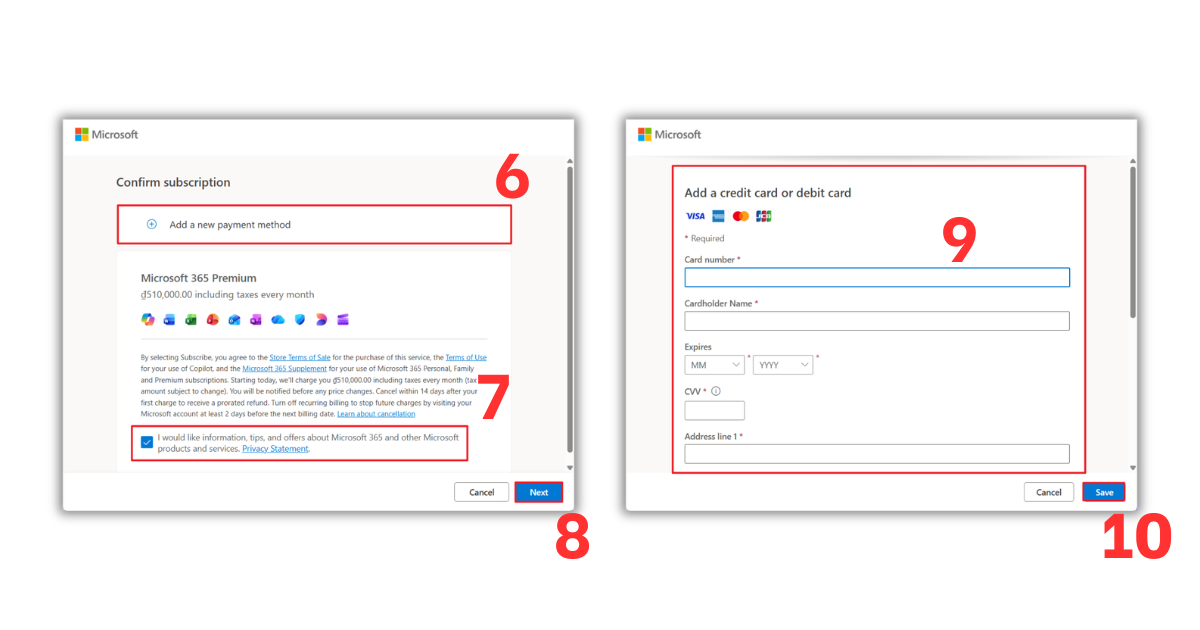
* Ghi chú: Nhớ tích vào “I would like information, tips, and offers about Microsoft 365 and other Microsoft products and services”
- Bước 5: Nhấp chuột phải vào biểu tượng OneDrive một lần nữa, chọn Đóng OneDrive, sau đó khởi động lại ứng dụng để hệ thống cập nhật lại hạn mức dung lượng mới trên máy tính của bạn.
Ngoài ra, người dùng có thể nâng cấp OneDrive bằng cách đăng ký thông qua đại lý ủy quyền chính thức của Microsoft tại thị trường Việt Nam chính là MHG. Để được tư vấn và hỗ trợ nhanh chóng, quý khách hàng chỉ cần liên hệ ngay Hotline 024.9999.7777.
Tổng hợp các lỗi thường gặp khi nâng cấp OneDrive và cách xử lý triệt để
Trong quá trình nâng cấp OneDrive miễn phí, không phải lúc nào mọi thứ cũng diễn ra suôn sẻ. Dưới đây là tổng hợp những sự cố phổ biến nhất và cách khắc phục nhanh chóng để bạn không bị gián đoạn trong công việc.
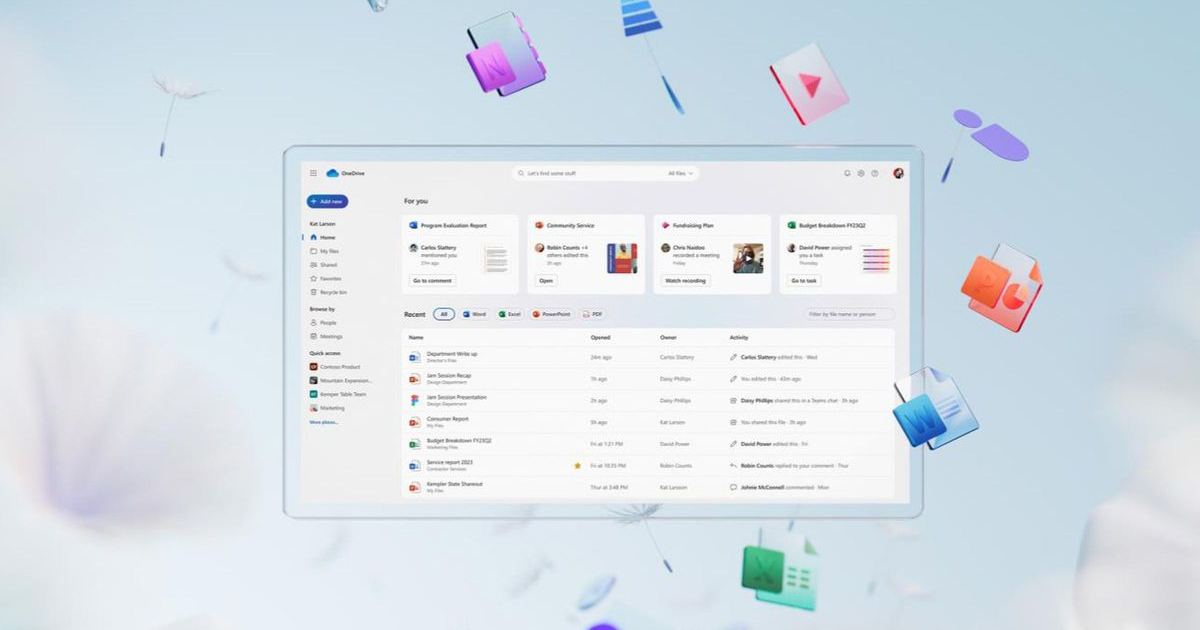
- Lỗi OneDrive không cập nhật đúng dung lượng sau khi nâng cấp.
Nhiều người dùng gặp tình trạng dù đã thanh toán thành công gói 1TB nhưng ứng dụng vẫn báo dung lượng cũ 5GB. Nguyên nhân thường do bộ nhớ đệm (cache) của ứng dụng chưa được làm mới hoặc tài khoản chưa đồng bộ kịp thời với server của Microsoft. Để xử lý, bạn hãy thử đăng xuất tài khoản (Unlink this PC) trong phần cài đặt, sau đó đăng nhập lại để hệ thống nhận diện gói cước mới nhất. - Sự cố “Account Frozen” do vượt quá giới hạn lưu trữ cho phép.
Nếu bạn không nâng cấp kịp thời khi bộ nhớ đã đầy hoặc gói cước cũ hết hạn, Microsoft sẽ đóng băng tài khoản của bạn. Trong trạng thái này, bạn không thể upload thêm tệp mới mà chỉ có thể xem hoặc tải về. Cách giải quyết duy nhất là tiến hành nâng cấp lên gói dung lượng cao hơn hoặc dọn dẹp xóa bớt tệp tin để mức dung lượng sử dụng quay về dưới ngưỡng giới hạn cho phép. - Lỗi thanh toán không thành công khi mua gói Microsoft 365 tại Việt Nam.
Đây là lỗi khá phổ biến do thẻ ngân hàng chưa kích hoạt tính năng thanh toán quốc tế hoặc sai lệch vùng quốc gia (Region) trong tài khoản Microsoft. Bạn cần đảm bảo thẻ Visa/Mastercard của mình còn đủ số dư và đã mở cổng thanh toán trực tuyến. Ngoài ra, hãy kiểm tra lại thông tin địa chỉ thanh toán trong trang quản lý tài khoản Microsoft phải trùng khớp với quốc gia mà thẻ ngân hàng phát hành để giao dịch được phê duyệt thuận lợi.
>>>Xem thêm: Lỗi OneDrive Không Đồng Bộ: Nguyên Nhân & Cách Khắc Phục
Mẹo tối ưu hóa hiệu suất sau khi nâng cấp dung lượng OneDrive
Sau khi hoàn tất quá trình nâng cấp dung lượng lên các gói cao cấp, việc cấu hình hệ thống để đạt hiệu suất vận hành tối ưu là vô cùng quan trọng. Việc sở hữu một kho lưu trữ khổng lồ 1TB sẽ không phát huy hết giá trị nếu bạn không biết cách quản lý luồng dữ liệu và tối ưu hóa tài nguyên phần cứng. Sau đây là những mẹo chuyên sâu giúp bạn tăng tốc độ đồng bộ, tiết kiệm bộ nhớ máy tính và đảm bảo quy trình làm việc luôn đạt mức hiệu suất cao nhất.
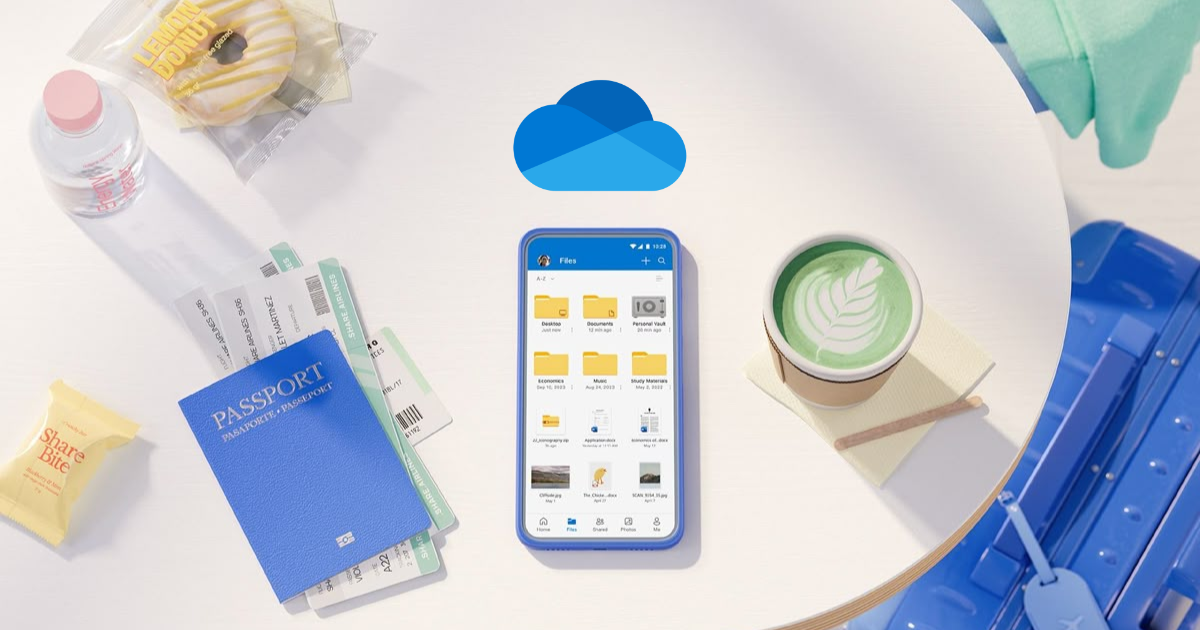
- Kích hoạt và quản lý tính năng Files On-Demand hiệu quả: Đây là tính năng quan trọng nhất giúp bạn tận dụng hàng terabyte dữ liệu đám mây mà không làm đầy bộ nhớ máy tính. Bạn nên thiết lập trạng thái “Online-only” cho các thư mục lưu trữ dài hạn để giải phóng ổ cứng, đồng thời sử dụng “Always keep on this device” cho các dự án đang thực thi.
- Điều chỉnh giới hạn băng thông đồng bộ trong phần cài đặt: Mặc định OneDrive sẽ cố gắng sử dụng tối đa băng thông để tải dữ liệu, điều này đôi khi gây ra hiện tượng lag mạng khi bạn đang tham gia các cuộc họp trực tuyến. Sau khi nâng cấp, hãy truy cập vào phần Network trong cài đặt để giới hạn tốc độ Upload và Download ở mức hợp lý.
- Tối ưu hóa cấu trúc thư mục và quy tắc đặt tên tệp khoa học: Một hệ thống lưu trữ quy mô lớn đòi hỏi tư duy quản lý khoa học để công cụ tìm kiếm AI của OneDrive hoạt động chính xác nhất. Bạn nên tránh việc tạo quá nhiều cấp thư mục con vì có thể gây lỗi vượt quá giới hạn ký tự đường dẫn của Windows. Thay vào đó, hãy sử dụng quy tắc đặt tên tệp kèm theo ngày tháng và từ khóa liên quan.
- Tận dụng tính năng AutoSave và làm việc cộng tác thời gian thực: Với gói nâng cấp trả phí, bạn nên kích hoạt tính năng Tự động lưu trên các ứng dụng Office như Word hay Excel để bảo vệ dữ liệu khỏi các sự cố đột xuất. Khi tệp được lưu trực tiếp trên OneDrive, hệ thống sẽ chỉ đồng bộ những phần thay đổi nhỏ thay vì upload lại toàn bộ tệp, giúp tiết kiệm thời gian đáng kể.
Câu hỏi thường gặp
| Câu hỏi | Trả lời |
| Dung lượng tối đa tôi có thể nâng cấp là bao nhiêu? | Đối với cá nhân là 1TB hoặc 2TB. Với bản Business có thể lên tới 5TB hoặc không giới hạn tùy theo gói. |
| Nếu tôi hủy gói nâng cấp, dữ liệu của tôi có bị mất không? | Không, dữ liệu vẫn còn đó nhưng bạn không thể upload thêm tệp mới cho đến khi dọn dẹp hoặc nâng cấp lại. |
| Tôi có thể chia sẻ 1TB dung lượng này cho người thân không? | Hoàn toàn được nếu bạn sử dụng gói Microsoft 365 Family, cho phép chia sẻ với tối đa 5 người khác. |
| Nâng cấp OneDrive có giúp tăng tốc độ mạng không? | Không, nhưng nó giúp tối ưu hóa cách đồng bộ dữ liệu (Block-level sync) để tiết kiệm băng thông hơn. |
Kết luận
Qua bài viết này, MHG đã chia sẻ đến bạn những phương pháp hiệu quả để nâng cấp OneDrive, từ các mẹo nhận dung lượng miễn phí đến quy trình mua gói 1TB chuyên nghiệp, giúp không gian lưu trữ của bạn trở nên rộng mở và an toàn hơn. Hãy liên hệ ngay đến chúng tôi qua số hotline 024.9999.7777 để được giải đáp thắc mắc hoặc sử dụng dịch vụ Microsoft bản quyền. MHG cam kết mang đến dịch vụ hỗ trợ tận tâm, chuyên nghiệp, giúp bạn tối ưu hóa quy trình làm việc trong kỷ nguyên số.”