Bạn có bao giờ phải gửi đi gửi lại những email giống nhau hàng chục lần mỗi ngày? Hoặc lo lắng quên trả lời khách hàng khi đang bận một công việc khác? Email tự động trong Outlook chính là giải pháp giúp giải quyết tất cả những vấn đề này. Trong bài viết này, chúng tôi sẽ hướng dẫn bạn từng bước cụ thể để tạo email tự động trong Outlook, từ những tính năng cơ bản đến nâng cao. Hãy cùng theo dõi nội dung ngay bây giờ!
Email tự động là gì?
Email tự động là thư điện tử được Outlook gửi đi một cách tự động với các điều kiện và lịch trình đã được định sẵn mà không cần bạn phải thao tác thủ công mỗi lần soạn email. Hệ thống sẽ gửi email dựa trên các thiết lập có sẵn một cách tự động và đúng mục đích của email. Có hai loại email tự động phổ biến mà bạn có thể tạo trong Outlook:
- Email trả lời tự động (Auto-reply): Đây là loại thư tự động phản hồi ngay khi có người gửi email cho bạn. Lập tức Outlook sẽ tự động gửi thông báo cho người gửi một nội dung cụ thể mà bạn đã soạn sẵn.
- Email theo quy tắc (Rule-based email): Đây là cách tạo email tự động dựa trên các quy tắc bạn tự thiết lập. Ví dụ, khi bạn đặt hàng online mỗi khi nhận được email xác nhận đơn hàng có từ khóa nhất định trong tiêu đề, Outlook sẽ tự động gửi email xác nhận đến khách hàng.
Chung quy lại cả hai cách đều giúp bạn trả lời email của người gửi một cách nhanh chóng và chuyên nghiệp nhất. Hệ thống sẽ hoạt động liên tục 24/7 nên chắc chắn rằng sẽ không bỏ sót một email nào từ người gửi.
Tại sao doanh nghiệp cần tạo email tự động?
Tạo email tự động không chỉ đơn thuần là một công cụ giúp nâng cao hiệu quả công việc mà còn là yếu tố quan trọng ảnh hưởng đến quá trình hoạt động và làm việc của doanh nghiệp. Dưới đây là một số những lý do cụ thể mà bạn nên biết:
- Tiết kiệm thời gian đáng kể: Bạn sẽ không phải mất hàng giờ để gửi những email lặp lại như xác nhận đơn hàng, thông báo họp, hay email chào mừng khách hàng mới. Thời gian tiết kiệm này có thể dành cho các công việc quan trọng hơn như phát triển chiến lược hoặc chăm sóc khách hàng trực tiếp.
- Phản hồi nhanh chóng: Khách hàng ngày nay mong đợi được phản hồi nhanh nhất có thể sau khi gửi email. Khi bạn cài đặt mail tự trả lời trong Outlook, họ sẽ nhận được xác nhận ngay lập tức rằng tin nhắn của họ đã được tiếp nhận, điều này tạo cảm giác an tâm và chuyên nghiệp.
- Tăng tính chuyên nghiệp: Một doanh nghiệp luôn phản hồi kịp thời cho thấy sự tôn trọng thời gian của khách hàng và đối tác. Email gửi tự động trong outlook giúp bạn duy trì hình ảnh đáng tin cậy trong mắt người nhận.
- Giảm thiểu sai sót: Khi gửi email thủ công nhiều lần, con người dễ mắc lỗi như gửi sai địa chỉ, quên đính kèm tài liệu, hoặc viết sai thông tin. Email tự động loại bỏ những rủi ro này bằng cách sử dụng mẫu đã được kiểm tra kỹ.
- Quản lý công việc tốt hơn khi vắng mặt: Khi bạn bận công việc và phải vắng mặt thì email tự động trên Outlook sẽ đảm bảo rằng người liên hệ biết bạn đang không có mặt và biết cách liên hệ với người khác trong trường hợp khẩn cấp.
Các công cụ phổ biến để tạo email tự động
Để tạo email tự động có rất nhiều cách khác nhau từ sử dụng các chức năng tích hợp sẵn trên các phần mềm quản lý email đến các ứng dụng tự động hóa quy trình nâng cao. Các công cụ này mang đến nhiều lựa chọn và phục vụ mọi nhu cầu của người dùng.
Outlook và Gmail
Outlook và Gmail là hai nền tảng email phổ biến nhất cung cấp tính năng email tự động tích hợp sẵn, phù hợp cho cá nhân và doanh nghiệp nhỏ.
Outlook nổi trội với khả năng quản lý email chuyên nghiệp thông qua tính năng Rules (quy tắc) và Quick Steps, cho phép bạn tạo thư mục trong outlook để tự động phân loại email theo người gửi, chủ đề hoặc từ khóa. Gmail cung cấp tính năng tương tự thông qua Filters và Canned Responses, đặc biệt mạnh về tích hợp với Google Workspace. Cả hai nền tảng đều miễn phí cho nhu cầu cơ bản, phù hợp với người mới bắt đầu muốn tự động hóa email mà không cần đầu tư quá nhiều về công cụ.
Microsoft Power Automate
Microsoft Power Automate (trước đây là Microsoft Flow) là công cụ automation mạnh mẽ giúp tạo luồng email tự động phức tạp vượt xa khả năng của Outlook thông thường. Power Automate kết nối Outlook với các ứng dụng khác như SharePoint, Teams, Excel, CRM, và các công cụ bên thứ ba, cho phép bạn xây dựng quy trình làm việc tự động từ đầu đến cuối.
Công cụ này yêu cầu giấy phép Microsoft 365 Business hoặc Premium, nhưng mang lại hiệu quả vượt trội cho doanh nghiệp cần tự động hóa quy trình phức tạp. Giao diện kéo thả trực quan giúp người không biết lập trình vẫn tạo được workflow chuyên nghiệp.
Brevo, GetResponse và các nền tảng AI
Brevo (trước đây là Sendinblue), GetResponse và các nền tảng marketing automation chuyên nghiệp cung cấp khả năng email tự động nâng cao dành cho chiến dịch marketing quy mô lớn. Những công cụ này vượt trội ở tính năng phân khúc khách hàng thông minh, A/B testing, và phân tích dữ liệu chi tiết.
Các nền tảng AI hiện đại như Mailchimp, ActiveCampaign, hoặc HubSpot còn tích hợp machine learning để dự đoán thời điểm tốt nhất gửi email cho từng khách hàng, tự động điều chỉnh nội dung dựa trên hành vi, và đề xuất sản phẩm phù hợp. Tuy nhiên, khi sử dụng các công cụ này, bạn vẫn nên kết hợp với cách tạo thư mục trong Outlook để đồng bộ và quản lý email phản hồi từ khách hàng một cách có hệ thống.
>>>Tìm Hiểu Thêm: Cách tạo thư mục trong Outlook – Quản lý email hiệu quả
Hướng dẫn chi tiết cách tạo email tự động trong Outlook
Tạo email tự động là một trong những phương pháp hữu hiệu nhằm giảm bớt các việc nhàm chán lên quan đến gửi và nhận email, giúp cho người dùng tập trung cho các công việc quan trọng hơn. Để làm được điều đó các bạn thực hiện theo các hướng dẫn sau:
Thiết lập auto-reply trong Outlook
Auto-reply giúp bạn tự động gửi email phản hồi khi nhận tin nhắn, phù hợp cho thông báo vắng mặt hoặc xác nhận đã nhận yêu cầu. Tính năng này có sẵn trong Outlook, không cần cài đặt thêm công cụ bên ngoài. Các bước thực hiện như sau:
- Bước 1: Mở ứng dụng Outlook và chọn thẻ File ở góc trên bên trái.
- Bước 2: Nhấn vào mục Automatic Replies (Out of Office).
- Bước 3: Chọn ô Send automatic replies. Nếu bạn chỉ muốn gửi trong một khoảng thời gian nhất định, hãy tích vào Only send during this time range và chọn ngày giờ bắt đầu/kết thúc.
- Bước 4: Nhấn OK để kích hoạt.
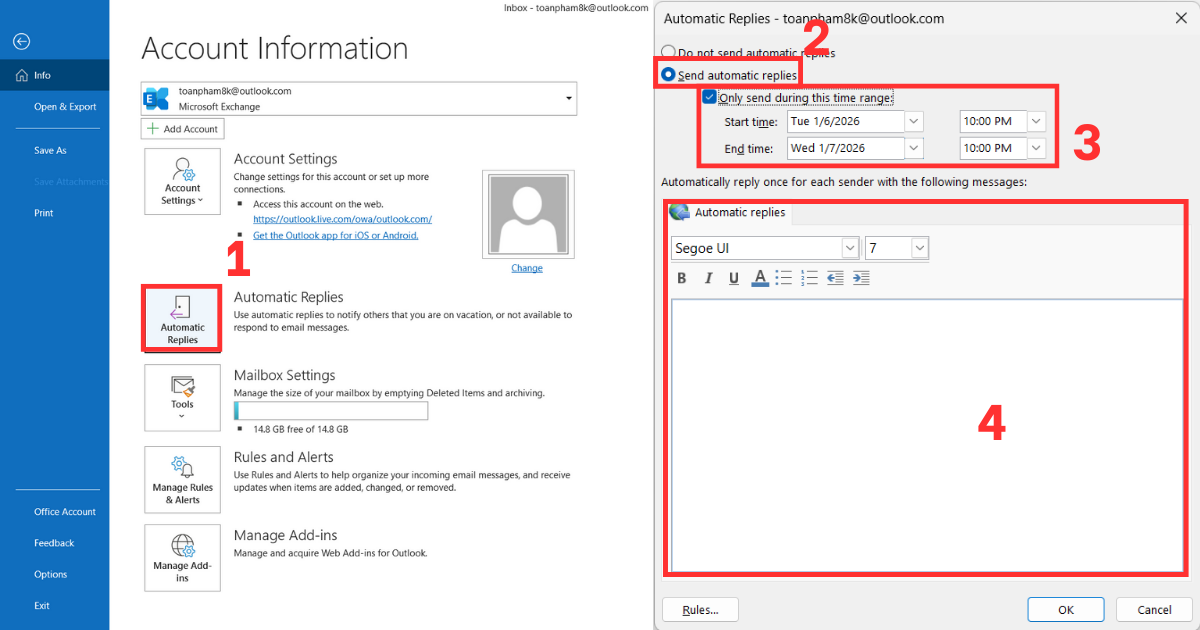
* Mẹo nhỏ: Bạn nên ghi rõ thời gian bạn sẽ quay lại làm việc và thông tin của người liên hệ dự phòng. Điều này giúp khách hàng yên tâm hơn và duy trì sự chuyên nghiệp tối đa.
Tạo luồng email bằng Power Automate
Nếu bạn cần auto send email Outlook dựa trên các điều kiện phức tạp hơn, Microsoft Power Automate là công cụ không thể bỏ qua. Đây là cách bạn sử dụng “nội dung động” (Rare attribute) để cá nhân hóa email:
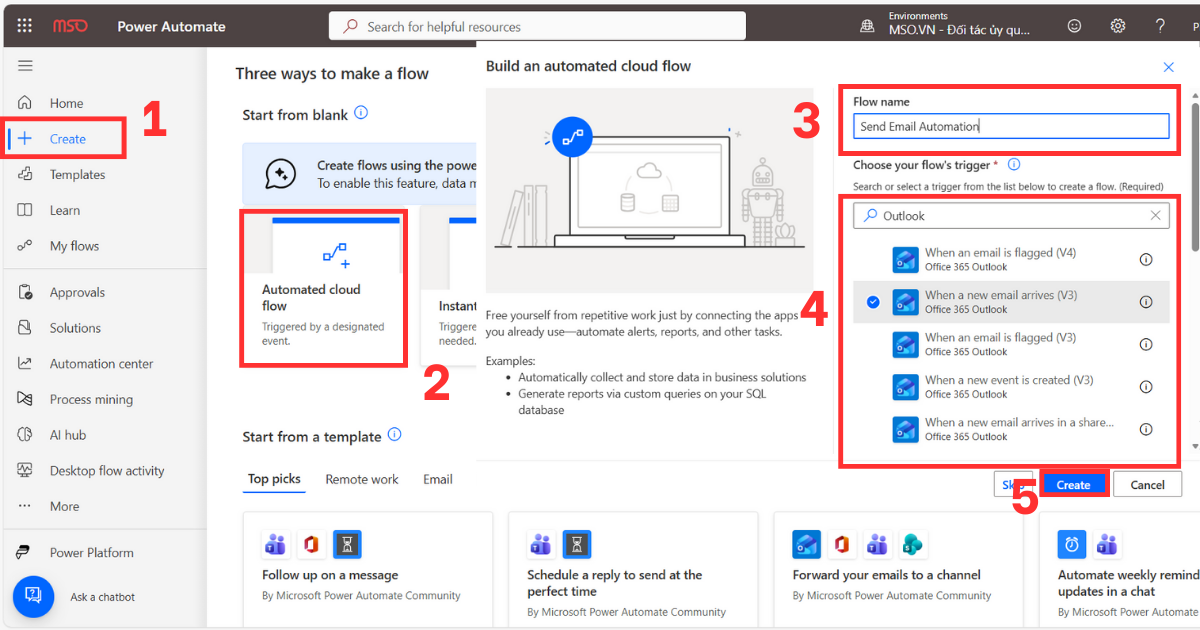
- Bước 1: Truy cập vào cổng Power Automate trong Microsoft 365.
- Bước 2: Chọn Create → Automated Cloud Flow.
- Bước 3: Tại đây tiến hành đặt tên cho Flow và chọn Trigger (Trình kích hoạt) tương ứng với nhu cầu của bạn. Sau đó nhấn Create để tạo quy trình.
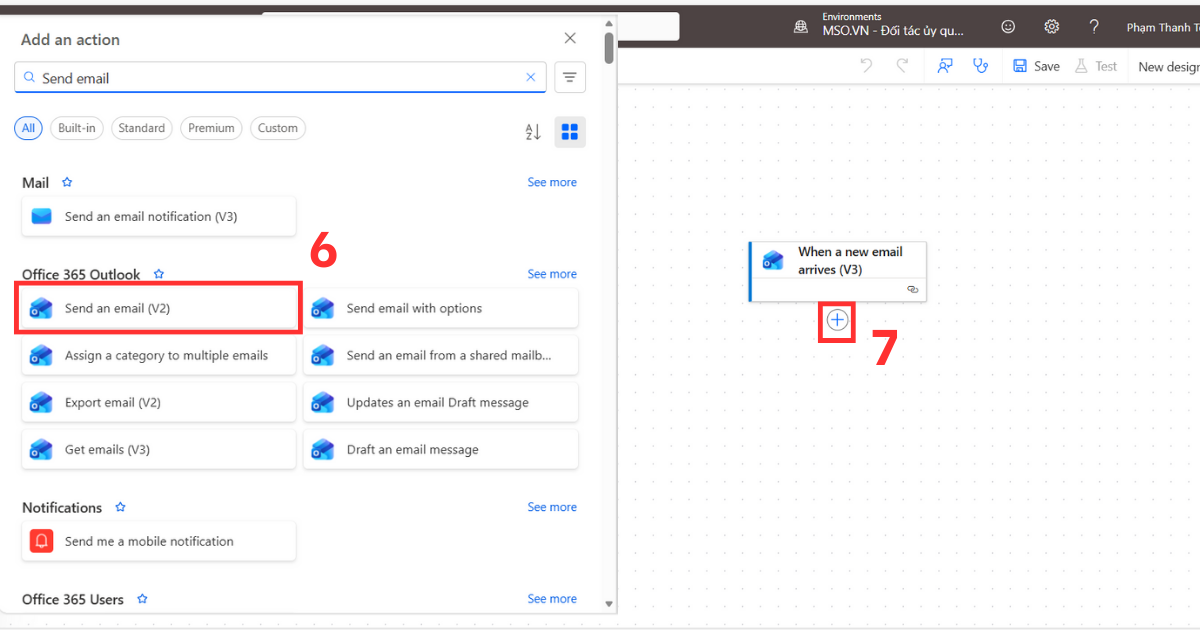
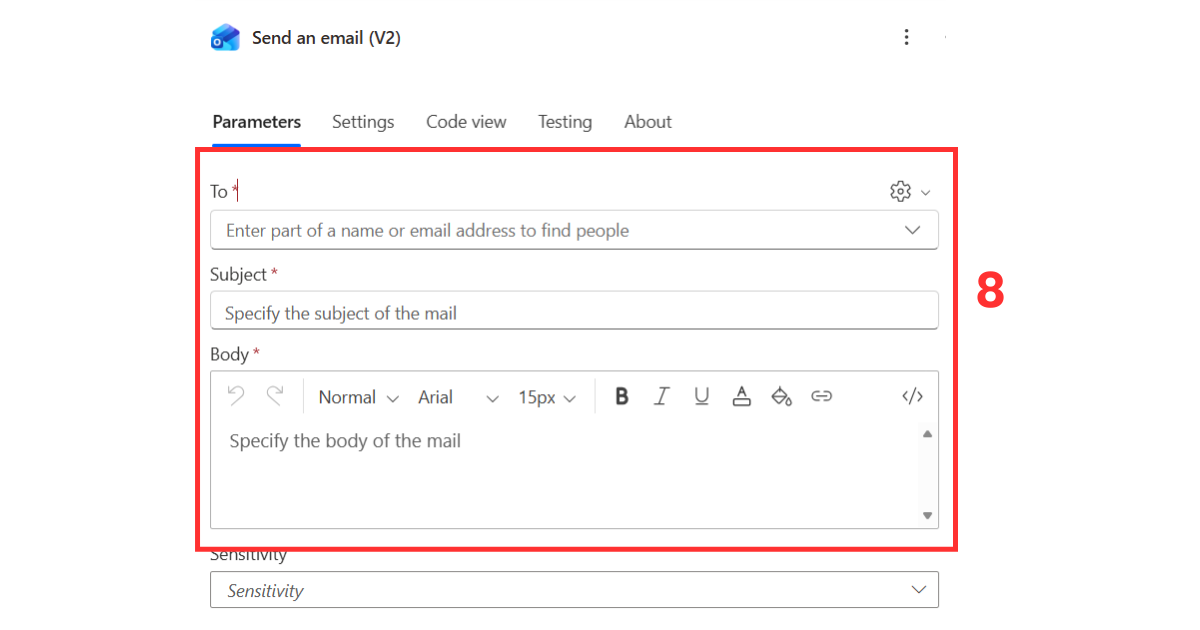
- Bước 4: Thêm Action (Hành động) là Send an email (V2) bằng cách nhấn vào dấu cộng phía dưới rồi thiết lập nội dung email và các thông tin cơ bản.
- Bước 5: Trong phần nội dung, hãy sử dụng các thẻ Dynamic Content để cá nhân hóa email cho từng người nhận.
- Bước 6: Lưu lại và thử nghiệm trước khi áp dụng tiến trình.
Sử dụng AI để viết và gửi email marketing
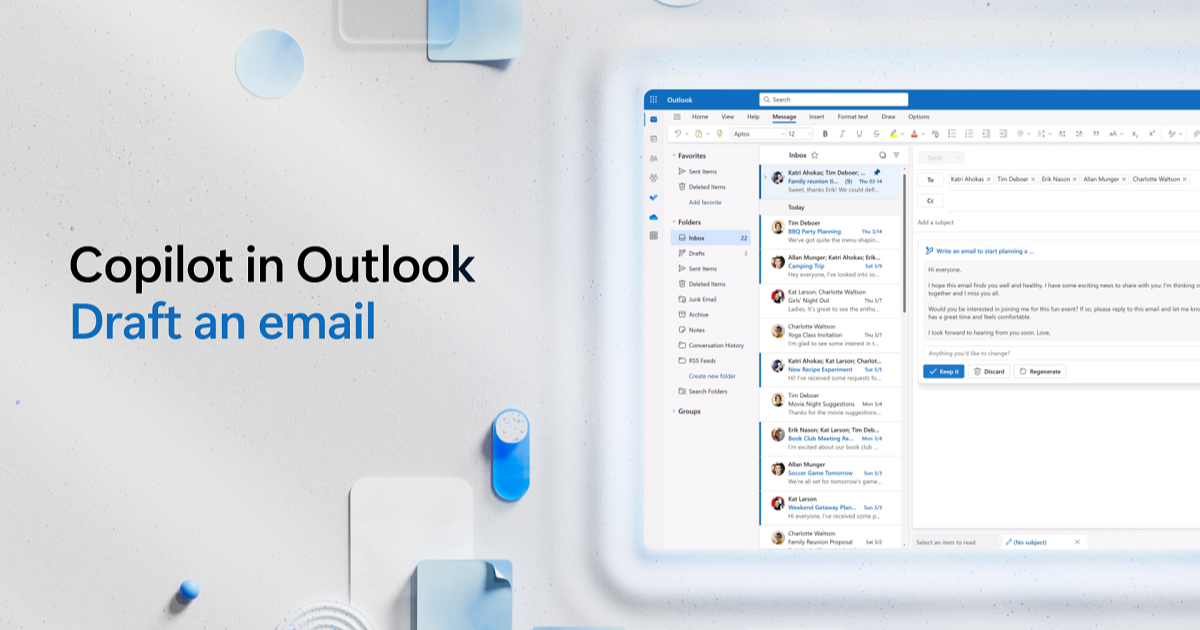
Hiện nay, việc tạo email tự động không còn dừng lại ở những mẫu thư khô khan. Các nền tảng tích hợp AI như Microsoft Copilot hay GetResponse giúp bạn tạo ra những trợ thủ đắc lực vô cùng thông minh và nhanh nhẹn. Với ứng dụng AI vào viết email, hệ thống AI sẽ phân tích hành vi của người nhận để thông báo và thực hiện theo các yêu cầu của người gửi.
>>>Xem Thêm: Cách Thu Hồi Email Đã Gửi Trong Outlook Nhanh Chóng & Hiệu Quả
Các kiểu email tự động mẫu trong Outlook
Khi trả lời các email tự động bạn nên chuẩn bị một số mẫu trả lời cơ bản ngay sau đây để cho dù là email tự động nhưng vẫn rất cá nhân hóa cho người nhận, tạo sự gần gũi và chuyên nghiệp.
Email báo vắng mặt (Out of Office)
Loại email này được thiết lập khi bạn đi nghỉ phép, đi công tác hoặc không thể kiểm tra email trong một khoảng thời gian dài. Mục đích là thông báo cho người gửi biết khi nào bạn quay lại và mong họ có thể vui lòng chờ hoặc liên hệ lại sau.
Ví dụ minh hoạ: Xin chào, cảm ơn bạn đã gửi email. Hiện tại tôi đang [Lý do bạn không thể trả lời email] và sẽ quay trở lại làm việc vào ngày [Ngày quay lại]. Tôi sẽ phản hồi email của bạn sớm nhất có thể sau thời gian này. Trong trường hợp khẩn cấp, bạn vui lòng liên hệ với đồng nghiệp của tôi là [Tên đồng nghiệp] tại địa chỉ [Email đồng nghiệp]. Xin cảm ơn!
Email tiếp nhận hỗ trợ (Customer Support/Ticketing)
Sử dụng khi khách hàng gửi yêu cầu hỗ trợ, khiếu nại hoặc câu hỏi về dịch vụ của doanh nghiệp. Email này giúp khách hàng an tâm rằng yêu cầu của họ đã được hệ thống ghi nhận và sẽ phản hồi hỗ trợ trong thời gian sớm nhất.
Ví dụ minh hoạ: Xin chào [Tên], cảm ơn bạn đã liên hệ với đội ngũ hỗ trợ của [Tên công ty]. Chúng tôi đã tiếp nhận yêu cầu của bạn và đang tiến hành xử lý. Đội hỗ trợ của chúng tôi sẽ phản hồi trong thời gian sớm nhất. Bạn có thể theo dõi tiến độ bằng cách phản hồi trực tiếp vào email này. Trân trọng!
Email Chào mừng (Welcome Email)
Gửi ngay sau khi người dùng đăng ký tài khoản mới, bắt đầu sử dụng dịch vụ của doanh nghiệp hoặc tham gia vào một cộng đồng. Đây là cơ hội để tạo ấn tượng đầu tiên tốt cho người nhận email.
Ví dụ minh hoạ: Chào mừng [Tên] đã đồng hành cùng chúng tôi! Tài khoản của bạn đã sẵn sàng để có thể sử dụng. Để bắt đầu, bạn có thể tham khảo hướng dẫn sử dụng tại đây [Link]. Đừng quên sử dụng mã [Mã giảm giá] để được ưu đãi của chúng tôi nhé.
Email Xác nhận đăng ký sự kiện/Webinar
Được gửi sau khi người dùng điền form đăng ký tham gia một buổi hội thảo, khóa học hoặc sự kiện trực tuyến. Nhằm thông báo và xác nhận đã đăng ký đến người gửi đồng thời cho họ biết thời gian và địa điểm của sự kiện.
Ví dụ minh hoạ: Chào mừng [Tên] đã đăng ký thành công suất tham dự [Tên sự kiện] vào lúc [Giờ/Ngày]. Bạn có thể thêm sự kiện này vào lịch cá nhân bằng đường dẫn sau [Link]. Chúng tôi sẽ gửi link tham gia trực tiếp trước sự kiện 30 phút. Hẹn gặp lại bạn tại sự kiện!
Email xác nhận nhận thông tin liên hệ
Sử dụng khi khách hàng để lại thông tin trên website để nhận tư vấn, báo giá hoặc tải tài liệu. Email gửi đến để xác nhận thông tin liên và tư vấn sản phẩm và dịch vụ cho khách hàng
Ví dụ minh hoạ: Xin chào [Tên], chúng tôi rất vui khi biết bạn đang quan tâm đến sản phẩm và dịch vụ của [Tên công ty]. Chuyên viên tư vấn của chúng tôi sẽ xem xét thông tin và liên hệ lại với bạn qua số điện thoại này trong vòng 24 giờ tới. Trong lúc chờ đợi, bạn có thể xem qua các thông tin cơ bản của công ty chúng tôi. Xin cảm ơn!
Các lưu ý khi sử dụng email tự động
Việc nhận biết các lưu ý sau đây sẽ giúp bạn sử dụng email tự động một cách thông minh và hiệu quả hơn, tránh việc lạm dụng chức năng này và mang lại tác dụng ngược cho doanh nghiệp. Các lưu ý bao gồm:
Tránh spam và bảo mật an toàn thông tin
Việc tạo email tự động mang lại sự tiện lợi lớn nhưng cũng tiềm ẩn rủi ro nếu bạn không kiểm soát kỹ quy trình. Đầu tiên, bạn cần đặc biệt chú ý đến tần suất gửi thư cho người nhận. Nếu hệ thống gửi quá nhiều thư trong thời gian ngắn, các bộ lọc an ninh sẽ đánh dấu địa chỉ của bạn là spam. Điều này khiến các thư quan trọng sau đó dễ bị rơi vào hòm thư rác hoặc thậm chí bị chặn bởi người nhận, gây ảnh hưởng xấu đến uy tín và dịch vụ của doanh nghiệp.
Vấn đề bảo mật thông tin cũng được xem là yếu tố quan trọng không kém. Khi thiết lập hệ thống, bạn cần đảm bảo dữ liệu khách hàng được bảo vệ qua các giao thức mã hóa tiêu chuẩn. Nhằm bảo vệ khách hàng khỏi những lỗ hổng rò rỉ thông tin cá nhân.
Cá nhân hóa nội dung để nâng cao hiệu quả
Đừng biến các mail tự trả lời được tạo sẵn trở thành những dòng thông báo khô khan và nhàm chán. Để đạt hiệu quả cao nhất, bạn nên áp dụng thay phiên các nội dung với nhau và cá nhân hóa cho người dùng. Thay vì một mẫu thư chung cho tất cả mọi người, hệ thống sẽ tự động thay đổi tên gọi, chức danh hoặc gợi ý sản phẩm dựa trên hành vi trước đó của người nhận.
Câu hỏi thường gặp
| Câu hỏi | Trả lời |
| Email tự động có gây phiền cho khách hàng không? | Có thể gây phiền nếu gửi quá nhiều hoặc nội dung email không liên quan đến các chủ đề người dùng quan tâm. Tuy nhiên, nếu được thiết kế hợp lý (tần suất vừa phải, nội dung hữu ích, cá nhân hóa), email tự động giúp tăng trải nghiệm và ấn tượng của khách hàng đối với doanh nghiệp thay vì gây khó chịu và phiền toái. |
| Có thể tạo email tự động trên Outlook miễn phí không? | Có. Outlook hỗ trợ thiết lập auto-reply (trả lời tự động) miễn phí thông qua tính năng “Automatic Replies” (Out of Office). Tuy nhiên, các tính năng nâng cao như gửi email theo kịch bản marketing cần dùng thêm công cụ hoặc dịch vụ bổ trợ bên thứ ba. |
| Power Automate có phù hợp cho doanh nghiệp nhỏ không? | Rất phù hợp. Power Automate giúp doanh nghiệp nhỏ tự động hóa quy trình email, kết nối với Excel, SharePoint, Outlook… mà không cần đầu tư hệ thống phức tạp và tốn kém. Tuy nhiên, bạn cần đăng ký gói Microsoft 365 for Business để sử dụng đầy đủ tính năng của Power Automate. |
| Làm sao để cá nhân hóa nội dung email tự động? | Để có thể cá nhân hóa nội dung email bạn có thể làm bằng cách: Cá nhân hóa tên người nhận trong tiêu đề hoặc nội dung của email, phân loại khách hàng theo hành vi mua hàng và mối quan tâm của họ với lĩnh vực nhất định, tích hợp dữ liệu CRM để gửi nội dung phù hợp, kết hợp AI/automation để chọn thời điểm gửi tối ưu. |
Kết luận
Qua bài viết này, MHG đã chia sẻ đến bạn cách để tạo email tự động trong Outlook mới nhất 2026 và các nền tảng thông minh, giúp quy trình giao tiếp của bạn trở nên chuyên nghiệp, tức thì và khoa học hơn. Khi tạo email tự động không chỉ giúp bạn tiết kiệm thời gian, duy trì kết nối với khách hàng 24/7 mà còn tối ưu hóa hiệu suất vận hành doanh nghiệp một cách toàn diện.
Nếu bạn có bất kỳ thắc mắc hoặc mong muốn sử dụng dịch vụ Microsoft 365, hãy liên hệ ngay đến số hotline 024.9999.7777 để nhận được sự tư vấn và hỗ trợ từ đội ngũ chuyên gia hàng đầu của chúng tôi.