
Cách sử dụng Copilot hiệu quả không chỉ nằm ở việc đặt câu hỏi, mà còn phụ thuộc vào cách cung cấp ngữ cảnh, viết prompt rõ ràng và lựa chọn tính năng phù hợp với từng công việc. Từ soạn thảo nội dung, phân tích dữ liệu đến xử lý email hay tạo bài thuyết trình, Copilot có thể trở thành trợ lý hữu ích khi được khai thác đúng cách. Cùng MHG khám phá 7 bí quyết giúp bạn tận dụng Copilot tốt hơn và tối ưu công việc mỗi ngày.
Cần chuẩn bị gì trước khi sử dụng Copilot?
Để áp dụng cách sử dụng Copilot hiệu quả, trước tiên bạn cần chuẩn bị tài khoản phù hợp và thiết bị có kết nối Internet ổn định. Một số tính năng nâng cao có thể phụ thuộc vào gói Microsoft 365 hoặc giấy phép Copilot đang sử dụng.
Tài khoản và điều kiện sử dụng Copilot
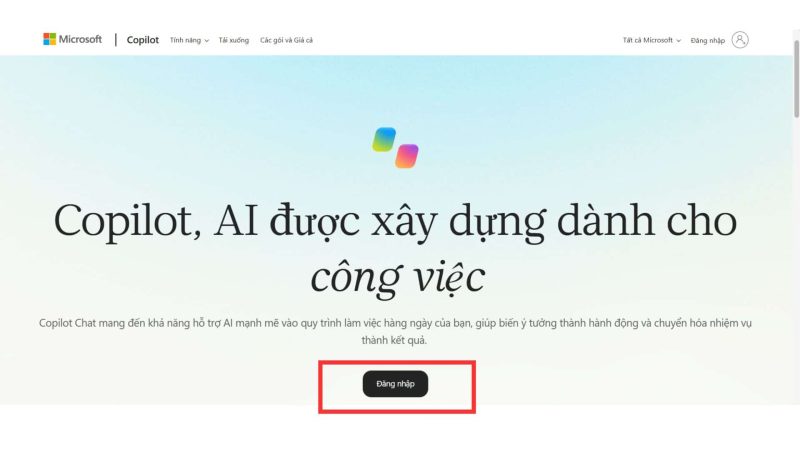
Bạn có thể đăng nhập Copilot bằng tài khoản Microsoft cá nhân hoặc tài khoản cơ quan, trường học. Riêng với cách dùng Microsoft 365 Copilot trong Word, Excel, PowerPoint, Outlook hoặc Teams, hãy đảm bảo tài khoản được cấp gói và quyền sử dụng phù hợp.
Cách sử dụng AI Copilot cho người dùng mới
Với người mới, cách sử dụng AI Copilot hiệu quả nhất là bắt đầu từ một nhiệm vụ cụ thể, đưa ra yêu cầu rõ ràng và kiểm tra kết quả trước khi sử dụng. Bạn có thể thực hiện theo 5 bước được hướng dẫn như sau:
- Bước 1: Xác định công việc cần Copilot hỗ trợ
Bước đầu tiên trong cách sử dụng AI Copilot là xác định rõ công việc bạn muốn công cụ hỗ trợ, chẳng hạn như soạn email, tóm tắt tài liệu, lên ý tưởng, phân tích dữ liệu hoặc lập kế hoạch. Mục tiêu càng cụ thể, bạn càng dễ đưa ra yêu cầu chính xác cho Copilot.
- Bước 2: Nhập yêu cầu vào Copilot
Nhập yêu cầu vào ô trò chuyện bằng ngôn ngữ tự nhiên. Thay vì viết câu lệnh chung chung như “Viết email”, hãy mô tả cụ thể hơn:
“Soạn email xác nhận lịch họp với khách hàng vào 9 giờ sáng thứ Hai, giọng văn chuyên nghiệp và ngắn gọn.”
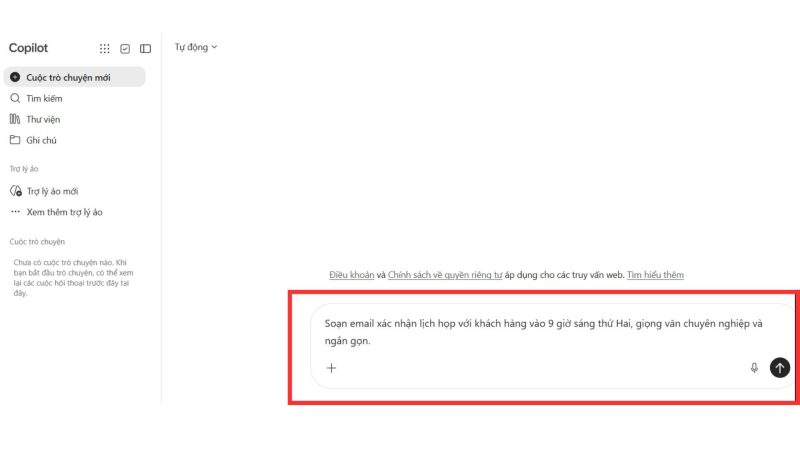
Yêu cầu rõ ràng giúp Copilot hiểu chính xác nhiệm vụ cần thực hiện.
- Bước 3: Cung cấp ngữ cảnh và dữ liệu
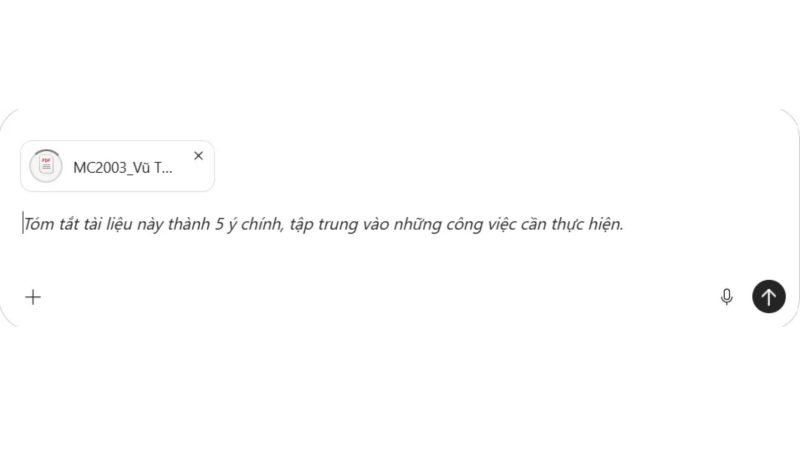
Một nguyên tắc quan trọng trong cách sử dụng AI Copilot là cung cấp đủ ngữ cảnh và dữ liệu liên quan đến nhiệm vụ. Bạn có thể nêu rõ đối tượng, mục đích, nội dung tham khảo hoặc kết quả mong muốn.
Ví dụ, thay vì chỉ yêu cầu “Tóm tắt tài liệu”, bạn có thể nhập:
“Tóm tắt tài liệu này thành 5 ý chính, tập trung vào những công việc cần thực hiện.”
- Bước 4: Kiểm tra kết quả Copilot
Sau khi Copilot phản hồi, hãy đọc lại và kiểm tra nội dung, số liệu, nguồn thông tin cũng như mức độ phù hợp với yêu cầu ban đầu. Không nên sử dụng ngay kết quả AI tạo ra mà chưa xác minh, đặc biệt với những thông tin quan trọng.
- Bước 5: Điều chỉnh câu lệnh để cải thiện kết quả
Để cách sử dụng Copilot hiệu quả hơn, nếu câu trả lời chưa phù hợp, bạn nên tiếp tục yêu cầu Copilot chỉnh sửa thay vì nhập lại từ đầu. Có thể đưa ra phản hồi cụ thể như “rút gọn còn 100 từ”, “chuyển thành bảng”, “viết chuyên nghiệp hơn” hoặc “bổ sung 3 ví dụ thực tế”.
Cách sử dụng Copilot hiệu quả trong Microsoft 365
Copilot được tích hợp vào các ứng dụng Microsoft 365 để hỗ trợ xử lý nhiều công việc ngay trong môi trường quen thuộc. Cách dùng Microsoft 365 Copilot sẽ khác nhau tùy từng ứng dụng: Word hỗ trợ soạn thảo và tóm tắt, Excel hỗ trợ phân tích dữ liệu, PowerPoint hỗ trợ xây dựng bài thuyết trình, Outlook hỗ trợ xử lý email và Teams hỗ trợ tổng hợp cuộc họp. Khi nắm được cách sử dụng Copilot trong Office 365 theo từng công cụ, người dùng có thể lựa chọn tính năng phù hợp hơn với công việc cần xử lý.
Cách dùng Microsoft 365 Copilot trong Word
Trong Word, Copilot hỗ trợ tạo bản nháp từ yêu cầu bằng ngôn ngữ tự nhiên, đồng thời có thể chỉnh sửa và cải thiện nội dung đã có.
Bạn có thể yêu cầu Copilot:
- Tạo bản nháp theo chủ đề hoặc yêu cầu cụ thể.
- Tóm tắt nội dung của tài liệu.
- Viết lại đoạn văn theo giọng điệu mà bạn mong muốn.
- Điều chỉnh hoặc bổ sung nội dung dựa trên yêu cầu.
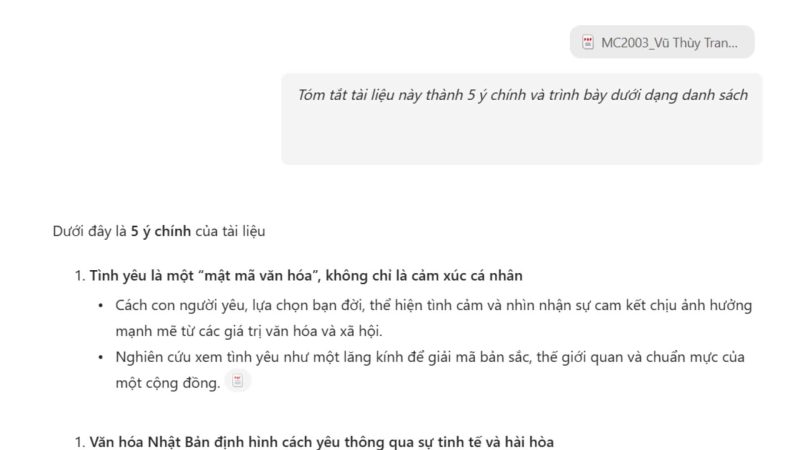
Ví dụ prompt: “Tóm tắt tài liệu này thành 5 ý chính và trình bày dưới dạng danh sách.”
Sử dụng Copilot trong Excel để tiến hành phân tích dữ liệu
Trong Excel, cách sử dụng Copilot trong Office 365 tập trung nhiều vào việc hỗ trợ người dùng làm việc với dữ liệu thông qua các yêu cầu bằng ngôn ngữ tự nhiên. Bạn có thể yêu cầu AI phân tích bảng dữ liệu, hỗ trợ công thức, tìm xu hướng hoặc trực quan hóa thông tin.
Ví dụ prompt: “Phân tích doanh thu theo từng sản phẩm và xác định 3 sản phẩm có doanh thu cao nhất.”
Cách này giúp người dùng khai thác dữ liệu nhanh hơn mà không phải tự thực hiện toàn bộ quá trình phân tích thủ công.
Sử dụng Copilot trong PowerPoint tạo bài thuyết trình
Với cách dùng Microsoft 365 Copilot trong PowerPoint, người dùng có thể yêu cầu Copilot hỗ trợ tạo bản nháp bài thuyết trình từ prompt, outline hoặc tài liệu có sẵn. Sau đó, bạn có thể tiếp tục yêu cầu chỉnh sửa nội dung và cấu trúc của các slide.
Ví dụ prompt: “Tạo bài thuyết trình về kế hoạch Marketing quý IV gồm 8 slide, trình bày ngắn gọn và chuyên nghiệp.”
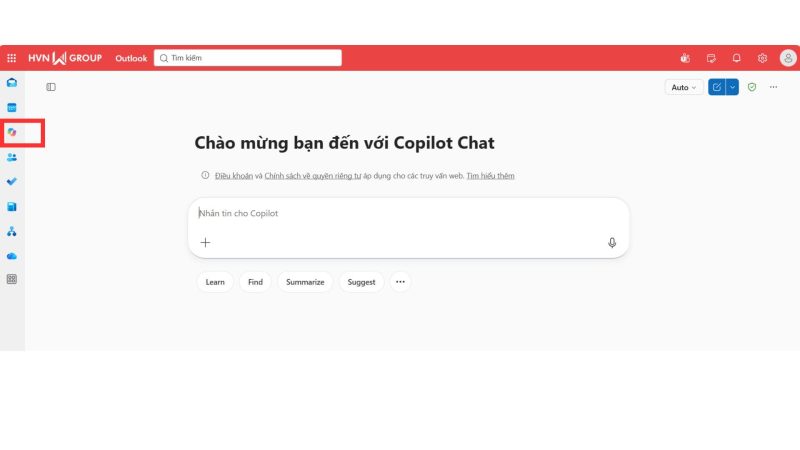
Sử dụng Copilot trong Outlook để xử lý email
Sử dụng Copilot hiệu quả khi xử lý email trong Outlook, bạn có thể yêu cầu AI tóm tắt chuỗi thư, soạn phản hồi hoặc điều chỉnh nội dung theo giọng điệu và độ dài mong muốn.
Ví dụ prompt: “Soạn email phản hồi khách hàng xác nhận lịch họp vào 14 giờ thứ Sáu với giọng văn chuyên nghiệp.”
Nhờ đó, người dùng có thể giảm thời gian đọc và soạn những email dài hoặc có nhiều nội dung trao đổi.
Sử dụng Copilot trong Teams để hỗ trợ cuộc họp
Trong Microsoft Teams, Copilot hỗ trợ người dùng theo dõi và tổng hợp thông tin trong cuộc họp, chẳng hạn như tóm tắt nội dung thảo luận, xác định các ý chính và liệt kê những công việc cần thực hiện tiếp theo. Nhờ đó, bạn có thể nhanh chóng nắm bắt nội dung quan trọng mà không cần tự ghi chép toàn bộ cuộc họp.
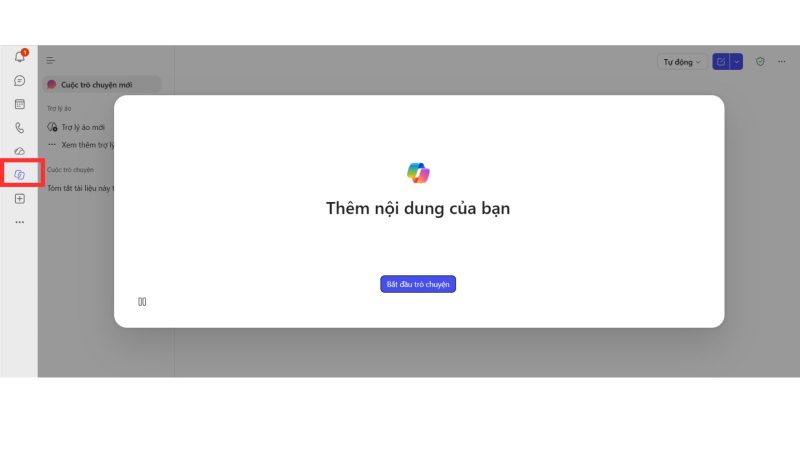
Ví dụ prompt: “Tóm tắt các nội dung chính của cuộc họp và liệt kê những công việc cần thực hiện tiếp theo.”
Sau khi nhận kết quả, bạn nên đối chiếu lại với nội dung cuộc họp trước khi sử dụng bản tóm tắt hoặc danh sách công việc.
Sử dụng Copilot để nghiên cứu một số thông tin
Copilot có thể hỗ trợ tìm hiểu một chủ đề, tổng hợp thông tin và cung cấp nguồn tham khảo cho một số nội dung trong câu trả lời. Thay vì tìm kiếm và đọc từng nguồn riêng lẻ, bạn có thể bắt đầu bằng một câu hỏi cụ thể rồi tiếp tục yêu cầu Copilot đào sâu vào những vấn đề cần quan tâm.
Ví dụ prompt: “Tổng hợp những xu hướng ứng dụng AI trong Marketing hiện nay và cung cấp nguồn tham khảo cho các thông tin quan trọng.”
Bạn vẫn nên mở và kiểm tra các nguồn được dẫn trước khi sử dụng thông tin cho báo cáo hoặc công việc chuyên môn.
Sử dụng Copilot để sáng tạo nội dung
Với công việc sáng tạo nội dung, cách sử dụng Copilot hiệu quả là bắt đầu từ việc lên ý tưởng, xây dựng dàn ý rồi mới phát triển thành bản nháp hoàn chỉnh. Bạn có thể yêu cầu công cụ đề xuất chủ đề, lập dàn ý, viết nội dung hoặc phát triển thêm một ý tưởng có sẵn.
Ví dụ prompt: “Gợi ý 5 ý tưởng nội dung cho chiến dịch giới thiệu Microsoft 365 đến doanh nghiệp nhỏ.”
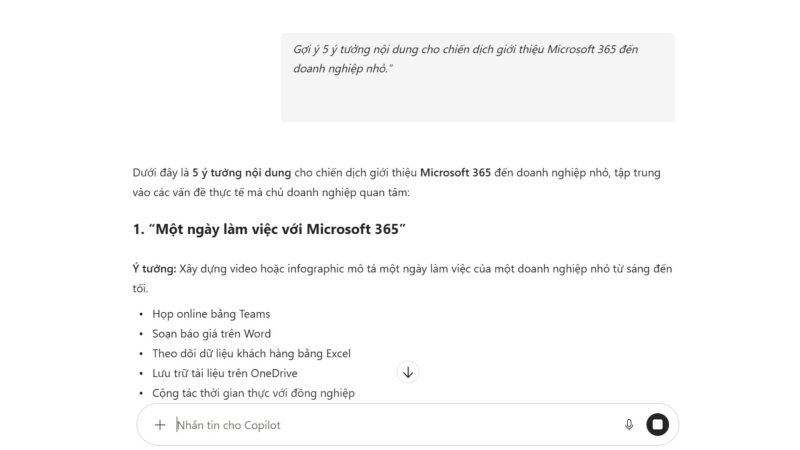
Kết quả ban đầu có thể tiếp tục được tinh chỉnh bằng các yêu cầu về đối tượng, giọng văn, độ dài hoặc định dạng.
Sử dụng Copilot để tạo hình ảnh
Copilot cũng có thể tạo hình ảnh dựa trên mô tả bằng văn bản. Khi nhập yêu cầu, bạn nên mô tả rõ chủ thể, phong cách, bố cục, màu sắc và những chi tiết muốn xuất hiện trong ảnh.
Ví dụ prompt: “Tạo hình minh họa 3D về văn phòng hiện đại ứng dụng AI, phong cách tối giản, tông xanh dương và nền sáng.”

Nếu hình ảnh chưa phù hợp, bạn có thể tiếp tục yêu cầu Copilot thay đổi từng yếu tố thay vì tạo lại prompt hoàn toàn mới.
07 Bí quyết sử dụng Copilot hiệu quả hơn
Biết cách mở và sử dụng Copilot mới chỉ là bước đầu. Để nhận được kết quả sát với nhu cầu, bạn cần cung cấp yêu cầu đủ rõ ràng, có ngữ cảnh và chủ động kiểm tra, tinh chỉnh phản hồi của AI. Dưới đây là 7 bí quyết giúp bạn khai thác Copilot tốt hơn trong công việc.

1. Xác định rõ mục tiêu trước khi nhập prompt
Trước khi gửi yêu cầu, hãy xác định chính xác bạn muốn Copilot tạo ra kết quả gì. Thay vì nhập “Viết nội dung về Microsoft 365”, bạn có thể yêu cầu:
“Viết đoạn giới thiệu 150 từ về Microsoft 365 dành cho doanh nghiệp nhỏ, tập trung vào lợi ích cộng tác và làm việc từ xa.”
Mục tiêu càng cụ thể, Copilot càng dễ hiểu nhiệm vụ và đưa ra phản hồi đúng trọng tâm.
2. Cung cấp đầy đủ ngữ cảnh
Copilot sẽ khó tạo kết quả phù hợp nếu chỉ nhận được một câu lệnh ngắn và thiếu thông tin. Vì vậy, hãy bổ sung những dữ liệu cần thiết như đối tượng, mục đích, tình huống hoặc tài liệu liên quan.
Ví dụ:
“Soạn email giới thiệu Microsoft 365 cho khách hàng doanh nghiệp khoảng 50 nhân sự đang có nhu cầu làm việc và cộng tác từ xa.”
3. Mô tả cụ thể kết quả mong muốn
Ngoài nội dung, bạn nên cho Copilot biết kết quả cần được trình bày như thế nào. Có thể chỉ định độ dài, giọng văn, cấu trúc hoặc định dạng đầu ra.
Ví dụ:
“Tóm tắt nội dung thành 5 gạch đầu dòng, mỗi ý tối đa 20 từ và sử dụng giọng văn chuyên nghiệp.”
Nhờ đó, bạn giảm số lần phải chỉnh sửa kết quả sau khi Copilot phản hồi.
4. Chia nhỏ những yêu cầu phức tạp
Với nhiệm vụ gồm nhiều công đoạn, thay vì yêu cầu Copilot thực hiện tất cả cùng lúc, hãy chia thành từng bước. Chẳng hạn, khi xây dựng kế hoạch Marketing, bạn có thể lần lượt yêu cầu Copilot xác định khách hàng mục tiêu, đề xuất ý tưởng, xây dựng kế hoạch rồi mới tạo nội dung.
Cách làm này giúp bạn dễ kiểm soát và điều chỉnh kết quả ở từng giai đoạn.
5. Yêu cầu Copilot trả kết quả theo định dạng cụ thể
Nếu cần bảng, danh sách, email, báo cáo hoặc dàn ý, hãy nói rõ ngay trong prompt.
Ví dụ:
“So sánh Microsoft 365 Business Basic và Business Standard dưới dạng bảng gồm các cột: gói, ứng dụng, dung lượng lưu trữ và đối tượng phù hợp.”
Thay vì nhận một đoạn văn dài, bạn sẽ có kết quả gần với định dạng cần sử dụng ngay từ đầu.
6. Tiếp tục tinh chỉnh prompt từ kết quả ban đầu
Không nhất thiết phải viết một prompt hoàn hảo ngay lần đầu. Nếu kết quả chưa phù hợp, hãy tiếp tục phản hồi cho Copilot bằng những yêu cầu cụ thể như “rút ngắn hơn”, “bổ sung ví dụ”, “giải thích đơn giản hơn” hoặc “chuyển nội dung thành bảng”.
Việc trao đổi qua nhiều lượt giúp kết quả dần sát với mục tiêu ban đầu hơn.
7. Luôn kiểm tra lại nội dung do Copilot tạo
Copilot có thể hỗ trợ tăng tốc công việc nhưng kết quả do AI tạo ra vẫn cần được kiểm tra. Đặc biệt với số liệu, thông tin sản phẩm, trích dẫn hoặc nội dung quan trọng, bạn nên đối chiếu với nguồn đáng tin cậy trước khi sử dụng.
Người dùng vẫn là người chịu trách nhiệm đánh giá và quyết định nội dung cuối cùng.
Mẫu prompt Copilot cho từng công việc
Một prompt hiệu quả nên thể hiện rõ nhiệm vụ, ngữ cảnh và kết quả mong muốn. Bạn có thể tham khảo một số mẫu dưới đây và điều chỉnh thông tin cho phù hợp với công việc thực tế.
| Nhu cầu | Ví dụ prompt Copilot |
| Soạn nội dung | “Viết bài giới thiệu khoảng 300 từ về Microsoft 365 dành cho doanh nghiệp nhỏ, giọng văn chuyên nghiệp và tập trung vào lợi ích cộng tác.” |
| Phân tích dữ liệu | “Phân tích bảng doanh thu này theo từng sản phẩm, xác định 3 sản phẩm có doanh thu cao nhất và trình bày kết quả dưới dạng bảng.” |
| Tạo bài thuyết trình | “Tạo dàn ý bài thuyết trình 8 slide về kế hoạch Marketing quý IV, mỗi slide gồm tiêu đề và 3 ý chính.” |
| Xử lý email | “Soạn email xác nhận lịch họp với khách hàng vào 14 giờ thứ Sáu, giọng văn chuyên nghiệp và nội dung ngắn gọn.” |
| Lập kế hoạch | “Lập kế hoạch triển khai chiến dịch Marketing trong 4 tuần, chia theo từng tuần và trình bày dưới dạng bảng.” |
| Tóm tắt tài liệu | “Tóm tắt tài liệu này thành 5 ý chính và liệt kê những công việc cần thực hiện tiếp theo.” |
Cách truy cập Copilot trên máy tính và điện thoại
Copilot có thể được sử dụng trên nhiều thiết bị mà không giới hạn ở một cách truy cập duy nhất. Tùy thiết bị đang sử dụng, bạn có thể mở Copilot qua trình duyệt web hoặc ứng dụng dành riêng cho máy tính và điện thoại.
Cách truy cập Microsoft Copilot trên hệ điều hành Windows 11
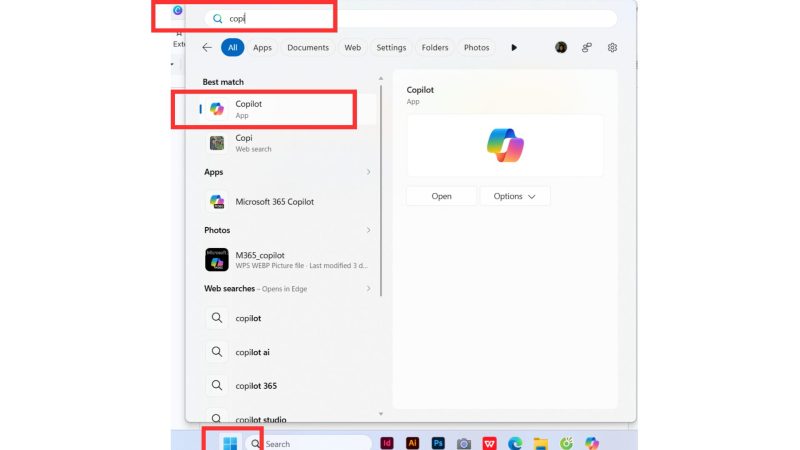
Nếu đang sử dụng Windows 11, bạn có thể mở Microsoft Copilot trực tiếp trên máy tính. Trước khi thực hiện, hãy kiểm tra và cập nhật hệ điều hành lên phiên bản Windows 11 23H2.
Sau khi hoàn tất cập nhật, bạn có thể mở Copilot bằng tổ hợp phím Win + C hoặc nhấn vào biểu tượng Microsoft Copilot trên thanh Taskbar.
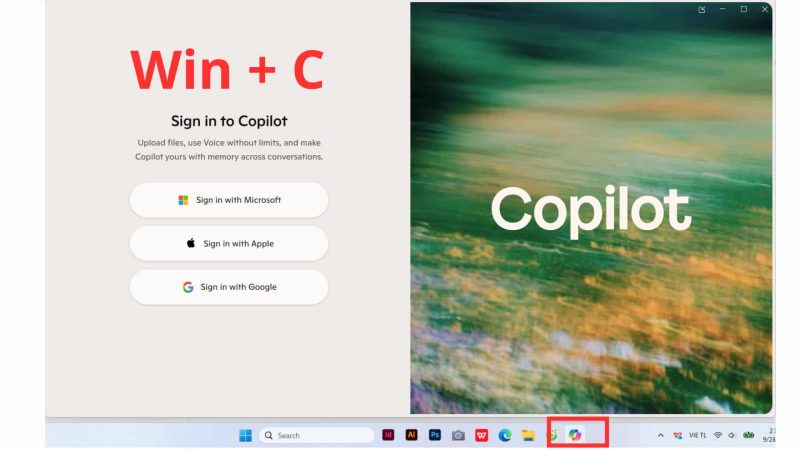
Trong trường hợp không thấy biểu tượng Copilot, hãy nhấp chuột phải vào Taskbar → chọn Taskbar Settings. Tại cửa sổ cài đặt, tìm Copilot (Preview) và chuyển tùy chọn sang On để hiển thị Copilot trên thanh tác vụ.
Cách truy cập Microsoft Copilot trên Edge
Nếu không sử dụng Windows 11, bạn vẫn có thể truy cập Copilot thông qua trình duyệt Microsoft Edge. Sau khi mở Edge, hãy tìm thanh công cụ ở phía bên phải và nhấn vào biểu tượng Copilot ở khu vực phía trên.
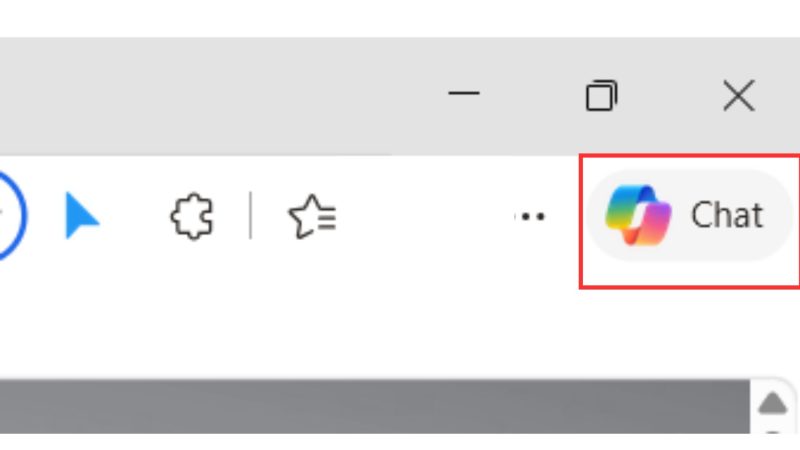
Ngoài ra, bạn có thể sử dụng tổ hợp phím Ctrl + Shift + . để mở Copilot nhanh hơn trên Microsoft Edge.
Cách truy cập Microsoft Copilot trên web và điện thoại
Ngoài Windows 11 và Microsoft Edge, Copilot còn có thể được sử dụng trực tiếp trên nền tảng web. Bạn chỉ cần mở trình duyệt trên máy tính hoặc điện thoại và truy cập trang Microsoft Copilot.
Để sử dụng đầy đủ các tính năng và lưu lại hoạt động của mình, bạn nên đăng nhập bằng tài khoản Microsoft. Trên điện thoại, người dùng cũng có thể cài đặt ứng dụng Microsoft Copilot dành cho iOS hoặc Android để truy cập thuận tiện hơn.
Câu hỏi thường gặp
Dưới đây là một số câu hỏi phổ biến giúp bạn hiểu rõ hơn về cách sử dụng và khai thác Copilot trong công việc.
- Người mới nên bắt đầu sử dụng Copilot như thế nào?
Người mới nên bắt đầu với những nhiệm vụ đơn giản như tóm tắt nội dung, soạn email, lên ý tưởng hoặc lập danh sách công việc. Khi nhập prompt, hãy mô tả rõ mục tiêu, cung cấp đủ ngữ cảnh và nêu cụ thể kết quả mong muốn để Copilot dễ hiểu yêu cầu hơn.
- Làm thế nào để Copilot trả lời chính xác hơn?
Để Copilot đưa ra kết quả sát với nhu cầu, bạn nên tránh những prompt quá chung chung. Hãy bổ sung thông tin về nhiệm vụ, đối tượng, mục đích, dữ liệu liên quan, độ dài và định dạng đầu ra. Nếu kết quả đầu tiên chưa phù hợp, bạn có thể tiếp tục yêu cầu Copilot chỉnh sửa hoặc bổ sung.
- Cách sử dụng Copilot trong Office 365 như thế nào?
Với cách sử dụng Copilot trong Office 365, người dùng có thể khai thác AI trong các ứng dụng Microsoft 365 được hỗ trợ như Word, Excel, PowerPoint, Outlook và Teams. Tùy ứng dụng, Copilot có thể hỗ trợ soạn thảo, phân tích dữ liệu, tạo bài thuyết trình, xử lý email hoặc tổng hợp nội dung cuộc họp. Khả năng sử dụng cụ thể còn phụ thuộc vào tài khoản, giấy phép và tính năng được Microsoft cung cấp.
- Tại sao Copilot không hiển thị trong Word, Excel hoặc PowerPoint?
Copilot không xuất hiện có thể liên quan đến tài khoản, giấy phép Microsoft 365/Copilot, phiên bản ứng dụng hoặc chính sách do tổ chức quản lý. Bạn nên kiểm tra tài khoản đang đăng nhập, cập nhật Microsoft 365 và xác nhận với quản trị viên rằng tài khoản đã được cấp quyền sử dụng Copilot phù hợp.
- Cách sử dụng Copilot hiệu quả cho người mới là gì?
Cách sử dụng Copilot hiệu quả cho người mới là bắt đầu với một nhiệm vụ cụ thể, viết yêu cầu rõ ràng và cung cấp đủ ngữ cảnh. Sau khi nhận kết quả, bạn nên kiểm tra lại thông tin và tiếp tục tinh chỉnh prompt nếu câu trả lời chưa đáp ứng đúng nhu cầu.
- Cách dùng Microsoft 365 Copilot trong công việc như thế nào?
Cách dùng Microsoft 365 Copilot phụ thuộc vào ứng dụng và công việc cần xử lý. Trong Word, Copilot có thể hỗ trợ soạn thảo và tóm tắt; Excel hỗ trợ phân tích dữ liệu; PowerPoint hỗ trợ xây dựng bài thuyết trình; Outlook hỗ trợ xử lý email và Teams hỗ trợ tổng hợp nội dung cuộc họp.
- Cách sử dụng AI Copilot có khó không?
Cách sử dụng AI Copilot tương đối đơn giản vì người dùng có thể nhập yêu cầu bằng ngôn ngữ tự nhiên. Tuy nhiên, để nhận được kết quả phù hợp hơn, prompt nên nêu rõ nhiệm vụ, ngữ cảnh, yêu cầu và định dạng đầu ra mong muốn.
- Cách sử dụng Copilot trong Office 365 có giống nhau ở mọi ứng dụng không?
Không. Cách sử dụng Copilot trong Office 365 sẽ khác nhau tùy ứng dụng và tính năng được hỗ trợ. Word tập trung nhiều vào nội dung văn bản, Excel vào dữ liệu, PowerPoint vào bài thuyết trình, Outlook vào email và Teams vào giao tiếp, cuộc họp. Khả năng sử dụng cụ thể còn phụ thuộc vào tài khoản, giấy phép và các tính năng Microsoft cung cấp.
>>>Xem thêm: Bảng giá Microsoft Copilot: Công cụ AI hàng đầu thế giới
Kết luận
Nắm vững cách sử dụng Copilot hiệu quả giúp bạn tận dụng AI tốt hơn trong nhiều công việc như soạn thảo nội dung, phân tích dữ liệu, tạo bài thuyết trình, xử lý email hay tổng hợp thông tin. Quan trọng nhất, hãy xây dựng prompt rõ ràng, cung cấp đủ ngữ cảnh và luôn kiểm tra kết quả trước khi sử dụng.
Nếu bạn chưa có tài khoản hoặc đang có nhu cầu mua Microsoft Office 365 bản quyền chính hãng, hãy liên hệ MHG qua hotline 024.9999.7777 để được tư vấn và hỗ trợ lựa chọn gói Microsoft 365 phù hợp với nhu cầu cá nhân hoặc doanh nghiệp.