
Microsoft Project là phần mềm giúp các cá nhân, nhóm và doanh nghiệp lập kế hoạch, phân bổ nguồn lực, theo dõi tiến độ, quản lý chi phí và kiểm soát toàn bộ vòng đời của một dự án. Thông qua bài viết này, MHG sẽ hướng dẫn bạn cách dùng Microsoft Project từ khởi tạo dự án, nhập công việc, liên kết Dependency đến phân bổ tài nguyên và theo dõi Baseline, đồng thời chỉ ra các mẹo tối ưu và lỗi thường gặp khi sử dụng phần mềm này. Theo dõi ngay!
Cách dùng Microsoft Project chi tiết từ A-Z cho người mới
Cách dùng Microsoft Project cho người mới bắt đầu cần tuân theo một trình tự logic để tránh sai sót về sau. Phần hướng dẫn dùng Microsoft Project dưới đây sẽ đi từ bước khởi tạo dự án, nhập danh sách công việc, ước lượng thời gian, liên kết các công việc, phân bổ tài nguyên đến lưu Baseline theo dõi tiến độ. Đây chính là quy trình chuẩn mà bất kỳ ai áp dụng cách dùng Microsoft Project cũng cần nắm vững khi bắt đầu.
Khởi tạo dự án và thiết lập thông tin chung
Đây là bước nền tảng quyết định toàn bộ cấu trúc của dự án về sau, giúp phần mềm xác định đúng thời gian bắt đầu, lịch làm việc và ngữ cảnh chung trước khi nhập bất kỳ công việc nào. Nếu thiết lập sai ở bước này, các phép tính tiến độ tự động phía sau sẽ bị lệch theo. Người mới nên dành thời gian kiểm tra kỹ lịch làm việc và múi giờ áp dụng, tránh phải chỉnh sửa lại toàn bộ dự án khi đã nhập xong dữ liệu công việc.
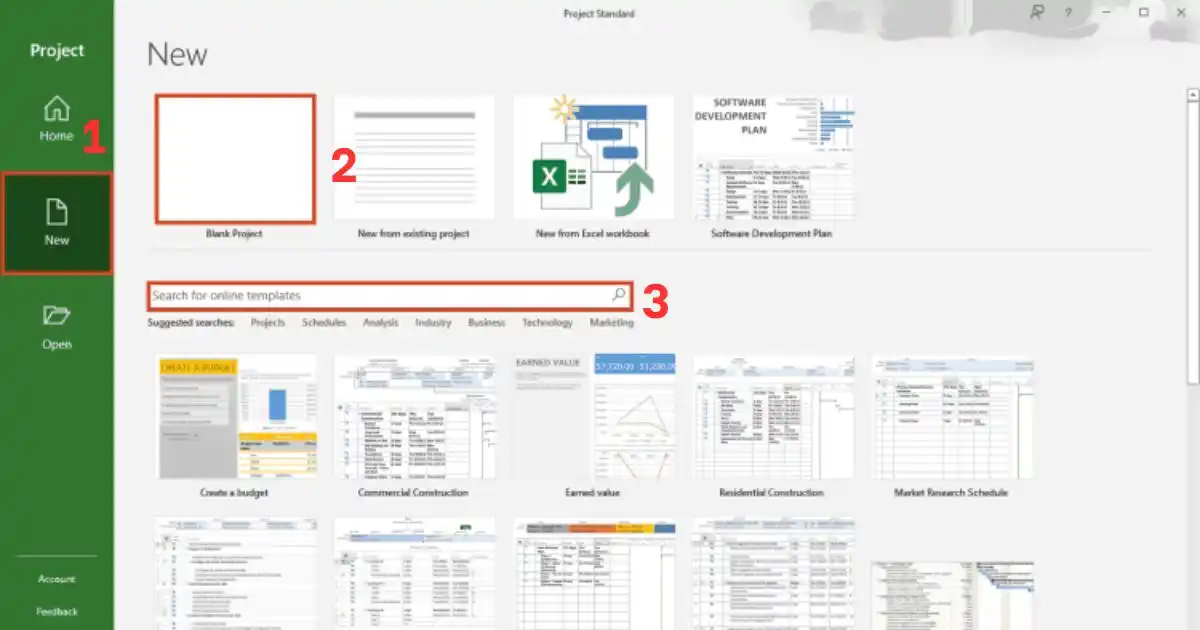
- Bước 1: Mở Microsoft Project, chọn Blank Project hoặc chọn một Template có sẵn phù hợp với loại dự án.
- Bước 2: Vào tab Project, chọn Project Information để nhập ngày bắt đầu dự án, lịch làm việc và thông tin chung.
- Bước 3: Đặt tên dự án và lưu tệp tin .mpp vào vị trí lưu trữ mong muốn.
Nhập danh sách công việc (Task) và phân cấp dữ liệu
Sau khi hoàn tất thiết lập ban đầu, bước tiếp theo là chuyển toàn bộ phạm vi công việc của dự án thành danh sách Task cụ thể trên phần mềm. Việc phân cấp rõ ràng giữa công việc chính và công việc con giúp biểu đồ Gantt hiển thị logic, dễ theo dõi hơn. Đây cũng là cơ sở để phần mềm tự động tổng hợp tiến độ, chi phí và thời gian ở cấp độ tổng thể dựa trên dữ liệu của từng công việc con bên dưới.
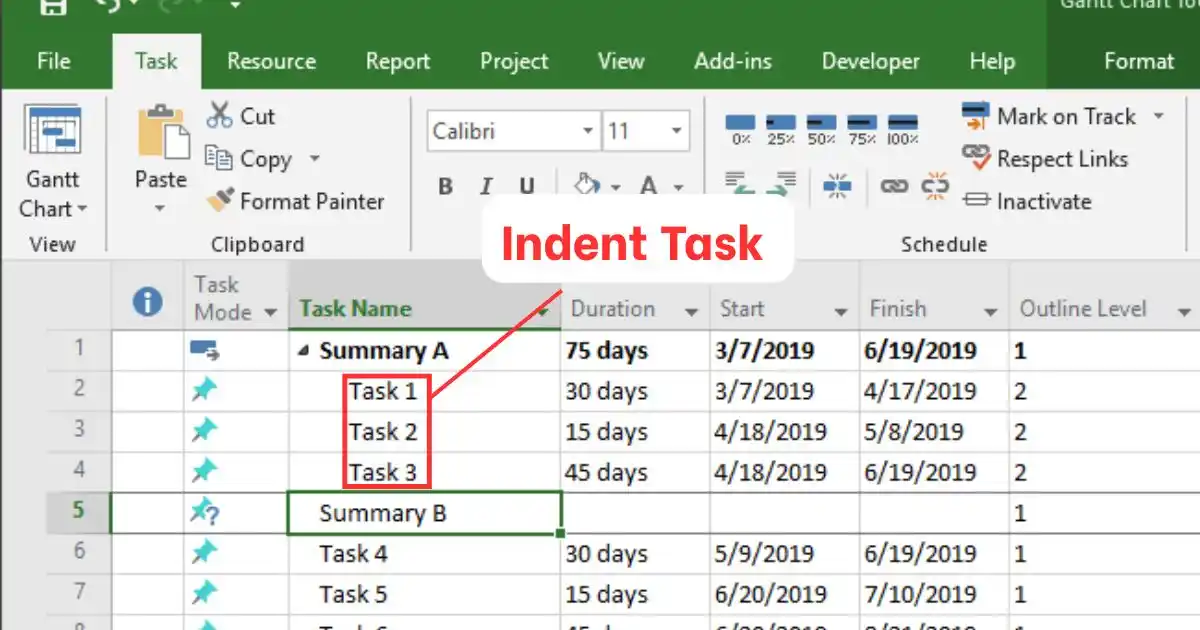
- Bước 1: Tại cột Task Name, gõ tên từng công việc cần thực hiện theo thứ tự logic.
- Bước 2: Chọn các công việc con, nhấn Indent Task để tạo phân cấp thành Summary Task và Subtask.
- Bước 3: Sắp xếp lại thứ tự công việc bằng cách kéo thả hoặc dùng nút Move Task.
Ước lượng thời gian và thiết lập cột mốc
Ước lượng thời gian chính xác cho từng công việc là yếu tố then chốt giúp toàn bộ lịch trình dự án phản ánh đúng thực tế thi công hoặc triển khai. Bên cạnh đó, việc thiết lập các cột mốc (Milestone) giúp nhà quản lý và các bên liên quan dễ dàng nhận diện những thời điểm quan trọng như bàn giao, nghiệm thu hay phê duyệt. Nhưng không cần rà soát toàn bộ danh sách công việc chi tiết bên dưới mỗi khi cần báo cáo nhanh.
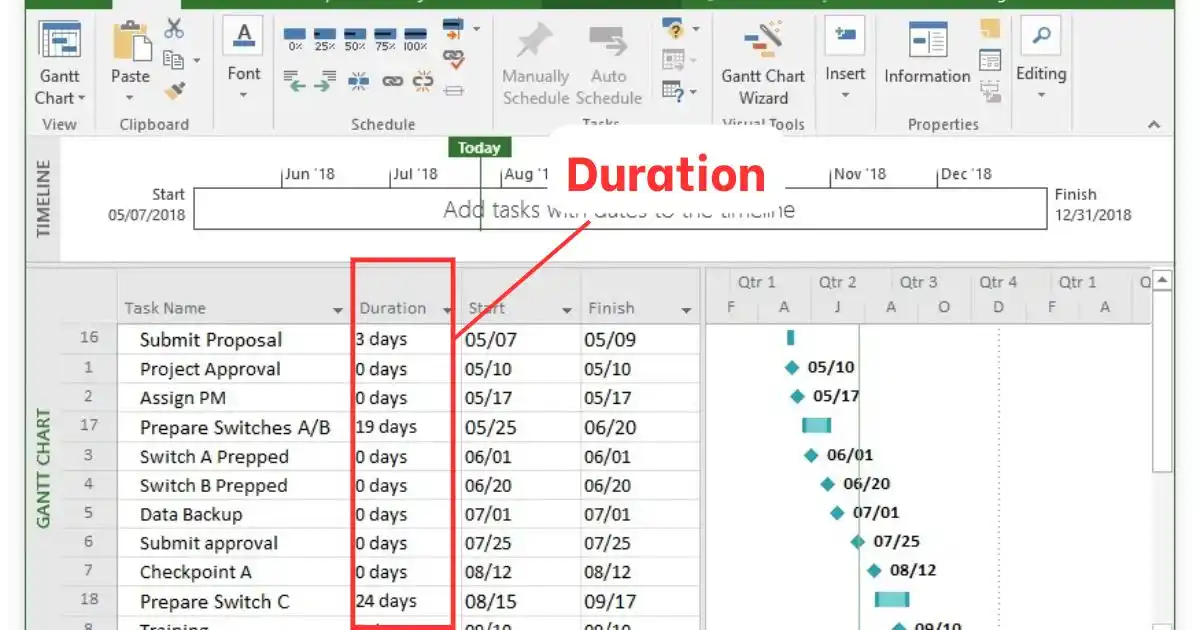
- Bước 1: Nhập số ngày thực hiện vào cột Duration cho từng công việc.
- Bước 2: Để tạo cột mốc, đặt Duration = 0 và đánh dấu công việc đó là Milestone.
- Bước 3: Kiểm tra lại thời gian tổng thể của dự án trên biểu đồ Gantt.
Liên kết các công việc (Dependency)
Trong thực tế, hầu hết công việc của một dự án không tồn tại độc lập mà phụ thuộc lẫn nhau theo trình tự nhất định. Thiết lập Dependency đúng cách giúp Microsoft Project tự động dịch chuyển lịch trình các công việc liên quan khi có bất kỳ thay đổi nào xảy ra ở công việc trước đó, thay vì phải chỉnh sửa thủ công từng dòng. Đây cũng là nền tảng để phần mềm xác định chính xác đường găng của dự án ở bước tối ưu sau này.
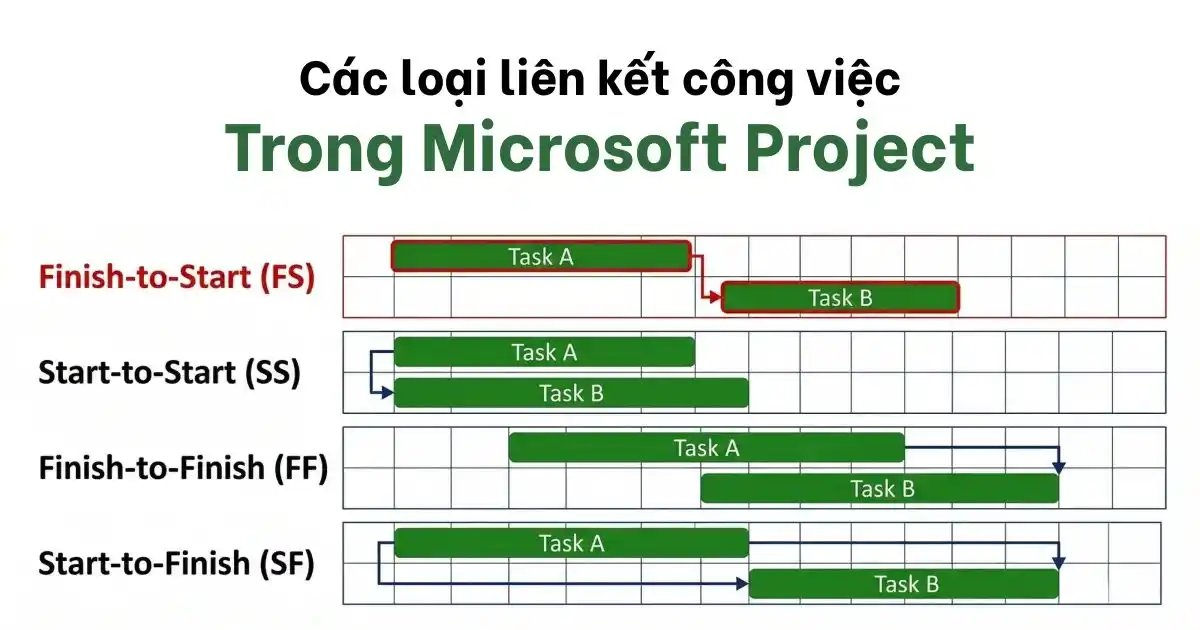
- Bước 1: Chọn hai hoặc nhiều công việc có liên quan, nhấn Link Tasks trên thanh công cụ.
- Bước 2: Vào Task Information > Predecessors để chọn loại quan hệ phù hợp như Finish-to-Start hoặc Start-to-Start.
- Bước 3: Quan sát các mũi tên liên kết trên biểu đồ Gantt để xác nhận trình tự công việc.
Khai báo và phân bổ tài nguyên (Resource)
Tài nguyên trong Microsoft Project không chỉ giới hạn ở nhân sự mà còn bao gồm thiết bị, vật liệu và cả chi phí phát sinh trong quá trình triển khai. Khai báo đầy đủ và phân bổ hợp lý tài nguyên cho từng công việc giúp nhà quản lý dự đoán chính xác khối lượng công việc mà mỗi cá nhân hoặc bộ phận phải đảm nhận. Từ đó phát hiện sớm tình trạng quá tải trước khi ảnh hưởng đến chất lượng và tiến độ chung của dự án.
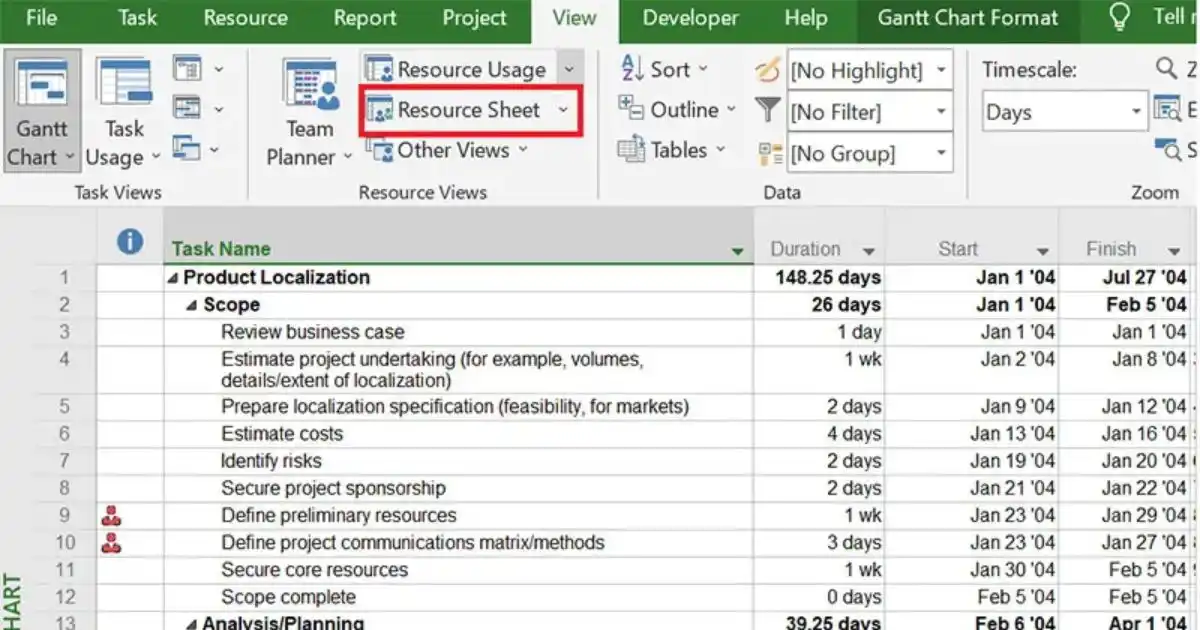
- Bước 1: Mở Resource Sheet, nhập tên nhân sự, thiết bị hoặc vật liệu cần dùng.
- Bước 2: Vào Task Information > Resources, gán tài nguyên tương ứng cho từng công việc.
- Bước 3: Kiểm tra tỷ lệ phân bổ (%) để đảm bảo tài nguyên không bị chồng chéo.
Lưu Baseline và theo dõi tiến độ thực tế
Baseline đóng vai trò như một bản “chụp lại” toàn bộ kế hoạch gốc của dự án tại thời điểm được phê duyệt, làm cơ sở để so sánh với tiến độ thực tế trong suốt quá trình triển khai. Nếu không lưu Baseline ngay từ đầu, nhà quản lý sẽ rất khó xác định dự án đang chậm hay nhanh hơn kế hoạch bao nhiêu ngày, cũng như khó giải trình với các bên liên quan khi có phát sinh chênh lệch về sau.
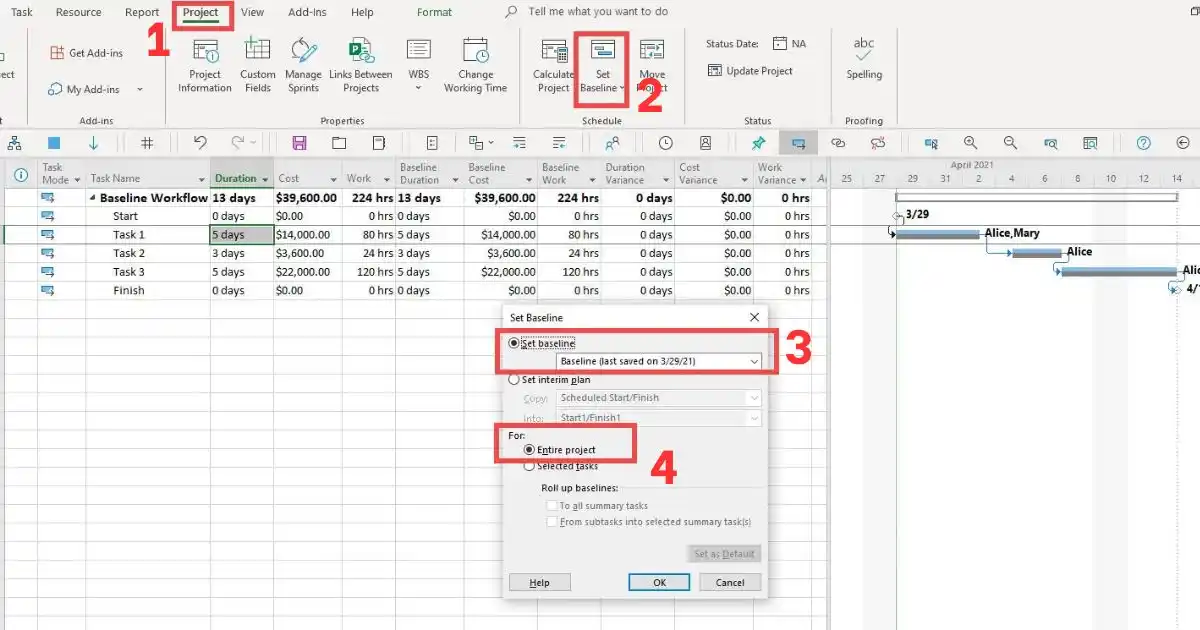
- Bước 1: Vào tab Project > Set Baseline để lưu lại kế hoạch gốc của dự án. Sau đó chọn cột mốc Baseline và tùy chọn cho cả dự án hay chỉ một nhiệm vụ nhất định.
- Bước 2: Trong quá trình thực hiện, cập nhật % Complete cho từng công việc đã hoàn thành.
- Bước 3: So sánh tiến độ thực tế với Baseline thông qua Tracking Gantt để phát hiện chênh lệch kịp thời.
Mẹo tối ưu hóa hiệu suất khi áp dụng cách dùng MS Project
Nắm vững cách dùng MS Project ở mức cơ bản là chưa đủ để khai thác hết sức mạnh của công cụ này. Phần này tổng hợp các mẹo giúp nhà quản lý kiểm soát tiến độ sống còn, đồng bộ dữ liệu với hệ sinh thái Microsoft 365, tận dụng mẫu Template có sẵn và tự động san bằng tài nguyên khi bị quá tải. Áp dụng đồng thời các mẹo này sẽ giúp rút ngắn thời gian lập kế hoạch và giảm đáng kể rủi ro trong quá trình vận hành dự án thực tế.
- Xác định đường găng để kiểm soát tiến độ sống còn
Đường găng (Critical Path) là chuỗi công việc quyết định thời gian hoàn thành dự án, chỉ cần một công việc trên đường găng bị trễ, toàn bộ dự án sẽ bị trễ theo. Bật tính năng Highlight Critical Path trong tab Format để dễ dàng theo dõi và ưu tiên nguồn lực xử lý các công việc thuộc chuỗi này trước tiên.
- Đồng bộ dữ liệu mượt mà với hệ sinh thái Microsoft 365
Tích hợp Microsoft 365 cho phép chia sẻ dữ liệu dự án với Teams, SharePoint và Outlook, giúp các thành viên cập nhật tiến độ trực tiếp mà không cần mở tệp .mpp thủ công. Nhờ đó, thông tin dự án luôn được đồng bộ theo thời gian thực giữa các phòng ban liên quan.
- Tận dụng mẫu Template có sẵn để tiết kiệm thời gian
Sử dụng Template giúp tiết kiệm thời gian lập kế hoạch nhờ có sẵn cấu trúc công việc, tài nguyên và lịch trình mẫu cho các loại dự án phổ biến như xây dựng, phần mềm hay marketing. Người dùng chỉ cần điều chỉnh lại cho phù hợp với quy mô thực tế của mình.
- Thiết lập Resource Leveling tự động để san bằng tài nguyên
Resource Leveling là chức năng tự động điều chỉnh lịch trình khi phát hiện một tài nguyên bị phân bổ vượt quá khả năng, giúp tránh tình trạng nhân sự làm việc quá tải cùng lúc nhiều đầu việc, đồng thời duy trì tính khả thi của toàn bộ kế hoạch đã đề ra.
Lỗi thường gặp và cách xử lý khi sử dụng phần mềm Project
Trong quá trình sử dụng phần mềm Project, người dùng thường gặp một số lỗi phổ biến liên quan đến tài nguyên, lịch trình và hiển thị tiến độ. Phần dưới đây liệt kê các lỗi thường gặp nhất và hướng xử lý cụ thể cho từng trường hợp, giúp người dùng tiết kiệm thời gian mò mẫm và tránh làm sai lệch dữ liệu của toàn bộ dự án.
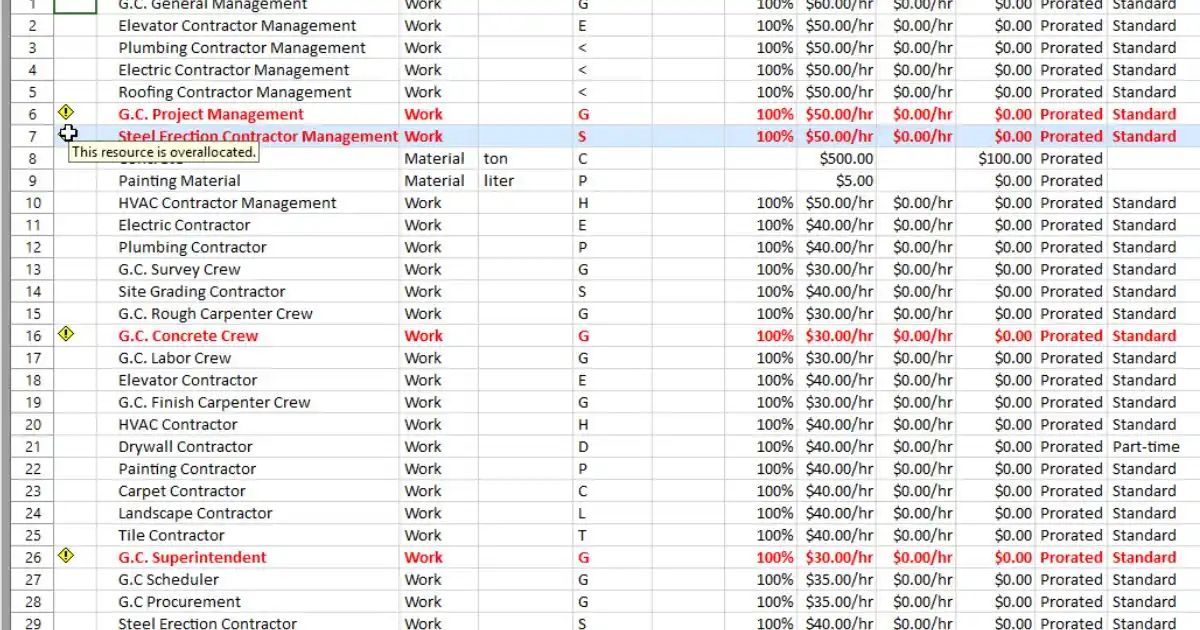
Lỗi Overallocation (Xung đột/Quá tải tài nguyên)
Overallocation xảy ra khi một tài nguyên được gán cho nhiều công việc vượt quá thời gian làm việc cho phép trong cùng một khoảng thời gian. Cách xử lý là mở Resource Usage View để kiểm tra chi tiết mức độ quá tải theo từng ngày, sau đó áp dụng Resource Leveling để tự động điều chỉnh hoặc phân bổ lại công việc cho nhân sự khác.
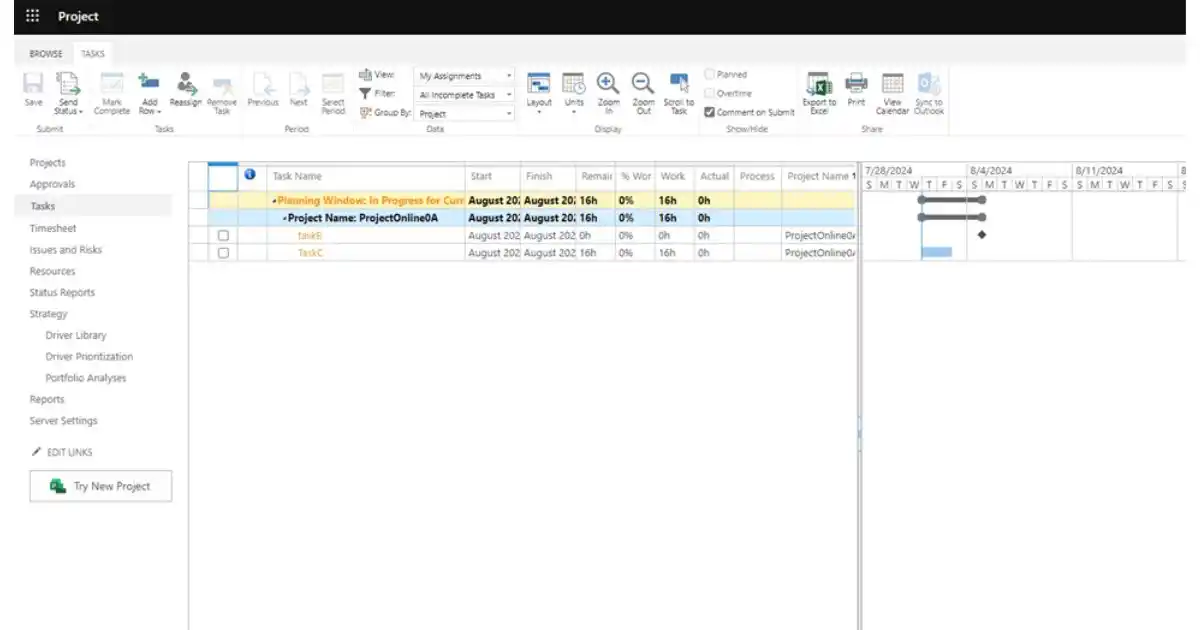
Lịch dự án và lịch công việc không đồng bộ
Lỗi này thường do lịch làm việc (Calendar) của công việc khác với lịch chung của dự án, dẫn đến việc phần mềm tính sai số ngày thực hiện thực tế. Kiểm tra lại tại Project Information > Calendar để đồng bộ lại cho thống nhất, đồng thời rà soát lịch riêng đã gán cho từng công việc nếu có.
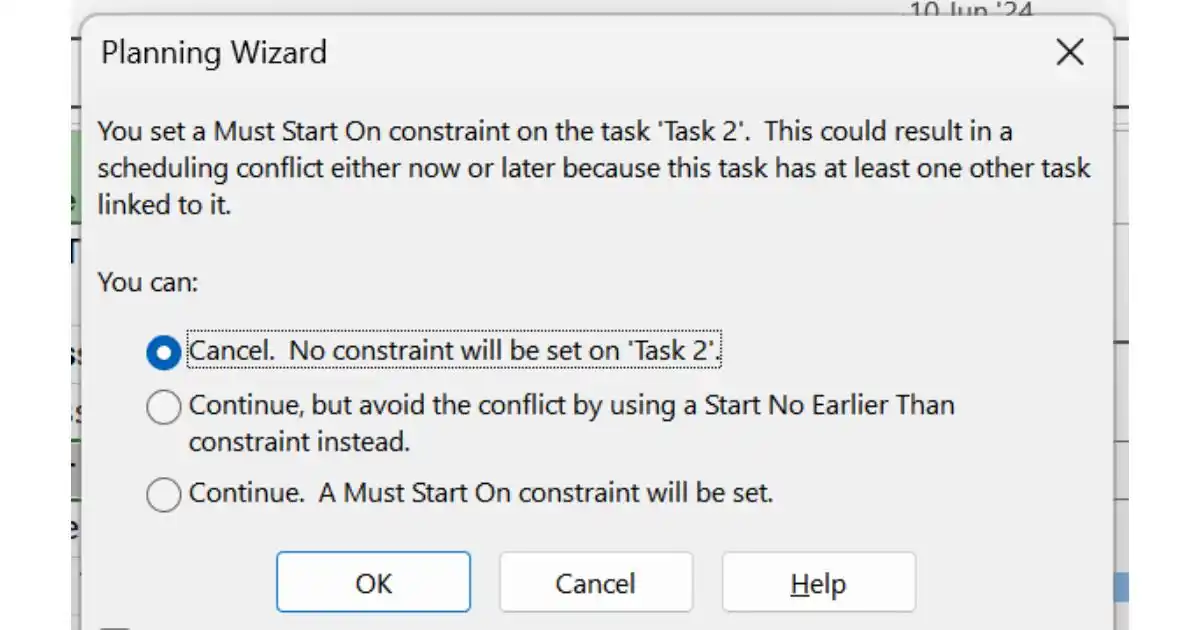
Công việc bị cố định ngày (Lỗi ràng buộc Constraint)
Khi công việc bị gán Constraint như Must Start On, hệ thống sẽ không tự động dịch chuyển lịch trình dù có thay đổi liên kết với các công việc trước đó. Vào Task Information > Advanced để đổi lại thành As Soon As Possible, giúp công việc di chuyển linh hoạt theo đúng logic Dependency đã thiết lập.
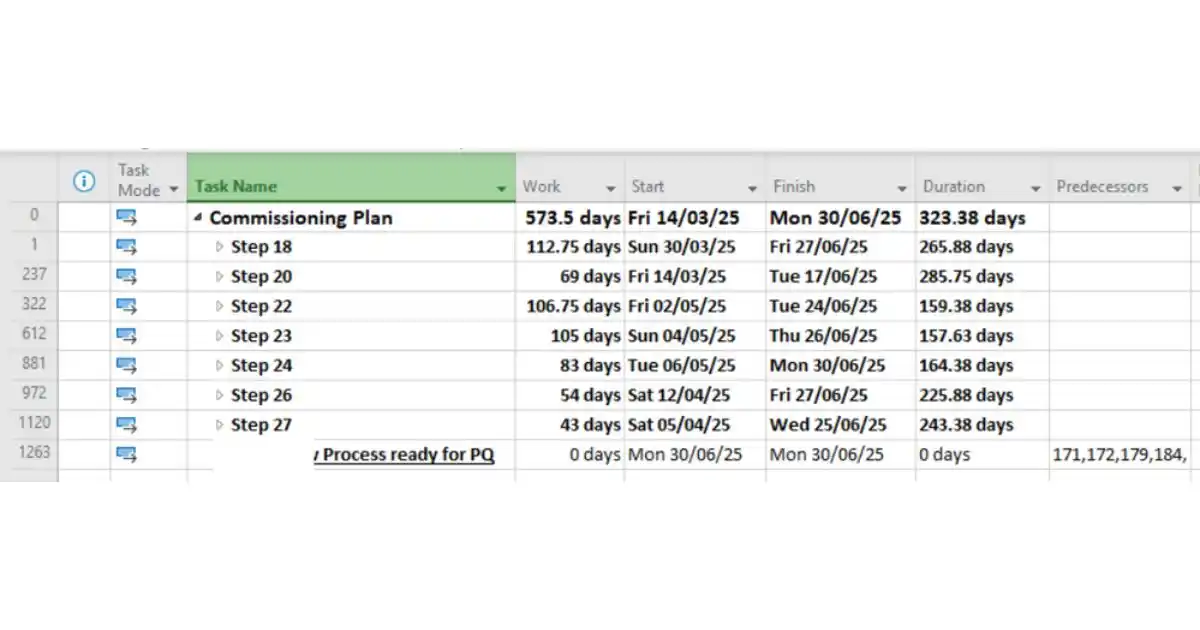
Nhập sai đơn vị thời gian (Duration)
Nhầm lẫn giữa ngày làm việc và ngày lịch (d và ed) khiến thời gian dự án bị tính sai lệch đáng kể, đặc biệt với các dự án có nhiều công việc kéo dài. Luôn kiểm tra hậu tố đơn vị ngay sau khi nhập số vào cột Duration để tránh sai sót cộng dồn về sau.
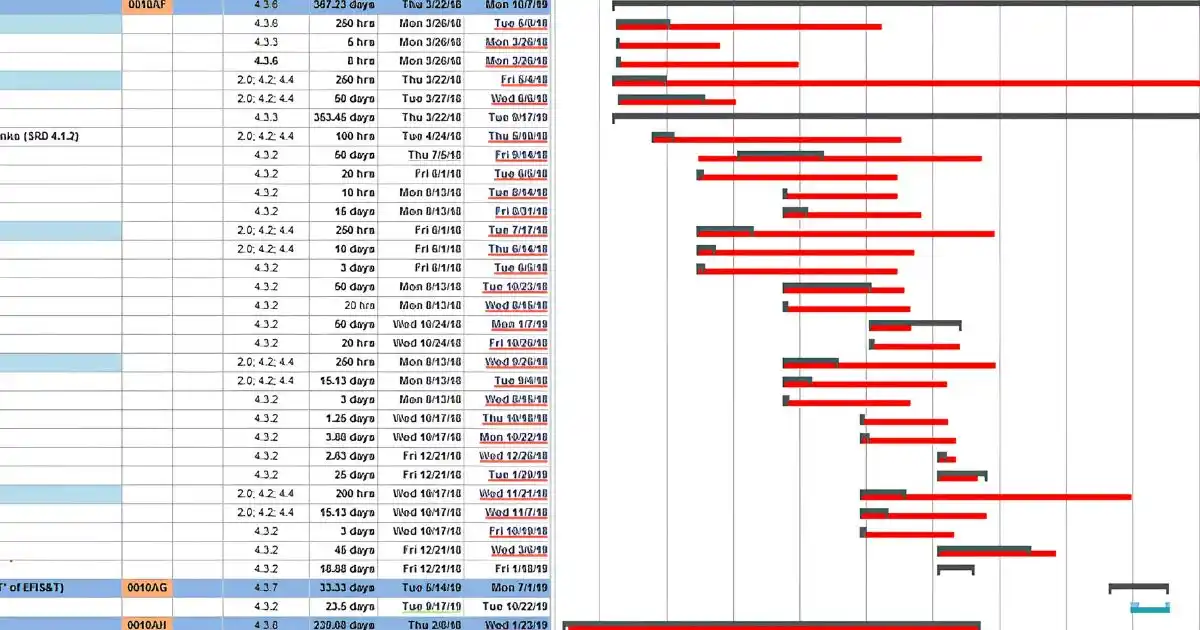
Biểu đồ Gantt không hiển thị đường găng (Critical Path)
Đây là lỗi do chưa bật tùy chọn hiển thị trong giao diện mặc định của phần mềm. Vào tab Format, tick chọn Critical Tasks trong nhóm Bar Styles để hiển thị lại các công việc thuộc đường găng bằng màu sắc riêng biệt, dễ dàng phân biệt với công việc thông thường.
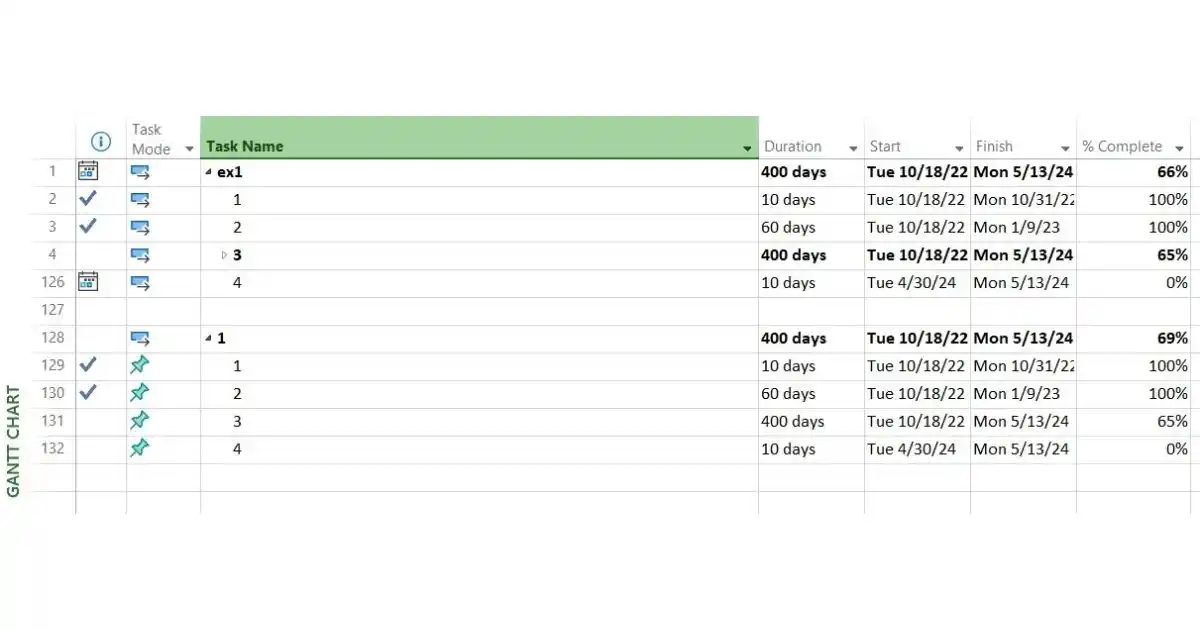
Cột công việc (Summary Task) hiển thị sai tiến độ %
Tiến độ của Summary Task được tính tự động dựa trên trung bình có trọng số của các Subtask con theo thời lượng thực hiện. Nếu sai lệch, cần kiểm tra lại % hoàn thành đã cập nhật đúng ở từng công việc con hay chưa, vì chỉ cần một Subtask nhập sai cũng có thể làm lệch toàn bộ số liệu tổng hợp phía trên.
Câu hỏi thường gặp
| Câu hỏi thường gặp | Câu trả lời |
| Định dạng tệp tin mặc định của phần mềm MS Project là gì? | Định dạng tệp tin tiêu chuẩn của ứng dụng là đuôi .mpp, được tối ưu hóa để lưu trữ toàn bộ cơ sở dữ liệu công việc và tài nguyên số. |
| Tôi có thể gán nhiều tài nguyên cho một công việc cùng lúc? | Hoàn toàn được. Bạn có thể nhấp chọn tab Resources trong bảng Task Information để gán đồng thời nhiều nhân sự và máy móc tham gia thực thi tác vụ. |
| Việc lưu Baseline có làm mất các thay đổi tiến độ sau này không? | Không ảnh hưởng. Baseline hoạt động như một bức ảnh chụp tĩnh tại thời điểm lưu trữ, mọi cập nhật tiến độ thực tế phía sau sẽ được so sánh song song. |
| Tại sao tôi không thể sử dụng tính năng Resource Leveling tự động? | Tính năng này yêu cầu bạn phải khai báo chính xác cột công suất Max Units và Std. Rate lương của tài nguyên trong bảng Resource Sheet trước đó. |
Kết luận
Bài viết trên đã giúp bạn hiểu toàn diện về cách dùng Microsoft Project, từ khái niệm phần mềm Project đến quy trình hướng dẫn sử dụng phần mềm Project chi tiết từ A-Z, cùng các mẹo tối ưu và lỗi thường gặp trong quá trình sử dụng thực tế. Hãy ghi nhớ rằng: nắm chắc đường găng (Critical Path) và duy trì Baseline chính xác là yếu tố then chốt giúp kiểm soát tiến độ dự án hiệu quả.
Như vậy, nếu bạn còn câu hỏi nào cần được hỗ trợ vui lòng liên hệ ngay MHG qua Hotline 024.9999.7777 để luôn được đội ngũ giàu kinh nghiệm của chúng tôi giải đáp 24/7 nhanh chóng nhất.