Trong Outlook, quản lý hàng trăm email mỗi ngày là một thách thức lớn đối với bất kỳ người dùng nào. Việc nắm vững cách lọc email Outlook theo tên không chỉ giúp bạn tìm thấy thông tin quan trọng trong giây lát mà còn tối ưu hóa quy trình xử lý công việc một cách đáng kể. Thông qua bài viết này sẽ cung cấp cho bạn những hướng dẫn chi tiết từ cơ bản đến nâng cao để làm chủ hộp thư Outlook của mình, từ đó nâng cao hiệu suất làm việc và sự chuyên nghiệp trong giao tiếp số.
Microsoft Outlook và nhu cầu quản lý hộp thư
Microsoft Outlook từ lâu đã trở thành tiêu chuẩn giao tiếp email trong doanh nghiệp, vượt xa vai trò của một công cụ gửi và nhận thư thông thường. Đây là một hệ sinh thái quản lý thông tin cá nhân mạnh mẽ, tích hợp lịch làm việc, danh bạ và nhiệm vụ thông minh. Tuy nhiên, khi lượng dữ liệu trao đổi qua email tăng trưởng chóng mặt, việc biết cách điều hướng và kiểm soát luồng thông tin này trở thành kỹ năng bắt buộc đối với người dùng phổ thông.

Quản lý hộp thư thông minh không chỉ đơn thuần là việc giữ cho Inbox sạch sẽ, mà là khả năng truy xuất thông tin nhanh chóng khi cần thiết. Việc áp dụng các kỹ thuật lọc và sắp xếp khoa học giúp giảm bớt áp lực tinh thần do tình trạng quá tải thông tin gây ra. Khi bạn nắm vững các công cụ trong Outlook, bạn sẽ không còn phải tốn hàng giờ đồng hồ chỉ để cuộn chuột tìm kiếm một tệp tin đính kèm hay một phản hồi quan trọng từ đối tác.
Tại sao bạn cần biết cách lọc email trong Outlook?
Việc nắm vững cách lọc email trong Outlook mang lại những giá trị thực tế cực lớn, giúp thay đổi hoàn toàn cách thức bạn tương tác với dữ liệu số hàng ngày. Dưới đây là những lý do cốt lõi khiến kỹ năng này trở nên quan trọng đối với bất kỳ người dùng Microsoft 365 nào trong công việc.

- Tăng tốc độ truy xuất thông tin: Trong một hộp thư chứa hàng ngàn email, việc tìm kiếm thủ công là điều bất khả thi và gây lãng phí thời gian nghiêm trọng cho người dùng. Kỹ thuật lọc theo tên cho phép bạn thu hẹp phạm vi tìm kiếm ngay lập tức, giúp xác định chính xác các trao đổi quan trọng chỉ trong vài giây ngắn ngủi.
- Tối ưu hóa quy trình làm việc: Khi các email được lọc và phân loại theo người gửi, bạn có thể dễ dàng theo dõi tiến độ của từng dự án hoặc từng luồng công việc cụ thể. Điều này giúp ngăn chặn tình trạng bỏ sót các phản hồi quan trọng từ cấp trên hoặc đối tác chiến lược, đảm bảo mọi cam kết đều được thực hiện đúng hạn.
- Giảm thiểu căng thẳng và quá tải: Một hộp thư lộn xộn thường gây ra cảm giác mệt mỏi và mất phương hướng cho người sử dụng mỗi khi mở ứng dụng. Sử dụng bộ lọc giúp bạn tập trung vào những gì quan trọng nhất ở thời điểm hiện tại, loại bỏ các yếu tố gây nhiễu và tạo ra một không gian làm việc số ngăn nắp, khoa học hơn.
Hướng dẫn cách lọc email Outlook theo tên bằng thanh tìm kiếm (Search Bar)
Thanh tìm kiếm (Search Bar) nằm ở phía trên cùng của giao diện Outlook là công cụ trực quan và mạnh mẽ nhất để thực hiện nhanh cách lọc email Outlook theo tên. Thay vì phải duyệt qua từng thư mục, bạn chỉ cần nhập các lệnh hoặc tên cụ thể để hệ thống tự động quét toàn bộ cơ sở dữ liệu. Các bước thực hiện như sau:
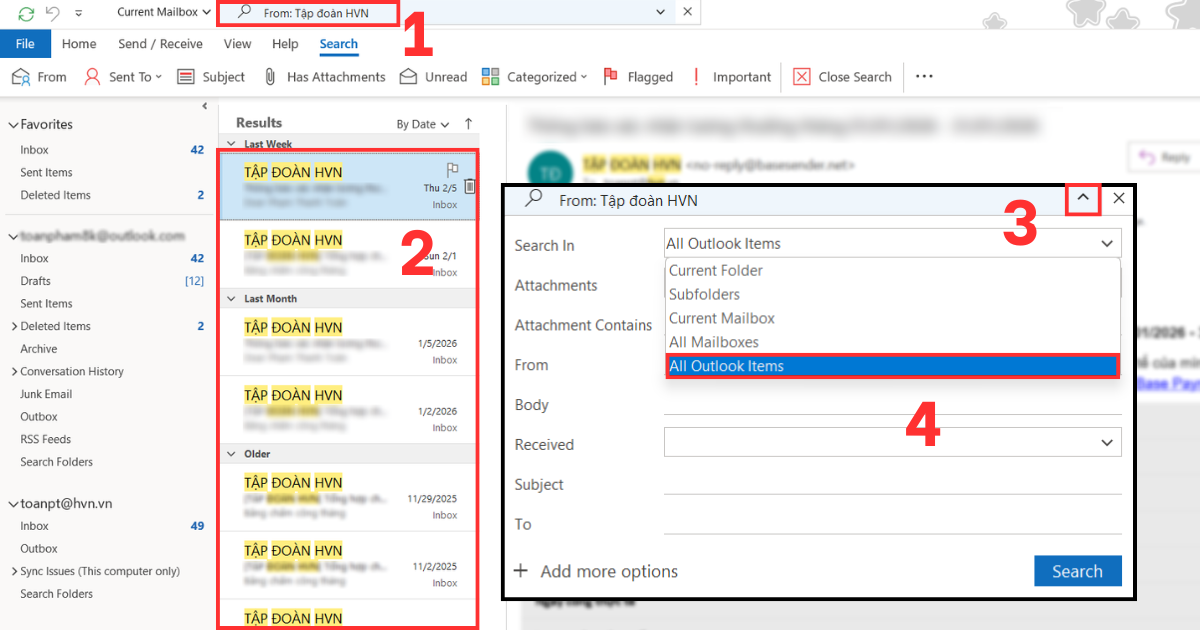
- Bước 1: Nhấp chuột vào Thanh tìm kiếm (Search) ở phía trên cùng của cửa sổ Outlook (hoặc nhấn tổ hợp phím Ctrl + E để kích hoạt nhanh).
- Bước 2: Nhập cú pháp From:”Tên người gửi” vào ô tìm kiếm.
* Lưu ý: Việc đặt tên trong dấu ngoặc kép sẽ giúp Outlook tìm kiếm chính xác cụm từ đó thay vì tìm kiếm rời rạc từng từ đơn.
- Bước 3: Quan sát danh sách kết quả hiện ra bên dưới, bạn có thể nhấp vào All Outlook Items nếu muốn tìm kiếm trên tất cả các thư mục thay vì chỉ thư mục hiện tại.
Cách sắp xếp email trong Outlook theo tên người gửi (Sort by From)
Bên cạnh việc lọc, cách sắp xếp email trong Outlook theo thứ tự bảng chữ cái của người gửi là phương pháp truyền thống nhưng vẫn giữ nguyên giá trị sử dụng. Tính năng sắp xếp (Sort) giúp bạn nhìn thấy toàn bộ dòng chảy thông tin từ một người hoặc một tổ chức theo một trật tự logic. Thực hiện theo các bước sau:
- Bước 1: Mở thư mục mà bạn muốn sắp xếp email (ví dụ: Inbox hoặc Sent Items) trên giao diện Desktop.
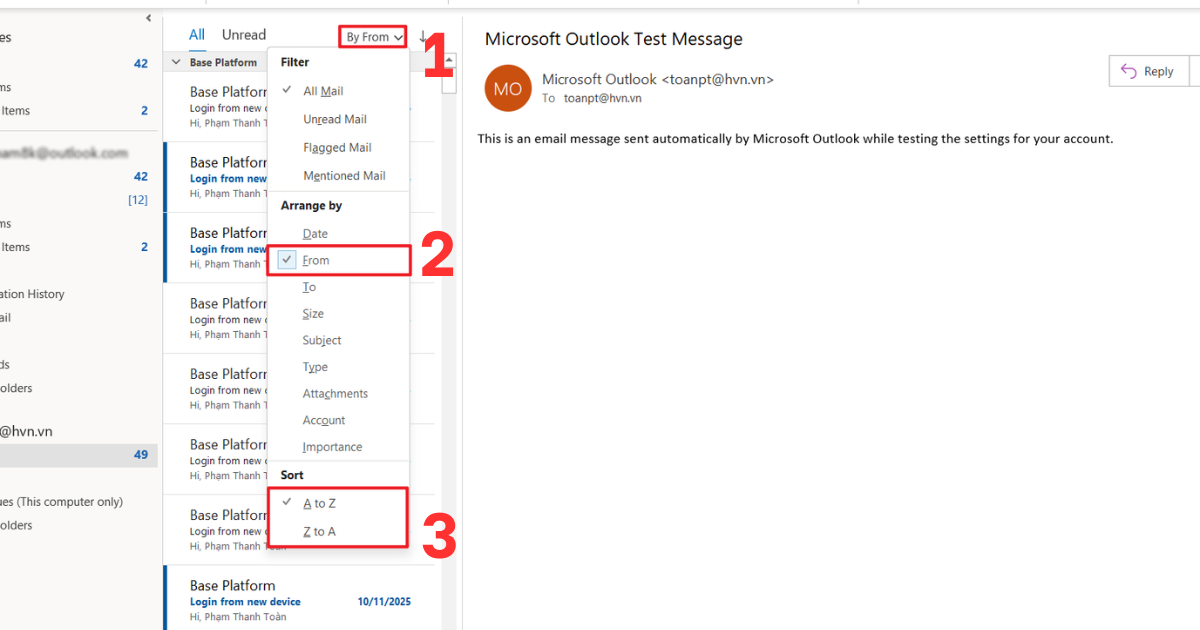
- Bước 2: Nhấp chuột vào ô sắp xếp tại phía trên của hộp thư, tại mục Arrange by chọn vào From để sắp xếp theo người gửi.
- Bước 3: Tại mục Sort, bạn ấn A-Z hoặc từ Z-A. Lúc này, các email sẽ được gom nhóm lại theo tên người gửi, giúp bạn dễ dàng nhận diện và quản lý hàng loạt thư từ một cá nhân cụ thể.
Sử dụng Công cụ tìm kiếm nâng cao (Advanced Find)
Công cụ Advanced Find (Tìm kiếm nâng cao) là giải pháp tối ưu dành cho những người dùng cần sự chính xác tuyệt đối khi thực hiện cách lọc email Outlook theo tên. Khác với thanh tìm kiếm thông thường vốn chỉ quét dựa trên các từ khóa đơn lẻ, Advanced Find cho phép bạn thiết lập các lớp bộ lọc chồng chéo như kết hợp tên người gửi với kích thước tệp đính kèm, khoảng thời gian cụ thể hoặc các nhãn phân loại (Categories). Cách sử dụng như sau:
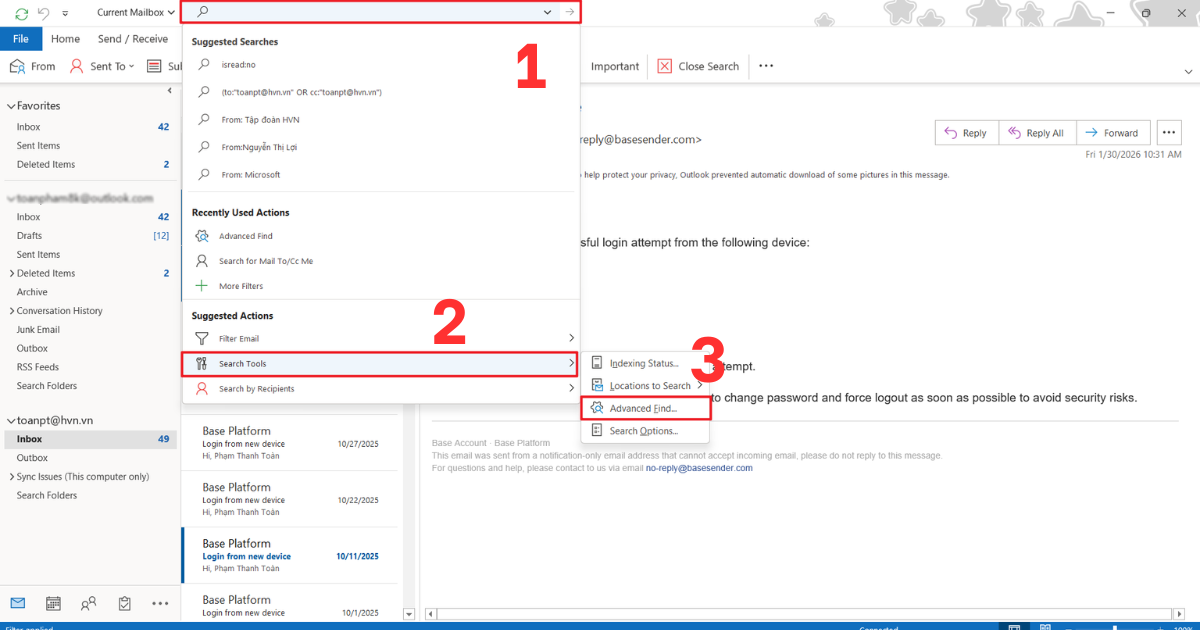
- Bước 1: Nhấp chuột vào ô Tìm kiếm (Search) ở phía trên cùng của giao diện Outlook để hệ thống kích hoạt tab Search trên thanh công cụ Ribbon.
- Bước 2: Tại nhóm lệnh Options, nhấp vào nút Search Tools, sau đó chọn dòng Advanced Find… để mở cửa sổ điều khiển chuyên sâu.
- Bước 3: Trong tab Messages của cửa sổ vừa hiện ra, tại ô From…, hãy nhập chính xác tên người gửi hoặc địa chỉ email bạn muốn lọc. Nếu muốn tìm kiếm chuyên sâu hơn, bạn có thể nhấp vào nút More Choices hoặc Advanced để thêm các tiêu chí về dung lượng tệp hoặc mức độ ưu tiên của thư.
- Bước 4: Nhấp chọn vào nút Find Now ở góc bên phải cửa sổ. Danh sách các kết quả thỏa mãn đồng thời tất cả các tiêu chí sẽ hiển thị ngay ở phần dưới.

Cách lọc email trong Outlook tự động bằng quy tắc Rules
Đỉnh cao của việc quản lý hộp thư chính là tự động hóa. Bằng cách thiết lập các quy tắc (Rules), bạn có thể yêu cầu Outlook tự thực hiện cách lọc email Outlook theo tên ngay khi thư vừa đến máy chủ. Thay vì phải lọc thủ công mỗi ngày, các email từ những người cụ thể sẽ được tự động di chuyển vào các thư mục đã định sẵn. Điều này giúp Inbox của bạn luôn trong tình trạng gọn gàng và các thông tin quan trọng luôn nằm đúng vị trí của chúng.
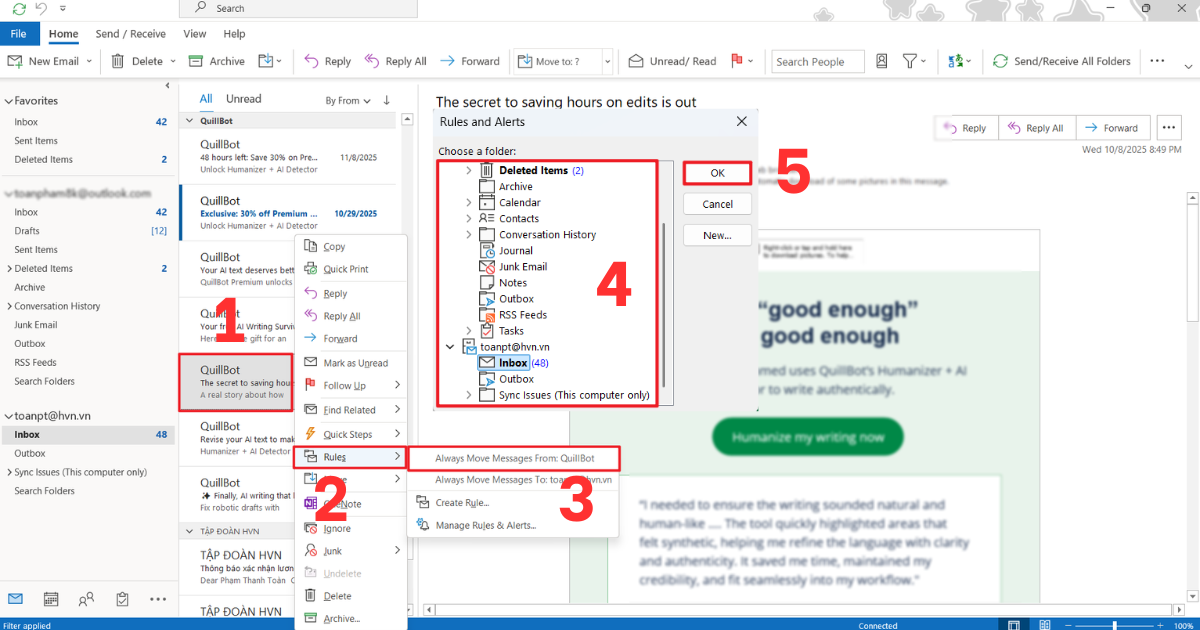
- Bước 1: Nhấp chuột phải vào một email bất kỳ từ người gửi mà bạn muốn tạo quy tắc tự động lọc.
- Bước 2: Di chuột đến mục Rules và nhấp chọn Always Move Messages From: [Tên người gửi]. Một hộp thoại chứa danh sách các thư mục hiện có trong Outlook của bạn sẽ xuất hiện trên màn hình.
- Bước 3: Nhấp chọn vào thư mục đích mà bạn muốn lưu trữ email từ người gửi này (hoặc nhấn New để tạo thư mục mới). Sau khi chọn xong, nhấn vào mục OK để hoàn tất. Kể từ thời điểm này, mọi email gửi từ tên này sẽ tự động chuyển vào thư mục đó mà không cần bạn phải thao tác thêm bất cứ điều gì.
Cách lọc email Outlook theo tên trên ứng dụng điện thoại (Android & iOS)
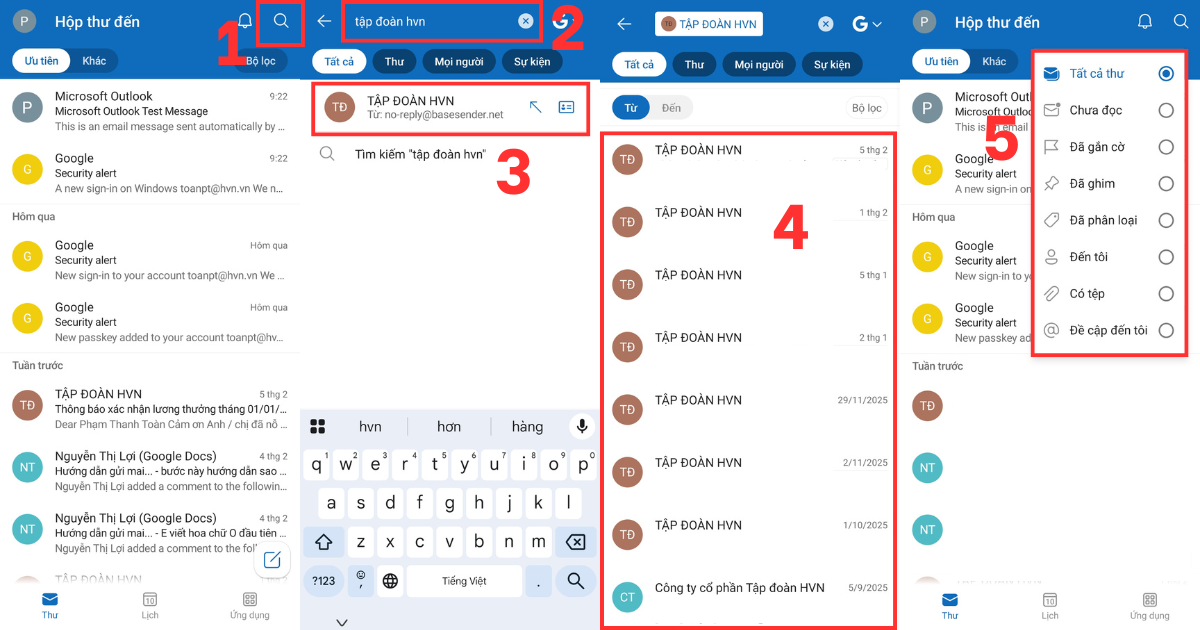
Ứng dụng Outlook Mobile cũng được tối ưu hóa cho các thao tác chạm và vuốt, giúp bạn xử lý công việc ngay cả khi đang di chuyển. Mặc dù không có đầy đủ các tính năng phức tạp như bản Desktop, nhưng các công cụ lọc theo tên trên di động vẫn cực kỳ mạnh mẽ và đáp ứng tốt nhu cầu tìm kiếm nhanh của người dùng hiện đại. Các bước thực hiện như sau:
- Bước 1: Mở ứng dụng Outlook trên điện thoại và nhấn vào biểu tượng Tìm kiếm (Search) nằm ở thanh menu phía trên của màn hình.
- Bước 2: Nhấp vào ô tìm kiếm ở phía trên và bắt đầu nhập tên người gửi mà bạn muốn lọc.
- Bước 3: Nhấp chọn vào tên người gửi từ danh sách gợi ý hoặc nhấn Tìm kiếm trên bàn phím. Kết quả sẽ hiển thị tất cả email liên quan đến người đó. Bạn cũng có thể nhấp vào biểu tượng Bộ lọc (Filter) nhỏ ở bên phải thanh tìm kiếm để chọn thêm các tiêu chí như “Has Attachments” (Có tệp đính kèm) để thu hẹp kết quả.
Mẹo quản lý và sắp xếp email trong Outlook chuyên nghiệp
Để thực sự làm chủ công cụ này, bạn cần áp dụng các mẹo nâng cao giúp tối ưu hóa hiệu suất xử lý dữ liệu. Những chuyên gia công nghệ thường không chỉ dừng lại ở việc tìm kiếm mà còn xây dựng một hệ thống vận hành tự động cho hộp thư của mình.

- Kết hợp tính năng “Clean Up” để loại bỏ email trùng lặp: Khi bạn lọc email theo tên, bạn thường thấy nhiều chuỗi hội thoại dài gây rối mắt. Tính năng Clean Up sẽ tự động xóa các email có nội dung trùng lặp trong chuỗi, chỉ giữ lại phản hồi mới nhất và đầy đủ nhất, giúp danh sách lọc của bạn trở nên gọn gàng và dễ theo dõi hơn.
- Sử dụng “Search Folders” để lưu trữ các bộ lọc tên thường dùng: Thay vì mỗi lần tìm kiếm đều phải nhập tên, bạn hãy tạo một Search Folder cho những người quan trọng. Đây là một thư mục ảo luôn tự động cập nhật tất cả email từ một người gửi cụ thể. Mỗi khi cần xem thư của họ, bạn chỉ việc nhấp vào thư mục này mà không cần thực hiện bất kỳ thao tác lọc nào khác.
- Tối ưu hóa dung lượng lưu trữ với Microsoft 365: Khi hộp thư quá đầy, tính năng tìm kiếm và lọc sẽ trở nên chậm chạp hoặc thậm chí gặp lỗi. Việc nâng cấp lên các gói Microsoft 365 bản quyền sẽ cung cấp cho bạn dung lượng lưu trữ khổng lồ và công nghệ lập chỉ mục (indexing) hiện đại, giúp việc lọc email theo tên luôn diễn ra tức thì với độ chính xác tuyệt đối.
>>>Xem Thêm: Archive mail Outlook là gì? 04 Cách tối ưu dung lượng hiệu quả
Các lỗi thường gặp khi lọc email theo tên và cách khắc phục
Đôi khi việc thực hiện cách lọc email Outlook theo tên không mang lại kết quả như mong đợi do một số vấn đề kỹ thuật. Hiểu rõ các lỗi này sẽ giúp bạn chủ động xử lý và duy trì hiệu suất công việc ổn định.

- Lỗi Indexing (Lập chỉ mục) chưa hoàn tất: Đây là nguyên nhân phổ biến nhất khiến Outlook không tìm thấy email dù bạn đã nhập đúng tên. Lỗi này thường xảy ra sau khi bạn cài đặt lại phần mềm hoặc chuyển dữ liệu từ máy cũ sang. Cách khắc phục là vào Search Options và yêu cầu Outlook rebuild lại Index để hệ thống ghi nhận lại toàn bộ dữ liệu.
- Sai lệch định dạng tên trong danh bạ: Outlook tìm kiếm dựa trên thông tin hiển thị (Display Name) hoặc địa chỉ Email. Nếu đối tác thay đổi tên hiển thị hoặc sử dụng một địa chỉ email mới, bộ lọc cũ của bạn có thể không hoạt động. Hãy luôn cập nhật danh bạ và sử dụng địa chỉ email làm tiêu chí lọc để đảm bảo tính chính xác cao nhất trong mọi trường hợp.
- Xung đột giữa các quy tắc Rules: Việc thiết lập quá nhiều Rule chồng chéo có thể khiến email bị chuyển vào những thư mục không mong muốn, làm bộ lọc tại Inbox không tìm thấy dữ liệu. Bạn nên kiểm tra lại danh sách Rules, ưu tiên các quy tắc quan trọng lên đầu và sử dụng lệnh “Stop processing more rules” để tránh các xung đột kỹ thuật không đáng có.
>>>Có Thể Hữu Ích Cho Bạn: Cách tạo thư mục trong Outlook – Quản lý email hiệu quả
Câu hỏi thường gặp
| Câu hỏi | Câu trả lời |
| Tôi có thể lọc email từ nhiều tên cùng lúc không? | Có, bạn có thể sử dụng toán tử OR trong hộp tìm kiếm. Ví dụ: from:nguyen OR from:tran hoặc from:(nguyen OR tran). Trong Gmail, bạn cũng có thể tạo bộ lọc với nhiều địa chỉ email bằng cách thêm dấu phẩy giữa các địa chỉ. |
| Tại sao tôi lọc đúng tên nhưng kết quả lại trống? | Có thể do một số lý do:
|
| Cách lọc email có tệp đính kèm từ một người cụ thể? | Kết hợp hai điều kiện tìm kiếm: from:[email protected] has:attachment hoặc from:[email protected] filename:pdf (nếu muốn tìm loại file cụ thể). Ví dụ: from:[email protected] has:attachment sẽ hiển thị tất cả email có đính kèm từ người đó. |
Kết luận
Hy vọng những cách lọc email Outlook theo tên ở trên sẽ giúp bạn quản lý hộp thư khoa học và tiết kiệm thời gian tối đa. Việc thành thạo các kỹ thuật tìm kiếm và tự động hóa là chìa khóa để nâng tầm hiệu suất làm việc văn phòng. Nếu cần hỗ trợ thêm về dịch vụ Microsoft 365, hãy liên hệ ngay với MHG qua hotline 024.9999.7777 để nhận được sự giúp đỡ nhanh chóng.