Microsoft Clipchamp là ứng dụng chỉnh sửa video kéo – thả miễn phí được tích hợp sẵn trên Windows 11 và Windows 10. Bạn có thể sử dụng công cụ này để cắt ghép, tạo hiệu ứng, hoặc làm video bằng trí tuệ nhân tạo (AI) theo các bước cơ bản. Thông qua bài viết này, MHG sẽ cung cấp cho bạn một hướng dẫn cách dùng Clipchamp hiệu quả. Xem ngay!
Hướng dẫn cách dùng Clipchamp chỉnh sửa video cơ bản
Học cách dùng Clipchamp giúp bạn làm chủ mọi thao tác biên tập video từ cơ bản đến nâng cao trên máy tính cá nhân một cách nhanh chóng. Trong phần hướng dẫn chi tiết này, chúng ta sẽ lần lượt tìm hiểu các kỹ thuật mấu chốt bao gồm: tạo một dự án mới, quản lý dữ liệu đầu vào, thực thi các thao tác cắt ghép, thêm hiệu ứng chữ, âm thanh và xuất video hoàn chỉnh cực kỳ trực quan và dễ thực hiện.
Tạo một dự án mới
Khởi tạo một dự án mới là bước đi đầu tiên giúp bạn xây dựng một không gian làm việc số hóa ngăn nắp cho video của mình. Thao tác này giúp kích hoạt toàn bộ các thanh công cụ chỉnh sửa chuyên nghiệp của phần mềm và định hình tỷ lệ khung hình chuẩn cho video. Các bước thực hiện triển khai cụ thể như sau:
- Bước 1: Truy cập app.Clipchamp.com trên trình duyệt Edge hoặc Chrome, hoặc mở ứng dụng Clipchamp trên Windows 11.
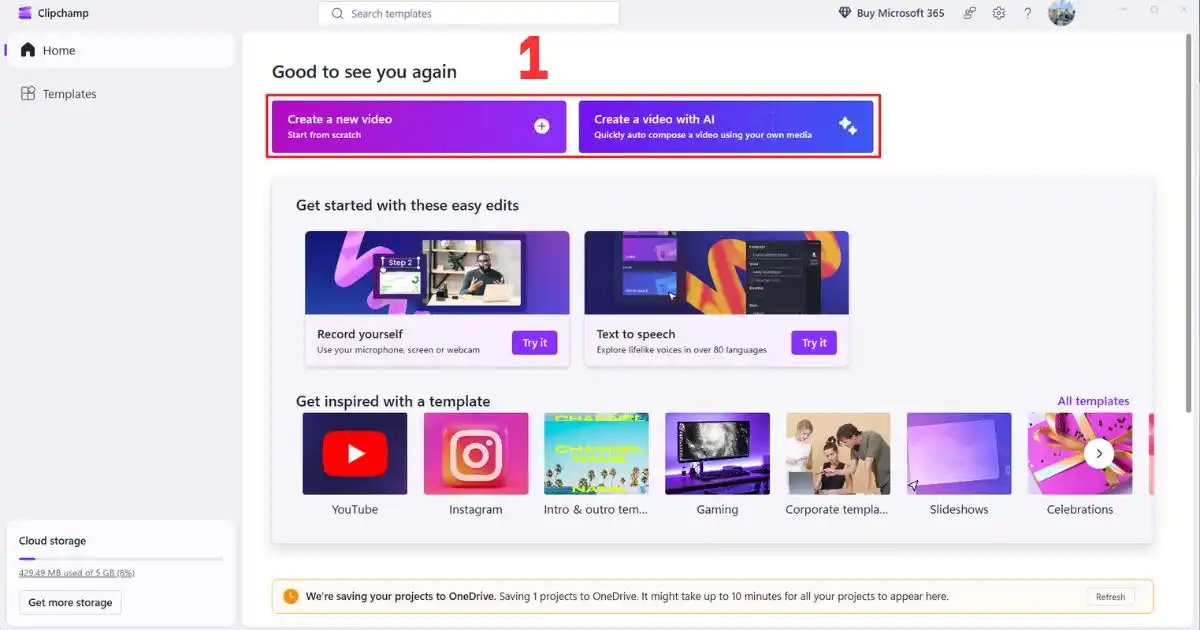
- Bước 2: Nhấn nút Create a new video (Tạo video mới) trên trang chủ để khởi tạo dự án trống.
- Bước 3: Nếu muốn dùng AI hỗ trợ, chọn Create a video with AI (Tạo video bằng AI) để tự động tạo kịch bản video theo mô tả của bạn.
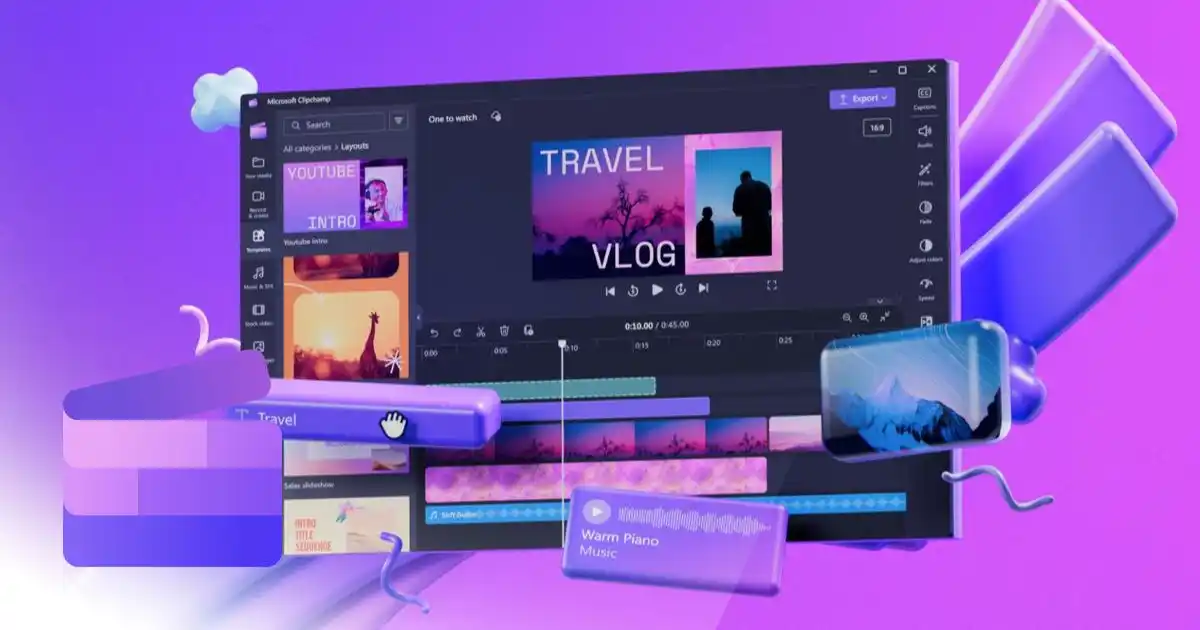
- Bước 4: Giao diện trình biên tập sẽ mở ra với 4 thành phần chính: Timeline, Thanh công cụ bên trái, Cửa sổ xem trước ở giữa và Bảng thuộc tính bên phải.
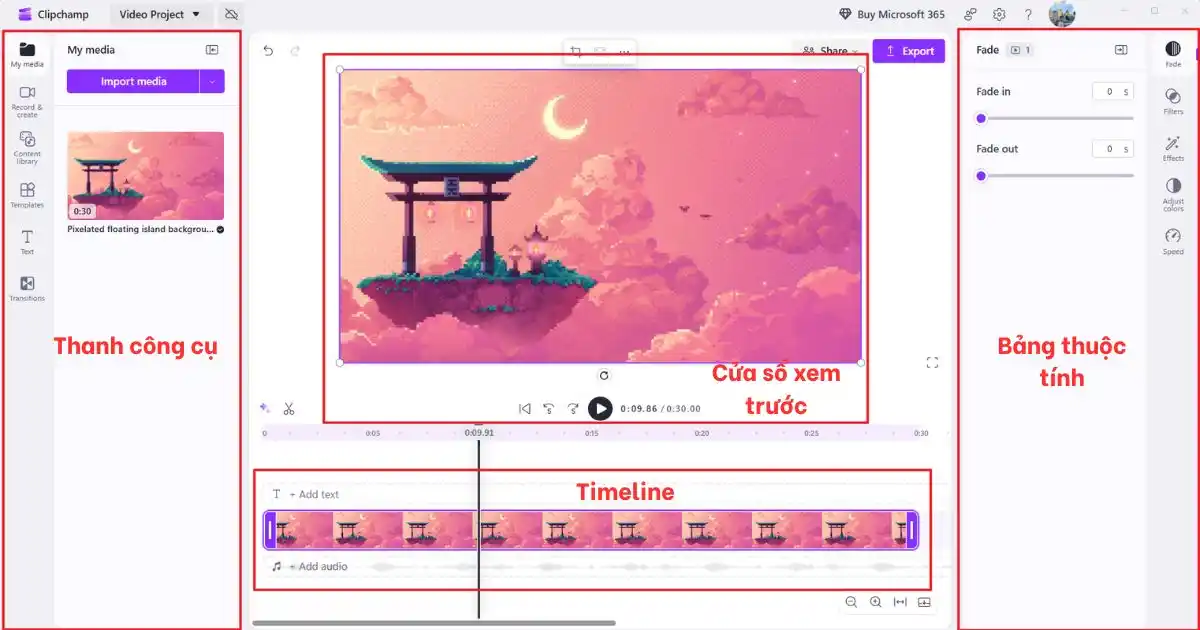
**Lưu ý: Clipchamp tự động lưu dự án trong quá trình chỉnh sửa. Bạn không cần nhấn “Lưu” thủ công — chỉ cần thoát và quay lại là dự án vẫn còn nguyên.
Thêm và quản lý dữ liệu (Media)
Nhập và sắp xếp các tệp tin đa phương tiện đầu vào một cách khoa học giúp bạn tiết kiệm tối đa thời gian tìm kiếm tư liệu trong suốt quá trình chỉnh sửa video. Thao tác này giúp hệ thống nhận diện và phân loại chính xác các định dạng video, hình ảnh và âm thanh gốc để chuẩn bị cho tiến trình cắt ghép. Các bước tiến hành đơn giản như sau:
- Bước 1: Tại thanh công cụ bên trái, nhấn tab My Media để mở thư viện nội dung.
- Bước 2: Nhấn nút Import media (Nhập phương tiện) hoặc kéo-thả file video/ảnh/âm thanh trực tiếp từ máy tính vào khu vực này.
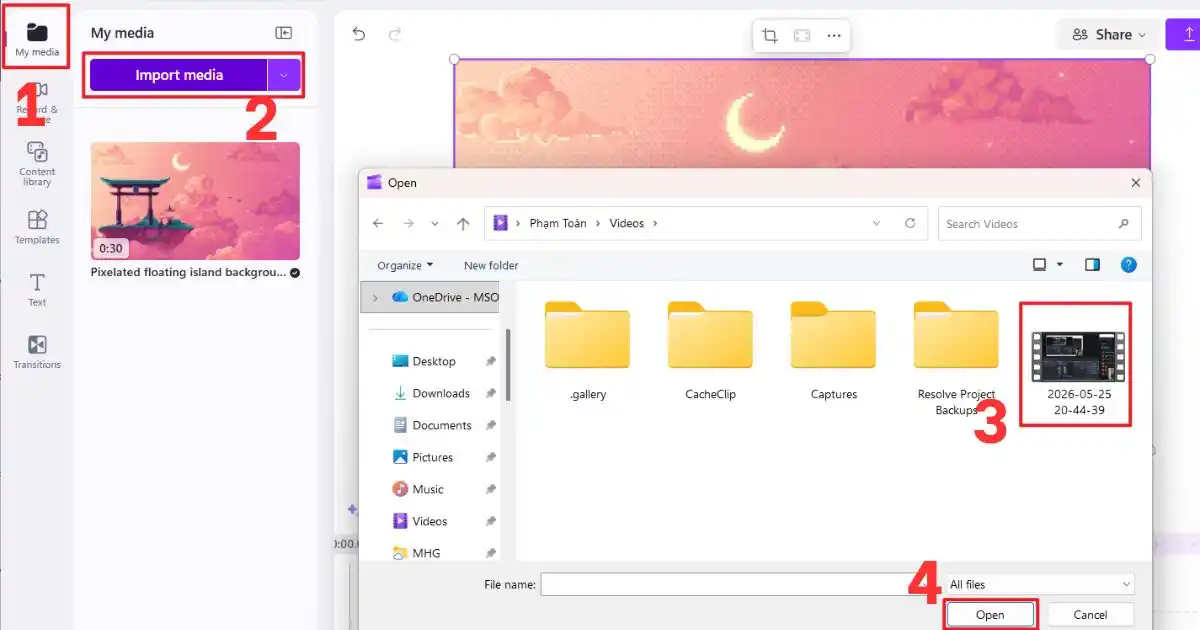
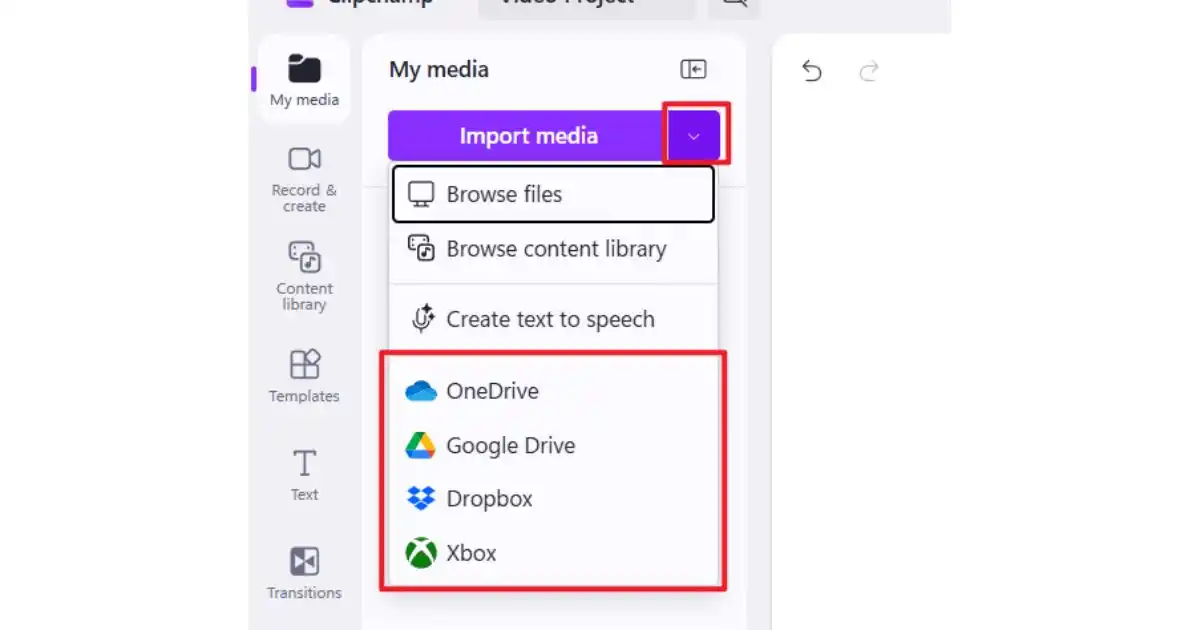
- Bước 3: Để nhập từ đám mây, nhấn biểu tượng mũi tên cạnh nút nhập — bạn có thể kết nối với OneDrive, Google Drive, Dropbox hoặc Xbox.
- Bước 4: Tất cả file sau khi nhập sẽ hiển thị dưới dạng thumbnail trong tab phương tiện, sẵn sàng kéo xuống Timeline.
**Lưu ý: Clipchamp hỗ trợ các định dạng video phổ biến gồm MP4, MOV, WEBM, AVI, MKV, WMV, và nhiều codec video khác. Không xóa file gốc trên máy tính sau khi nhập vì Clipchamp đọc trực tiếp từ thiết bị của bạn.
Các thao tác chỉnh sửa cơ bản
Việc làm chủ các kỹ thuật cắt ghép cơ bản sau đây bao gồm: Cắt/Tách video (Split), cắt tỉa thời lượng (Trim), xóa đoạn thừa, chèn hiệu ứng chuyển cảnh giúp chủ động loại bỏ các phân cảnh lỗi và sắp xếp mạch truyện video. Phương pháp biên tập trực quan này có tác dụng dọn dẹp sạch sẽ tài nguyên thô, giúp thông điệp truyền tải đến người xem đạt hiệu quả cao nhất.
Cắt/Tách video (Split)
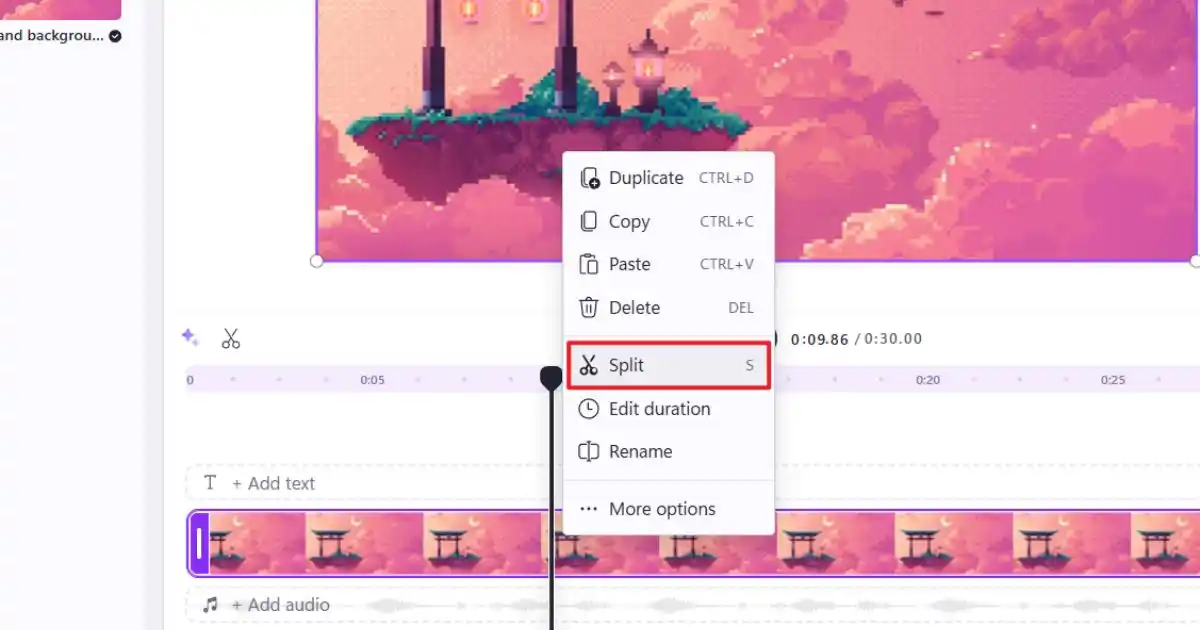
Tách nhỏ các phân cảnh thành 2 phần giúp bạn dễ dàng chỉnh sửa hoặc chèn hiệu ứng độc lập. Tính năng này cực kỳ hữu ích khi bạn muốn loại bỏ những phân đoạn thừa hoặc những khoảng lặng lúng túng trong video.
- Bước 1: Kéo video từ tab phương tiện xuống Timeline.
- Bước 2: Nhấp vào clip trên Timeline để chọn (clip được tô sáng màu xanh).
- Bước 3: Di chuyển thanh Seeker (đường dọc) đến vị trí muốn cắt.
- Bước 4: Nhấn nút Split (Chia tách) trên thanh công cụ chỉnh sửa để tách thành 2 clip độc lập.
Cắt thời lượng (Trim)
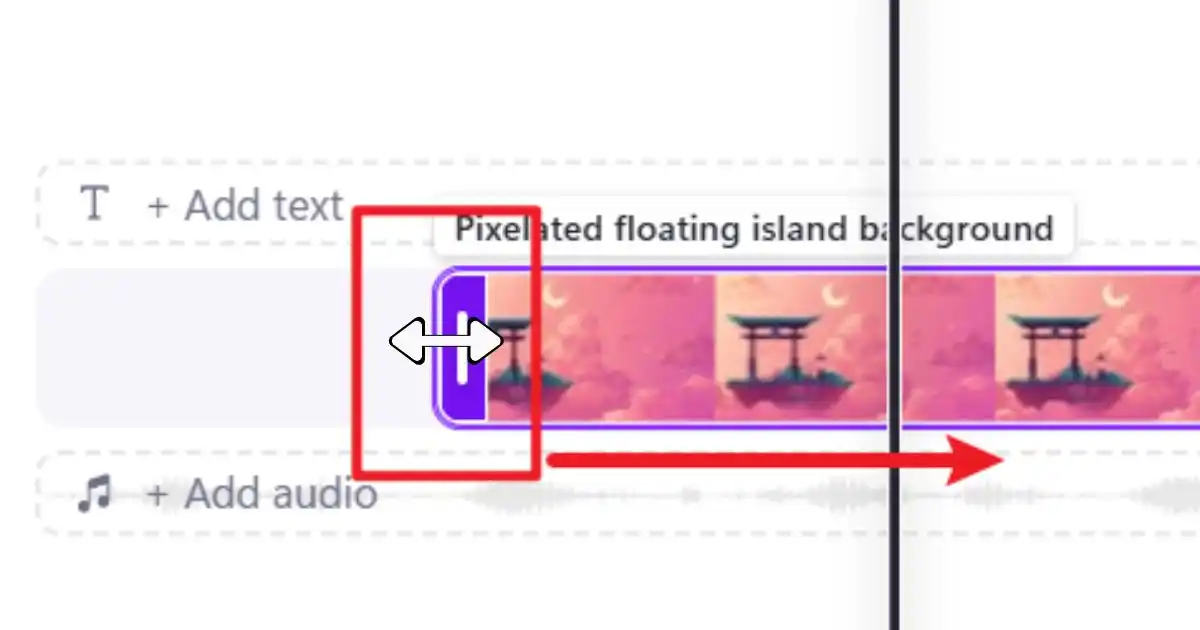
Thu ngắn hoặc kéo dài thời lượng phân cảnh giúp bạn tinh chỉnh chính xác từng giây hiển thị, kỹ thuật này giúp bạn đồng bộ nhịp nhàng giữa hình ảnh phụ (B-roll) với tiết tấu của bản nhạc nền.
- Bước 1: Nhấp vào clip trên Timeline để chọn.
- Bước 2: Di chuột vào cạnh trái hoặc phải của clip, lúc này con trỏ sẽ đổi thành mũi tên hai chiều.
- Bước 3: Nhấn giữ và kéo các thanh màu xanh lá vào trong để cắt bớt thời lượng ở đầu hoặc cuối.
- Bước 4: Thả chuột khi đạt điểm cắt mong muốn — timeline tự động cập nhật.
Xóa đoạn thừa
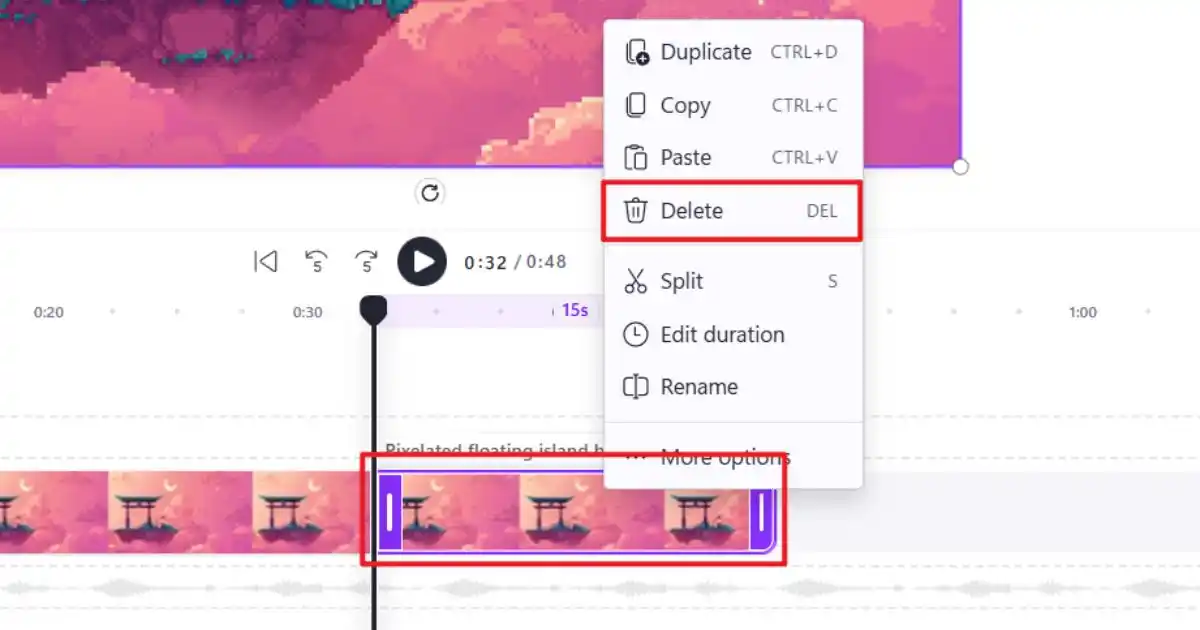
Loại bỏ nhanh các phân cảnh lỗi hoặc khoảng trống giúp mạch truyện video liền mạch và chuyên nghiệp hơn từ đó giúp bạn tránh được lỗi màn hình đen khó chịu khi phát sóng video.
- Bước 1: Nhấp vào clip muốn xóa trên Timeline.
- Bước 2: Nhấn biểu tượng thùng rác trên thanh công cụ chỉnh sửa, hoặc nhấn phím Delete trên bàn phím.
- Bước 3: Khoảng trống trên Timeline có thể kéo clip khác vào lấp đầy.
Chèn hiệu ứng chuyển cảnh
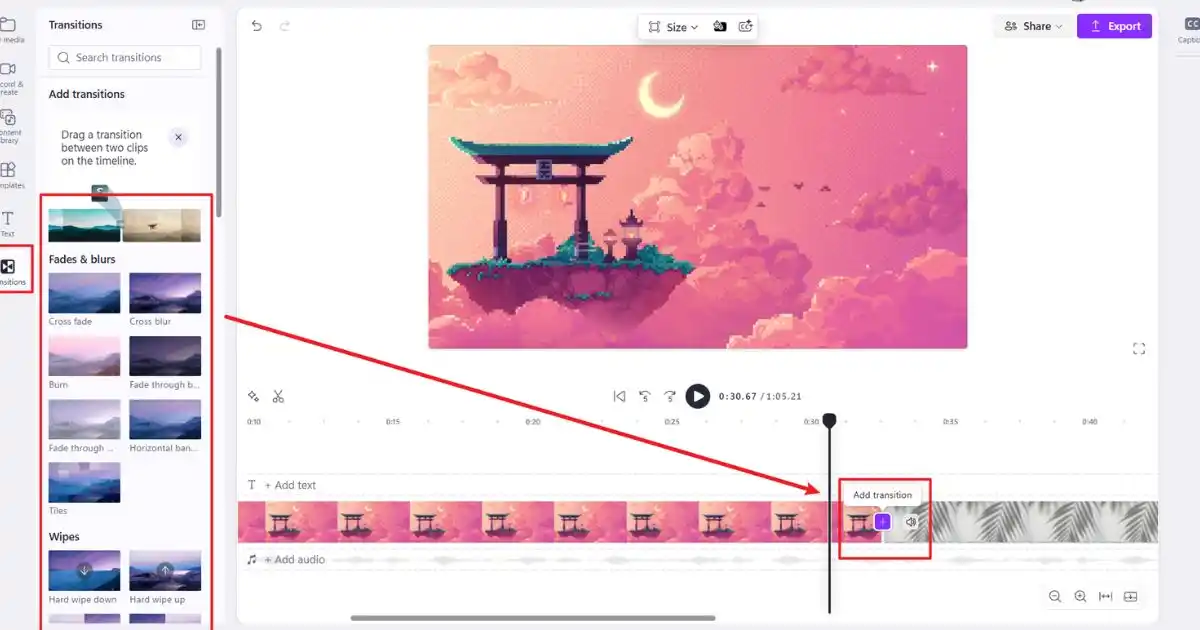
Tạo các hiệu ứng chuyển động mượt mà giúp cuốn hút người xem theo dõi liên tục suốt thời lượng của video mà không bị phân tâm. Bạn nên chọn hiệu ứng mờ dần (Fade) cho các video tự sự chậm rãi, hoặc hiệu ứng chuyển động nhanh (Push) cho các video năng động.
- Bước 1: Đảm bảo có ít nhất 2 clip liền nhau trên Timeline.
- Bước 2: Nhấp vào Transition (biểu tượng ô vuông) xuất hiện giữa 2 clip trên Timeline hoặc mục Transition trong thanh công cụ.
- Bước 3: Chọn kiểu chuyển cảnh yêu thích từ bảng hiện ra (fade, dissolve, zoom, v.v.).
- Bước 4: Điều chỉnh thời lượng hiệu ứng trong bảng thuộc tính bên phải.
Thêm chữ, âm thanh và hiệu ứng
Tận dụng các công cụ bổ trợ giúp bạn kiến tạo một video vô cùng sinh động, chuyên nghiệp và có chiều sâu nghệ thuật cao nhất. Công nghệ xử lý thông minh này có tác dụng bứt phá tỷ lệ giữ chân người xem của video. Những chi tiết nhỏ như âm thanh sống động hay chữ chạy đúng nhịp sẽ biến một clip thô sơ thành một tác phẩm truyền thông hoàn hảo. Dưới đây là hướng dẫn chi tiết ba kỹ thuật mấu chốt bao gồm việc chèn hiệu ứng chữ, thêm nhạc nền và áp dụng bộ lọc màu:
Thêm chữ (Text)
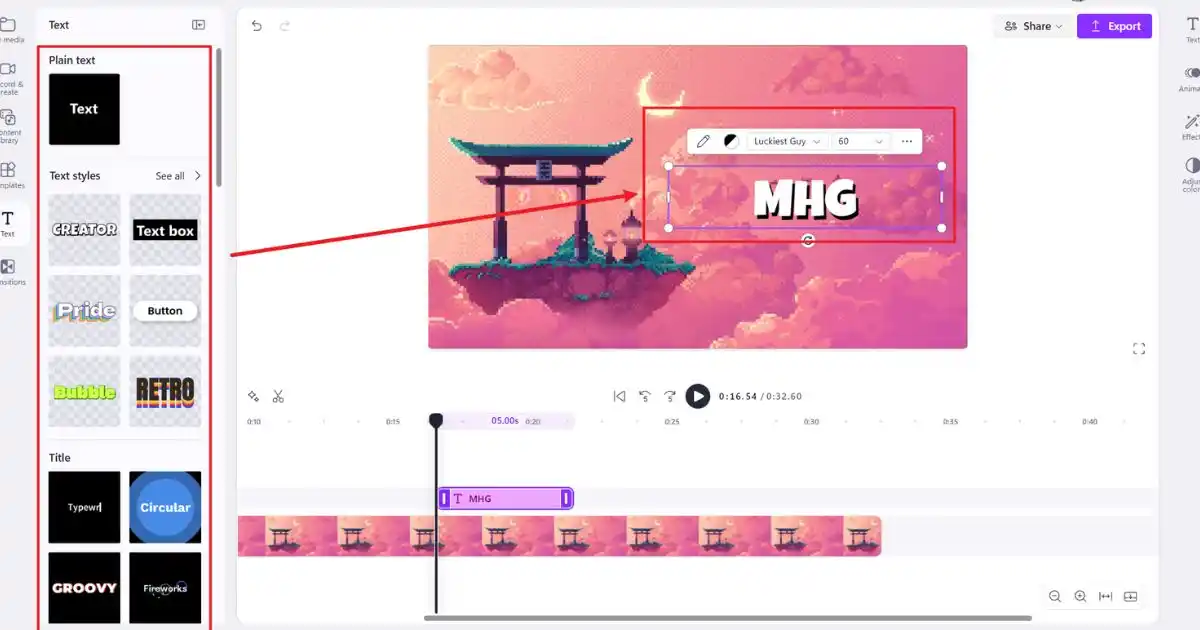
Chèn các mẫu chữ nghệ thuật sinh động giúp truyền tải thông điệp và chú thích video trực quan nhất. Clipchamp cung cấp nhiều mẫu chữ động (Motion Graphics) được thiết kế sẵn vô cùng bắt mắt.
- Bước 1: Nhấn tab Text (Văn bản) trên thanh công cụ bên trái.
- Bước 2: Duyệt qua các mẫu tiêu đề có sẵn từ kiểu đơn giản đến chữ động hoạt hình.
- Bước 3: Kéo-thả mẫu chữ xuống timeline phía trên clip video.
- Bước 4: Nhấp vào chữ trên Timeline, sau đó nhấp vào cửa sổ xem trước để nhập nội dung chữ.
- Bước 5: Tùy chỉnh font, màu sắc, kích thước và thời lượng hiển thị trong bảng thuộc tính bên phải.
Thêm nhạc nền
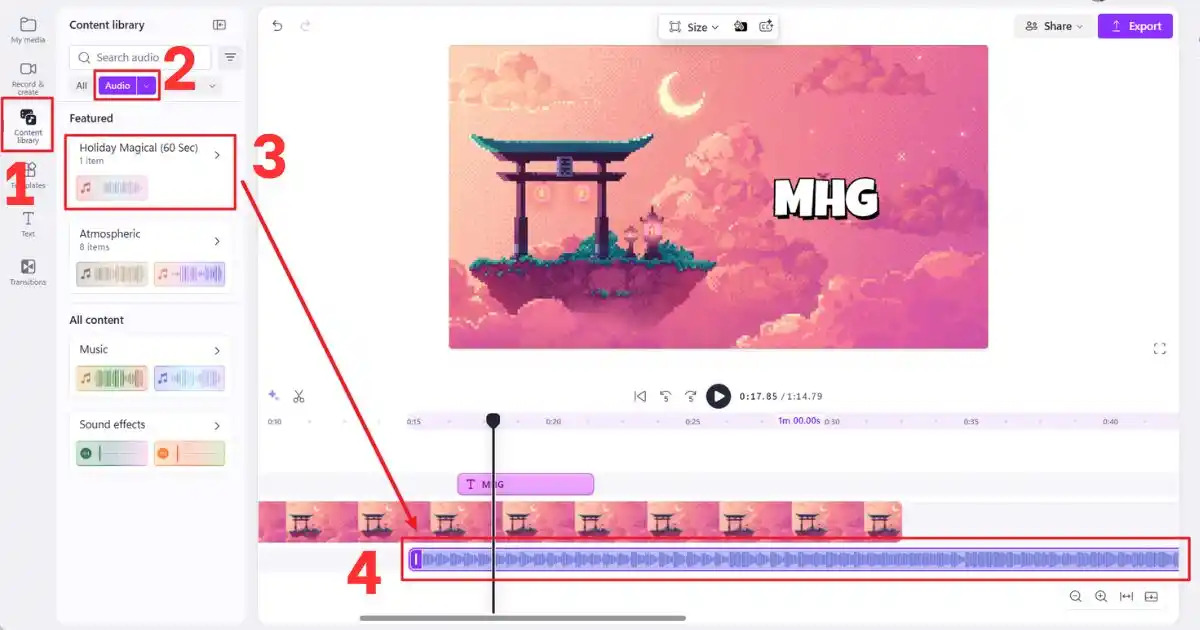
Lồng ghép âm thanh sống động từ kho nhạc miễn phí giúp bứt phá cảm xúc của người xem video. Một bản nhạc nền chất lượng sẽ giữ chân khán giả lâu hơn và tạo nên nhịp điệu lôi cuốn cho tác phẩm.
- Bước 1: Nhấn tab Content library (Thư viện nội dung) trên thanh công cụ.
- Bước 2: Chọn danh mục Audio (Âm thanh) để duyệt kho nhạc miễn phí bản quyền.
- Bước 3: Nghe thử bằng cách nhấn nút phát, sau đó kéo-thả bản nhạc xuống Timeline (track âm thanh riêng biệt bên dưới track video).
- Bước 4: Nhấp vào nhạc trên Timeline, mở tab “Âm thanh” trong bảng thuộc tính để chỉnh âm lượng bằng thanh trượt.
**Lưu ý: Bạn cũng có thể tải nhạc cá nhân từ máy tính lên qua tab Phương tiện, miễn đảm bảo có bản quyền sử dụng.
Bộ lọc và hiệu ứng
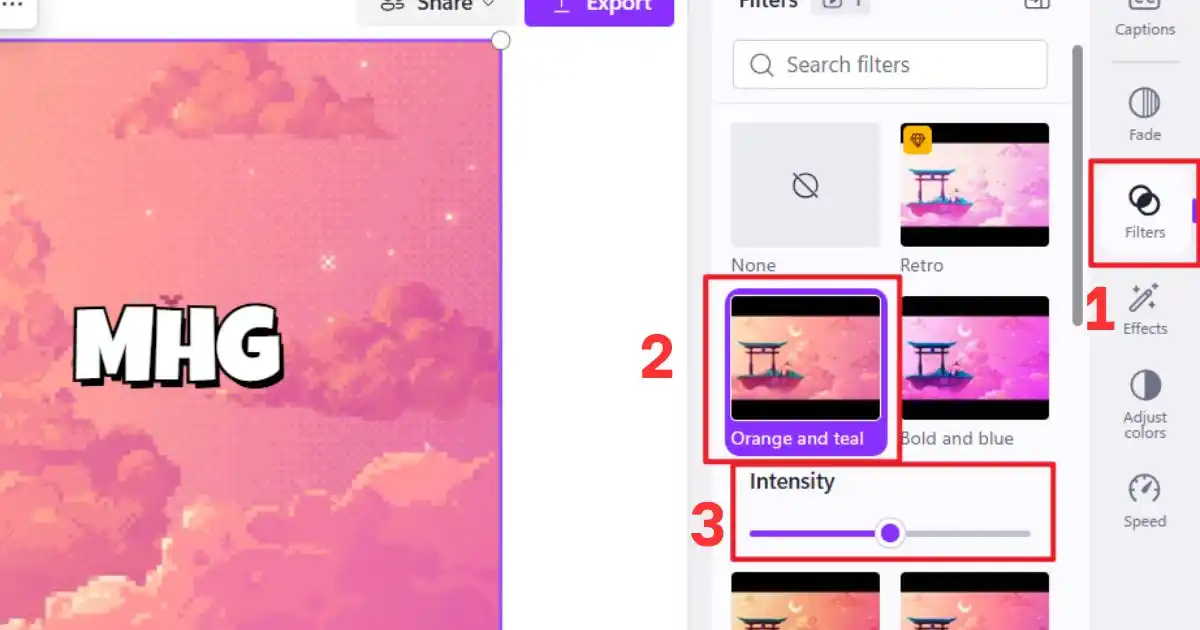
Áp dụng các tông màu điện ảnh chuyên nghiệp giúp thay đổi diện mạo và phong cách nghệ thuật. Việc chọn đồng bộ một bộ lọc màu giúp toàn bộ thước phim của bạn có sự thống nhất về mặt thương hiệu.
- Bước 1: Nhấp vào clip video trên Timeline cần áp dụng hiệu ứng.
- Bước 2: Trong bảng thuộc tính bên phải, chọn tab Filters (Bộ lọc).
- Bước 3: Chọn bộ lọc màu phù hợp — có hơn 20 preset từ cinematic đến vintage.
- Bước 4: Điều chỉnh cường độ bộ lọc theo % để đạt hiệu ứng mong muốn.
- Bước 5: Mở tab “Hiệu ứng” để thêm fade in/out hoặc các hiệu ứng chuyển động cho clip.
Xuất và lưu video hoàn chỉnh
Quy trình kết xuất dữ liệu cuối cùng giúp bạn sở hữu một file video thành phẩm đạt độ phân giải cao nhất và sẵn sàng chia sẻ cho mọi người. Thao tác lưu trữ này được tối ưu hóa tốc độ xử lý phần cứng vượt trội, cho phép xuất các video chất lượng cao mà hoàn toàn không tốn phí hay dính logo của nhà phát hành qua các bước sau:
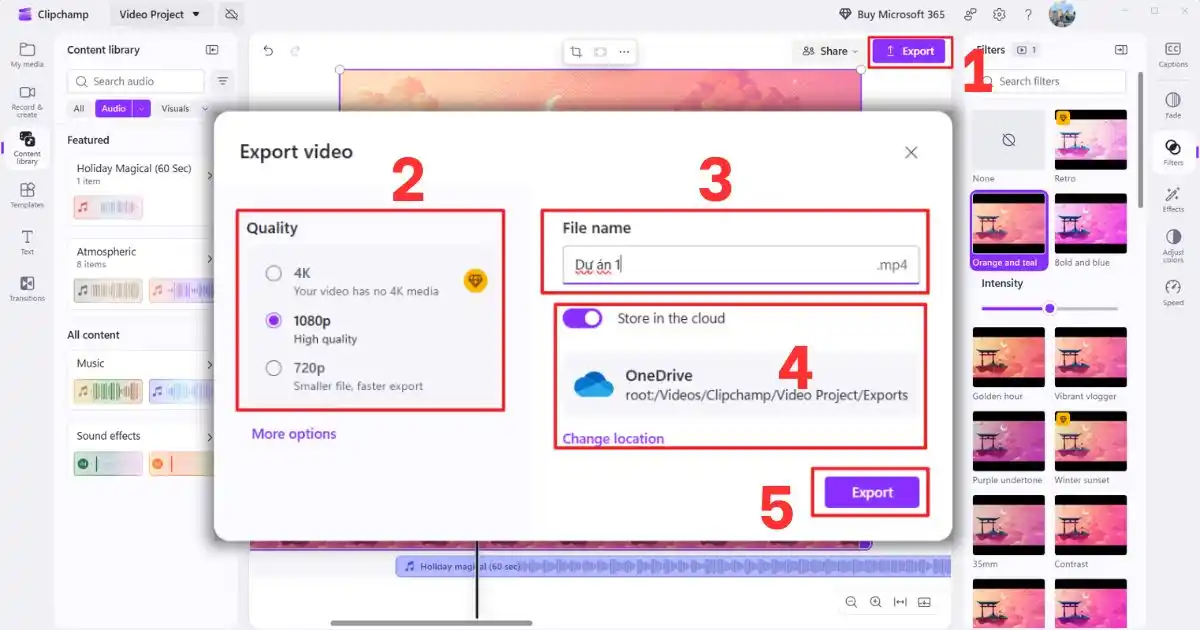
- Bước 1: Xem lại toàn bộ video trong cửa sổ xem trước để đảm bảo mọi thứ đúng ý.
- Bước 2: Nhấn nút Export (Xuất) màu tím ở góc trên bên phải trình biên tập.
- Bước 3: Chọn chất lượng xuất:
- 480p — Chất lượng thấp, file nhỏ, phù hợp chia sẻ nhanh
- 720p — HD, cân bằng chất lượng và dung lượng (miễn phí)
- 1080p — Full HD, tốt cho YouTube, TikTok (miễn phí)
- 4K — Siêu nét (yêu cầu Microsoft 365 Personal/Family)
- Bước 4: Đặt tên cho video và chọn nơi lưu file tại mục Change Location.
- Bước 5: Nhấn Export (Xuất) — Clipchamp bắt đầu render và tải file MP4 về máy tính. Không có watermark ở bản 720p và 1080p với tài khoản miễn phí.
Lợi ích vượt trội khi chọn Clipchamp chỉnh sửa video
Trong thị trường phần mềm chỉnh sửa video ngày càng cạnh tranh, Clipchamp chỉnh sửa video nổi bật với nhiều ưu điểm không phải công cụ nào cũng có. Dưới đây là 5 lý do khiến người dùng từ học sinh, content creator đến doanh nghiệp nhỏ đều lựa chọn Clipchamp làm công cụ sản xuất nội dung chính:
- Hoàn toàn miễn phí, không watermark: Không như nhiều phần mềm đóng watermark vào video miễn phí, Clipchamp cho phép xuất video 1080p mà không để lại dấu ấn thương hiệu — điều rất hiếm gặp ở công cụ miễn phí.
- Tích hợp sẵn trong Windows 11: Người dùng Windows 11 có thể khởi chạy Clipchamp ngay từ ứng dụng Ảnh (Photos) chỉ bằng cách nhấp chuột phải vào video, tiết kiệm tối đa thời gian thiết lập.
- Xử lý nhanh nhờ công nghệ cục bộ: Do xử lý trực tiếp trên máy tính thay vì upload lên server, tốc độ render và xuất video nhanh hơn đáng kể so với các công cụ web thông thường.
- Thư viện nội dung phong phú: Kho nhạc miễn phí bản quyền, hàng trăm mẫu video, sticker, GIF và template chuyên nghiệp giúp bạn tạo video hấp dẫn mà không cần tìm kiếm tài nguyên bên ngoài.
- Hỗ trợ AI tiên tiến: Tính năng tự động tạo phụ đề, chuyển văn bản thành giọng nói (text-to-speech), xóa nền AI và speaker coach giúp quá trình sản xuất video nhanh hơn gấp nhiều lần.
Các câu hỏi thường gặp
| Câu hỏi thường gặp | Câu trả lời |
| Xuất video 1080p trên Clipchamp có bị dính hình mờ watermark không? | Hoàn toàn không. Microsoft hỗ trợ người dùng xuất video độ phân giải 1080p miễn phí không giới hạn và không hề bị chèn hình mờ watermark bản quyền. |
| Ứng dụng Clipchamp có thể hoạt động ngoại tuyến khi không có mạng không? | Có một phần. Bạn có thể thực hiện cắt ghép video ngoại tuyến, tuy nhiên các tính năng như phụ đề tự động và kho nhạc đám mây bắt buộc phải có mạng internet. |
| Tôi có thể gộp nhiều đoạn video ngắn thành một clip dài trên web được không? | Được. Bạn chỉ cần kéo thả toàn bộ các phân cảnh video vào dòng thời gian (Timeline) nằm cạnh nhau, hệ thống sẽ tự động ghép nối mượt mà thành một file duy nhất. |
| Tại sao nút phụ đề tự động của tôi báo lỗi không khả dụng khi nhấn chọn? | Lỗi này thường do bạn chưa thiết lập đúng ngôn ngữ phát âm chính trong video. Bạn hãy truy cập bảng cài đặt Caption, chọn ngôn ngữ Tiếng Việt để AI nhận diện chuẩn. |
Kết luận
Bài viết trên đã hướng dẫn chi tiết cho bạn toàn bộ quy trình thực hiện cách dùng Clipchamp mượt mà từ khâu tạo dự án, cắt ghép cơ bản, thêm hiệu ứng âm thanh sinh động cho đến kỹ thuật xuất video độ phân giải cao. Nếu doanh nghiệp của bạn đang cần tư vấn hoặc triển khai các giải pháp bản quyền Microsoft chính hãng với chi phí ưu đãi nhất, vui lòng liên hệ ngay MHG qua Hotline 024.9999.7777 để nhận được sự đồng hành kỹ thuật chuyên nghiệp nhất từ đội ngũ chuyên gia giàu kinh nghiệm của chúng tôi.