
Thông qua bài viết này, MHG sẽ hướng dẫn bạn chi tiết cách tính tổng trong Excel có điều kiện thông qua hai hàm SUMIF và SUMIFS để giải quyết mọi bài toán thống kê với yêu cầu phức tạp. Việc làm chủ các hàm tính tổng có điều kiện không chỉ giúp bạn xử lý dữ liệu nhanh chóng mà còn đảm bảo tính logic của bảng tính. Theo dõi ngay bài viết này để biết thêm chi tiết!
Cách tính tổng trong Excel có điều kiện là gì?
Cách tính tổng trong Excel có điều kiện là kỹ thuật tính toán các giá trị số trong một vùng dữ liệu dựa trên các tiêu chí lọc cụ thể. Thay vì cộng toàn bộ các số trong một cột, bạn chỉ chọn lọc những con số thỏa mãn các yêu cầu nhất định do mình đặt ra. Đây là một trong những kỹ năng quan trọng nhất mà bất kỳ người dùng Excel nào cũng cần nắm vững để quản lý dữ liệu hiệu quả.

Trong bảng tính thực tế, dữ liệu thường rất đa dạng và đòi hỏi sự phân loại kỹ lưỡng trước khi tính toán. Bạn có thể cần tính tổng doanh số của một nhân viên cụ thể, hoặc tổng số lượng hàng xuất kho trong một khoảng thời gian nhất định. Khi đó, việc áp dụng các hàm tính tổng có điều kiện giúp bạn trích xuất thông tin một cách thông minh và chính xác mà không cần dùng đến các phương pháp thủ công rườm rà.
Lợi ích vượt trội khi sử dụng cách tính tổng trong Excel có điều kiện
Việc áp dụng cách tính tổng trong excel có điều kiện mang lại nhiều giá trị thiết thực cho người dùng trong quá trình xử lý bảng tính Microsoft Excel. Thay vì phải thực hiện cộng trừ thủ công tốn thời gian, các hàm thông minh sẽ giúp bạn tự động hóa hoàn toàn quy trình này. Đây là chìa khóa để xây dựng các báo cáo tài chính và quản trị chuyên nghiệp, giúp doanh nghiệp đưa ra các quyết định dựa trên dữ liệu chuẩn xác.

- Đảm bảo tính chính xác: Việc sử dụng công thức giúp bạn loại bỏ hoàn toàn các sai sót do con người gây ra trong quá trình tính toán thủ công trên bảng tính. Khi làm việc với hàng ngàn dòng dữ liệu, việc cộng nhầm hoặc bỏ sót là điều khó tránh khỏi nếu không có sự hỗ trợ của hàm. Hệ thống hàm SUMIF sẽ thực hiện kiểm tra chính xác từng ô dựa trên logic đã thiết lập, giúp báo cáo luôn đạt độ tin cậy tối đa.
- Dễ dàng phân tích đa chiều: Bạn có thể nhanh chóng thay đổi các tiêu chí lọc để quan sát dữ liệu dưới nhiều góc độ khác nhau một cách linh hoạt nhất. Thay vì tạo nhiều bảng phụ, một công thức SUMIFS duy nhất có thể giúp bạn xem doanh thu theo từng khu vực, từng tháng hoặc từng nhóm sản phẩm. Khả năng tùy biến này giúp người quản lý có cái nhìn tổng quát và chi tiết về tình hình kinh doanh của doanh nghiệp.
- Tạo báo cáo tự động: Các hàm tính tổng có điều kiện đóng vai trò là nền tảng quan trọng để xây dựng các bảng dashboard và báo cáo động chuyên nghiệp nhất. Khi dữ liệu nguồn được cập nhật thêm mới, các ô kết quả sẽ tự động tính toán lại mà không cần sự can thiệp của người dùng. Điều này giúp hệ thống quản lý của bạn luôn vận hành mượt mà và thông tin luôn được cập nhật theo thời gian thực.
- Tiết kiệm dung lượng file: Thay vì phải tạo ra quá nhiều bảng phụ trung gian hay các cột lọc phức tạp, bạn chỉ cần một vài công thức lồng ghép tinh tế. Việc giảm bớt các bước xử lý trung gian không chỉ giúp file Excel của bạn nhẹ hơn mà còn hạn chế tình trạng giật lag khi làm việc.
Hàm SUMIF trong Excel – Cách dùng hàm SUMIF tính tổng có điều kiện duy nhất
Hàm SUMIF có điều kiện là công cụ cơ bản nhất nhưng vô cùng mạnh mẽ để bạn thực hiện cách tính tổng trong Excel có điều kiện đơn giản. Hàm này cho phép bạn cộng các giá trị trong một vùng khi vùng điều kiện tương ứng đáp ứng được một tiêu chí duy nhất mà bạn đã thiết lập từ trước. Dưới đây là hướng dẫn chi tiết từng bước để bạn áp dụng hàm SUMIF vào bài toán thực tế giúp xử lý dữ liệu nhanh chóng hơn.
- Bước 1: Nhấp chuột vào ô trống nơi bạn muốn hiển thị kết quả tính tổng.
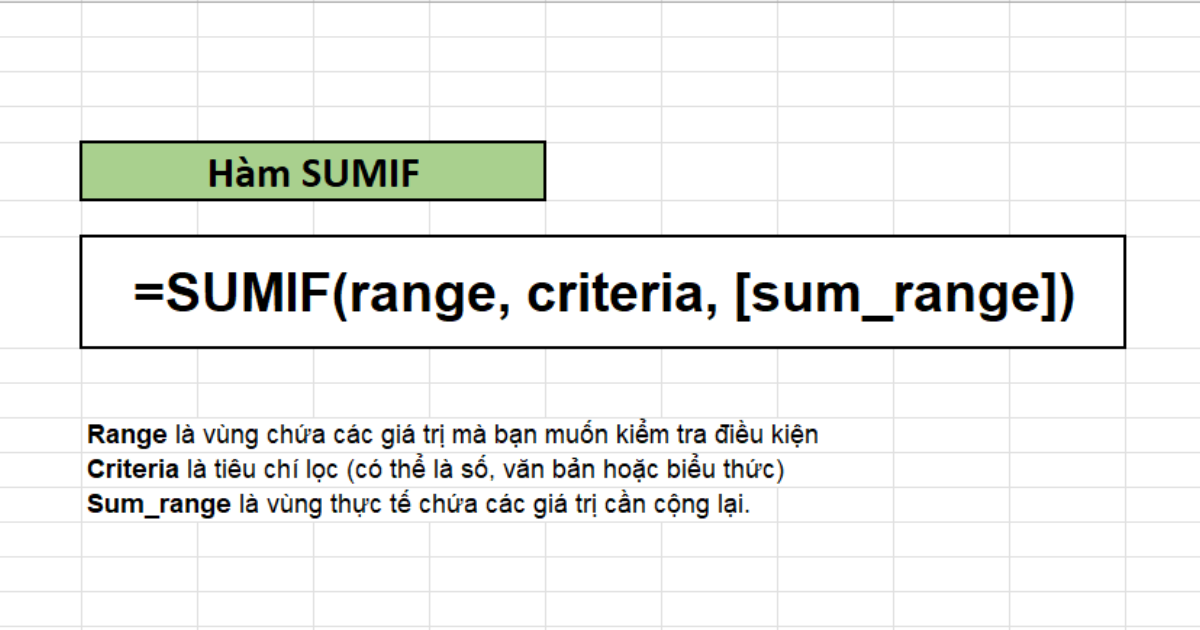
- Bước 2: Nhập hàm =SUMIF(range, criteria, [sum_range])
Trong đó:
- Range là vùng chứa các giá trị mà bạn muốn kiểm tra điều kiện
- Criteria là tiêu chí lọc (có thể là số, văn bản hoặc biểu thức)
- Sum_range là vùng thực tế chứa các giá trị cần cộng lại.
- Bước 3: Nhấn Enter để kết thúc công thức và xem kết quả tính toán.
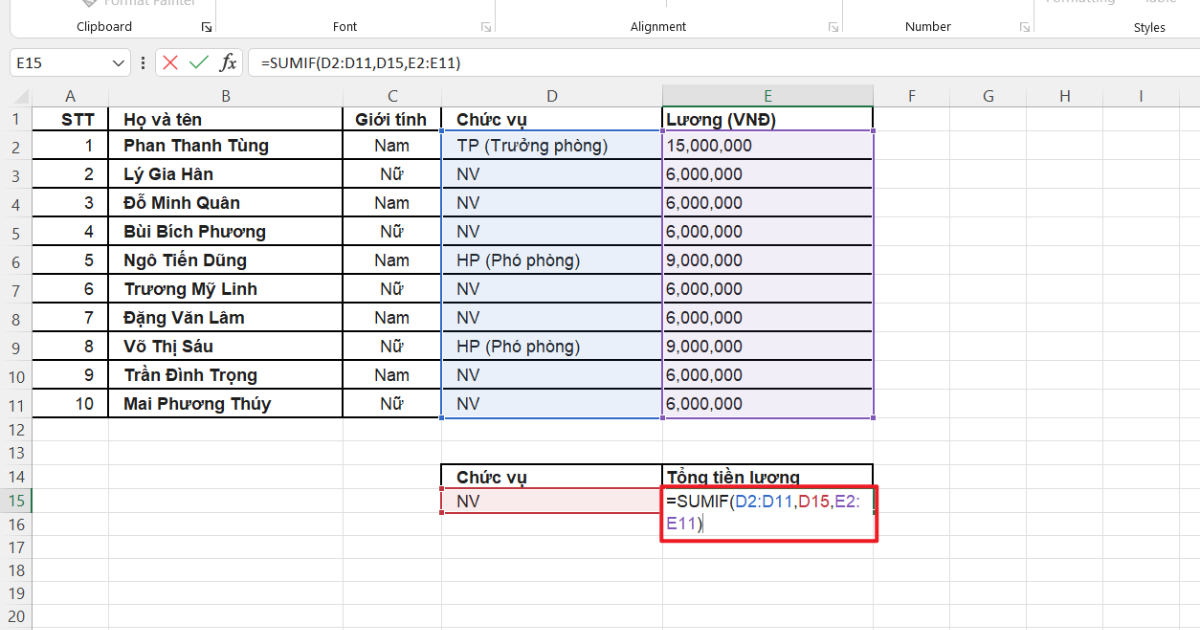
Ví dụ: Tính tổng tiền lương của những người mang chức vụ là Nhân Viên (NV). Nhập hàm =SUMIF(D2:D11,D15,E2:E11)
Trong đó:
- D2:D11(vùng chứa các giá trị): Cột chức vụ
- D15 (tiêu chí lọc): Nhân viên
- E2:E11 (Vùng giá trị cần cộng): Lương
Hàm SUMIFS trong Excel – Cách dùng hàm SUMIFS trong Excel
Khi bài toán thực tế yêu cầu tính toán dựa trên hai hoặc nhiều tiêu chí cùng lúc, hàm SUMIFS nhiều điều kiện chính là trợ thủ đắc lực nhất. Đây là phiên bản nâng cấp của hàm SUMIF, cho phép bạn xử lý các yêu cầu lọc phức tạp và đa chiều hơn trong công việc. Khi sử dụng hàm SUMIFS 2 điều kiện trở lên đòi hỏi sự tập trung cao độ để quản lý các cặp vùng điều kiện và tiêu chí lọc một cách chính xác.
-
- Bước 1: Chọn ô đích để đặt công thức
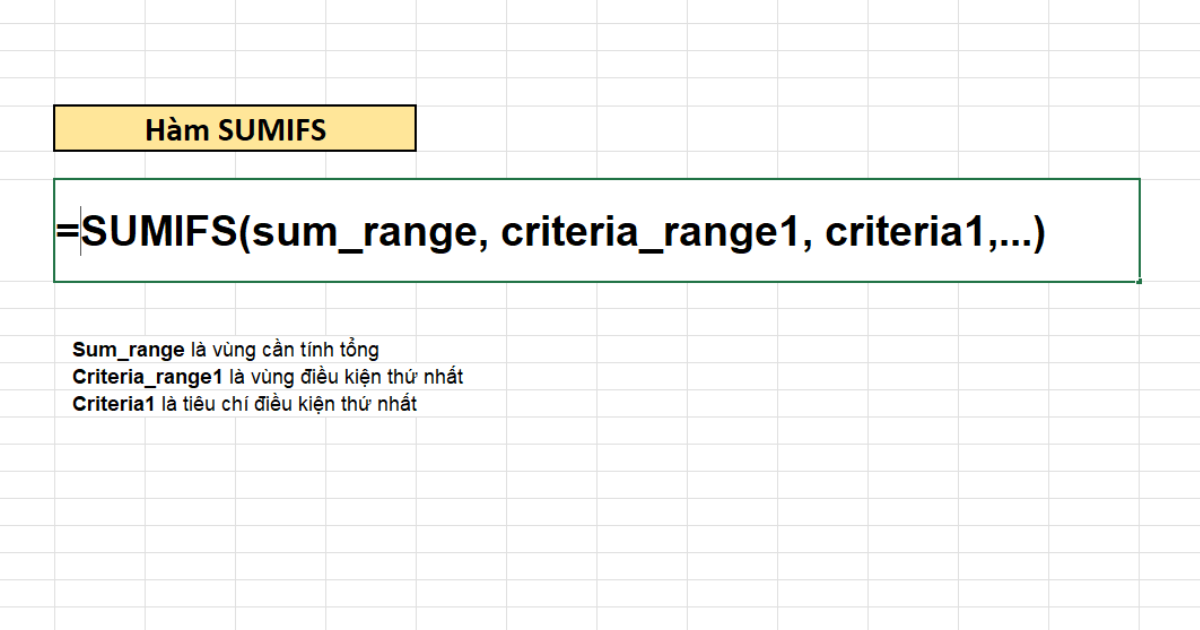
- Bước 2: Nhập hàm =SUMIFS(sum_range, criteria_range1, criteria1,…)
Trong đó:
- Sum_range là vùng cần tính tổng
- Criteria_range1 là vùng điều kiện thứ nhất
- Criteria1 là tiêu chí điều kiện thứ nhất
- Tiếp tục với các điều kiện thứ hai, thứ ba
- Bước 3: Nhấn Enter để hoàn tất và kiểm tra kết quả hiển thị trên ô tính. Bạn sẽ thấy kết quả là tổng của các giá trị thỏa mãn đồng thời tất cả các điều kiện mà bạn đã thiết lập trong công thức.
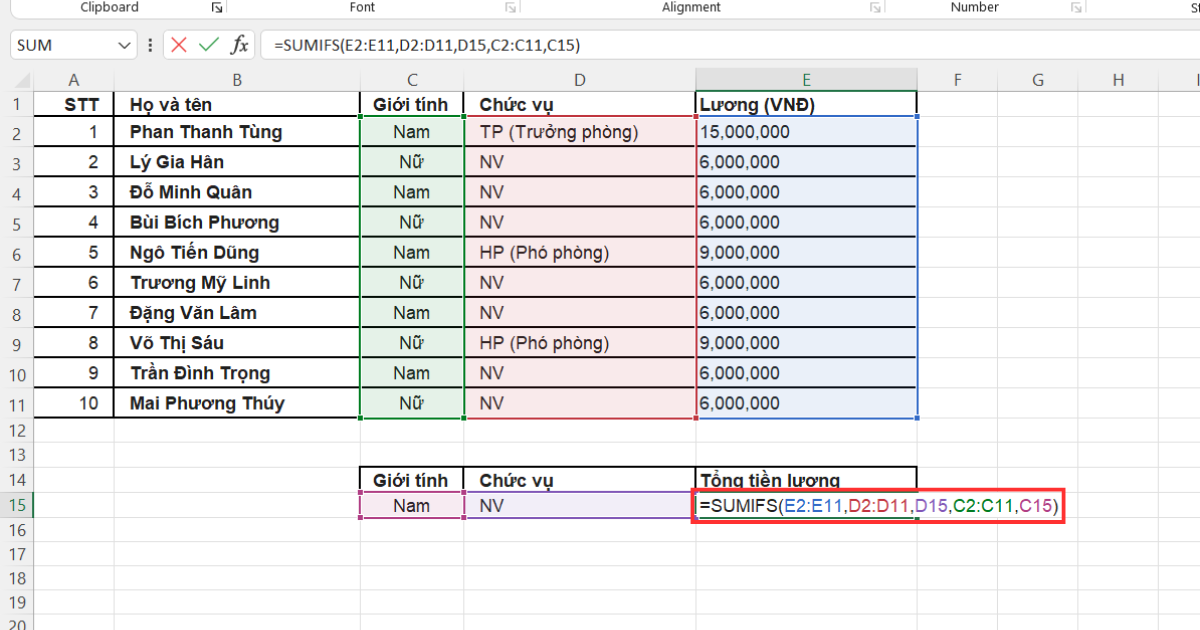
Ví dụ: Tính tổng tiền lương của những Nhân viên Nam. Nhập hàm =SUMIFS(E2:E11,D2:D11,D15,C2:C11,C15)
Trong đó:
- Sum_range (Vùng cần tính tổng): Lương
- Criteria_range1 (Vùng điều kiện thứ nhất): Chức vụ
- Criteria1 (Tiêu chí điều kiện thứ nhất): Nhân viên
- Criteria_range2 (Vùng điều kiện thứ hai): Giới tính
- Criteria2 (Tiêu chí điều kiện thứ hai): Nam
Những lưu ý quan trọng khi thực hiện cách tính tổng trong Excel có điều kiện
Để đảm bảo cách tính tổng trong Excel có điều kiện hoạt động ổn định và chính xác, người dùng cần tuân thủ một số nguyên tắc kỹ thuật trong quá trình nhập liệu. Việc bỏ qua các tiểu tiết nhỏ có thể dẫn đến những sai số nghiêm trọng trong báo cáo tài chính của bạn. Do đó, hãy luôn kiểm tra kỹ cấu trúc bảng tính và định dạng dữ liệu trước khi áp dụng bất kỳ công thức tính tổng nào để đảm bảo tính toàn vẹn của thông tin.

- Định dạng dữ liệu: Hãy chắc chắn rằng các ô chứa số không bị định dạng nhầm sang kiểu văn bản (text) khiến hàm không thể thực hiện phép cộng. Một dấu hiệu nhận biết dễ nhất là các con số bị căn lề trái thay vì lề phải như thông thường trong Excel. Bạn có thể sử dụng tính năng “Text to Columns” hoặc hàm VALUE để chuyển đổi lại định dạng chuẩn cho toàn bộ vùng dữ liệu trước khi tính toán.
- Sử dụng tham chiếu tuyệt đối: Bạn nên dùng phím F4 để cố định các vùng dữ liệu điều kiện khi cần sao chép công thức sang các ô khác trong bảng tính. Nếu không sử dụng dấu $, vùng tham chiếu sẽ bị dịch chuyển theo hướng bạn kéo chuột, dẫn đến việc lấy thiếu dữ liệu và sai kết quả. Việc cố định vùng tham chiếu là kỹ năng cơ bản nhưng cực kỳ quan trọng giúp duy trì tính ổn định cho toàn bộ công thức báo cáo.
- Kiểm tra ký tự trắng: Các khoảng trắng thừa ở đầu hoặc cuối ô dữ liệu có thể làm cho tiêu chí lọc không khớp với giá trị cần tìm kiếm thực tế. Đây là lỗi thường gặp nhất khi bạn sao chép dữ liệu từ các phần mềm quản lý khác vào file Excel của mình. Vì thế bạn nên sử dụng hàm TRIM để xóa bỏ hoàn toàn các khoảng trắng vô hình này, đảm bảo hàm SUMIF luôn nhận diện chính xác các từ khóa.
- Lưu ý về dấu phân cách: Tùy vào cài đặt vùng (Region) trong Windows, dấu phân cách giữa các đối số trong hàm ví dụ như là dấu phẩy hoặc dấu chấm phẩy. Nếu bạn nhập sai dấu phân cách, Excel sẽ báo lỗi công thức ngay lập tức và không thể thực thi phép tính. Hãy quan sát phần gợi ý công thức hiện ra bên dưới thanh công cụ để biết chính xác máy tính của bạn đang yêu cầu loại dấu phân cách nào phù hợp.
Một số mẹo nâng cao giúp tối ưu hóa hàm SUMIF và SUMIFS
Để cách tính tổng trong Excel có điều kiện có hiệu suất làm việc cao và biến bảng tính thành công cụ quản lý dữ liệu thông minh, bạn cần áp dụng những mẹo chuyên sâu. Việc kết hợp các tính năng sẵn có trong Microsoft Excel sẽ giúp bạn tạo ra những hệ thống báo cáo tự động hóa mạnh mẽ và chuyên nghiệp nhất. Những mẹo nhỏ này không chỉ giúp giảm bớt các thao tác lặp lại mà còn tăng cường khả năng tương tác cho bảng dữ liệu của bạn trong mọi tình huống thực tế.

- Kết hợp Data Validation: Việc kết hợp hàm tính tổng có điều kiện với tính năng Data Validation giúp bạn tạo ra các báo cáo tương tác cực kỳ ấn tượng và chuyên nghiệp. Thay vì phải sửa công thức mỗi khi muốn xem dữ liệu khác, bạn chỉ cần chọn tiêu chí từ một danh sách thả xuống đã được thiết lập sẵn. Lúc này, công thức sẽ tự động tham chiếu đến ô chứa danh sách đó và cập nhật kết quả mới nhất một cách nhanh chóng. Kỹ thuật này giúp người dùng dễ dàng theo dõi biến động dữ liệu mà không cần am hiểu quá sâu về Excel.
- Sử dụng ký tự đại diện: Việc sử dụng các ký tự đại diện như dấu hỏi (?) hoặc dấu sao (*) sẽ giúp bạn lọc dữ liệu văn bản một cách linh hoạt hơn rất nhiều trong công việc.. Những mẹo nhỏ này giúp quy trình xử lý của bạn trở nên thông minh và giảm thiểu đáng kể các thao tác nhập liệu lặp đi lặp lại hàng ngày.
- Sử dụng tham chiếu ô: Sử dụng tham chiếu ô thay vì nhập trực tiếp giá trị vào công thức là kỹ thuật thông minh giúp báo cáo linh hoạt hơn. Thay vì gõ chữ “Miền Bắc” trong hàm, bạn hãy trỏ đến ô chứa nội dung này để khi cần đổi sang “Miền Nam”, kết quả tự động cập nhật ngay. Cách làm này giúp quản lý công thức dễ dàng, giảm thiểu tối đa sai sót khi phải chỉnh sửa mã nguồn nhiều lần trên bảng tính phức tạp.
- Tính tổng điều kiện OR: Bạn có thể tính tổng cho nhiều tiêu chí cùng lúc bằng cách kết hợp hàm SUM với hàm SUMIF sử dụng mảng điều kiện. Ví dụ, để cộng doanh số của cả “Táo” và “Cam”, bạn dùng công thức lồng ghép các giá trị này trong dấu ngoặc nhọn {}. Kỹ thuật này giúp bạn giải quyết các bài toán lọc dữ liệu đa đối tượng chỉ trong một ô tính duy nhất mà không cần viết nhiều hàm cộng rời rạc.
>>>Tìm hiểu thêm: Hướng dẫn 5 cách dùng hàm trị tuyệt đối trong Excel mới nhất
Các lỗi thường gặp và cách khắc phục khi dùng hàm tính tổng có điều kiện
Trong quá trình thực hiện cách tính tổng trong Excel có điều kiện việc phát hiện và xử lý lỗi kịp thời là yếu tố then chốt để đảm bảo tính toàn vẹn của báo cáo. Những sai sót về định dạng hoặc logic công thức có thể khiến kết quả trả về không như mong đợi, gây ảnh hưởng đến quyết định kinh doanh. Sau đây là những lỗi phổ biến nhất và phương pháp khắc phục hiệu quả để bạn hoàn toàn làm chủ các hàm tính tổng có điều kiện trong mọi trường hợp.

- Lỗi trả về kết quả bằng 0: Lỗi trả về kết quả bằng 0 mặc dù có dữ liệu thỏa mãn thường do sự sai lệch về định dạng hoặc các ký tự trắng ẩn. Bạn hãy kiểm tra lại xem các tiêu chí lọc trong công thức có khớp hoàn toàn với dữ liệu thực tế hay không, kể cả các dấu cách thừa. Việc sử dụng hàm TRIM để xóa bỏ các khoảng trắng trước khi tính toán là một giải pháp khắc phục hiệu quả và nhanh chóng nhất. Hãy luôn đảm bảo dữ liệu nguồn được làm sạch để các hàm tính toán hoạt động chính xác và không gây ra sai số.
- Lỗi định dạng #VALUE!: Lỗi #VALUE! xuất hiện khi có sự không đồng nhất giữa kiểu dữ liệu của các tham số hoặc do vùng tham chiếu bị lỗi định dạng. Để xử lý, bạn nên rà soát lại toàn bộ dải ô và đảm bảo chúng không chứa các ô bị lỗi hoặc ký tự không phải dạng số. Ngoài ra, hãy kiểm tra xem bạn có đang lồng ghép quá nhiều điều kiện phức tạp khiến Excel không thể xử lý kịp thời trên các phiên bản cũ. Việc tối giản hóa công thức và kiểm tra kỹ các vùng tham chiếu sẽ giúp bạn loại bỏ lỗi này một cách triệt để nhất.
- Lỗi kích thước vùng lệch: Đây là lỗi phổ biến khi vùng điều kiện và vùng tính tổng không có số lượng hàng hoặc cột tương đương nhau. Khi kích thước vùng tham chiếu bị lệch, Excel sẽ không thể đối chiếu chính xác từng cặp giá trị, dẫn đến kết quả sai hoặc thông báo lỗi hệ thống. Để khắc phục, bạn cần kiểm tra lại địa chỉ các vùng trong công thức và đảm bảo chúng bắt đầu và kết thúc tại cùng một số dòng tương ứng trên trang tính.
- Lỗi định dạng ngày tháng: Lỗi định dạng ngày tháng xảy ra khi hệ thống máy tính và dữ liệu nhập vào không đồng nhất về kiểu dd/mm/yyyy hay mm/dd/yyyy. Khi đó, hàm tính tổng có điều kiện sẽ không nhận diện được tiêu chí thời gian và trả về kết quả sai lệch hoàn toàn. Cách tốt nhất để xử lý là sử dụng hàm DATE để thiết lập điều kiện ngày tháng trong công thức, giúp Excel hiểu đúng giá trị thời gian bất kể cài đặt vùng của máy tính.
Câu hỏi thường gặp
| Câu hỏi | Trả lời |
| Nên dùng SUMIF hay SUMIFS khi chỉ có 1 điều kiện? | Tùy vào điều kiện sử dụng nhưng bạn nên ưu tiên dùng SUMIFS vì nó linh hoạt hơn và dễ dàng nâng cấp thêm điều kiện sau này. |
| Hàm SUMIFS có giới hạn số lượng điều kiện không? | Microsoft Excel hỗ trợ tối đa 127 cặp vùng điều kiện trong một hàm SUMIFS, hoàn toàn đủ cho mọi nhu cầu xử lý phức tạp nhất. |
| Tại sao hàm SUMIF của tôi không nhận diện được ngày tháng? | Hãy đảm bảo ngày tháng được nhập đúng định dạng hệ thống và sử dụng hàm DATE lồng bên trong để tạo tiêu chí điều kiện chuẩn xác. |
>>>Xem Thêm: Hướng dẫn cách sử dụng hàm trừ Excel mới nhất 2026
Kết luận
Qua bài viết này, MHG đã chia sẻ đến bạn cách tính tổng trong Excel có điều kiện, giúp bảng tính trở nên gọn gàng, dễ đọc và chuyên nghiệp hơn. Việc áp dụng các kỹ thuật sử dụng hàm SUMIF và SUMIFS sẽ giúp bạn tiết kiệm tối đa thời gian, tăng độ chính xác và tối ưu hóa quy trình xử lý dữ liệu hàng ngày. Gọi ngay đến số hotline 024.9999.7777 để được giải đáp thắc mắc từ MHG. Chúc các bạn thành công!


