Thiết kế bài thuyết trình không chỉ là việc trình bày nội dung mà còn là nghệ thuật thu hút thị giác. Trong đó, một phông nền ấn tượng sẽ giúp thông điệp của bạn trở nên sống động, chuyên nghiệp và có chiều sâu hơn đối với người nghe. Bài viết dưới đây sẽ hướng dẫn bạn cách đổi nền 1 slide trong PowerPoint đầy đủ và chi tiết nhất để bạn có thể làm chủ bài thuyết trình của mình.
Cách đổi nền 1 slide trong PowerPoint là gì?
Tính năng thay đổi nền slide là công cụ mạnh mẽ cho phép người dùng tùy biến lớp phông phía sau toàn bộ nội dung hiển thị. Hiểu một cách đơn giản, đây là quá trình can thiệp vào thuộc tính màu sắc hoặc hình ảnh của trang chiếu thông qua bảng điều khiển Format Background chuyên dụng. Biết cách đổi nền 1 slide trong PowerPoint giúp bạn không còn phụ thuộc vào các thiết kế mặc định đơn điệu. Từ đó tạo ra những sản phẩm mang đậm dấu ấn cá nhân hoặc bản sắc thương hiệu doanh nghiệp.

Tính năng này không chỉ đơn thuần là việc tô màu mà còn bao gồm các tùy chọn phức tạp như đổ màu chuyển sắc, chèn hình ảnh từ máy tính hoặc áp dụng các họa tiết lặp lại. Khi bạn thực hiện thay đổi, hệ thống sẽ tự động điều chỉnh lớp nền nằm dưới cùng, giúp cho văn bản và các đối tượng đồ họa phía trên luôn nổi bật và dễ đọc. Hãy cùng theo dõi chi tiết các lợi ích mà tính năng này mang lại nhé.
Lợi ích khi nắm vững cách thay background trong PowerPoint
Hiểu rõ cách đổi nền 1 slide trong PowerPoint mang lại sự chủ động hoàn toàn trong quá trình sáng tạo nội dung, giúp bạn truyền tải ý tưởng một cách mạch lạc và ấn tượng. Một phông nền được thiết kế bài bản sẽ làm tăng giá trị thẩm mỹ, đồng thời giúp người xem dễ dàng ghi nhớ các luận điểm then chốt mà bạn muốn nhấn mạnh. Dưới đây là những lợi ích thiết thực mà tính năng này mang lại cho công việc soạn thảo bài thuyết trình chuyên nghiệp của bạn hàng ngày:

- Tăng tính chuyên nghiệp và đồng nhất: Sử dụng phông nền riêng giúp bài thuyết trình thoát khỏi vẻ ngoài nghiệp dư của các mẫu có sẵn và tạo dựng lòng tin với đối tác ngay từ cái nhìn đầu tiên. Sự đồng nhất về màu sắc giúp khán giả nhận diện được sự liên kết chặt chẽ giữa các nội dung trong toàn bộ tệp tin.
- Thu hút sự chú ý vào nội dung quan trọng: Bằng cách chọn màu nền tương phản, bạn có thể hướng mắt người xem tập trung chính xác vào các con số, biểu đồ hoặc từ khóa quan trọng nhất trên màn hình. Điều này giúp tối ưu hóa hiệu quả truyền tải thông tin và giảm thiểu sự xao nhãng không cần thiết trong quá trình trình chiếu.
- Thể hiện phong cách và bản sắc thương hiệu: Việc tự tay thiết kế nền cho phép bạn lồng ghép các yếu tố nhận diện như màu sắc chủ đạo của công ty hoặc logo mờ một cách tinh tế nhất. Đây là cách tuyệt vời để tạo ra dấu ấn khác biệt so với các đối thủ cạnh tranh khác trên thị trường.
Hướng dẫn chi tiết cách đổi nền 1 slide trong PowerPoint
Cách đổi nền 1 slide trong PowerPoint chỉ tác động 1 slide đơn lẻ lên một trang chiếu cụ thể mà không làm thay đổi định dạng của toàn bộ các trang còn lại trong bài thuyết trình. Đây là giải pháp lý tưởng khi bạn cần tạo một slide tiêu đề nổi bật, một trang ngăn cách giữa các phần hoặc một slide kết thúc ấn tượng để kêu gọi hành động. Dưới đây là các bước thực hiện chi tiết để bạn làm chủ kỹ thuật này một cách nhanh chóng và chính xác nhất trên phiên bản PowerPoint hiện đại:
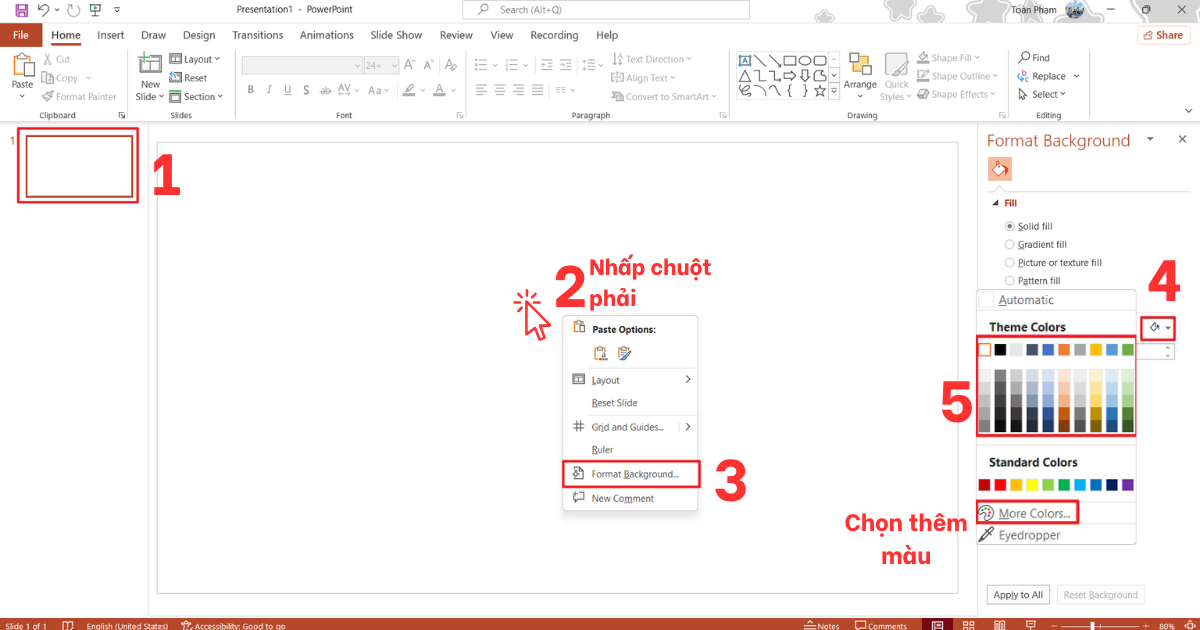
- Bước 1: Mở tệp tin PowerPoint cần chỉnh sửa và nhấp chọn slide cụ thể mà bạn đang muốn thực hiện việc thay đổi phông nền ở cột danh sách bên trái màn hình.
- Bước 2: Nhấp chuột phải vào một vùng trống bất kỳ trên trang slide đó, sau đó tìm kiếm và nhấn chọn vào dòng lệnh Format Background ở phía cuối cùng của bảng chọn.
- Bước 3: Tại bảng Format Background hiện ra bên phải, bạn hãy tích chọn vào mục Solid fill để chuẩn bị cho việc thay đổi màu sắc đơn sắc cho phông nền của trang chiếu.
- Bước 4: Nhấp vào biểu tượng thùng sơn (Color) và lựa chọn một tông màu mà bạn yêu thích từ bảng màu chủ đề hoặc nhấp vào More Colors để tìm mã màu chính xác.
- Bước 5: Quan sát thay đổi trên màn hình, nếu đã hài lòng với kết quả thì bạn chỉ cần nhấn vào dấu X để đóng bảng điều khiển.
Cách đổi nền nhiều slide trong PowerPoint cùng một lúc
Trong nhiều tình huống, cách đổi nền nhiều slide trong PowerPoint là cần thiết để tiết kiệm thời gian và đảm bảo sự đồng bộ tuyệt đối về mặt thẩm mỹ trong toàn bộ silde. Kỹ thuật này đặc biệt hữu ích khi bạn muốn áp dụng một màu nền chung cho một nhóm các trang báo cáo hoặc một chương nội dung cụ thể trong bài nói. Quy trình này đòi hỏi sự kết hợp giữa các thao tác chọn đối tượng hàng loạt và sử dụng bảng điều khiển thuộc tính nền hệ thống một cách linh hoạt như sau:
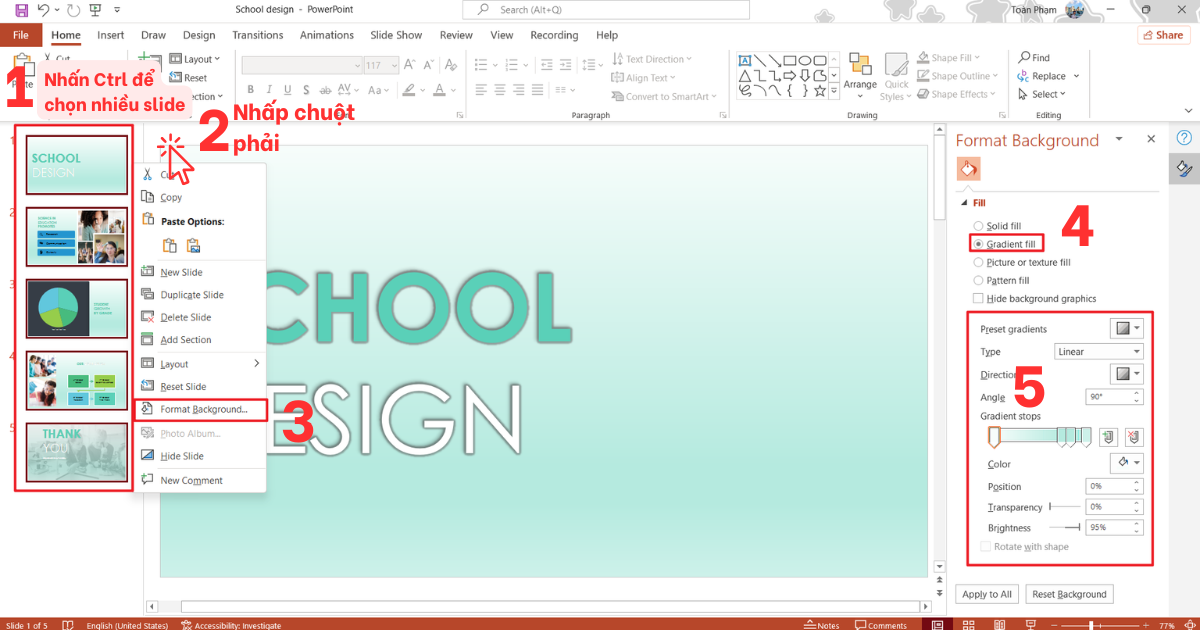
- Bước 1: Tại danh sách slide bên trái (Slide Pane), bạn hãy nhấn giữ phím Ctrl trên bàn phím và nhấp chuột trái vào từng slide mà bạn muốn thực hiện thay đổi.
- Bước 2: Nhấp chuột phải vào một trong những slide đã được bôi đen đó, sau đó tiếp tục nhấp chọn lệnh Format Background để mở ra bảng tùy chỉnh các thuộc tính hiển thị.
- Bước 3: Lựa chọn kiểu đổ nền mong muốn tại mục Fill, ví dụ như chọn Gradient fill để tạo hiệu ứng chuyển màu hiện đại cho tất cả các trang chiếu đã được chọn trước đó.
- Bước 4: Thiết lập các thông số cơ bản, sau khi hoàn tất bạn sẽ thấy toàn bộ các slide đang được chọn sẽ tự động cập nhật phông nền mới ngay lập tức.
- Bước 5: Đóng bảng điều khiển Format Background để quay lại chế độ soạn thảo bình thường.
Cách thay background trong PowerPoint bằng Pattern Fill
Sử dụng họa tiết Pattern là một phương pháp thiết kế tinh tế giúp slide của bạn có thêm chiều sâu và cấu trúc lặp lại. Các họa tiết như kẻ sọc, chấm bi hoặc lưới tản nhiệt thường được sử dụng trong các bài thuyết trình về kỹ thuật, kiến trúc hoặc báo cáo số liệu mang tính hệ thống. Để thực hiện kỹ thuật này, bạn cần can thiệp sâu vào các tùy chọn họa tiết hình học có sẵn trong thư viện của phần mềm Microsoft PowerPoint theo hướng dẫn chi tiết dưới đây:
- Bước 1: Nhấp chọn trang slide cần trang trí, sau đó thực hiện thao tác mở bảng Format Background bằng cách chuột phải vào vùng trống trên slide.
- Bước 2: Tìm và tích chọn vào mục Pattern fill trong danh sách các kiểu đổ nền, lúc này một bảng danh sách các họa tiết hình học sẽ hiện ra ngay bên dưới cho bạn lựa chọn.
- Bước 3: Lựa chọn một kiểu họa tiết phù hợp như đường kẻ chéo, chấm bi hoặc gạch ngang, đồng thời chú ý đến sự hài hòa giữa các đường nét và nội dung văn bản.
- Bước 4: Tùy chỉnh màu sắc tại hai mục Foreground và Background, trong đó Foreground là màu của các đường nét họa tiết và Background là màu nền nằm phía dưới các đường nét đó.
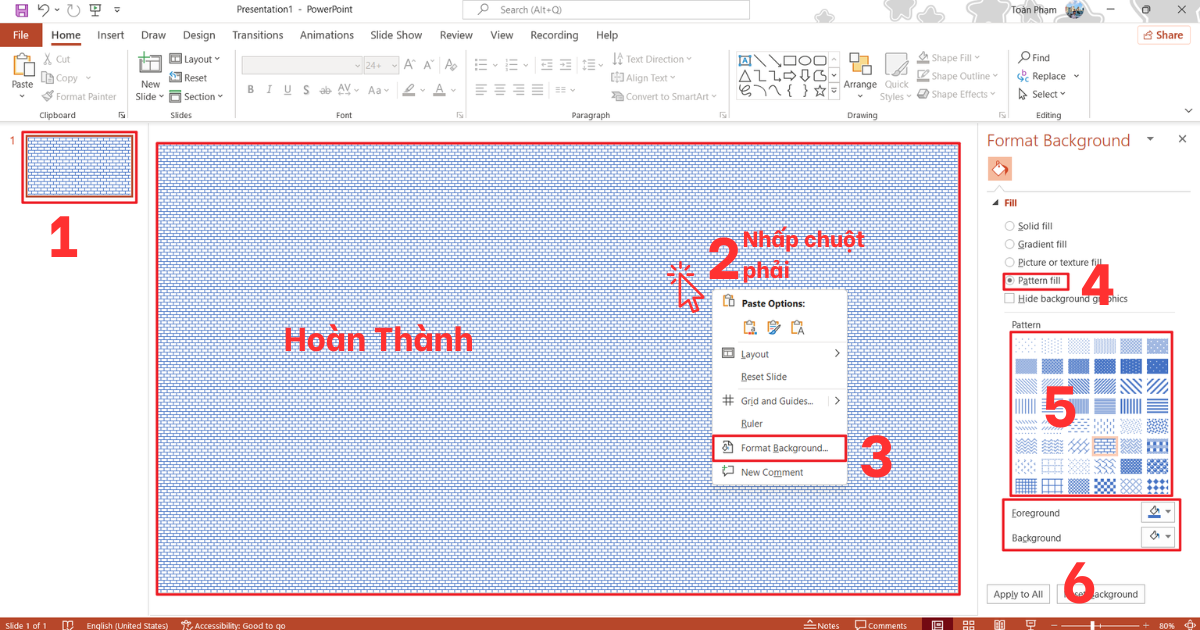
* Ghi chú: Kiểm tra độ hiển thị của slide, nếu thấy họa tiết quá dày đặc gây khó đọc chữ thì bạn nên chọn các mẫu thưa hơn hoặc giảm độ tương phản màu sắc lại.
Cách chuyển màu nền trong PowerPoint theo phong cách Gradient
Hiệu ứng Gradient hay còn gọi là màu chuyển sắc đang là xu hướng thiết kế hàng đầu giúp bài thuyết trình của bạn trông hiện đại, sang trọng và đầy tính nghệ thuật. Việc nắm vững cách đổi nền 1 slide trong PowerPoint theo phong cách này giúp bạn tạo ra những không gian trình chiếu có chiều sâu, tạo cảm giác chuyên nghiệp giống như được thiết kế bởi các chuyên gia đồ họa. Quy trình thiết lập màu chuyển đòi hỏi sự tỉ mỉ trong việc chọn điểm dừng màu và hướng đổ bóng để đạt được kết quả thẩm mỹ cao nhất như hướng dẫn sau:
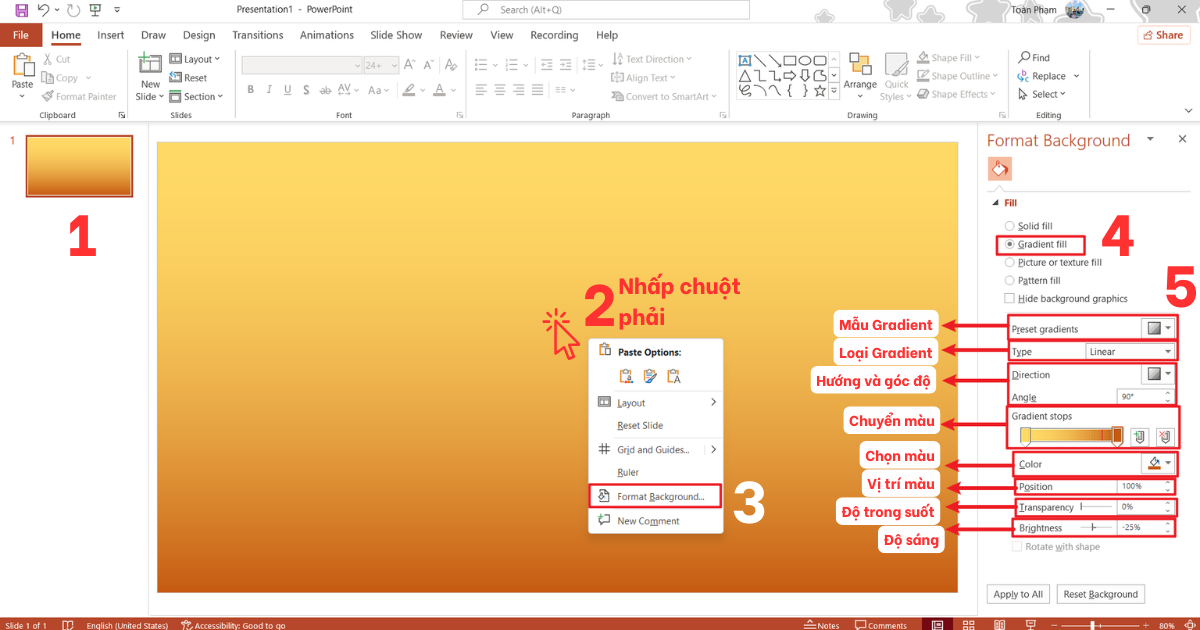
- Bước 1: Mở bảng Format Background trên slide mong muốn, sau đó tích chọn vào mục Gradient fill để kích hoạt các tùy chọn đổ màu chuyển sắc chuyên sâu của hệ thống Microsoft.
- Bước 2: Nhấp vào mục Preset gradients để chọn các mẫu màu đã được thiết kế sẵn hoặc tự tạo bằng cách sử dụng thanh Gradient stops nằm ở phía dưới bảng điều khiển.
- Bước 3: Thêm hoặc bớt các điểm dừng màu bằng cách nhấp chuột vào thanh trượt, sau đó chọn màu sắc cho từng điểm đó để tạo ra sự chuyển dịch màu mượt mà.
- Bước 4: Điều chỉnh mục Direction và Angle để thay đổi hướng đổ màu như từ trên xuống dưới, từ trái sang phải hoặc từ giữa tỏa ra bốn góc xung quanh trang slide.
- Bước 5: Căn chỉnh độ sáng và độ trong suốt cho từng điểm màu cho đến khi đạt được hiệu ứng ưng ý, sau đó đóng bảng điều khiển để lưu lại kết quả đã thực hiện.
Cách thay background trong PowerPoint bằng hình ảnh và hoa văn
Sử dụng hình ảnh làm nền là cách trực quan nhất để truyền tải thông điệp và tạo cảm xúc mạnh mẽ cho khán giả trong suốt buổi thuyết trình của bạn. Khi bạn biết cách đổi background trong PowerPoint bằng hình ảnh cá nhân hoặc kho ảnh trực tuyến, bài nói của bạn sẽ trở nên sống động và thoát khỏi sự khô khan của các con số đơn thuần. Dưới đây là các bước chi tiết để bạn chèn một bức ảnh chất lượng cao vào làm nền slide mà vẫn đảm bảo được tính thẩm mỹ và khả năng hiển thị của nội dung văn bản:
- Bước 1: Truy cập vào bảng Format Background, sau đó tích chọn vào mục Picture or texture fill để bắt đầu quá trình chèn hình ảnh làm phông nền cho trang chiếu hiện tại.
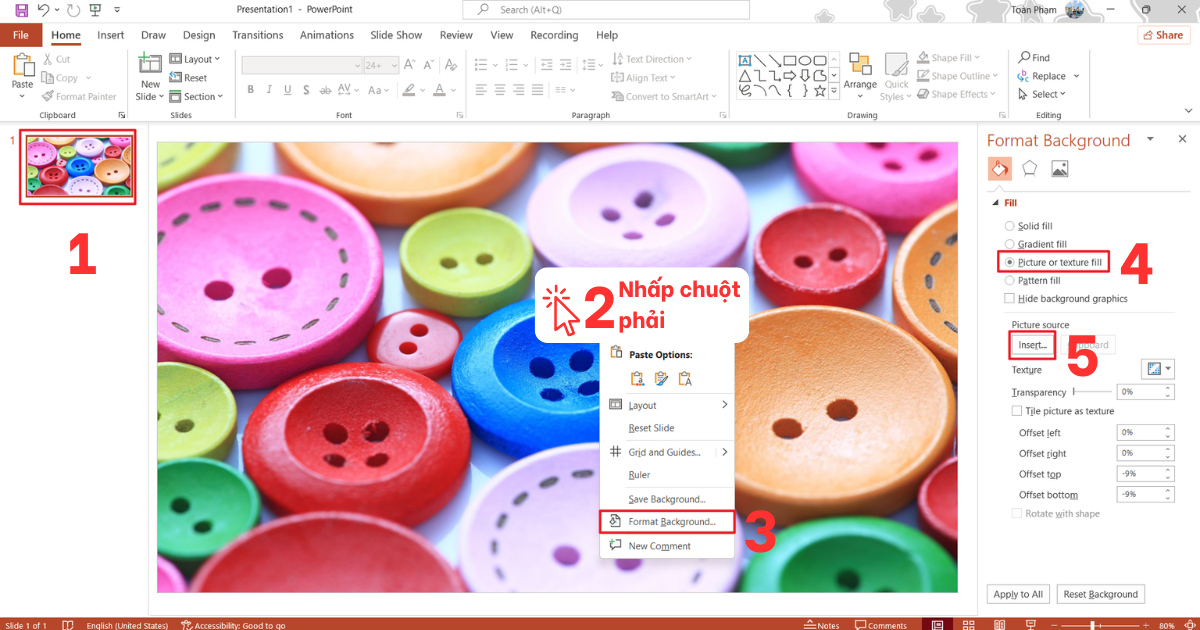
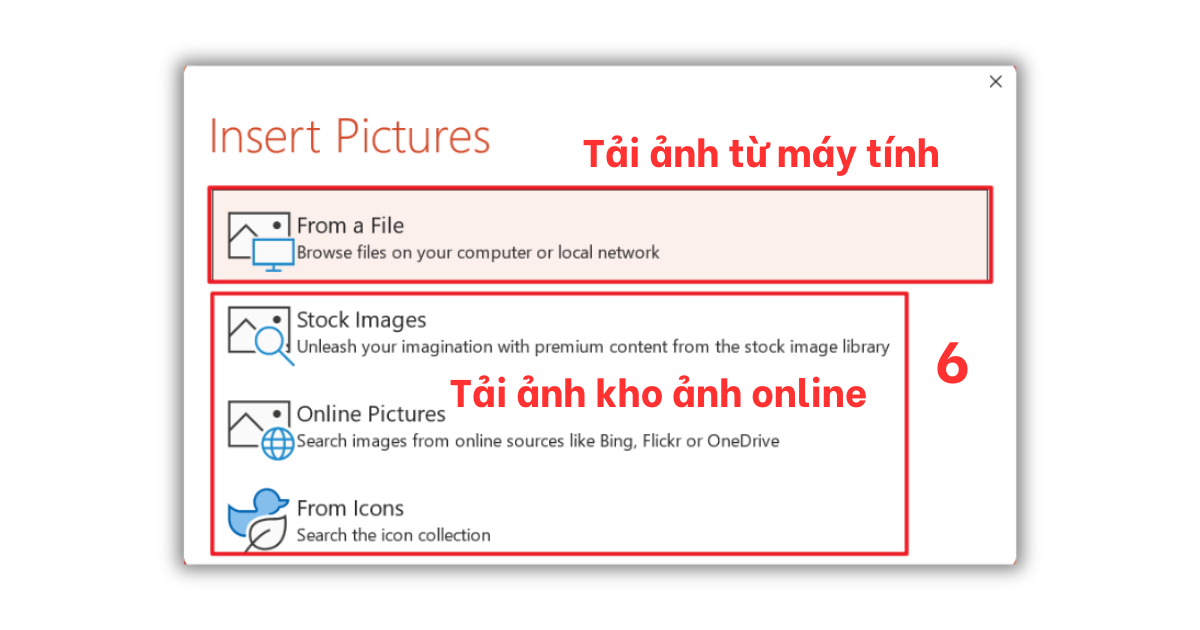
- Bước 2: Nhấp vào nút Insert tại mục Picture source, sau đó chọn From a File nếu ảnh có sẵn trong máy hoặc Online Pictures để tìm kiếm ảnh trên mạng Internet qua Bing.
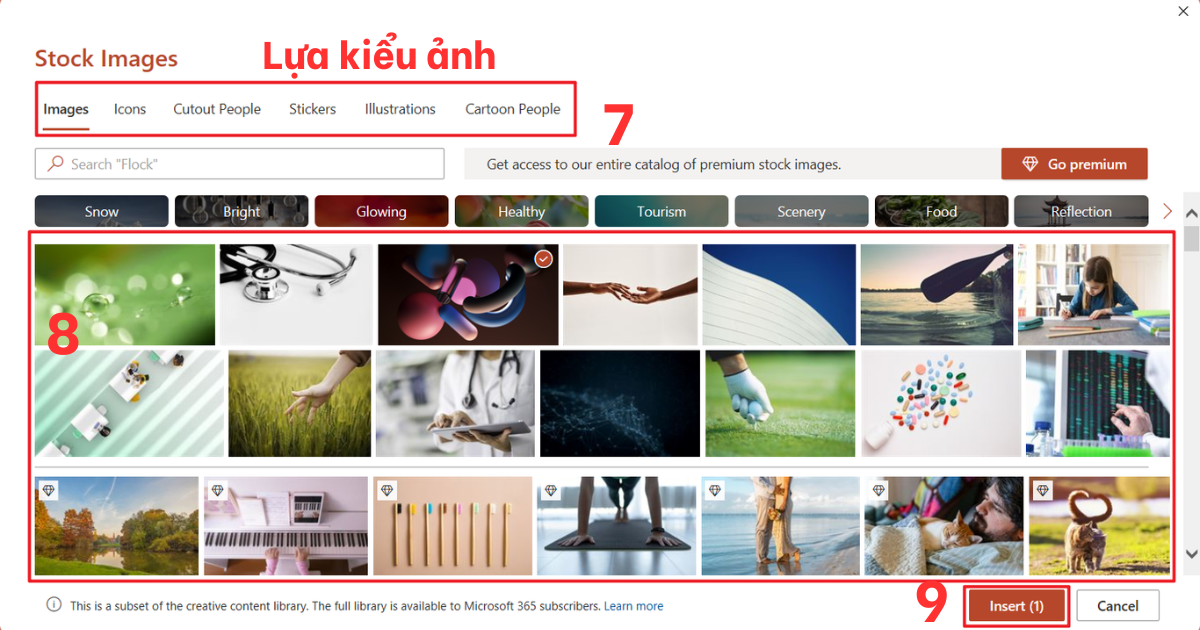
- Bước 3: Lựa chọn bức ảnh phù hợp và nhấn nút Insert, lúc này hình ảnh sẽ tự động được kéo dãn để bao phủ toàn bộ không gian của trang slide mà bạn đang thao tác.
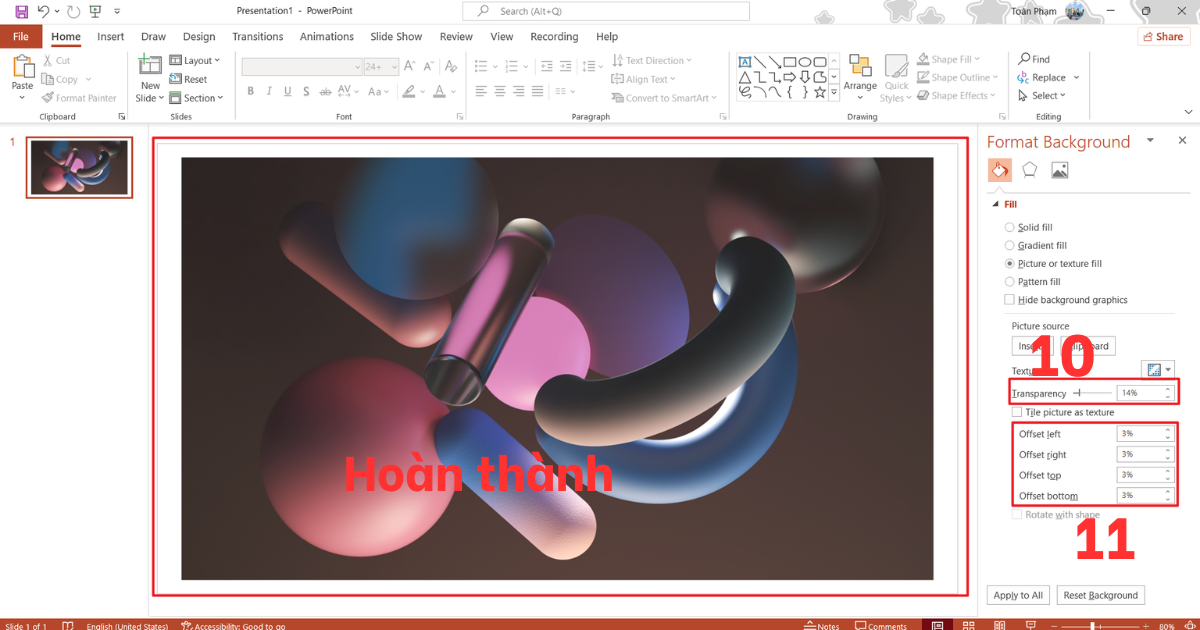
- Bước 4: Kéo thanh trượt Transparency (Độ trong suốt) sang phía bên phải khoảng 30% đến 50% để làm mờ bức ảnh, giúp cho phần văn bản phía trên hiển thị rõ ràng và sắc nét hơn.
- Bước 5: Sử dụng các thông số Offset ở phía dưới để căn chỉnh lại vị trí của bức ảnh như dịch sang trái, sang phải hoặc lên xuống sao cho bố cục slide được cân đối nhất.
Mẹo lựa chọn màu sắc khi thực hiện cách đổi màu nền PowerPoint
Việc lựa chọn màu sắc cho PowerPoint không chỉ dựa trên sở thích cá nhân mà còn phải tuân thủ các quy tắc thiết kế để đảm bảo hiệu quả truyền đạt thông tin cao nhất cho người nghe. Một sự kết hợp màu sắc sai lầm có thể khiến khán giả mệt mỏi và làm giảm đi giá trị của những luận điểm quan trọng mà bạn đã chuẩn bị rất kỹ lưỡng. Để đạt được sự hài hòa và chuyên nghiệp khi thực hiện cách đổi nền 1 slide trong PowerPoint, bạn nên tham khảo những mẹo hữu ích dưới đây:

- Tuân thủ quy tắc tương phản mạnh: Luôn đảm bảo rằng màu nền và màu chữ phải có sự đối lập rõ rệt để người xem có thể đọc được nội dung từ khoảng cách xa. Nếu bạn chọn nền tối như đen hoặc xanh navy thì chữ phải là màu trắng hoặc vàng nhạt; ngược lại nếu nền sáng thì chữ nên là màu đen hoặc xám đậm.
- Sử dụng bảng màu Pastel dịu nhẹ: Các tông màu Pastel không chỉ mang lại cảm giác hiện đại, thanh lịch mà còn giúp giảm thiểu tình trạng mỏi mắt cho khán giả khi phải theo dõi bài thuyết trình trong thời gian dài. Những màu sắc như xanh nhạt, hồng phấn hoặc xám nhạt thường là lựa chọn an toàn và hiệu quả cho hầu hết các môi trường công sở.
- Tận dụng tính năng Transparency linh hoạt: Khi sử dụng hình ảnh làm nền, việc tăng độ trong suốt là mẹo cực kỳ quan trọng giúp làm dịu các chi tiết ảnh quá phức tạp. Điều này giúp tạo ra một lớp phông nền mờ ảo, tinh tế, đóng vai trò hỗ trợ cho nội dung chính thay vì tranh giành sự chú ý của khán giả với phần văn bản.
Cách khắc phục các lỗi thường gặp khi thay đổi background PPT
Khi thực hiện cách đổi nền 1 slide trong PowerPoint, người dùng thường gặp phải một số vấn đề kỹ thuật khiến phông nền không hiển thị như mong muốn hoặc gây ra các lỗi định dạng khó chịu. Việc nhận diện và biết cách xử lý các lỗi này sẽ giúp bạn duy trì được sự tự tin và đảm bảo bài thuyết trình luôn hoàn hảo. Dưới đây là các lỗi phổ biến cùng giải pháp khắc phục triệt để giúp bạn xử lý mọi tình huống phát sinh liên quan đến việc thay đổi background PPT một cách chuyên nghiệp nhất:

- Hình ảnh nền bị vỡ nét hoặc mờ: Nguyên nhân chủ yếu là do bạn sử dụng hình ảnh có độ phân giải thấp (dưới 1280×720 pixel) để chèn vào các trang slide có kích thước màn hình rộng. Để khắc phục, bạn hãy tìm kiếm các nguồn ảnh chất lượng cao hoặc sử dụng tính năng Tile picture as texture để lặp lại ảnh nhỏ thay vì kéo dãn chúng quá mức.
- Màu nền làm mờ nội dung văn bản: Lỗi này thường xảy ra khi bạn chọn màu nền quá rực rỡ hoặc có độ sáng tương đương với màu của phông chữ hiện tại trên trang chiếu. Giải pháp là bạn hãy chèn thêm một hình khối (Shape) bán trong suốt nằm giữa lớp nền và lớp chữ để tạo ra một vùng đệm, giúp phần văn bản nổi bật và dễ đọc hơn đáng kể.
- Không thể thay đổi nền cho từng slide: Nếu bạn thấy mọi slide đều tự động đổi nền giống nhau, có thể bạn đã vô tình nhấn nút Apply to All hoặc slide đó đang bị khóa bởi Slide Master. Bạn hãy vào thẻ View, chọn Slide Master để kiểm tra xem có quy tắc nền chung nào đang được áp dụng cho toàn bộ tệp tin hay không và thực hiện chỉnh sửa tại đó.
>>>Xem Thêm: Cách chèn đồng hồ đếm ngược trong PowerPoint chuyên nghiệp
Câu hỏi thường gặp
| Câu hỏi thường gặp | Câu trả lời |
| Làm sao để xóa toàn bộ màu nền và quay về mặc định? | Bạn mở bảng Format Background, sau đó nhấn vào nút Reset Background nằm ở góc dưới cùng bên phải của bảng điều khiển. |
| Tôi có thể sử dụng Video làm nền cho slide được không? | Có, bạn vào thẻ Insert, chọn Video để chèn vào slide, sau đó nhấp chuột phải chọn Send to Back để video nằm phía dưới cùng làm nền. |
| Tại sao ảnh nền của tôi bị kéo dãn nhìn không thật? | Do tỉ lệ ảnh khác tỉ lệ slide (16:9), bạn nên tích chọn Tile picture as texture hoặc sử dụng các thông số Offset để cắt chỉnh lại ảnh. |
| Làm cách nào để ngăn người khác chỉnh sửa nền slide? | Bạn có thể chèn hình nền vào trong trang Slide Master, sau đó đóng Master View lại để khóa lớp nền này, khiến người dùng không thể chọn trực tiếp. |
>>>Xem Thêm: Cách làm mờ ảnh trong PowerPoint đơn giản và chuyên nghiệp
Kết luận
Qua bài viết này, MHG đã chia sẻ đến bạn tất cả những phương pháp hiệu quả để làm chủ cách đổi nền 1 slide trong PowerPoint, giúp bài thuyết trình trở nên sinh động, chuyên nghiệp và đầy sức hút hơn đối với khán giả. Nếu bạn đang có bất kỳ câu hỏi nào về Microsoft 365, hãy liên hệ ngay đến số hotline 024.9999.7777 để được sự tư vấn nhiệt tình nhất.