Bạn đang nghỉ phép, đi công tác hoặc bận họp cả ngày mà vẫn lo khách hàng gửi email không có ai phản hồi? Cài đặt mail tự động trả lời trong Outlook chính là giải pháp giúp bạn duy trì giao tiếp chuyên nghiệp ngay cả khi vắng mặt. Bài viết này, MHG sẽ hướng dẫn bạn chi tiết 4 cách thiết lập trên máy tính, Outlook Web, điện thoại và qua Rules nâng cao, kèm theo các mẫu email mẫu sẵn dùng.
Tính năng cài đặt mail tự động trả lời trong Outlook là gì?
Tính năng cài đặt mail tự động trả lời trong Outlook là cơ chế cho phép ứng dụng Outlook tự động phản hồi mà không cần bạn phải thao tác thủ công. Khi có email mới gửi đến trong khoảng thời gian đã thiết lập, hệ thống sẽ tự động phản hồi ngay lập tức theo nội dung bạn đã cấu hình trước đó.
Tính năng này có mặt trên Outlook Desktop (Windows và macOS), Outlook Web Access (OWA) và ứng dụng Outlook trên điện thoại iOS, Android. Đây là một trong những công cụ quản lý email thiết yếu mà Microsoft 365 tích hợp sẵn, phù hợp cho cả cá nhân lẫn doanh nghiệp.
Lợi ích vượt trội của việc thiết lập phản hồi tự động
Việc cài đặt mail tự động trả lời trong Outlook không chỉ đơn thuần là tiện ích cá nhân. Đây là công cụ quản lý giao tiếp giúp bạn duy trì mối quan hệ với khách hàng và đối tác một cách liên tục, ngay cả khi bạn không có mặt tại văn phòng.
- Tiết kiệm thời gian đáng kể: Thay vì phải soạn từng email phản hồi thủ công, hệ thống sẽ tự xử lý toàn bộ trong thời gian bạn vắng mặt. Điều này giúp bạn không bị gián đoạn kỳ nghỉ hay lịch công tác chỉ vì lo ngại email bị bỏ lỡ.
- Duy trì hình ảnh chuyên nghiệp: Mỗi email gửi đến đều nhận được phản hồi kịp thời, dù là khách hàng mới hay đối tác lâu năm. Điều này tạo ấn tượng rằng doanh nghiệp của bạn luôn sẵn sàng và có tổ chức tốt trong khâu giao tiếp.
- Thông báo thời gian phản hồi rõ ràng: Email tự động giúp người gửi biết chính xác khi nào bạn sẽ trả lời chi tiết, từ đó họ có thể chủ động lên kế hoạch công việc sau.
- Hướng dẫn liên hệ khẩn cấp: Trong nội dung email tự động, bạn có thể cung cấp thông tin liên hệ của người thay thế hoặc bộ phận xử lý khẩn cấp. Điều này đảm bảo không có vấn đề quan trọng nào bị bỏ lỡ trong thời gian bạn vắng mặt.
- Hỗ trợ phân loại và xử lý email hàng loạt: Khi kết hợp với tính năng Rules (Quy tắc), email tự động có thể được tùy chỉnh theo từng nhóm người gửi. Hành động này giúp bạn phân loại phản hồi theo mức độ ưu tiên và nội dung một cách thông minh.
Cách cài đặt mail tự động trả lời trong Outlook trên máy tính (Desktop App)
Đây là cách cài đặt mail tự động trả lời trong Outlook phổ biến và đầy đủ tính năng nhất. Trên ứng dụng Outlook Desktop (Windows), bạn có thể thiết lập thời gian hoạt động, đồng thời bật hoặc tắt tính năng bất cứ lúc nào. Phương pháp này yêu cầu tài khoản Microsoft Exchange hoặc Microsoft 365 và phù hợp nhất với môi trường doanh nghiệp.
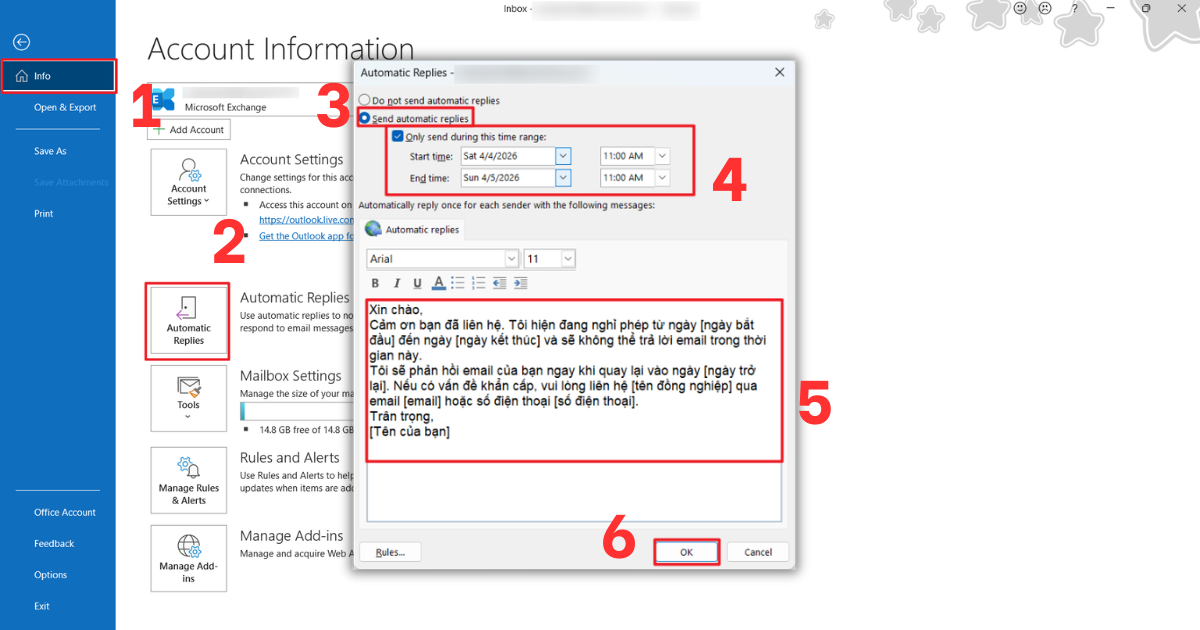
- Bước 1: Mở ứng dụng Outlook trên máy tính Windows, nhấp vào File ở góc trái màn hình.
- Bước 2: Tại giao diện Info (Thông tin tài khoản), tìm và nhấp vào Automatic Replies (Out of Office).
- Bước 3: Trong hộp thoại Automatic Replies, chọn Send automatic replies để kích hoạt tính năng.
* Ghi chú: Tích vào ô Only send during this time range nếu bạn muốn giới hạn thời gian hoạt động, sau đó thiết lập ngày bắt đầu và kết thúc tại ô Start time và End time.
- Bước 4: Tại tab Automatic replies, soạn nội dung email phản hồi tự động.
- Bước 5: Nhấp vào OK để tiến hành lưu cài đặt. Outlook sẽ bắt đầu gửi email tự động ngay từ thời điểm bạn xác nhận.
Cách cài đặt mail tự động trả lời trong Outlook trên Web (OWA)
Tính năng cài đặt mail tự động trả lời trong Outlook vẫn hoạt động đầy đủ trên giao diện OWA (Outlook Web App). Đây là lựa chọn lý tưởng khi bạn đang dùng máy tính công cộng, máy tính mượn hoặc chỉ cần thiết lập nhanh trước khi ra ngoài. Truy cập vào outlook.office.com hoặc outlook.office365.com và tiến hành thực hiện theo các bước hướng dẫn như sau.
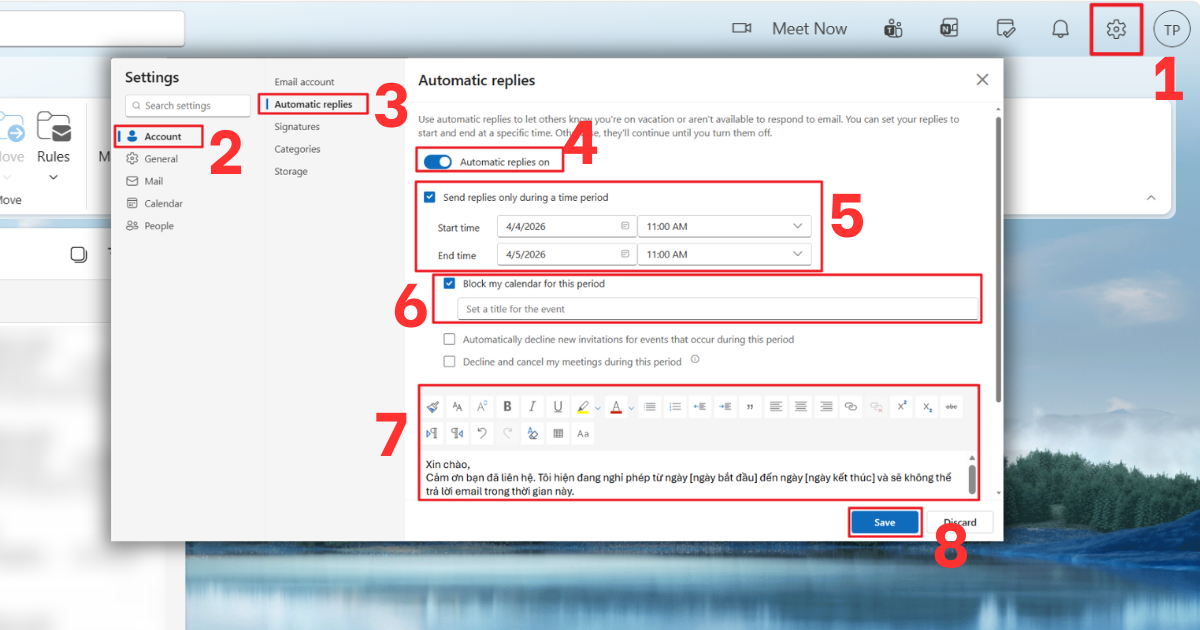
- Bước 1: Đăng nhập vào tài khoản Outlook tại outlook.office.com. Nhấp ngay vào biểu tượng bánh răng (Settings) nằm ở góc trên bên phải của màn hình.
- Bước 2: Chọn Account → Automatic replies từ menu bên trái.
- Bước 4: Bật công tắc Turn on automatic replies. Tích vào Send replies only during a time period nếu muốn giới hạn thời gian, sau đó đặt thời gian bắt đầu và kết thúc.
- Bước 5: Nhập nội dung phản hồi vào ô soạn thảo. Có thể tích thêm tùy chọn Block my calendar for this period để tự động từ chối lịch họp trong thời gian vắng mặt.
- Bước 6: Nhấp ngay vào Save để hoàn tất. Tính năng này sẽ được kích hoạt ngay lập tức.
Cách cài đặt mail tự động trả lời trong Outlook trên điện thoại (Mobile)
Ứng dụng Outlook trên điện thoại (iOS và Android) cũng hỗ trợ cách tạo email tự động trên Outlook một cách thuận tiện. Giao diện đơn giản, thao tác nhanh, phù hợp khi bạn cần bật tính năng này ngay trước chuyến đi mà không có máy tính trong tay. Hãy đảm bảo ứng dụng Outlook đã được cập nhật lên phiên bản mới nhất trước khi thực hiện.
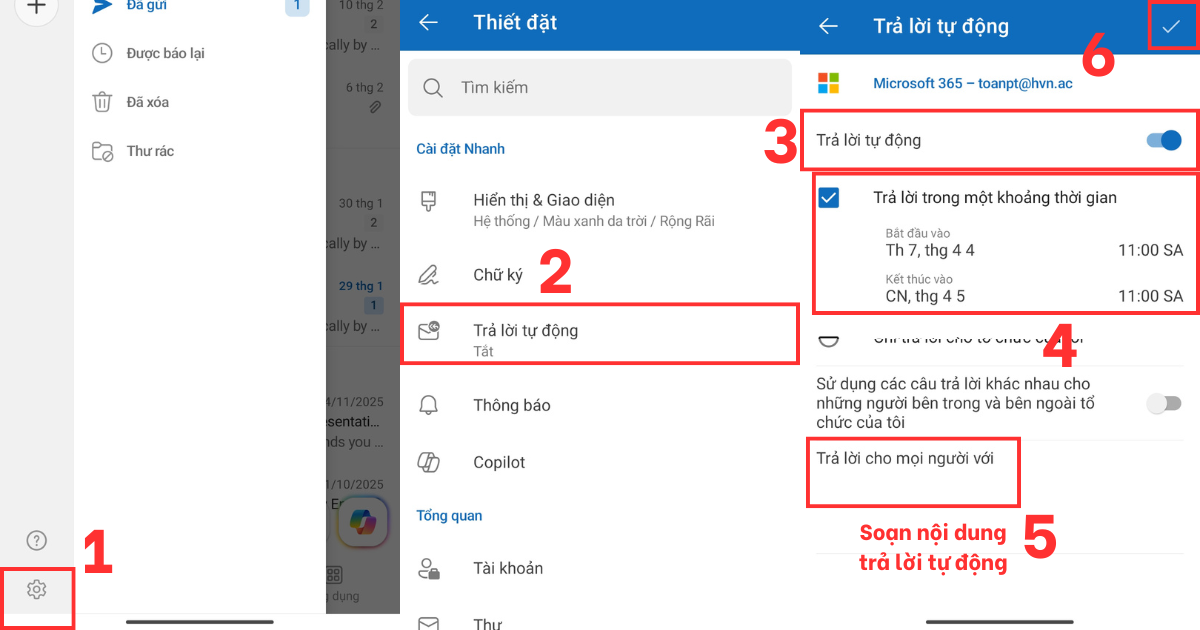
- Bước 1: Mở ứng dụng Outlook trên thiết bị điện thoại. Nhấp vào ảnh đại diện tài khoản ở góc trên bên trái màn hình.
- Bước 2: Nhấp vào biểu tượng bánh răng (Settings) ở góc dưới bên trái của thanh điều hướng.
- Bước 3: Tìm và nhấp vào Automatic Replies (hoặc Trả lời tự động).
- Bước 4: Bật công tắc Automatic Replies (Trả lời tự động). Nhập nội dung phản hồi tự động vào ô soạn thảo bên dưới. Có thể thiết lập thời gian cụ thể nếu cần.
- Bước 5: Nhấp vào dấu tích ở góc trên bên phải để lưu cài đặt và kích hoạt tính năng.
Cách cài đặt mail tự động trả lời trong Outlook bằng Rules (Quy Tắc)
Đối với người dùng không có tài khoản Exchange hoặc muốn cài đặt mail tự trả lời trong Outlook linh hoạt hơn, tính năng Rules (Quy tắc) là giải pháp thay thế mạnh mẽ. Phương pháp này cho phép bạn tạo email tự động theo từng điều kiện cụ thể. Ví dụ chỉ phản hồi email từ một địa chỉ nhất định, email có tiêu đề chứa từ khóa cụ thể, hoặc email gửi đến trong khung giờ xác định. Máy tính của bạn cần được bật và Outlook phải đang chạy để Rules hoạt động.
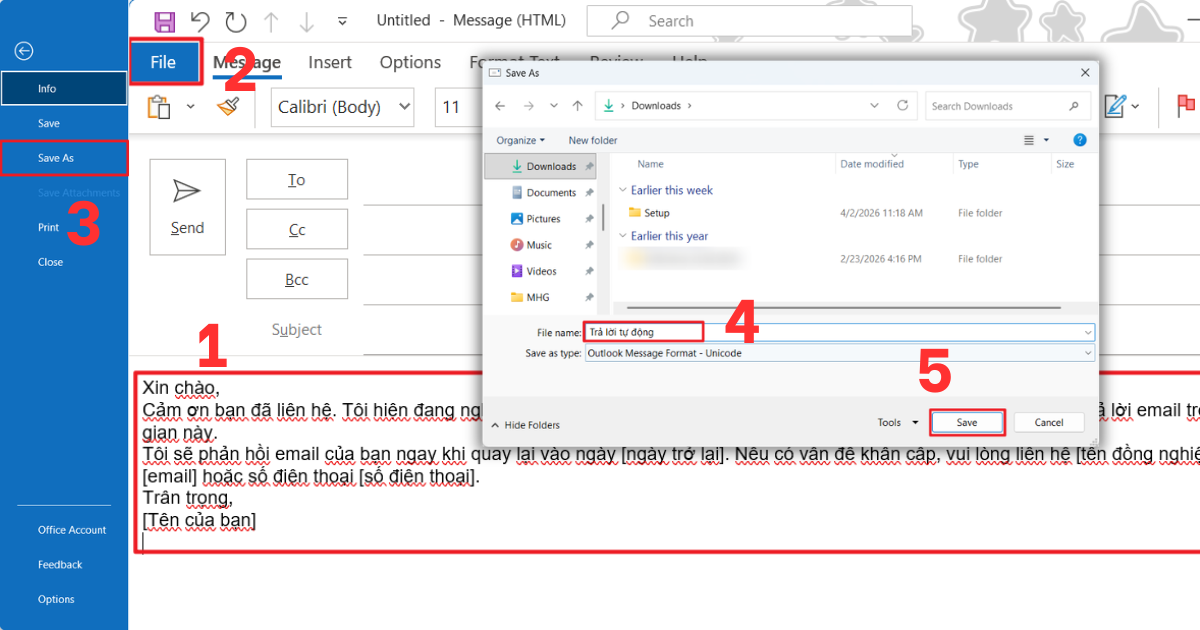
- Bước 1: Tại giao diện chính Outlook, nhấp vào New Email để mở cửa sổ soạn thư mới.
- Bước 2: Soạn nội dung email trả lời tự động bạn mong muốn vào ô nội dung. Không cần điền To, Subject.
- Bước 3: Nhấp vào File → Save As. Tại ô Save as type, chọn Outlook Template (*.oft). Đặt tên file và nhấn Save.
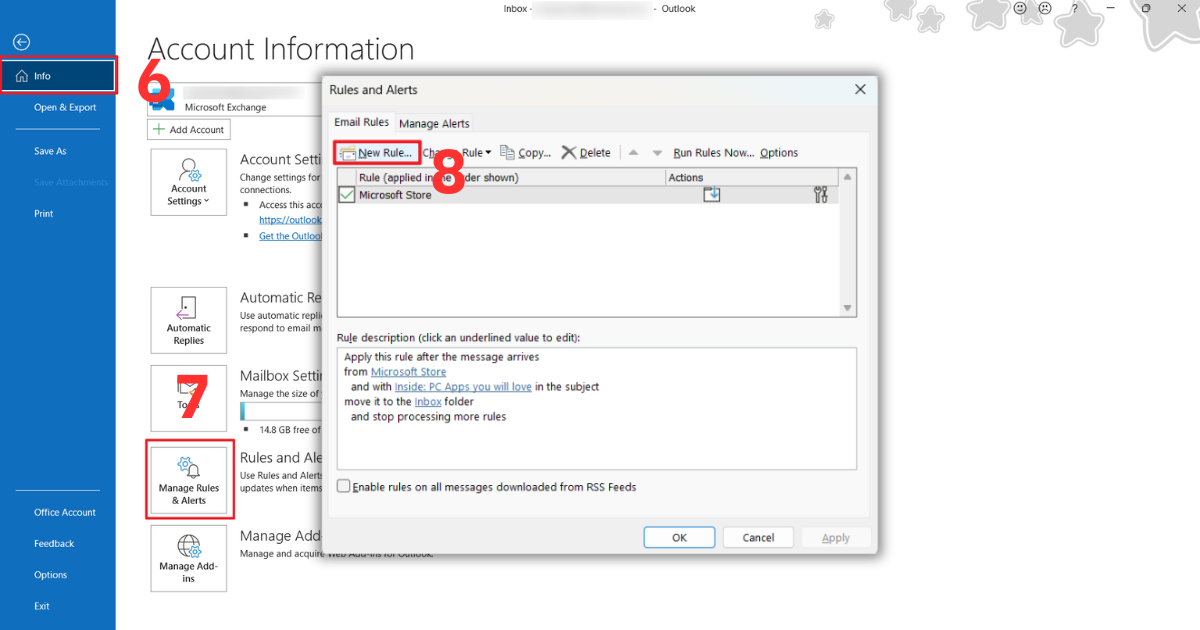
- Bước 4: Đóng cửa sổ soạn thư, vào File → Info → Rules and Alerts.
- Bước 5: Tại hộp thoại Rules and Alerts, nhấp vào New Rule….
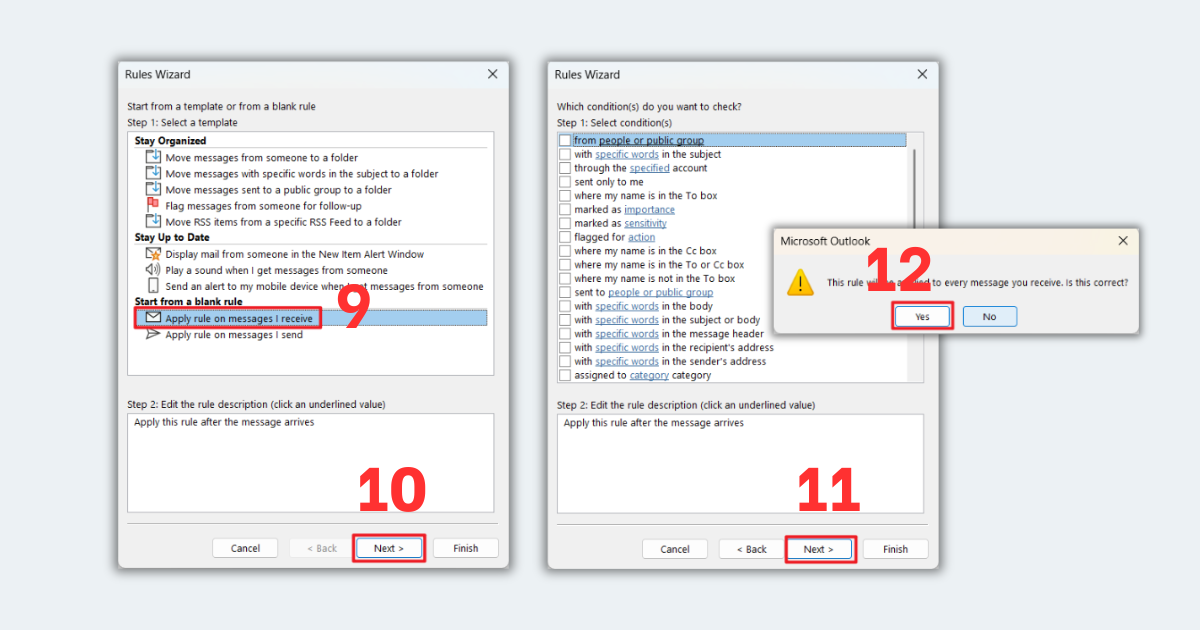
- Bước 6: Chọn Apply rule on messages I receive rồi nhấn Next.
- Bước 7: Màn hình điều kiện xuất hiện. Nếu muốn áp dụng cho mọi email, bỏ qua tất cả và nhấn Next. Chọn vào Yes ngay khi có thông báo xác nhận.
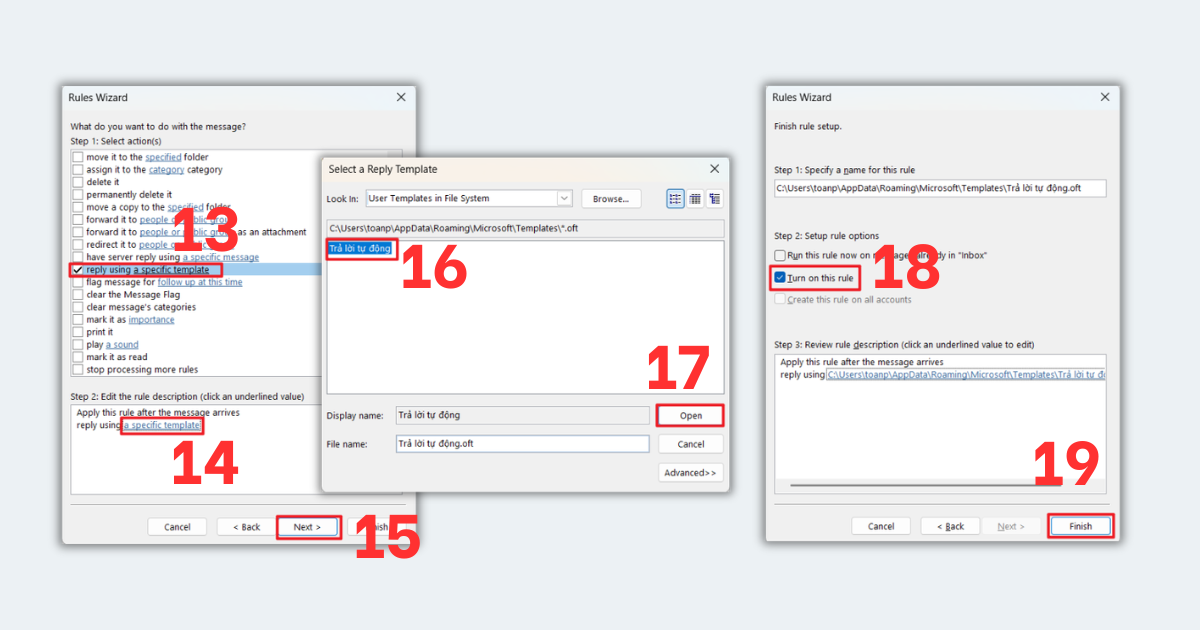
- Bước 8: Tại phần Step 1, tích vào reply using a specific template. Tại Step 2, nhấp vào liên kết a specific template để chọn file .oft vừa tạo.
- Bước 9: Tìm đến file template đã lưu, chọn file và nhấn Open. Nhấn Next để tiếp tục.
- Bước 10: Đặt tên cho Rule, tích vào ô Turn on this rule rồi nhấn Finish. Cuối cùng nhấn Apply → OK để hoàn tất.
>>>Bài viết liên quan: 02 Cách tạo rule trong Outlook hiệu quả nhất bạn nên biết
Tổng hợp các mẫu email trả lời tự động chuyên nghiệp
Khi cài đặt mail tự động trả lời trong Outlook, nội dung email đóng vai trò quyết định đến ấn tượng bạn để lại với người gửi. Một email tự động tốt cần ngắn gọn, cung cấp đủ thông tin và mang tính chuyên nghiệp. Dưới đây là các mẫu thực tế bạn có thể tùy chỉnh và dùng ngay.
Mẫu 1: Email vắng mặt nghỉ phép
Xin chào,
Cảm ơn bạn đã liên hệ. Tôi hiện đang nghỉ phép từ ngày [ngày bắt đầu] đến ngày [ngày kết thúc] và sẽ không thể trả lời email trong thời gian này.
Tôi sẽ phản hồi email của bạn ngay khi quay lại vào ngày [ngày trở lại]. Nếu có vấn đề khẩn cấp, vui lòng liên hệ [tên đồng nghiệp] qua email [email] hoặc số điện thoại [số điện thoại].
Trân trọng,
[Tên của bạn]
Mẫu 2: Email đang đi công tác
Xin chào,
Tôi hiện đang tham dự [tên sự kiện/hội nghị] từ ngày [ngày bắt đầu] đến [ngày kết thúc] nên khả năng phản hồi email có thể bị chậm hơn thường lệ.
Tôi sẽ cố gắng đọc và trả lời email quan trọng trong thời gian sớm nhất. Nếu cần hỗ trợ ngay, vui lòng liên hệ bộ phận [tên bộ phận] theo số [số điện thoại bộ phận].
Cảm ơn sự thông cảm của bạn.
[Tên của bạn] | [Chức danh]
Mẫu 3: Email phản hồi chung cho bộ phận hỗ trợ
Xin chào,
Chúng tôi đã nhận được email của bạn và sẽ phản hồi trong vòng 1 đến 2 ngày làm việc. Thời gian làm việc của chúng tôi là từ 8:00 đến 17:30, thứ Hai đến thứ Sáu.
Nếu cần hỗ trợ gấp, vui lòng gọi hotline [số điện thoại] hoặc truy cập [đường dẫn hỗ trợ].
Trân trọng,
Đội ngũ hỗ trợ [Tên doanh nghiệp]
Những lưu ý khi tạo email tự động trong Outlook
Bên cạnh việc biết cách cài đặt mail tự động trả lời trong Outlook, bạn cần nắm rõ một số lưu ý quan trọng để tránh những sự cố không mong muốn.

- Luôn kiểm tra nội dung email trước khi bật tính năng: Một email tự động có lỗi chính tả, thông tin sai hoặc thiếu chuyên nghiệp sẽ gây ấn tượng xấu với người nhận. Hãy đọc lại nội dung ít nhất một lần và thử gửi kiểm tra cho chính mình trước khi kích hoạt tính năng chính thức.
- Tắt tính năng khi quay lại làm việc: Nhiều người quên tắt tính năng Automatic Replies sau kỳ nghỉ, dẫn đến khách hàng và đối tác vẫn nhận được email vắng mặt dù bạn đã trở lại. Hãy tạo nhắc nhở lịch hoặc thiết lập ngày kết thúc cụ thể khi bật tính năng.
- Phân biệt nội dung Inside và Outside My Organization: Email gửi cho nội bộ và bên ngoài nên có nội dung khác nhau. Nội bộ có thể ngắn gọn và thông tin hơn, trong khi email gửi ra ngoài cần lịch sự, chuyên nghiệp và cung cấp đúng thông tin liên hệ thay thế.
- Không đưa thông tin nhạy cảm vào email tự động: Tránh đề cập đến các dự án bảo mật, thông tin nội bộ hay kế hoạch kinh doanh trong nội dung email tự động. Vì email này có thể được gửi đến bất kỳ ai liên hệ với bạn, kể cả những người không quen biết.
- Rules cần máy tính bật và Outlook đang chạy: Khác với Automatic Replies hoạt động ở cấp độ máy chủ, tính năng Rules chỉ hoạt động khi máy tính của bạn đang bật và ứng dụng Outlook đang chạy. Nếu tắt máy, email sẽ không được tự động phản hồi.
Các lỗi thường gặp khi tạo email tự động trong Outlook
Trong quá trình cài đặt mail tự động trả lời trong Outlook, người dùng thường gặp phải một số lỗi phổ biến. Hiểu rõ nguyên nhân sẽ giúp bạn xử lý nhanh chóng mà không cần mất nhiều thời gian tìm kiếm hỗ trợ.
- Không tìm thấy tùy chọn Automatic Replies: Lỗi này thường xảy ra với tài khoản POP3 hoặc IMAP (không phải Exchange). Tính năng Automatic Replies chỉ hỗ trợ đầy đủ trên tài khoản Microsoft Exchange và Microsoft 365. Giải pháp thay thế là sử dụng Rules kết hợp với template như đã hướng dẫn ở phần trên.
- Email tự động không được gửi đi dù đã bật: Nguyên nhân phổ biến là tài khoản không kết nối được với máy chủ Exchange, hoặc quyền truy cập bị giới hạn bởi quản trị viên IT. Hãy kiểm tra kết nối mạng và liên hệ bộ phận IT để xác nhận tài khoản có đủ quyền sử dụng tính năng này.
- Gửi quá nhiều email tự động cho cùng một người: Khi dùng Rules, Outlook mặc định chỉ gửi một email tự động cho mỗi người gửi trong một phiên làm việc. Tuy nhiên, nếu cấu hình không đúng, Rules có thể gửi lặp lại. Hãy kiểm tra lại điều kiện Rule và tắt các Rule trùng lặp trong phần Rules and Alerts.
- Không lưu được file template (.oft): Lỗi này thường do thư mục lưu không có quyền ghi hoặc tên file chứa ký tự đặc biệt. Hãy lưu file vào thư mục mặc định của Outlook Templates, thường nằm tại đường dẫn C:\Users\[Tên người dùng]\AppData\Roaming\Microsoft\Templates.
- Tính năng bị vô hiệu hóa bởi chính sách doanh nghiệp: Một số tổ chức khóa tính năng Outside My Organization để bảo mật thông tin nội bộ. Trong trường hợp này, bạn chỉ có thể thiết lập tự động trả lời cho người dùng trong cùng tổ chức. Liên hệ quản trị viên IT để được cấp quyền nếu cần.
>>>Tìm hiểu thêm về: Cách gửi email tự động trong Outlook
Câu hỏi thường gặp
| Câu hỏi | Trả lời |
| Cài đặt mail tự động trả lời trong Outlook có hoạt động khi tắt máy tính không? | Với Automatic Replies (Exchange/M365): Có, hoạt động ở cấp máy chủ. Với Rules: Không, máy tính phải bật và Outlook đang chạy. |
| Có thể tạo email tự động trên Outlook cho tài khoản Gmail không? | Không trực tiếp. Gmail kết nối qua IMAP không hỗ trợ Automatic Replies. Bạn cần dùng Rules hoặc cài đặt tự động trả lời trực tiếp trong Gmail. |
| Người gửi có nhận được thông báo email tự động không? | Có. Họ sẽ nhận được một email phản hồi với nội dung bạn đã soạn. Với Exchange, mỗi người gửi chỉ nhận tối đa một lần trong suốt thời gian bạn bật tính năng. |
| Có thể đặt nhiều nội dung khác nhau cho từng người gửi không? | Có. Sử dụng tính năng Rules với điều kiện lọc theo địa chỉ email hoặc tên miền người gửi, mỗi Rule gắn với một template khác nhau. |
| Tính năng Outside My Organization có tự động gửi cho email rác không? | Có thể. Nên chọn My Contacts only để chỉ gửi cho danh bạ đã lưu, tránh phản hồi spam hoặc email marketing không mong muốn. |
| Cách tạo email tự động trên Outlook có khác nhau giữa Windows và macOS không? | Về cơ bản tương tự nhau. Trên macOS, vào menu Message → Actions → Out of Office thay vì File → Automatic Replies như trên Windows. |
Kết luận
Qua bài viết này, MHG đã chia sẻ đến bạn 4 cách cài đặt mail tự động trả lời trong Outlook chi tiết trên máy tính, Outlook Web, điện thoại, cùng phương pháp nâng cao qua Rules và các mẫu email thực tế. Nếu bạn có bất kỳ thắc mắc hoặc mong muốn sử dụng dịch vụ Microsoft 365 cho doanh nghiệp, hãy liên hệ ngay đến số hotline 024.9999.7777 để nhận được sự tư vấn và hỗ trợ nhanh chóng từ đội ngũ chuyên gia của MHG.