Trong quá trình thiết kế slide thuyết trình, việc sở hữu những hình ảnh tách nền trong suốt là yếu tố quyết định để tạo nên sự chuyên nghiệp và thu hút thị giác. Thay vì phải sử dụng các phần mềm đồ họa phức tạp như Photoshop, bạn hoàn toàn có thể thực hiện xóa nền ảnh trong PowerPoint ngay trên giao diện quen thuộc của Microsoft 365. Thông qua bài viết này, MHG sẽ hướng dẫn bạn các kỹ thuật từ cơ bản đến nâng cao để làm chủ tính năng tách nền, giúp nâng tầm chất lượng bài thuyết trình của bạn một cách hiệu quả nhất.
Tìm hiểu khái quát về Microsoft PowerPoint
Microsoft PowerPoint là một phần mềm trình chiếu nằm trong bộ ứng dụng văn phòng Microsoft 365, được thiết kế để hỗ trợ người dùng tạo ra các bài thuyết trình đa phương tiện sinh động. Với lịch sử phát triển hơn 30 năm, PowerPoint không chỉ đơn thuần là công cụ soạn thảo văn bản trên các trang slide mà đã trở thành một nền tảng thiết kế mạnh mẽ. Nó cho phép tích hợp linh hoạt các yếu tố như video, âm thanh, biểu đồ động và đặc biệt là các công cụ xử lý hình ảnh chuyên sâu, đáp ứng mọi nhu cầu từ giáo dục, kinh doanh đến báo cáo chuyên nghiệp.

Hiện nay, PowerPoint đã tiến hóa vượt bậc với sự hỗ trợ của trí tuệ nhân tạo (AI) và các tính năng đồ họa tiên tiến, giúp người dùng phổ thông cũng có thể tạo ra các sản phẩm thiết kế chất lượng cao. Việc hiểu rõ bản chất và các công cụ bổ trợ trong PowerPoint sẽ giúp bạn tối ưu hóa quy trình làm việc. Đặc biệt, các tính năng xử lý ảnh trực tiếp trong phần mềm giúp tiết kiệm thời gian đáng kể, loại bỏ nhu cầu chuyển đổi giữa nhiều ứng dụng khác nhau khi đang trong quá trình sáng tạo nội dung trình chiếu.
Tại sao nên thực hiện xóa nền ảnh trong PowerPoint?
Việc tách bỏ những chi tiết thừa và phông nền không mong muốn khỏi hình ảnh mang lại nhiều giá trị thiết thực cho bài thuyết trình của bạn. Dưới đây là những lý do quan trọng khiến kỹ thuật này trở thành kỹ năng không thể thiếu:1
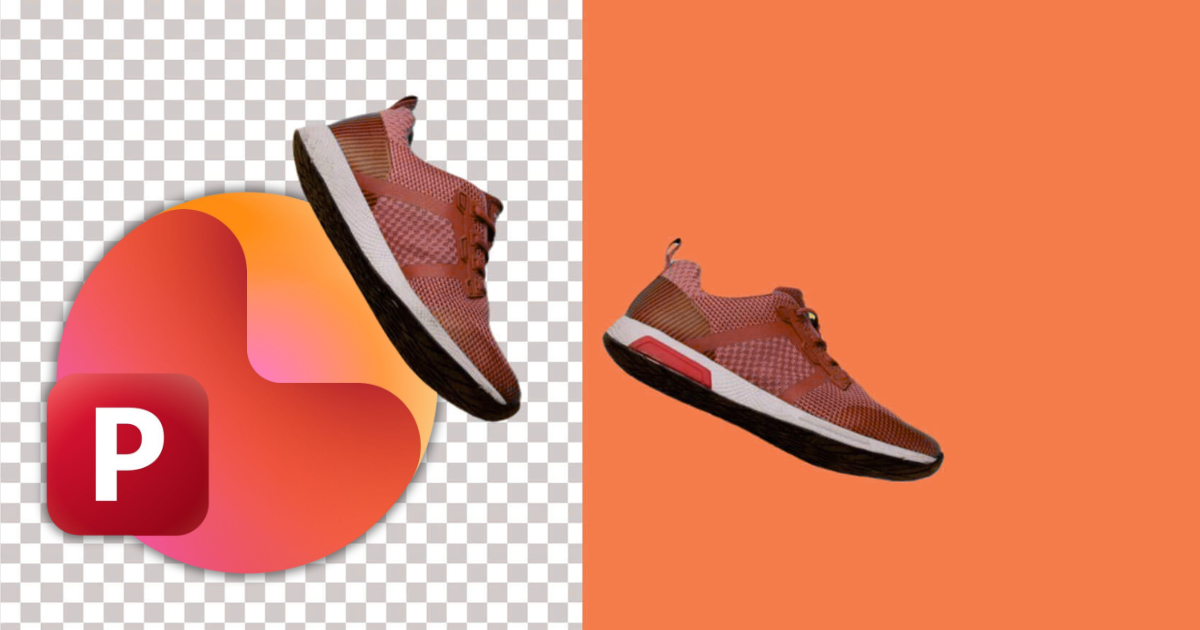
- Tăng tính thẩm mỹ và chuyên nghiệp: Hình ảnh được xóa nền giúp loại bỏ các khung viền trắng hoặc cảnh quan gây nhiễu, tạo ra sự hài hòa tuyệt đối giữa chủ thể và phông nền của slide. Điều này giúp bài thuyết trình trông đồng nhất và chuyên nghiệp hơn trong mắt khán giả.
- Tập trung sự chú ý vào chủ thể chính: Bằng cách loại bỏ các yếu tố ngoại cảnh, người xem sẽ tập trung hoàn toàn vào thông tin hoặc hình ảnh trọng tâm mà bạn muốn truyền tải. Đây là cách hiệu quả để nhấn mạnh thông điệp và giảm thiểu sự xao nhãng không đáng có.
- Dễ dàng lồng ghép và sáng tạo: Khi hình ảnh đã được tách nền trong suốt, bạn có thể tự do xếp chồng các lớp hình ảnh lên nhau hoặc đặt chủ thể vào các bối cảnh mới. Điều này mở ra khả năng sáng tạo vô hạn trong việc thiết kế các layout slide độc đáo và ấn tượng.
- Tối ưu hóa không gian hiển thị trên slide: Phông nền gốc thường chiếm diện tích lớn nhưng không mang lại giá trị nội dung. Xóa nền giúp bạn giải phóng không gian, cho phép bố trí thêm các đoạn văn bản, biểu đồ hoặc các yếu tố minh họa khác một cách khoa học và gọn gàng.
Cách xóa nền ảnh trong PowerPoint bằng công cụ Remove Background
Công cụ Remove Background là tính năng mạnh mẽ nhất và được sử dụng phổ biến nhất khi người dùng muốn thực hiện xóa nền ảnh trong PowerPoint. Tính năng này hoạt động dựa trên thuật toán phân tích màu sắc và đường biên của đối tượng. Khi kích hoạt, phần mềm sẽ tự động dự đoán vùng cần giữ lại và vùng cần xóa bỏ.
Ưu điểm lớn nhất của công cụ này là khả năng tùy chỉnh linh hoạt, cho phép người dùng can thiệp thủ công để đảm bảo độ chính xác đến từng chi tiết nhỏ nhất như sợi tóc hay các góc cạnh phức tạp của vật thể. Để thực hiện kỹ thuật này, bạn hãy làm theo các bước hướng dẫn chi tiết dưới đây:
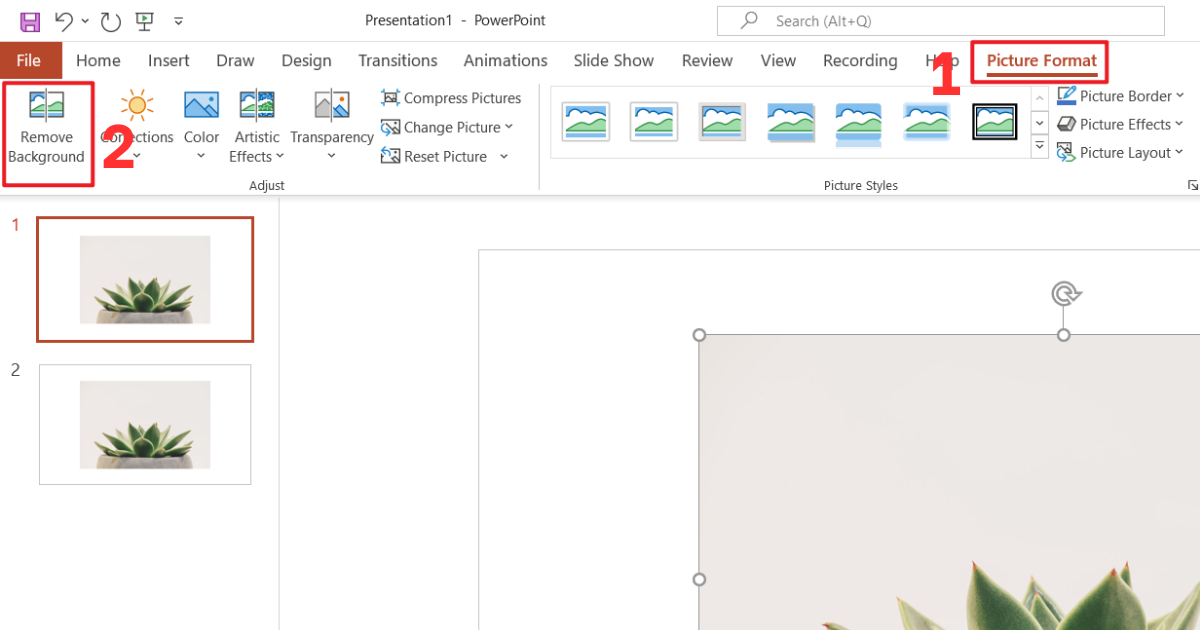
- Bước 1: Mở tệp PowerPoint của bạn và chọn slide chứa hình ảnh cần xử lý. Nhấp chuột trái để chọn hình ảnh đó.
- Bước 2: Trên thanh công cụ (Ribbon), hãy nhấp chọn tab Picture Format. Sau đó, tại nhóm Adjust ở góc ngoài cùng bên trái, bạn nhấp chọn nút Remove Background.
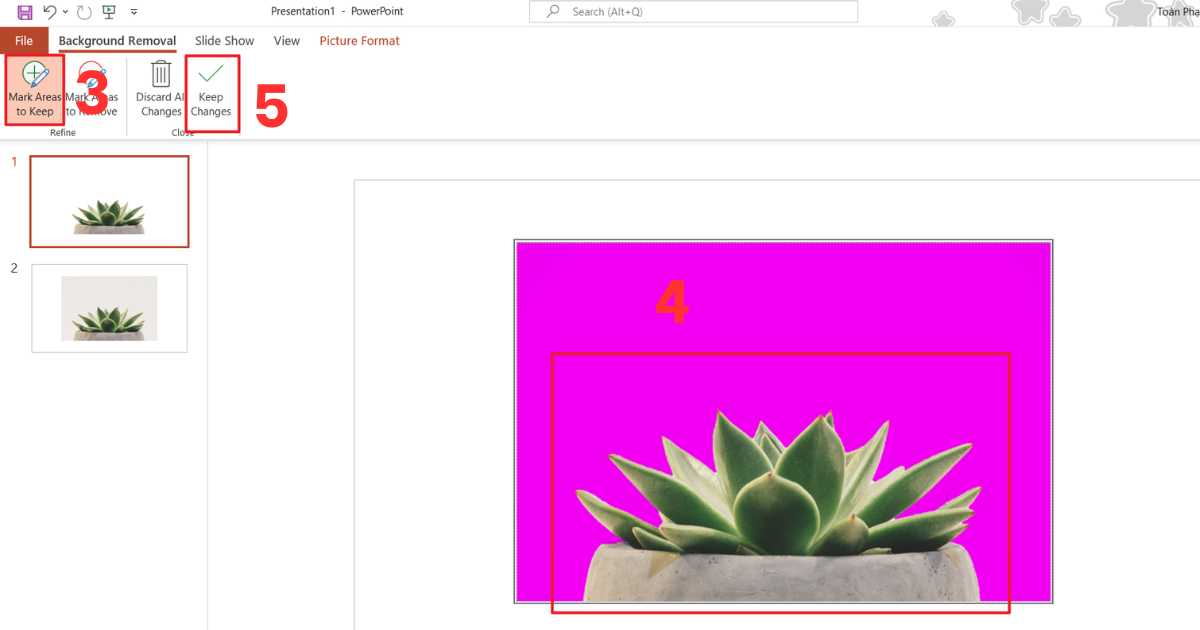
- Bước 3: Ngay lập tức, PowerPoint sẽ hiển thị một màu tím bao phủ lên các vùng mà phần mềm dự kiến sẽ xóa bỏ. Lúc này, trên thanh công cụ sẽ xuất hiện các tùy chọn tùy chỉnh.
- Bước 4: Để tinh chỉnh vùng chọn, bạn nhấp chọn Mark Areas to Keep (biểu tượng dấu cộng) và dùng bút vẽ lên các vùng màu tím mà bạn muốn giữ lại. Ngược lại, nhấp chọn Mark Areas to Remove (biểu tượng dấu trừ) để đánh dấu các vùng còn sót lại cần xóa bỏ.
- Bước 5: Sau khi đã cảm thấy hài lòng với vùng chọn, bạn nhấp chọn Keep Changes để hoàn tất quá trình tách nền hoặc nhấn Discard All Changes nếu muốn làm lại từ đầu.
Cách xóa nền ảnh trong PowerPoint với công cụ Set Transparent Color
Set Transparent Color là một phương pháp xóa nền ảnh trong PowerPoint cực kỳ nhanh chóng dành cho những bức ảnh có phông nền đơn sắc hoặc nền trắng hoàn toàn. Công cụ này hoạt động theo cơ chế biến một màu sắc cụ thể trong ảnh trở nên trong suốt. Khác với Remove Background vốn tốn nhiều thao tác tinh chỉnh, Set Transparent Color chỉ yêu cầu một cú nhấp chuột duy nhất.
Tuy nhiên, công cụ này chỉ thực sự hiệu quả khi màu nền và màu của chủ thể có sự tách biệt rõ ràng về sắc thái. Nếu bức ảnh của bạn có nền phức tạp hoặc nhiều màu sắc đan xen, công cụ này có thể vô tình làm trong suốt cả những chi tiết thuộc về chủ thể. Quy trình thực hiện xóa nền bằng phương pháp này được thực hiện như sau:
- Bước 1: Nhấp chuột vào hình ảnh bạn muốn tách nền trên slide PowerPoint để kích hoạt các công cụ chỉnh sửa ảnh.
- Bước 2: Chuyển đến tab Format Picture trên thanh Menu. Tìm đến nhóm công cụ Adjust và nhấp vào mũi tên bên dưới nút Color.
- Bước 3: Trong danh sách các tùy chọn đổ xuống, bạn di chuyển chuột xuống phía dưới cùng và nhấp chọn dòng Set Transparent Color.
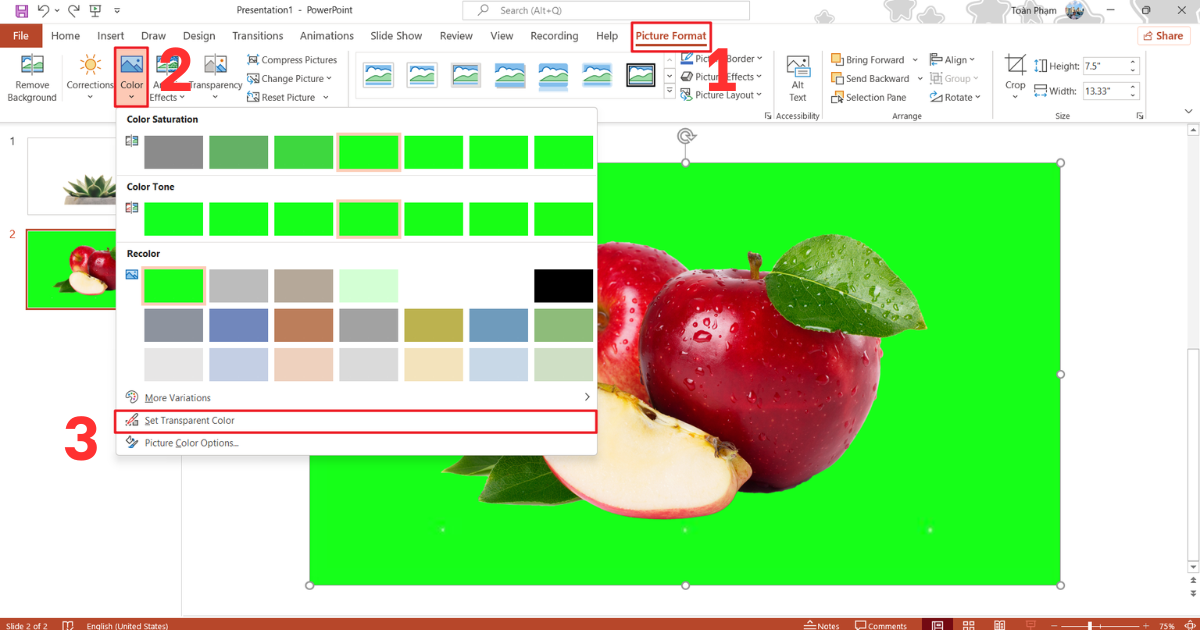
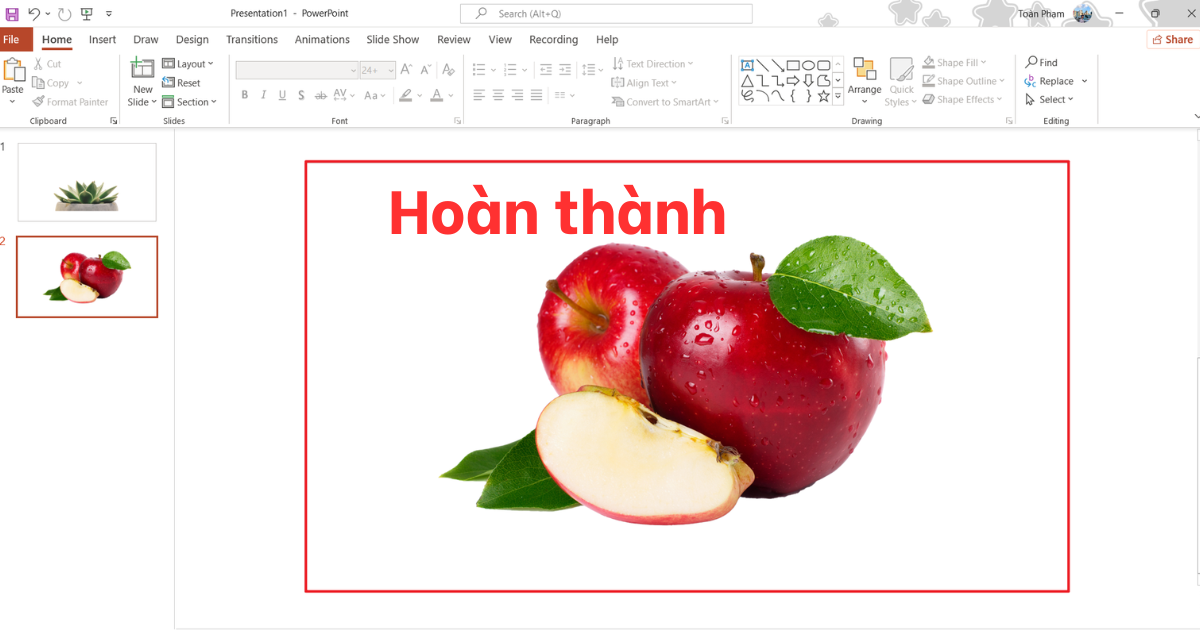
- Bước 4: Lúc này, con trỏ chuột của bạn sẽ biến thành hình một chiếc bút chấm màu. Hãy di chuyển và nhấp chuột vào đúng vùng màu nền mà bạn muốn loại bỏ là hoàn thành.
Cách xóa nền ảnh trong PowerPoint bằng kỹ thuật vẽ Freeform Shape
Đối với những bức ảnh có độ chi tiết cực cao hoặc nền quá phức tạp mà các công cụ tự động không thể xử lý hoàn hảo, kỹ thuật vẽ Freeform Shape chính là giải pháp hiệu quả. Đây thực chất là phương pháp cắt ảnh thủ công dựa trên việc tạo ra một hình khối bao quanh đối tượng. Mặc dù phương pháp này đòi hỏi sự kiên nhẫn và tỉ mỉ, nhưng kết quả mang lại sẽ vô cùng chuyên nghiệp và sắc nét.
Bạn có toàn quyền kiểm soát từng điểm neo (anchor point) để bám sát theo đường viền của chủ thể. Để thực hiện phương pháp cắt ảnh thủ công này, bạn hãy làm theo hướng dẫn sau:
- Bước 1: Nhấp chọn tab Insert trên thanh công cụ, chọn mục Shapes và tìm đến biểu tượng Freeform: shape (hình vẽ tự do)
- Bước 2: Nhấp chuột liên tiếp để tạo ra các điểm neo sát với đường viền của đối tượng cho đến khi điểm cuối cùng trùng với điểm bắt đầu để đóng kín hình khối.
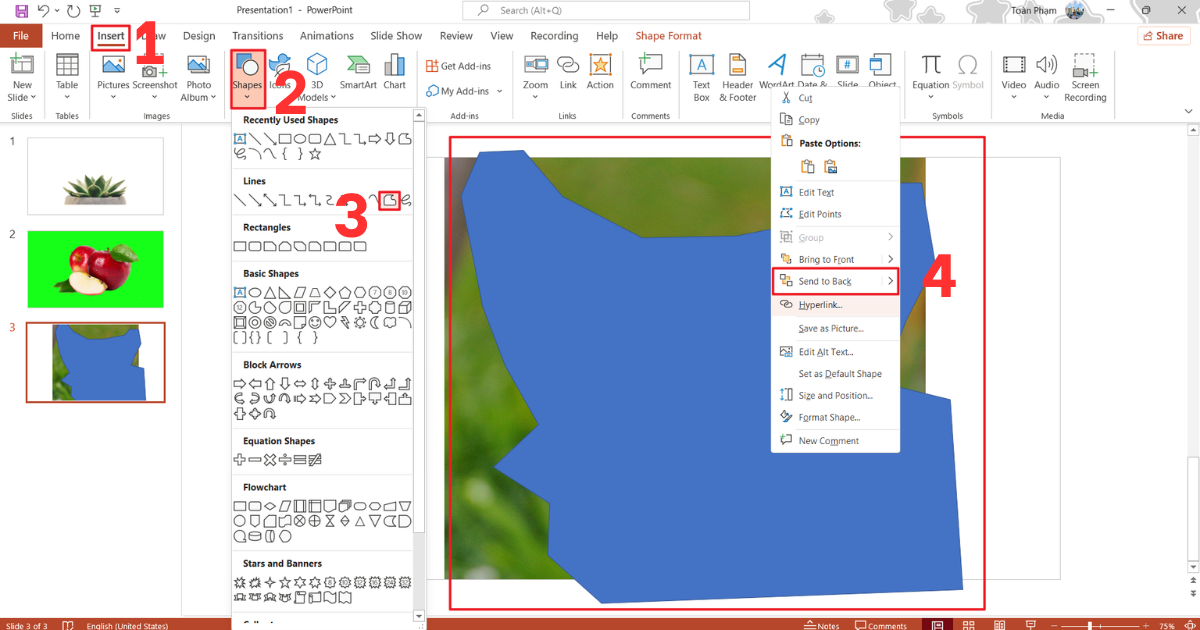
- Bước 3: Sau đó nhấn chuột trái vào hình khối và chọn vào mục Send to back, bạn nhấn giữ phím Ctrl, sau đó nhấp chọn hình ảnh gốc trước rồi mới nhấp chọn hình khối vừa vẽ sau.
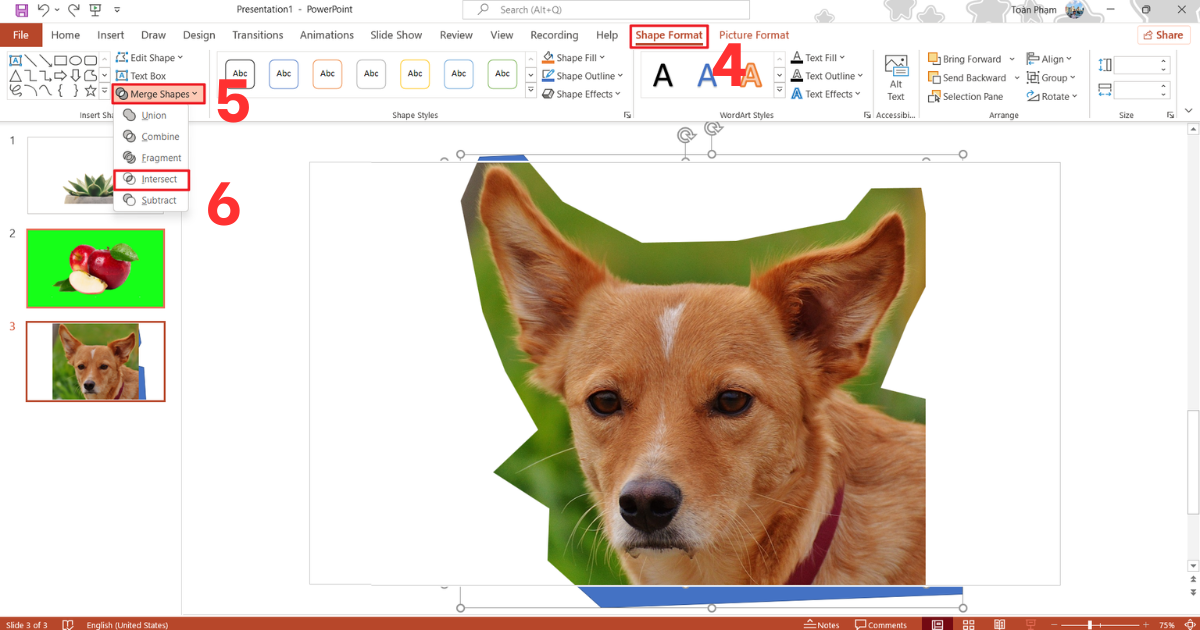
- Bước 4: Chuyển sang tab Shape Format (hoặc Drawing Tools), nhấp chọn mục Merge Shapes trong nhóm Insert Shapes.
- Bước 5: Trong danh sách hiện ra, bạn nhấp chọn lệnh Intersect. PowerPoint sẽ ngay lập tức cắt bỏ toàn bộ phần nằm ngoài hình khối bạn đã vẽ, để lại chủ thể được tách nền hoàn hảo.
Sử dụng Merge Shapes để tách nền ảnh sáng tạo trong PowerPoint
Bên cạnh việc xóa nền theo cách truyền thống, tính năng Merge Shapes còn cho phép bạn xóa nền ảnh trong PowerPoint theo những hình khối nghệ thuật. Đây là cách tuyệt vời để biến những bức ảnh chữ nhật đơn điệu thành các hình tròn, hình ngôi sao hoặc bất kỳ hình dạng nào bạn mong muốn. Phương pháp này không chỉ giúp loại bỏ phông nền không cần thiết mà còn tạo ra điểm nhấn thị giác mạnh mẽ cho slide.
Thay vì chỉ là một bức ảnh được tách nền phẳng, bạn có thể tạo ra các hiệu ứng như ảnh đại diện dạng tròn hay các mảnh ghép hình ảnh độc đáo. Dưới đây là các bước để thực hiện việc tách nền sáng tạo này:
- Bước 1: Chèn hình ảnh bạn muốn xử lý vào slide. Sau đó, nhấp chọn tab Insert, chọn Shapes và chọn một hình khối bất kỳ (ví dụ hình tròn hoặc hình chữ nhật bo góc).
- Bước 2: Vẽ hình khối đó lên trên vùng ảnh mà bạn muốn giữ lại. Bạn có thể điều chỉnh kích thước và vị trí của hình khối sao cho bao trọn chủ thể một cách cân đối nhất.
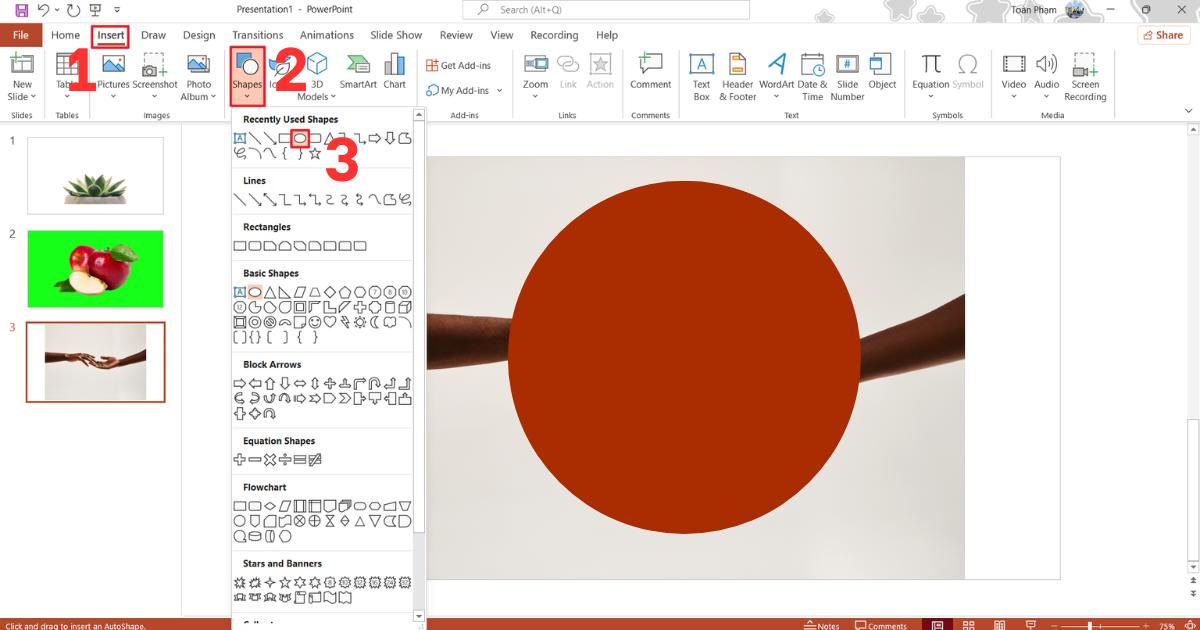
- Bước 3: Nhấn giữ phím Ctrl trên bàn phím. Nhấp chuột trái chọn hình ảnh trước, sau đó nhấp chọn hình khối vừa vẽ sau (thứ tự chọn rất quan trọng).
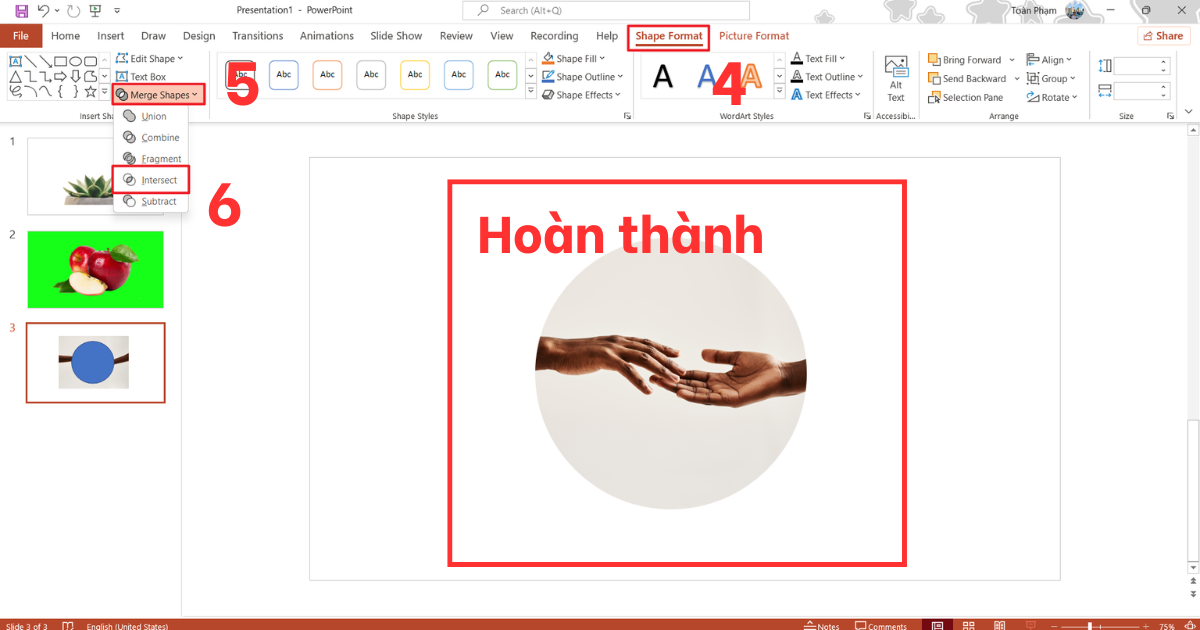
- Bước 4: Di chuyển đến tab Picture Format hoặc Shape Format, tìm đến nút lệnh Merge Shapes ở phía bên trái thanh công cụ.
- Bước 5: Nhấp chọn lệnh Intersect từ menu thả xuống. Lúc này, hình ảnh của bạn sẽ được “lồng” hoàn toàn vào trong hình khối, loại bỏ mọi phần nền thừa bên ngoài.
Mẹo tối ưu hình ảnh sau khi xóa nền trong PowerPoint
Sau khi đã thực hiện thành công việc xóa nền ảnh trong PowerPoint, việc tinh chỉnh lại hình ảnh là bước không thể thiếu để đạt được độ thẩm mỹ cao nhất. Dưới đây là những mẹo hữu ích giúp hình ảnh của bạn trông tự nhiên và sắc nét hơn:

- Sử dụng tính năng Soft Edges để làm mượt đường viền: Đôi khi việc xóa nền sẽ để lại những đường viền sắc cạnh hoặc răng cưa trông rất giả. Bạn hãy nhấp chọn ảnh, vào tab Picture Format, chọn Picture Effects, sau đó chọn Soft Edges. Hãy điều chỉnh mức độ 1 hoặc 2.5 point để làm mờ nhẹ đường biên, giúp chủ thể hòa quyện vào nền slide một cách tự nhiên hơn.
- Thêm hiệu ứng đổ bóng (Drop Shadow) tạo độ sâu: Để chủ thể không bị hòa vào slide, bạn nên thêm một chút hiệu ứng đổ bóng nhẹ. Trong mục Picture Effects, hãy chọn Shadow và chọn kiểu đổ bóng phù hợp. Điều này giúp tạo ra cảm giác không gian ba chiều, khiến hình ảnh có trọng lượng và trông chân thực hơn rất nhiều trên phông nền của bài thuyết trình.
- Điều chỉnh độ sáng và độ tương phản (Corrections): Hình ảnh sau khi tách nền có thể trông bị tối hoặc nhạt màu hơn so với tổng thể slide. Bạn hãy vào tab Picture Format, chọn Corrections để tinh chỉnh lại độ sáng (Brightness) và độ tương phản (Contrast). Việc cân bằng lại màu sắc sẽ giúp chủ thể nổi bật hơn và đảm bảo tính nhất quán về ánh sáng với các yếu tố khác trên trang slide.
- Nén hình ảnh để giảm dung lượng file: Việc chèn nhiều ảnh chất lượng cao và thực hiện xóa nền có thể khiến file PowerPoint của bạn trở nên rất nặng, gây khó khăn khi gửi email hoặc trình chiếu. Hãy nhấp chọn một hình ảnh, chọn Compress Pictures trong tab Picture Format. Tại đây, hãy chọn độ phân giải phù hợp (thường là Web hoặc Print) để tối ưu dung lượng mà vẫn giữ được chất lượng hiển thị tốt.
Một số lưu ý quan trọng khi xóa nền ảnh trong PowerPoint
Để đạt được kết quả tốt nhất khi thực hiện xóa nền ảnh trong PowerPoint, bạn cần ghi nhớ một số lưu ý kỹ thuật sau đây nhằm tránh các lỗi thường gặp và làm cho bài thuyết trình của bạn thêm chỉnh chu và chuyên nghiệp hơn.

- Lựa chọn hình ảnh đầu vào chất lượng cao và có độ tương phản tốt: Chất lượng của ảnh gốc quyết định phần lớn thành công của việc tách nền. Những bức ảnh có độ phân giải thấp, bị nhòe hoặc có màu sắc chủ thể quá giống với màu nền sẽ khiến các công cụ tự động của PowerPoint hoạt động không hiệu quả. Hãy ưu tiên chọn những ảnh có đường biên rõ ràng để việc xử lý trở nên dễ dàng và chính xác hơn.
- Kiểm tra kỹ các chi tiết nhỏ và vùng trống bên trong đối tượng: Một sai lầm phổ biến là người dùng chỉ tập trung vào đường viền bên ngoài mà quên mất các vùng nền lọt thỏm bên trong (ví dụ vùng trống giữa cánh tay và thân mình). Sau khi xóa nền, bạn hãy phóng to ảnh để kiểm tra kỹ. Sử dụng công cụ Mark Areas to Remove để loại bỏ triệt để những mảnh nền thừa còn sót lại trong các hốc kẹt của đối tượng.
- Lưu ý về định dạng ảnh sau khi xử lý: PowerPoint cho phép bạn lưu hình ảnh đã tách nền ra thành một file độc lập để sử dụng cho các mục đích khác. Khi thực hiện việc này, bạn phải chuột vào ảnh và chọn Save as Picture, đồng thời bắt buộc chọn định dạng .png. Chỉ có định dạng PNG mới hỗ trợ lưu giữ lớp nền trong suốt (Alpha channel), nếu bạn chọn đuôi .jpg, phần nền vừa xóa sẽ tự động bị thay thế bằng màu trắng.
>>>Bài Viết Liên Quan: Cách làm mờ ảnh trong PowerPoint đơn giản và chuyên nghiệp 2026
Câu hỏi thường gặp
| Câu hỏi | Câu trả lời ngắn gọn |
| Tôi có thể xóa nền cho cùng lúc nhiều hình ảnh được không? | Không, bạn phải thực hiện xóa nền cho từng hình ảnh một để đảm bảo độ chính xác. |
| PowerPoint phiên bản nào có tính năng Remove Background? | Tính năng này có sẵn từ phiên bản PowerPoint 2010 trở lên và trên Microsoft 365. |
| Tại sao ảnh sau khi xóa nền bị răng cưa? | Do ảnh gốc chất lượng thấp hoặc vùng chọn chưa mượt. Hãy dùng Soft Edges để khắc phục. |
| Tôi có thể khôi phục lại nền cũ sau khi đã xóa không? | Có, bạn chỉ cần chọn ảnh và nhấp chọn Discard All Changes trong menu Remove Background. |
| Định dạng ảnh nào tốt nhất để xóa nền? | Ảnh định dạng PNG hoặc JPG chất lượng cao, có sự phân tách màu rõ rệt là tốt nhất. |
Kết luận
Qua bài viết này, MHG đã chia sẻ đến bạn một số những phương pháp hiệu quả nhất để xóa nền ảnh trong PowerPoint, giúp bài thuyết trình của bạn trở nên ấn tượng, chuyên nghiệp và giàu tính sáng tạo hơn. Việc thành thạo các kỹ thuật từ Remove Background tự động đến cắt ảnh thủ công bằng Freeform Shape sẽ giúp bạn chủ động hoàn toàn trong việc xử lý hình ảnh mà không cần phụ thuộc vào bất kỳ phần mềm bên thứ ba nào. Gọi ngay đến MHG qua số hotline 024.9999.7777 nếu bạn đang có bất kỳ thắc mắc nào cần giải đáp.