Việc lựa chọn và sử dụng font chữ đẹp cho PowerPoint đóng vai trò then chốt trong việc tạo ra một bài thuyết trình chuyên nghiệp, giúp truyền tải thông điệp một cách hiệu quả và thu hút sự chú ý của khán giả ngay từ cái nhìn đầu tiên. Vì vậy, một file PowerPoint với bộ font chữ tinh tế không chỉ làm đẹp slide mà còn thể hiện tư duy thẩm mỹ và sự chỉn chu của người thuyết trình trong mọi dự án. Bên cạnh đó, còn tăng sự chú ý của người nghe đối với bài trình bày của người nói.
Tầm quan trọng của việc chọn font chữ đẹp cho PowerPoint
Trong thiết kế bài thuyết trình, font chữ không đơn thuần chỉ là phương tiện hiển thị văn bản mà còn là yếu tố định hình phong cách và cảm xúc của toàn bộ nội dung. Một bộ font chữ đẹp cho PowerPoint nên được lựa chọn kỹ lưỡng sẽ giúp người xem dễ dàng tiếp nhận thông tin, giảm bớt sự mệt mỏi cho mắt khi phải theo dõi các trang slide dài và đồng thời tạo ra sự kết nối về mặt thị giác giữa các nội dung trong slide.
Bên cạnh đó, việc sử dụng các font chữ đồng nhất và phù hợp với chủ đề sẽ giúp tăng cường tính nhận diện và sự chuyên nghiệp cho cá nhân hoặc tổ chức. Khi bạn biết cách phối hợp giữa các font chữ tiêu đề đẹp PowerPoint và font nội dung, bài thuyết trình của bạn sẽ trở nên có chiều sâu, minh bạch và có sức thuyết phục cao hơn đối với đối tác hoặc cấp trên trong các buổi họp quan trọng.
Tiêu chí lựa chọn font chữ PowerPoint thuyết trình chuyên nghiệp
Để tạo ra một bài trình chiếu hoàn hảo, việc lựa chọn font chữ đẹp cho PowerPoint cần tuân thủ những quy chuẩn thiết kế khắt khe nhằm đảm bảo tính thẩm mỹ và hiệu năng sử dụng. Dưới đây là những tiêu chí quan trọng nhất giúp bạn lọc ra được những bộ font chữ PowerPoint thuyết trình phù hợp nhất cho công việc của mình:
- Độ dễ đọc: Đây là yếu tố tiên quyết khi chọn font chữ cho bài thuyết trình vì khán giả thường đứng ở khoảng cách xa để theo dõi. Bạn nên ưu tiên những font chữ có khoảng cách giữa các ký tự rõ ràng, nét chữ không quá mảnh cũng không quá dày để đảm bảo nội dung luôn hiển thị sắc nét trên mọi loại màn hình máy chiếu hiện nay.
- Sự tương thích hệ thống: Một bộ font đẹp nhưng không có tính tương thích cao sẽ dễ dẫn đến tình trạng lỗi hiển thị khi chuyển file sang máy tính khác. Do đó, hãy cân nhắc chọn những font phổ biến hoặc nắm vững kỹ thuật nhúng font vào file để đảm bảo rằng toàn bộ định dạng văn bản của bạn được giữ nguyên vẹn dù trình chiếu ở bất cứ đâu.
- Phong cách phù hợp nội dung: Mỗi loại font chữ đều mang đặc trưng riêng, từ hiện đại, năng động đến cổ điển, trang trọng. Việc xác định rõ đối tượng khán giả và tính chất của buổi thuyết trình sẽ giúp bạn quyết định nên dùng font không chân (Sans Serif) cho các chủ đề công nghệ hay font có chân (Serif) cho các báo cáo mang tính học thuật cao.
Tổng hợp các font chữ đẹp trong PowerPoint phổ biến nhất hiện nay
Hiện nay, có rất nhiều bộ font được các chuyên gia thiết kế tin dùng để tạo nên những slide ấn tượng và hiện đại. Việc nắm bắt được danh sách các font chữ đẹp trong PowerPoint sẽ giúp bạn tiết kiệm thời gian tìm kiếm và tập trung hơn vào việc sáng tạo nội dung chất lượng. Dưới đây sẽ là một số những gợi ý hàng đầu:
Nhóm font chữ Sans Serif (không chân) hiện đại
Nhóm font chữ Sans Serif hay còn gọi là font không chân, đang trở thành xu hướng chủ đạo trong thiết kế slide hiện đại nhờ vẻ ngoài tối giản và tinh tế. Đặc điểm nổi bật của nhóm này là các đường nét gọn gàng, không có các chi tiết thừa ở đầu ký tự, giúp tối ưu hóa khả năng hiển thị trên các màn hình kỹ thuật số độ phân giải cao. Việc sử dụng font không chân giúp bài thuyết trình của bạn trông thoáng đãng, chuyên nghiệp và cực kỳ dễ theo dõi đối với mọi khán giả.
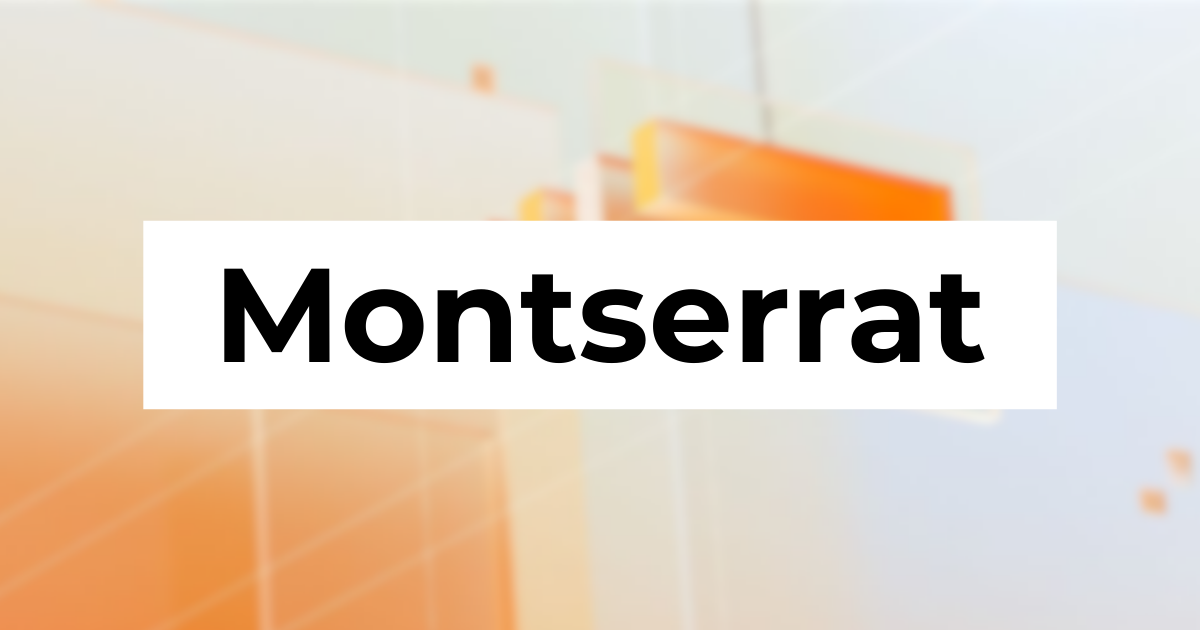
- Montserrat: Đây là một trong những font chữ quốc dân được yêu thích nhất nhờ vẻ ngoài hiện đại, mạnh mẽ và cực kỳ dễ đọc. Montserrat có nhiều định dạng từ cực mảnh đến rất đậm, giúp bạn dễ dàng tùy biến cho cả tiêu đề lẫn nội dung chi tiết mà vẫn đảm bảo được sự đồng bộ và tinh tế cho toàn bộ trang slide.
Link tải font tại đây
- Roboto: Được phát triển bởi Google, Roboto mang lại cảm giác thân thiện, chuyên nghiệp và rất tối ưu cho các thiết bị kỹ thuật số. Font chữ này có cấu trúc hình học rõ ràng nhưng vẫn giữ được những đường cong mềm mại, tạo nên một tổng thể hài hòa và hiện đại, rất phù hợp cho các bài thuyết trình về công nghệ hoặc marketing.

Link tải font tại đây
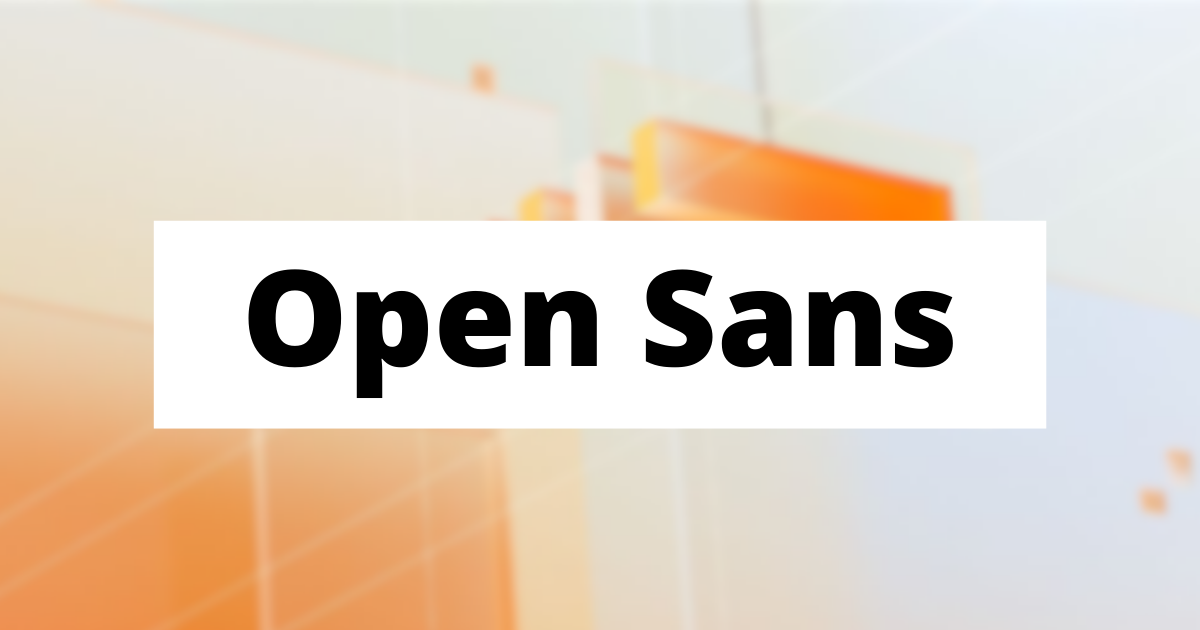
- Open Sans: Với phong cách tối giản và thanh lịch, Open Sans là sự lựa chọn tuyệt vời cho những ai muốn bài thuyết trình của mình trông thật chuyên nghiệp. Điểm mạnh của font này là sự cân bằng tuyệt đối giữa các nét chữ, giúp khán giả có thể đọc nội dung trong thời gian dài mà không cảm thấy mỏi mắt hay khó chịu.
Link tải font tại đây
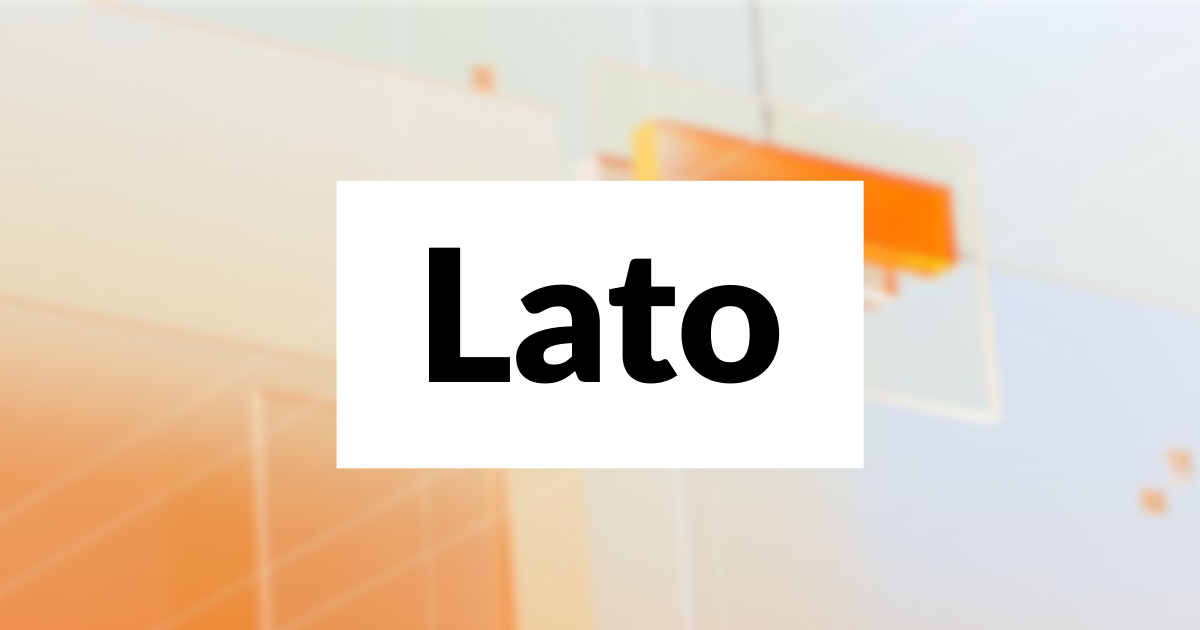
- Lato: Lato mang đến một sự pha trộn độc đáo giữa sự cứng cáp và các đường nét ấm áp, tạo cảm giác tin cậy cho người xem. Đây là font chữ thường được dùng trong các bài thuyết trình doanh nghiệp hoặc giới thiệu dự án, nơi mà sự chuyên nghiệp và tính minh bạch luôn được đặt lên hàng đầu trong thiết kế.
Link tải font tại đây
Nhóm font chữ Serif (có chân) trang trọng
Trong các loại font chữ đẹp cho PowerPoint, thì nhóm font chữ Serif, hay còn gọi là font chữ có chân, mang đến một vẻ đẹp cổ điển, uy tín và đầy tính nghệ thuật cho bài thuyết trình của bạn. Những đường gạch nhỏ ở phần chân và đầu của mỗi ký tự không chỉ giúp dẫn dắt ánh mắt người đọc một cách tự nhiên mà còn tạo nên cảm giác trang trọng, đáng tin cậy.
Đây là lựa chọn hoàn hảo khi bạn muốn thiết kế các slide về lịch sử, học thuật, hoặc bài thuyết trình dành cho sự kiện cao cấp đòi hỏi sự chỉn chu tuyệt đối.
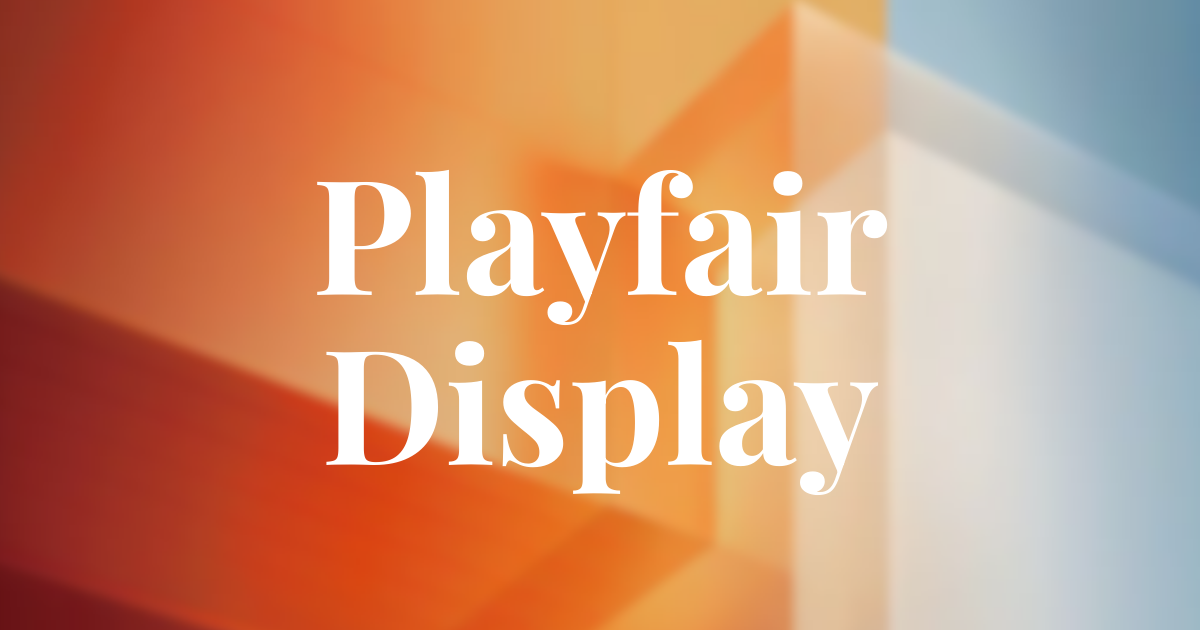
- Playfair Display: Nếu bạn đang tìm kiếm một font chữ tiêu đề đẹp PowerPoint mang hơi hướng cổ điển và sang trọng, thì Playfair Display là lựa chọn số một. Với các nét thanh đậm rõ rệt, font chữ này tạo nên sự tương phản mạnh mẽ, giúp các tiêu đề lớn trở nên cực kỳ nổi bật và đầy tính nghệ thuật trên nền slide.
Link tải font tại đây
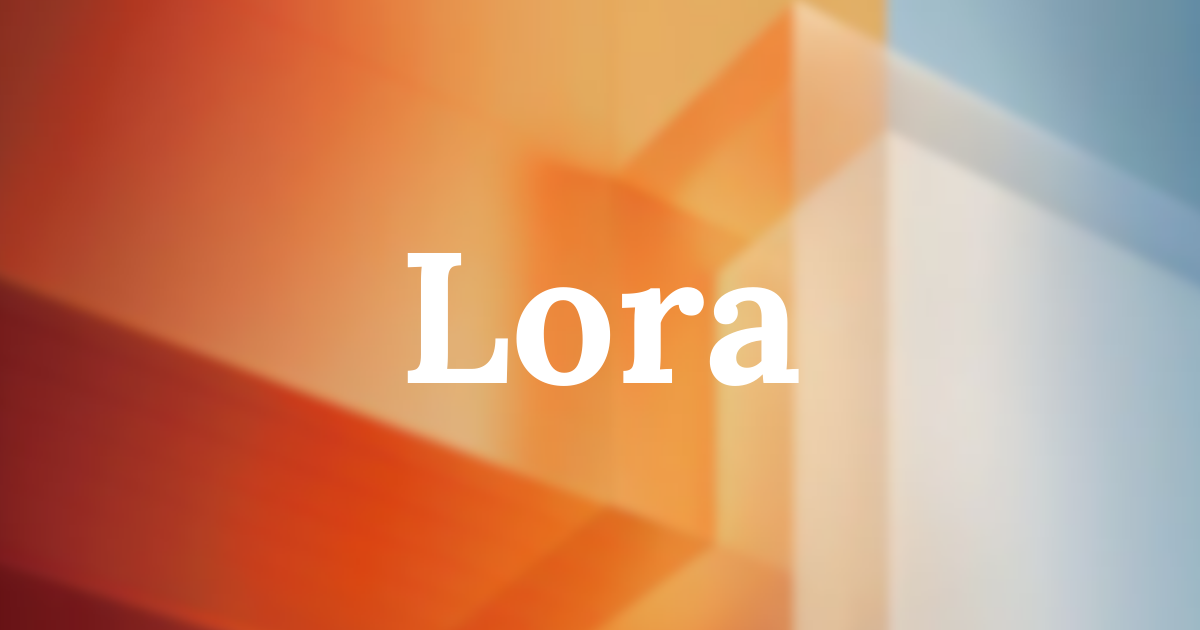
- Lora: Lora là một font chữ có chân mang phong cách đương đại, rất phù hợp cho các đoạn văn bản dài cần sự truyền cảm. Các chân chữ được thiết kế tinh tế giúp dẫn dắt mắt người đọc một cách tự nhiên, tạo nên một không gian trình chiếu mang tính kể chuyện và giàu cảm xúc cho các bài thuyết trình về văn hóa, xã hội.
Link tải font tại đây
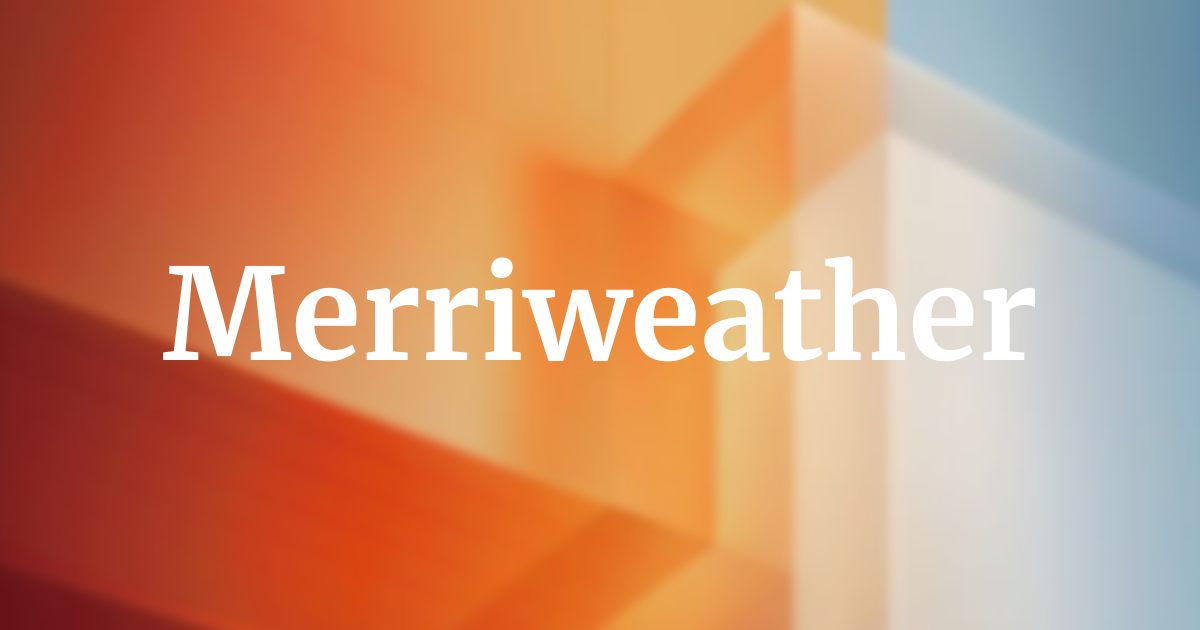
- Merriweather: Được thiết kế đặc biệt để dễ đọc trên màn hình, Merriweather có các nét chữ hơi dày và rộng, mang lại cảm giác vững chãi. Đây là font chữ lý tưởng khi bạn muốn trình bày những nội dung mang tính chất nghiên cứu hoặc các dữ liệu quan trọng cần sự nghiêm túc và độ tin cậy tuyệt đối từ phía khán giả.
Link tải font tại đây
Gợi ý các font chữ PowerPoint tiếng Việt đẹp không lỗi font
Một trong những vấn đề lớn nhất của người dùng Việt Nam là tình trạng lỗi hiển thị dấu khi sử dụng font chữ nước ngoài. Vì vậy, việc tìm kiếm và sử dụng các font chữ PowerPoint tiếng Việt đẹp đã được Việt hóa là điều vô cùng cần thiết để đảm bảo tính thẩm mỹ đồng nhất cho bài thuyết trình của bạn.
Font chữ tiêu đề đẹp PowerPoint thu hút ánh nhìn
Tiêu đề là yếu tố đầu tiên đập vào mắt người xem, đóng vai trò điểm neo thị giác quan trọng nhất trên mỗi trang slide hiện nay. Việc lựa chọn được các font chữ tiêu đề đẹp PowerPoint không chỉ giúp làm nổi bật thông điệp chính mà còn định hình phong cách chuyên nghiệp cho toàn bộ bài thuyết trình của bạn. Một tiêu đề ấn tượng cần sự cân bằng giữa độ đậm, kích thước và tính thẩm mỹ cao để ngay lập tức thu hút sự chú ý của khán giả.
Hãy cùng khám phá những bộ font chữ tiêu đề được ưa chuộng nhất để nâng tầm bản trình chiếu của bạn.
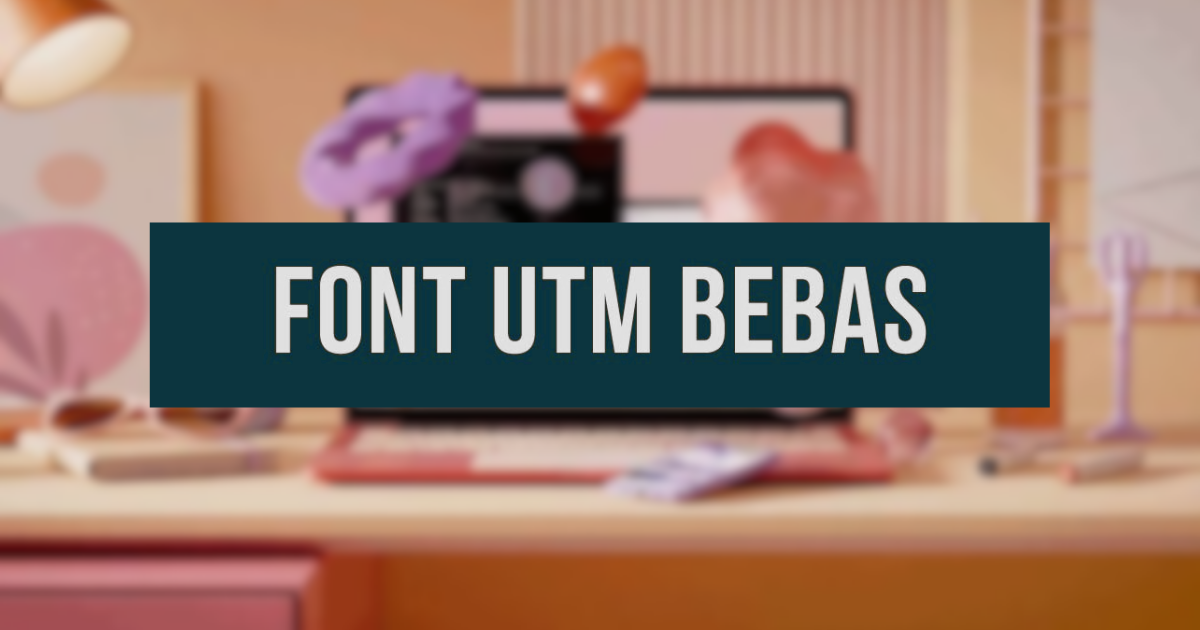
- UTM Bebas: Đây là font chữ không chân viết hoa toàn bộ, cực kỳ phù hợp cho các tiêu đề chính cần sự tác động mạnh mẽ. Với các nét chữ dày và gọn gàng, UTM Bebas giúp tiêu đề của bạn trở nên quyền lực và chiếm trọn sự chú ý của người xem ngay khi trang slide vừa mới hiện ra.
Link tải font tại đây
- iCiel Gotham: Được mệnh danh là font chữ của sự hiện đại, iCiel Gotham mang đến một vẻ ngoài cực kỳ chuyên nghiệp và thời thượng. Khi sử dụng font này cho tiêu đề, slide của bạn sẽ trông giống như các thiết kế từ những tập đoàn lớn, tạo dựng uy tín và ấn tượng sâu sắc về sự chỉn chu.
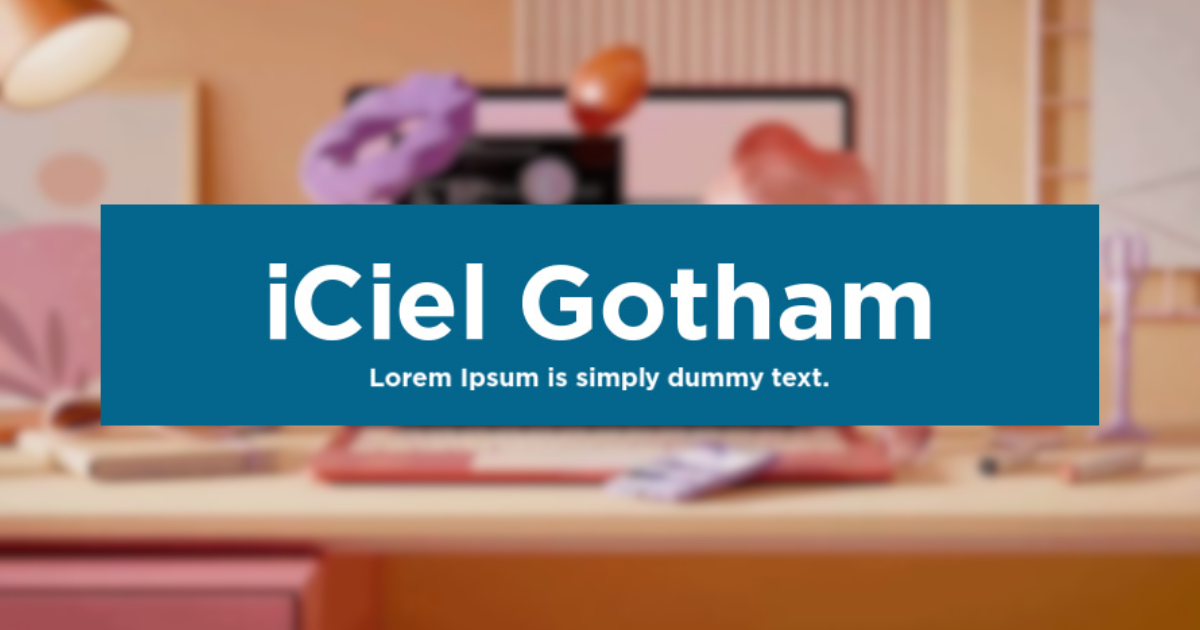
Link tải font tại đây
- SVN-Gilroy: Đây là bộ font Việt hóa cực kỳ linh hoạt với thiết kế hình học hoàn hảo, mang lại cảm giác sạch sẽ và sang trọng. SVN-Gilroy rất được ưa chuộng trong các bài thuyết trình về startup, sáng tạo hoặc các báo cáo xu hướng mới nhờ sự trẻ trung nhưng vẫn giữ được nét tinh tế cần thiết.
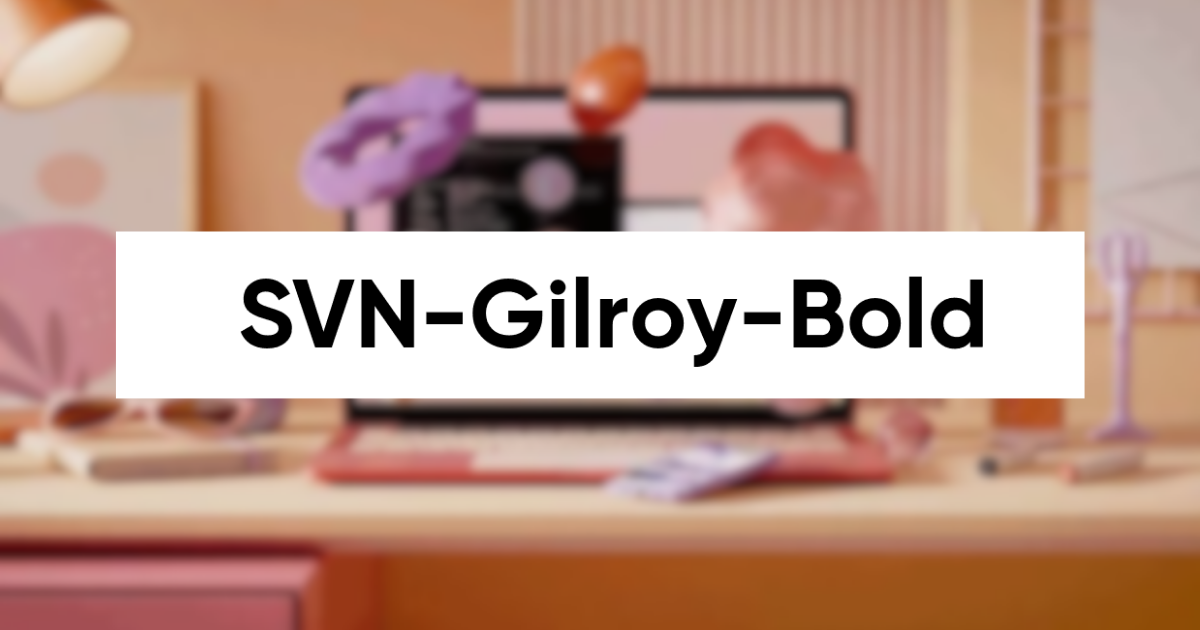
Link tải font tại đây
Font chữ nội dung slide dễ đọc, tinh tế
Sau khi đã lựa chọn được font chữ tiêu đề đẹp PowerPoint, việc tìm kiếm font cho phần nội dung là bước quan trọng giúp duy trì sự tập trung của khán giả. Một bộ font nội dung slide lý tưởng cần sự tinh tế, độ giãn cách ký tự hợp lý và đặc biệt là phải hỗ trợ tiếng Việt hoàn hảo để tránh lỗi hiển thị dấu. Việc sử dụng các font chữ PowerPoint tiếng Việt đẹp sẽ giúp bài thuyết trình của bạn trở nên đồng nhất, chuyên nghiệp và truyền tải thông điệp một cách hiệu quả nhất.
- UTM Avo: Với thiết kế tròn trịa và hiện đại, UTM Avo rất phù hợp để trình bày các đoạn nội dung phân tích hoặc liệt kê ý tưởng. Font chữ này tạo cảm giác dễ chịu, gần gũi và đặc biệt không gây rối mắt khi hiển thị ở kích thước chữ nhỏ, giúp khán giả dễ dàng nắm bắt thông tin quan trọng.
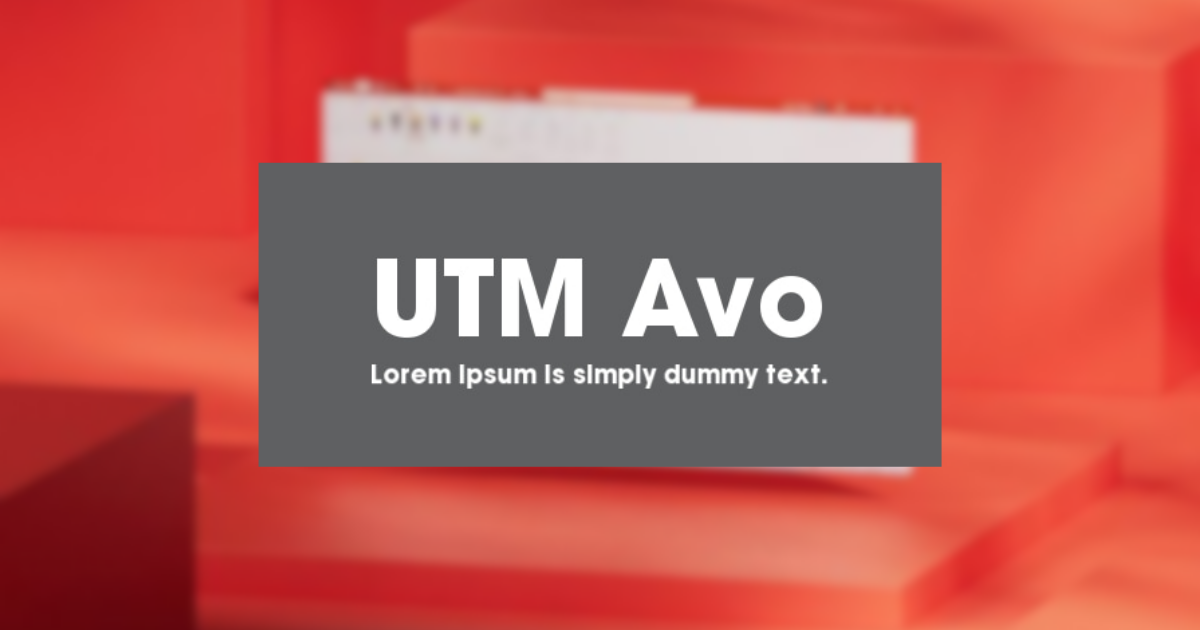
Link tải font tại đây
- Be Vietnam Pro: Là một dự án font chữ thuần Việt cực kỳ thành công, Be Vietnam Pro được tối ưu hóa hoàn hảo cho các ký tự tiếng Việt. Font chữ này mang nét đẹp hiện đại, tinh giản và cực kỳ sắc nét, là lựa chọn hàng đầu cho các doanh nghiệp Việt muốn thể hiện bản sắc chuyên nghiệp trong slide.
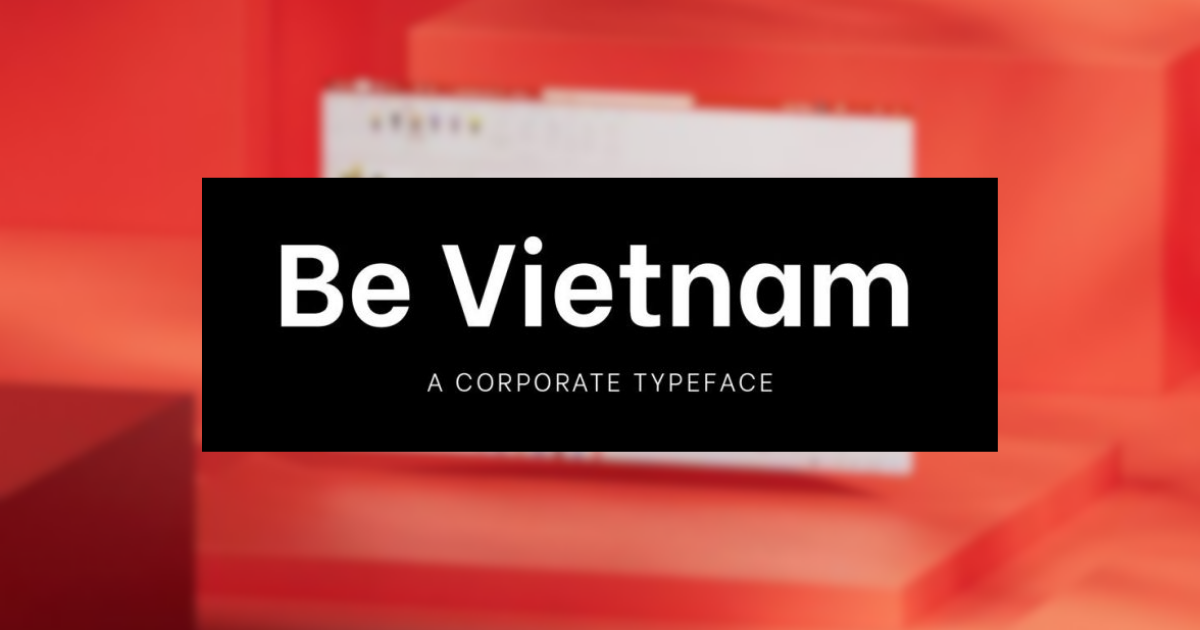
Link tải font tại đây
- iCiel Muli: Muli là một font không chân cực kỳ tối giản, giúp trang slide của bạn trở nên thoáng đãng và có nhiều khoảng trống. Khi dùng iCiel Muli cho phần nội dung, bạn sẽ thấy bài thuyết trình trở nên thanh thoát hơn, giúp người xem tập trung tối đa vào thông điệp mà bạn muốn truyền tải.
Link tải font tại đây
Cách tải font chữ về PowerPoint và cài đặt trên máy tính
Việc sở hữu những bộ font chữ đẹp cho PowerPoint sẽ giúp bài thuyết trình của bạn không bị nhàm chán như khi dùng các font mặc định. Dưới đây là hướng dẫn chi tiết về cách tải font chữ về PowerPoint và cài đặt chúng vào hệ thống máy tính của bạn để sử dụng ngay lập tức cho các dự án sáng tạo sắp tới:
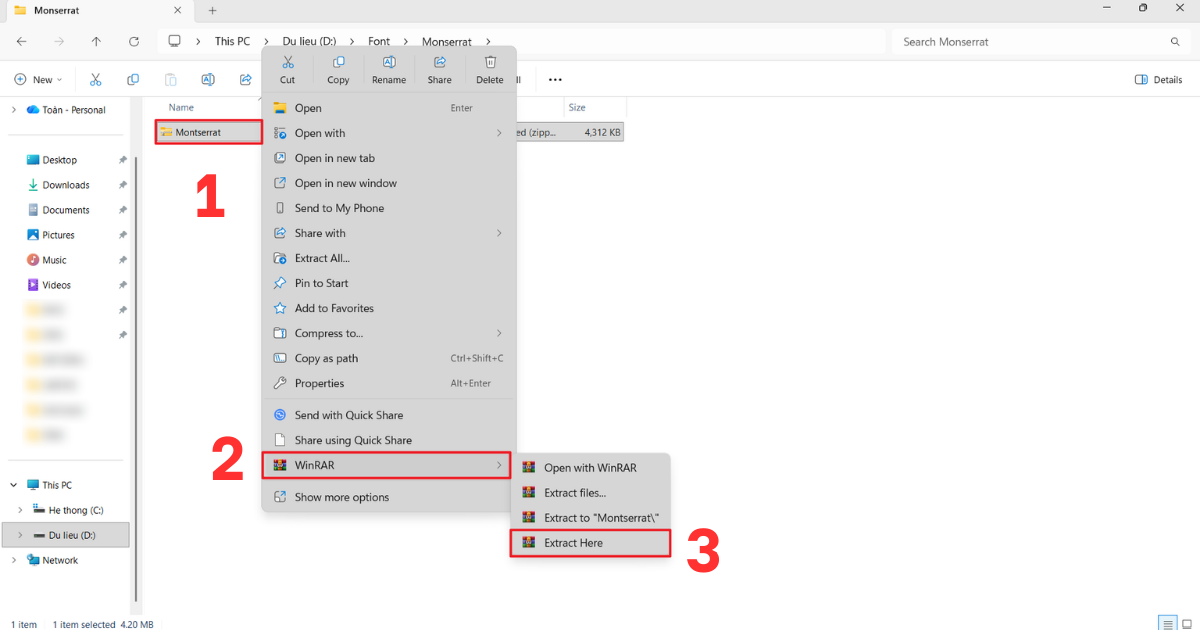
- Bước 1: Nhấp chuột phải vào file font nén và chọn Extract Here (Giải nén tại đây) để lấy các file định dạng .ttf hoặc .otf.
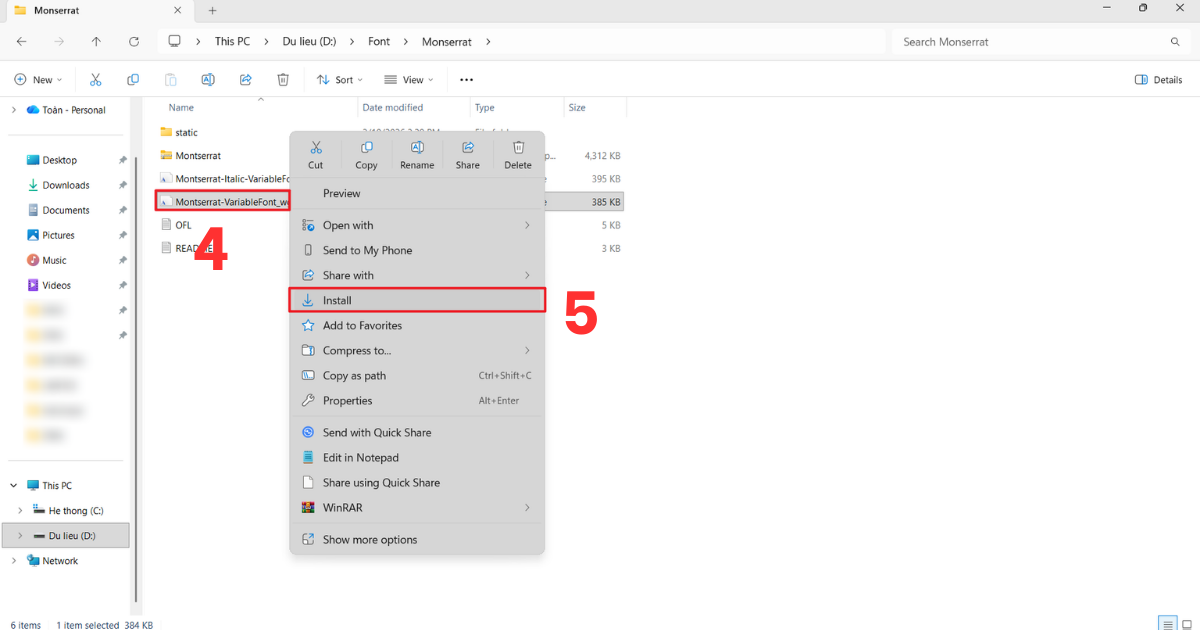
- Bước 2: Nhấp chuột phải vào vùng đã chọn và nhấn Install (Cài đặt) để hệ thống tự động đưa font vào kho dữ liệu của Windows.
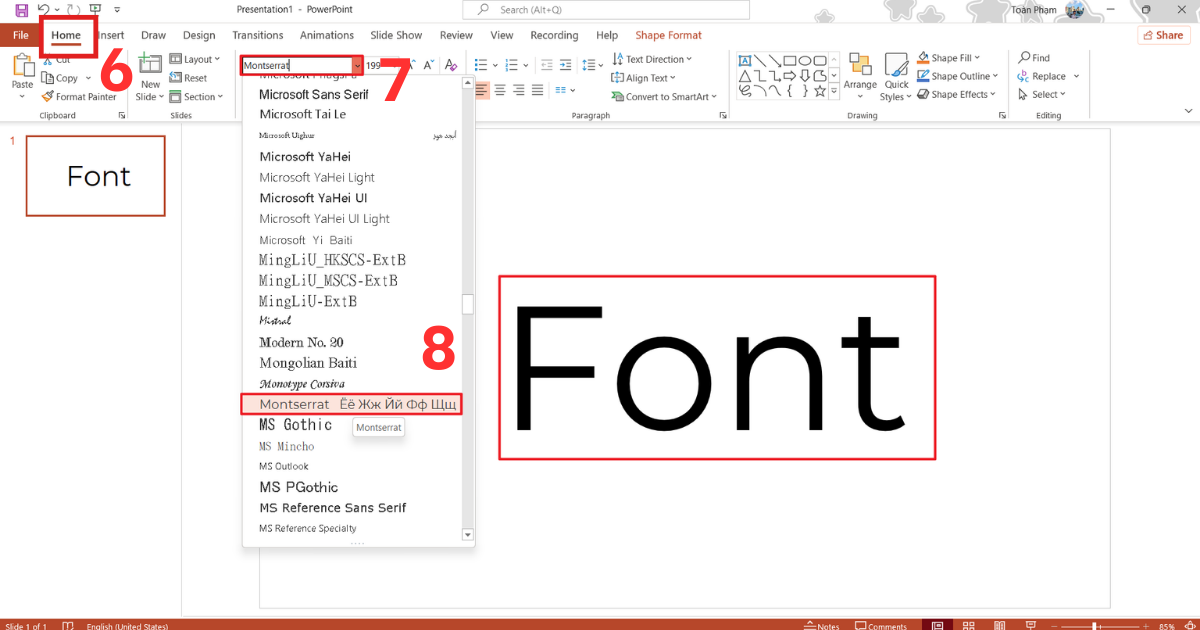
- Bước 3: Nhấp chọn vào ô nhập văn bản, sau đó tại thẻ Home, nhấp vào ô chọn font chữ để tìm tên font vừa cài đặt và bắt đầu sử dụng.
- Bước 4: Trong trường hợp PowerPoint không hiển thị font mới, hãy đóng ứng dụng và mở lại hoặc khởi động lại thiết bị để hệ thống cập nhật đầy đủ danh sách font chữ mới.
Cách nhúng font (Embed font) để không bị lỗi khi chuyển máy
Một lỗi cực kỳ phổ biến là khi bạn soạn thảo bài thuyết trình bằng font chữ đẹp ở máy mình nhưng khi mang sang máy khác trình chiếu thì lại bị nhảy về font mặc định. Tính năng Embed font cho phép đính kèm trực tiếp file font chữ vào trong tệp PowerPoint của bạn, đảm bảo rằng dù máy tính tiếp nhận có cài font đó hay không thì nội dung vẫn hiển thị chính xác.
Công dụng của việc này là bảo vệ thành quả thiết kế của bạn và giúp bạn tự tin hơn khi thuyết trình ở bất cứ môi trường nào mà không lo sợ sự cố kỹ thuật về định dạng. Dưới đây là hướng dẫn giúp bạn khắc phục triệt để tình trạng này.
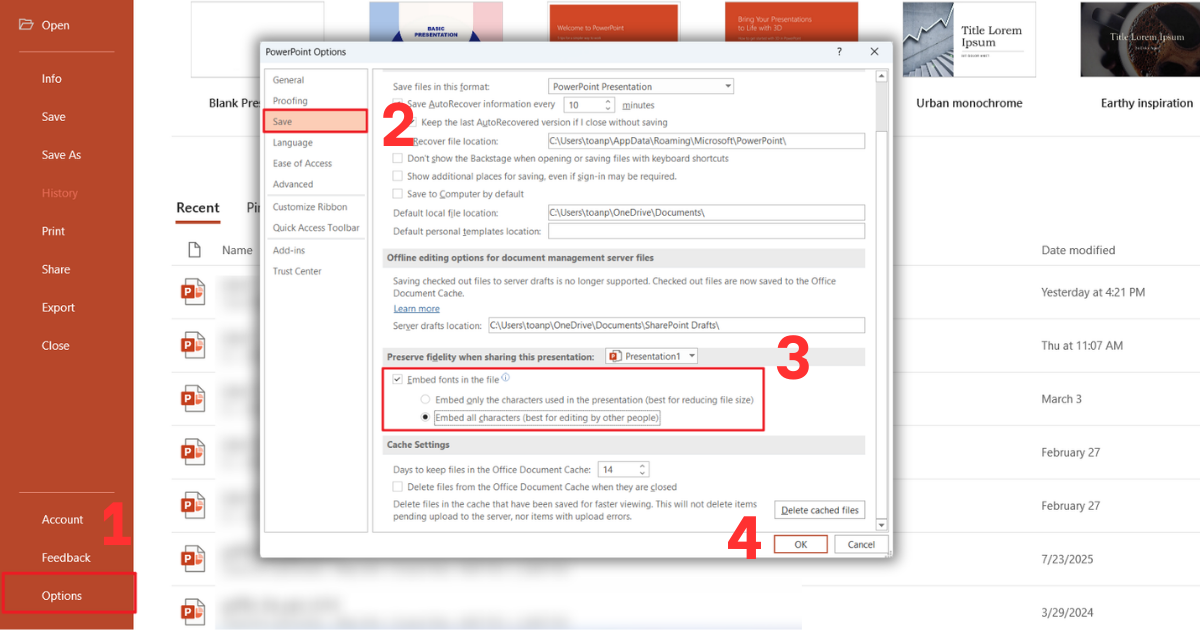
- Bước 1: Trên thanh công cụ phía trên cùng, nhấp chọn vào thẻ File, sau đó nhấn vào Options.
- Bước 2: Một cửa sổ mới hiện ra, tại danh mục bên trái, bạn hãy nhấp chọn vào thẻ Save.
- Bước 3: Kéo xuống dưới cùng tìm mục Preserve fidelity when sharing this presentation. Tích chọn vào ô Embed fonts in the file để kích hoạt tính năng nhúng font.
- Bước 4: Nhấp chọn vào dòng Embed all characters (best for editing by other people) nếu bạn muốn người khác có thể chỉnh sửa tiếp, sau đó nhấn OK để hoàn tất và lưu file.
Những lưu ý quan trọng để tối ưu font chữ trong slide thuyết trình
Việc chọn được font chữ đẹp cho PowerPoint mới chỉ là bước khởi đầu, cách bạn vận dụng và phối hợp chúng trên slide mới thực sự quyết định thành công của bài trình bày. Dưới đây là những mẹo nhỏ giúp bạn tối ưu hóa hiển thị văn bản:
- Áp dụng quy tắc 6×6: Để slide không bị quá tải thông tin, bạn nên giới hạn mỗi slide không quá 6 dòng chữ và mỗi dòng không quá 6 từ. Việc này giúp bạn có không gian để tăng kích thước font chữ, đảm bảo mọi người ở cuối khán phòng vẫn có thể đọc rõ ràng nội dung mà không cần nỗ lực quá nhiều.
- Sự tương phản màu sắc: Luôn đảm bảo font chữ của bạn có màu sắc tương phản mạnh với màu nền của slide để tăng độ nhận diện thị giác. Chẳng hạn, nếu bạn sử dụng nền tối thì font chữ phải là màu trắng hoặc vàng nhạt, tránh sử dụng các cặp màu gây chói mắt như chữ đỏ trên nền xanh lá cây vì sẽ làm người xem rất khó chịu.
- Giới hạn số lượng font: Bạn không nên sử dụng quá 3 font chữ khác nhau trong cùng một bài thuyết trình để tránh gây cảm giác lộn xộn và thiếu chuyên nghiệp. Cách tốt nhất là chọn một font cho tiêu đề chính, một font cho tiêu đề phụ và một font cho phần nội dung chi tiết để tạo ra một cấu trúc phân cấp thông tin rõ ràng.
- Chú ý đến khoảng cách dòng: Khoảng cách giữa các dòng chữ (Line spacing) quá hẹp sẽ khiến văn bản trở nên ngột ngạt và khó đọc, đặc biệt là với các khối văn bản dài. Hãy điều chỉnh khoảng cách dòng ở mức từ 1.2 đến 1.5 để tạo độ thoáng, giúp các ký tự có không gian hiển thị tốt hơn và tạo cảm giác dễ chịu cho người xem.
>>>Xem Thêm: Top 10 kiểu chữ đẹp trong Word miễn phí, chuyên nghiệp
Câu hỏi thường gặp
| Câu hỏi | Câu trả lời |
| Tôi có thể tải font chữ miễn phí ở đâu? | Google Fonts (fonts.google.com) – hàng nghìn font miễn phí; DaFont (dafont.com) – font sáng tạo đa dạng; Font Squirrel (fontsquirrel.com) – font miễn phí thương mại; 1001 Fonts (1001fonts.com) |
| Tại sao tôi đã cài font nhưng PowerPoint không nhận? | Nếu bạn đã cài nhưng PowerPoint không nhận thì là do: (1) Cài font xong nhưng chưa khởi động lại PowerPoint; (2) Cài cho user hiện tại, chưa cài “For all users” – chuột phải → Install for all users; (3) File font bị lỗi – thử tải lại và cài lại |
| Việc nhúng font có làm tăng dung lượng file không? | Có. Nhúng font (Embed fonts) sẽ tăng dung lượng file, thường từ vài trăm KB đến vài MB tùy số lượng font. Tuy nhiên đây là cách đảm bảo file hiển thị đúng trên máy khác không có font đó. Trong PowerPoint: File → chọn Options → tiếp đến chọn Save → Embed fonts in the file. |
| Kích thước font chữ tiêu chuẩn cho slide là bao nhiêu? | Tiêu đề (Title): 36–44pt; Tiêu đề phụ (Subtitle): 28–32pt; Nội dung chính (Body): 24–28pt; Chú thích/Ghi chú: 18–20pt. Tối thiểu 18pt để đảm bảo dễ đọc từ xa |
Kết luận
Qua bài viết này, MHG đã chia sẻ đến bạn danh sách những font chữ đẹp cho PowerPoint cũng như các kỹ thuật cài đặt và tối ưu hóa văn bản để có một bài thuyết trình chuyên nghiệp nhất. Việc đầu tư vào font chữ không chỉ nâng cao giá trị thẩm mỹ mà còn giúp thông điệp của bạn được truyền tải một cách trọn vẹn và ấn tượng hơn. Nếu bạn có câu hỏi nào để tối ưu hóa hiệu suất làm việc, hãy liên hệ ngay đến số hotline 024.9999.7777 để nhận được sự hướng dẫn tận tình từ MHG.