File Word quá nặng có thể khiến quá trình mở, chỉnh sửa hoặc chia sẻ tài liệu qua Email, Zalo, Teams mất nhiều thời gian. Nguyên nhân thường đến từ hình ảnh dung lượng lớn, font chữ được nhúng, dữ liệu chỉnh sửa hoặc các thành phần không cần thiết trong tài liệu. Bài viết dưới đây sẽ hướng dẫn bạn các cách giảm dung lượng file Word trực tiếp trên Word và bằng công cụ online, đồng thời hạn chế tối đa ảnh hưởng đến chất lượng tài liệu.
Tổng hợp 7 cách giảm dung lượng file Word nhanh chóng, hiệu quả
Có nhiều cách để giảm dung lượng file Word, phổ biến gồm nén file bằng WinRAR, sử dụng Smallpdf, nén ảnh trong Word, điều chỉnh thiết lập chỉnh sửa ảnh, xóa khoảng trắng dư thừa, tắt nhúng font và tối ưu hình ảnh trước khi chèn vào Word. Tùy vào nguyên nhân khiến file bị nặng, bạn có thể lựa chọn một hoặc kết hợp nhiều phương pháp để tối ưu dung lượng tài liệu.
Nén file Word giảm dung lượng bằng WinRAR
Nếu cần gửi tài liệu qua Email, Zalo hoặc lưu trữ mà không muốn thay đổi nội dung bên trong, bạn có thể nén file Word bằng WinRAR. Cách này tạo một file nén riêng và không làm thay đổi chất lượng hình ảnh hay định dạng của tài liệu gốc.
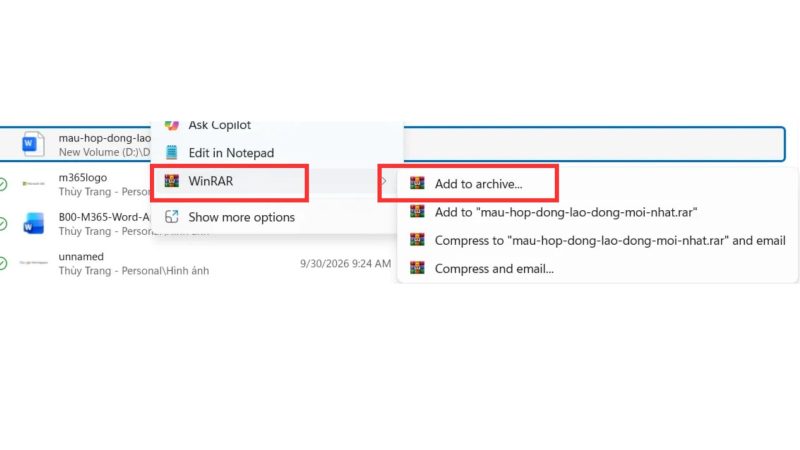
- Bước 1: Tìm đến file Word cần nén, sau đó nhấp chuột phải vào file. Chọn vào mục WinRAR → tiếp đến chọn Add to archive….
Tổng hợp 7 cách giảm dung lượng file Word nhanh chóng, hiệu quả - Bước 2: Trong cửa sổ Archive name and parameters, tại mục Archive format, chọn RAR hoặc ZIP.
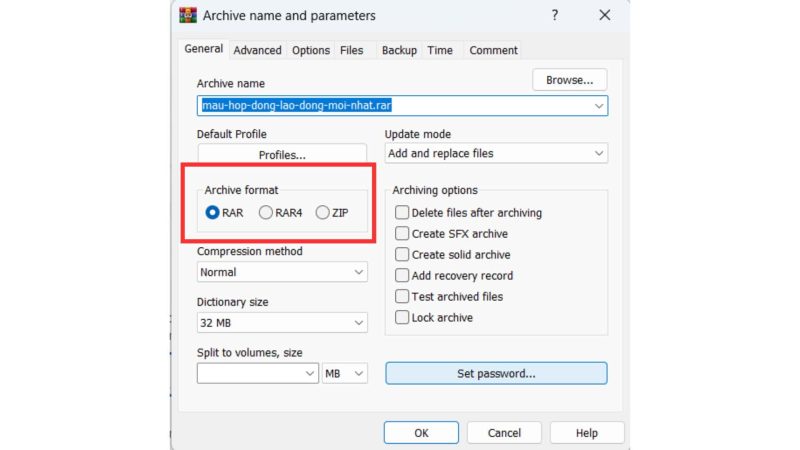
Tổng hợp 7 cách giảm dung lượng file Word nhanh chóng, hiệu quả
- Bước 3: Tại Compression method, chọn mức nén phù hợp. Nếu muốn ưu tiên giảm dung lượng, bạn có thể chọn Best. Nhấn vào OK và chờ WinRAR để hoàn tất.
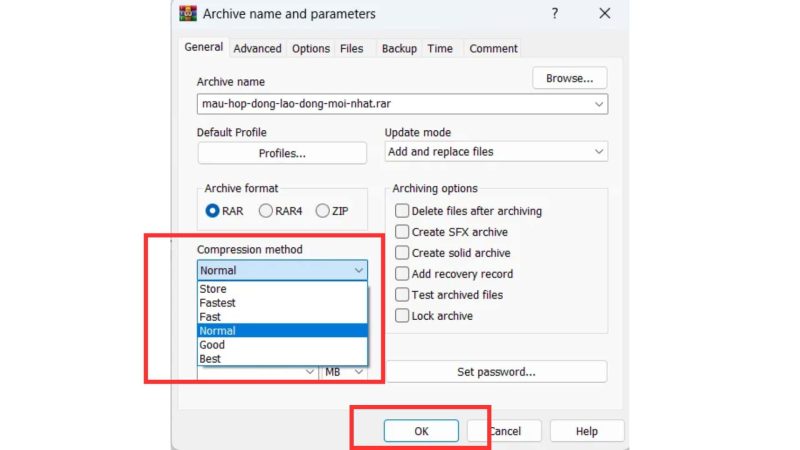
Tổng hợp 7 cách giảm dung lượng file Word nhanh chóng, hiệu quả
**Lưu ý: File .docx vốn đã được nén nên sử dụng WinRAR có thể chỉ giảm thêm một phần nhỏ dung lượng. Cách này phù hợp hơn khi cần đóng gói file để gửi hoặc lưu trữ mà không muốn thay đổi nội dung và chất lượng tài liệu.
Sử dụng Smallpdf để giảm dung lượng file Word
Nếu không muốn điều chỉnh nhiều thiết lập trong Word, bạn có thể giảm dung lượng file Word online bằng Smallpdf. Công cụ này sẽ xử lý tài liệu Word, nén dung lượng và cho phép xuất lại dưới định dạng Word (.docx).
- Bước 1: Truy cập công cụ Compress PDF của Smallpdf.
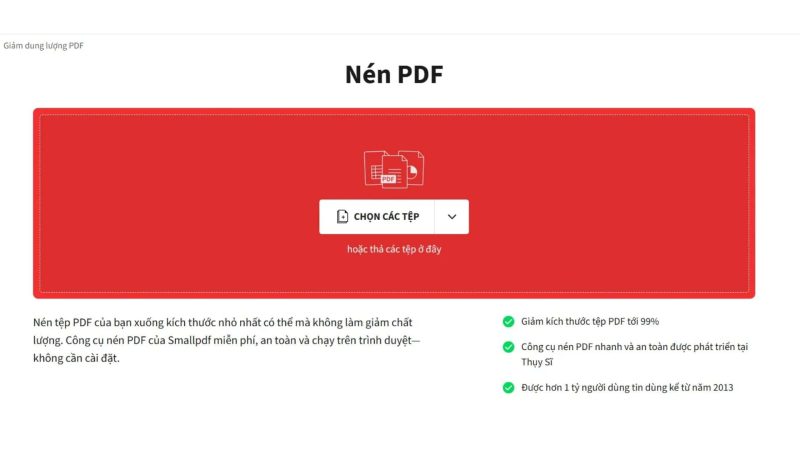
Tổng hợp 7 cách giảm dung lượng file Word nhanh chóng, hiệu quả
Nhấn Chọn file hoặc kéo thả file Word cần nén vào khu vực tải lên.
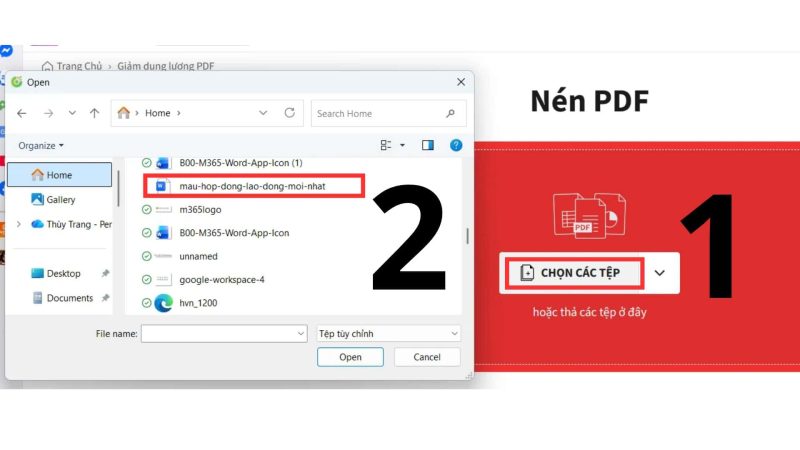
- Bước 2: Lựa chọn mức nén phù hợp. Mức nén cơ bản ưu tiên duy trì chất lượng, trong khi mức nén mạnh giúp giảm kích thước nhiều hơn nhưng có thể ảnh hưởng đến độ sắc nét của hình ảnh.
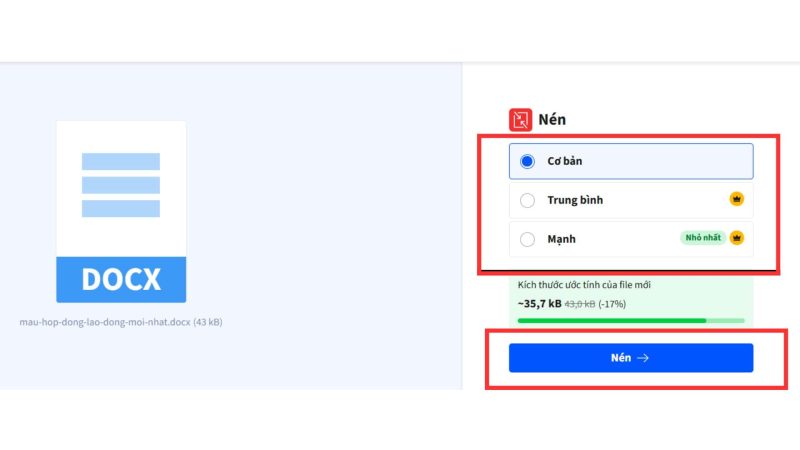
Tổng hợp 7 cách giảm dung lượng file Word nhanh chóng, hiệu quả
- Bước 3: Sau khi quá trình nén hoàn tất, tải File xuống để lưu về máy.
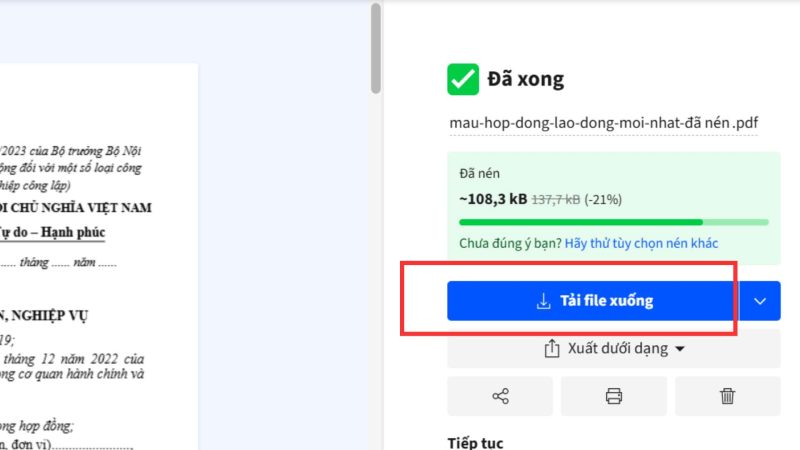
Tổng hợp 7 cách giảm dung lượng file Word nhanh chóng, hiệu quả
Nén ảnh có trong file Word
Hình ảnh có độ phân giải cao thường là nguyên nhân khiến tài liệu Word có dung lượng lớn. Bạn có thể sử dụng tính năng Compress Pictures có sẵn trong Word để giảm kích thước ảnh mà không cần xóa ảnh khỏi tài liệu.
- Bước 1: Chọn hình ảnh cần thực hiện giảm dung lượng. Trên thanh công cụ, chọn tab Picture Format → nhấn Compress Pictures.
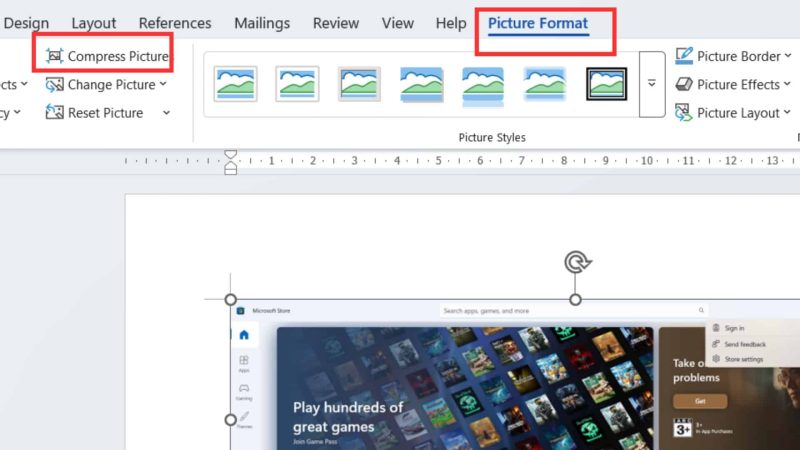
Tổng hợp 7 cách giảm dung lượng file Word nhanh chóng, hiệu quả - Bước 2: Trong hộp thoại Compress Pictures, tích Apply only to this picture nếu chỉ muốn nén ảnh đang chọn. Tiếp theo, chọn mức Resolution phù hợp với nhu cầu sử dụng → nhấn OK để áp dụng.
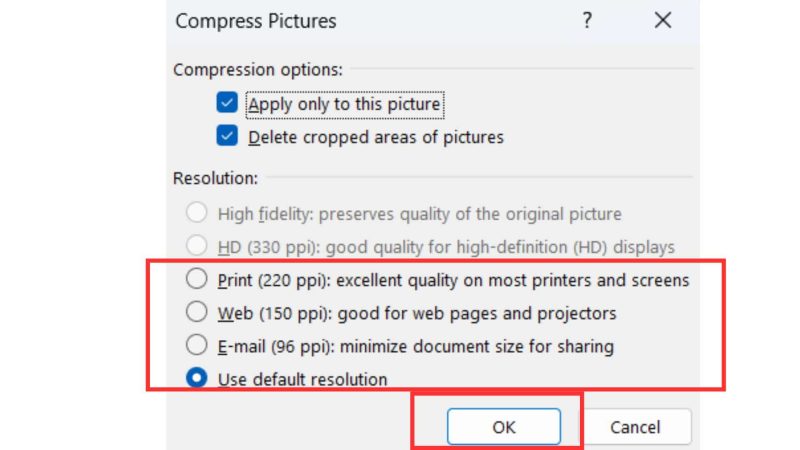
Tổng hợp 7 cách giảm dung lượng file Word nhanh chóng, hiệu quả
Tắt tính năng chỉnh sửa ảnh trên Microsoft Word
Bạn có thể hạn chế Word lưu lại dữ liệu chỉnh sửa của ảnh để giảm dung lượng tài liệu bằng cách tắt tính năng lưu dữ liệu chỉnh sửa.
- Bước 1: Chọn File → Options.
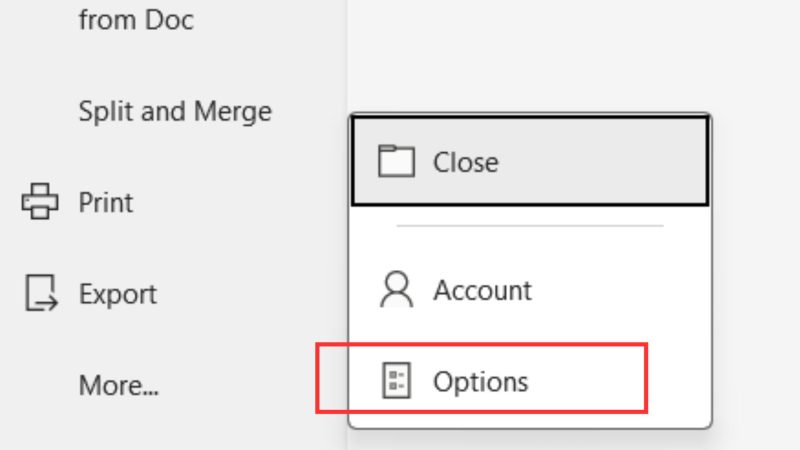
Tổng hợp 7 cách giảm dung lượng file Word nhanh chóng, hiệu quả
- Bước 2: Trong cửa sổ Word Options, chọn Advanced → kéo xuống mục Image Size and Quality. Tại đây, bỏ tích Do not compress images in file, sau đó nhấn OK để lưu thiết lập.
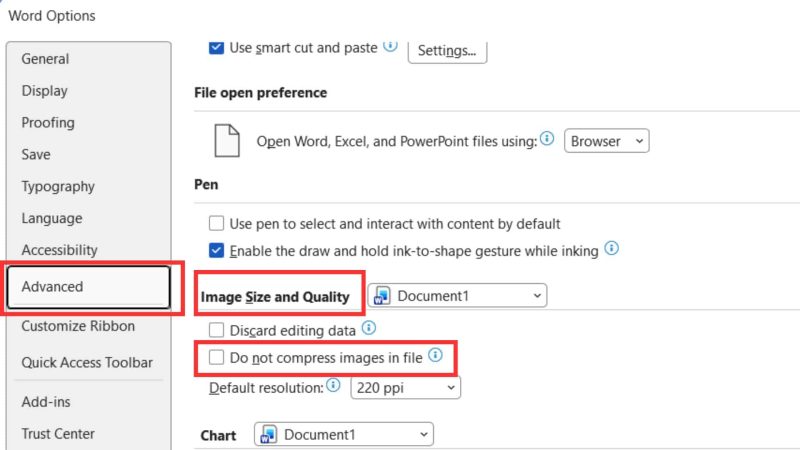
Tổng hợp 7 cách giảm dung lượng file Word nhanh chóng, hiệu quả
Xóa bỏ các khoảng trắng dư thừa
Các khoảng trắng dư thừa có thể khiến tài liệu Word dài hơn và trình bày thiếu gọn gàng. Bạn có thể sử dụng Find and Replace để loại bỏ nhanh những khoảng trắng không cần thiết trong toàn bộ văn bản.
- Bước 1: Mở file Word cần chỉnh sửa, nhấn tổ hợp phím Ctrl + H để mở hộp thoại Find and Replace.
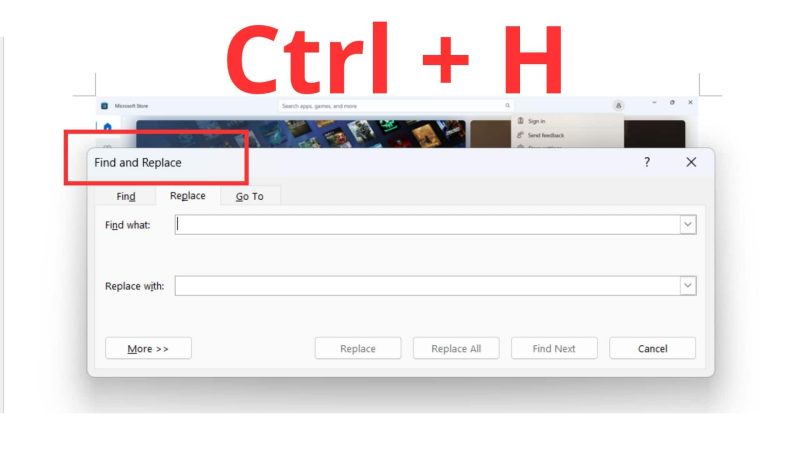
Tổng hợp 7 cách giảm dung lượng file Word nhanh chóng, hiệu quả
- Bước 2: Tại ô Find what, nhập hai dấu cách. Trong ô Replace with, nhập một dấu cách, sau đó chọn Replace All.
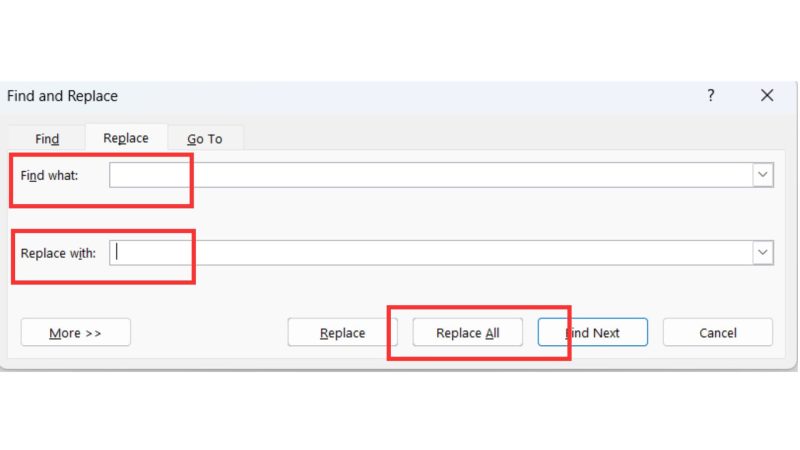
Tổng hợp 7 cách giảm dung lượng file Word nhanh chóng, hiệu quả
- Bước 3: Sau khi Word hoàn tất việc thay thế các khoảng trắng dư thừa, nhấn OK để kết thúc.
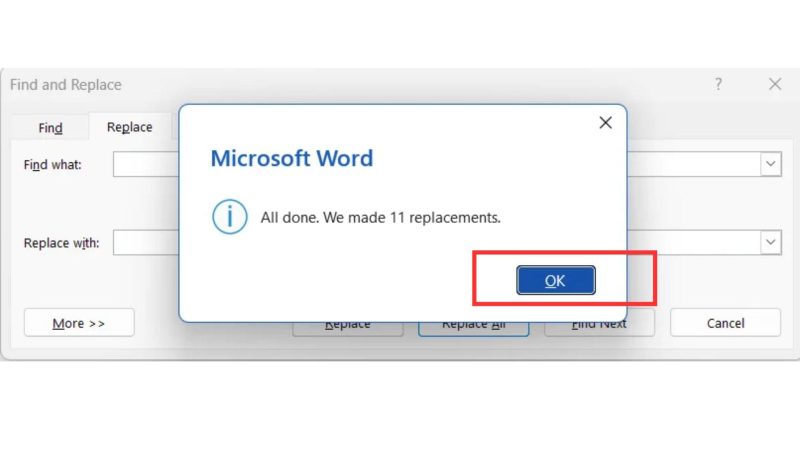
Tổng hợp 7 cách giảm dung lượng file Word nhanh chóng, hiệu quả
Không chèn thêm các font chữ vào Word
Việc nhúng font chữ vào tài liệu có thể làm tăng dung lượng file Word, đặc biệt khi sử dụng nhiều font khác nhau. Nếu không cần giữ nguyên font khi mở tài liệu trên thiết bị khác, bạn có thể tắt tính năng này để giúp file nhẹ hơn.
- Bước 1: Mở file Word cần giảm dung lượng, chọn File → Options.
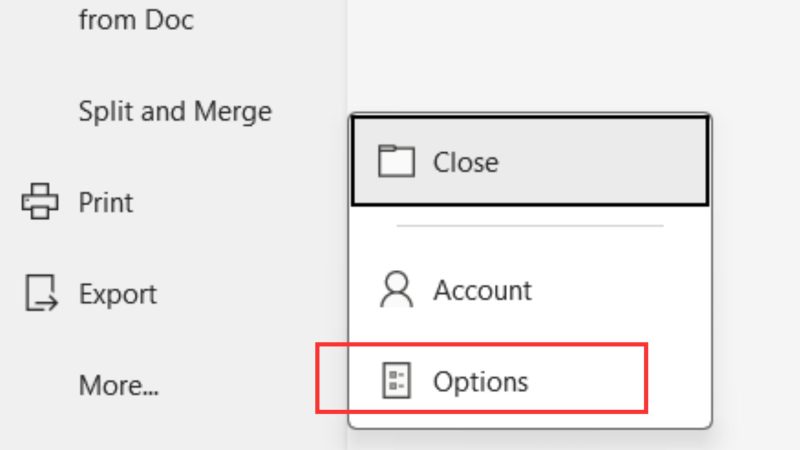
Tổng hợp 7 cách giảm dung lượng file Word nhanh chóng, hiệu quả
- Bước 2: Trong hộp thoại Word Options, chọn Save → bỏ chọn Embed fonts in the file, sau đó nhấn OK để lưu thay đổi.
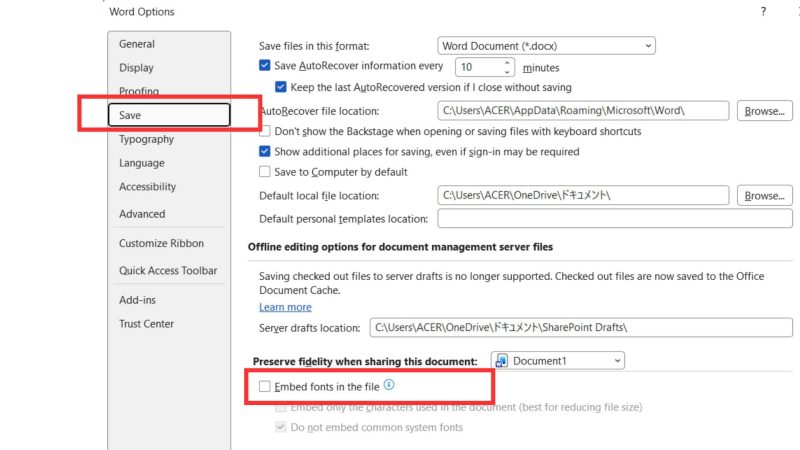
Tổng hợp 7 cách giảm dung lượng file Word nhanh chóng, hiệu quả
Không dán trực tiếp hình ảnh vào file Word
Thay vì sao chép và dán (Copy – Paste) hình ảnh trực tiếp vào tài liệu, bạn nên lưu ảnh về máy rồi chèn bằng công cụ Insert Pictures. Cách này giúp bạn chủ động lựa chọn và tối ưu hình ảnh trước khi đưa vào Word.
- Bước 1: Lưu hình ảnh cần sử dụng về máy tính và nén hoặc thay đổi kích thước ảnh nếu cần.
- Bước 2: Trong Word, chọn Insert → Pictures → This Device → chọn hình ảnh đã lưu → nhấn Insert để chèn vào tài liệu.
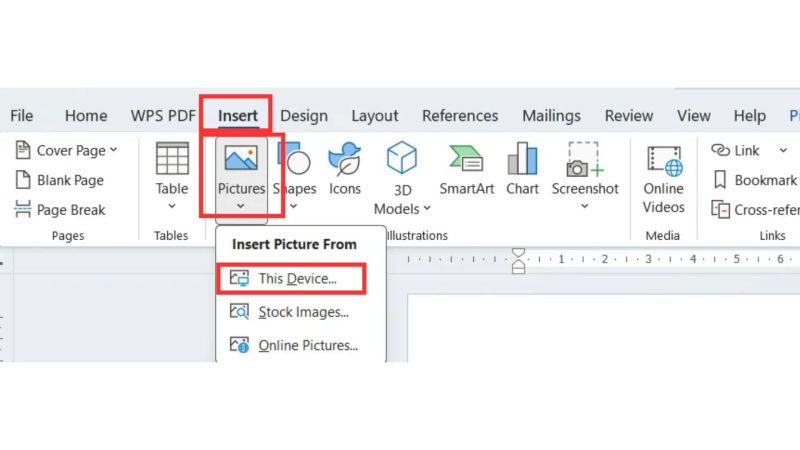
Tổng hợp 7 cách giảm dung lượng file Word nhanh chóng, hiệu quả
Tại sao file Word có dung lượng lớn?
Trong nhiều trường hợp, file Word chỉ có vài chục trang nhưng dung lượng lại lên đến hàng chục MB do chứa hình ảnh chất lượng cao, font chữ được nhúng hoặc các đối tượng khác. Xác định đúng nguyên nhân sẽ giúp bạn lựa chọn cách tối ưu phù hợp mà không phải nén toàn bộ tài liệu một cách không cần thiết.

- Hình ảnh có dung lượng và độ phân giải cao: Ảnh chụp từ điện thoại, máy ảnh hoặc ảnh có độ phân giải cao thường có dung lượng lớn. Khi chèn nhiều ảnh trực tiếp vào Word, kích thước file có thể tăng đáng kể.
- File Word đang nhúng font chữ: Tính năng Embed fonts in the file giúp giữ nguyên font khi mở tài liệu trên thiết bị khác, nhưng đồng thời có thể làm dung lượng file tăng lên.
- Tài liệu chứa dữ liệu chỉnh sửa không cần thiết: Comments, Track Changes và một số dữ liệu phát sinh trong quá trình chỉnh sửa có thể được lưu cùng tài liệu, khiến file nặng hơn.
- File chứa nhiều đối tượng được nhúng: Các đối tượng như Excel, PDF, biểu đồ hoặc tệp khác khi được nhúng trực tiếp vào Word có thể làm dung lượng tài liệu tăng đáng kể.
Tại sao cần giảm dung lượng file Word?

Việc giảm dung lượng file Word không chỉ giúp tiết kiệm không gian lưu trữ mà còn giúp quá trình mở, chỉnh sửa và chia sẻ tài liệu thuận tiện hơn. Đặc biệt với những file chứa nhiều hình ảnh, biểu đồ hoặc đối tượng được nhúng, dung lượng lớn có thể khiến việc xử lý tài liệu mất nhiều thời gian. Một số lợi ích nổi bật gồm:
- Dễ dàng chia sẻ tài liệu: File Word có dung lượng nhỏ sẽ thuận tiện hơn khi gửi qua Email, Zalo, Teams hoặc các nền tảng trao đổi công việc. Quá trình tải lên và gửi file cũng nhanh hơn, đặc biệt khi kết nối Internet không ổn định.
- Mở và chỉnh sửa nhanh hơn: Những tài liệu có dung lượng lớn, đặc biệt là file chứa nhiều hình ảnh độ phân giải cao, có thể mất nhiều thời gian để mở và thao tác. Tối ưu dung lượng giúp quá trình xem, chỉnh sửa và lưu tài liệu thuận tiện hơn.
- Tiết kiệm không gian lưu trữ: Khi thường xuyên làm việc với nhiều tài liệu Word, dung lượng của các file có thể chiếm đáng kể bộ nhớ máy tính hoặc không gian lưu trữ trên OneDrive và các dịch vụ đám mây khác. Giảm kích thước file giúp sử dụng không gian lưu trữ hiệu quả hơn.
- Thuận tiện khi tải file lên: Một số website, hệ thống quản lý tài liệu hoặc nền tảng trực tuyến có giới hạn kích thước tệp tải lên. Vì vậy, cách nén file Word giảm dung lượng phù hợp có thể giúp quá trình upload nhanh hơn và hạn chế tình trạng file vượt quá giới hạn cho phép.
- Dễ lưu trữ và quản lý tài liệu: File được tối ưu dung lượng sẽ thuận tiện hơn khi sao lưu, di chuyển hoặc lưu trữ số lượng lớn. Điều này đặc biệt hữu ích khi bạn cần quản lý nhiều tài liệu phục vụ học tập hoặc công việc.
- Hỗ trợ làm việc với file Word có nhiều ảnh: Với tài liệu chứa nhiều hình minh họa, việc giảm dung lượng file Word có ảnh giúp cân bằng giữa kích thước tệp và chất lượng hiển thị, từ đó thuận tiện hơn khi chỉnh sửa, gửi hoặc lưu trữ tài liệu.
Nên chọn cách giảm dung lượng file Word nào?
Mỗi phương pháp sẽ phù hợp với một nguyên nhân và nhu cầu khác nhau. Nếu chưa biết nên áp dụng cách nào, bạn có thể dựa vào tình trạng của file Word để lựa chọn phương pháp phù hợp trong bảng dưới đây:
| Tình trạng/Nhu cầu | Cách nên ưu tiên | Mức độ phù hợp |
| File Word có nhiều ảnh dung lượng lớn | Nén ảnh bằng Compress Pictures | Rất cao |
| Muốn giảm dung lượng nhanh, không muốn chỉnh nhiều thiết lập | Sử dụng Smallpdf | Cao |
| Muốn đóng gói file để gửi hoặc lưu trữ mà không thay đổi tài liệu gốc | Nén bằng WinRAR | Trung bình |
| Word đang lưu nhiều dữ liệu chỉnh sửa ảnh | Điều chỉnh Image Size and Quality | Cao |
| File đang nhúng font chữ | Tắt Embed fonts in the file | Cao |
| Tài liệu có nhiều khoảng trắng dư thừa | Xóa khoảng trắng bằng Find and Replace | Thấp |
| Thường xuyên chèn ảnh dung lượng lớn vào Word | Tối ưu ảnh trước khi chèn bằng Insert Pictures | Cao |
Những lưu ý giúp hạn chế dung lượng file Word

Để hạn chế file Word tăng dung lượng trong quá trình sử dụng, bạn nên chú ý ngay từ khi tạo và chỉnh sửa tài liệu. Một số lưu ý quan trọng gồm tối ưu hình ảnh trước khi chèn, hạn chế nhúng font và đối tượng không cần thiết, kiểm soát dữ liệu chỉnh sửa và thường xuyên kiểm tra dung lượng tài liệu.
- Tối ưu hình ảnh trước khi chèn vào Word
Hình ảnh có độ phân giải quá cao có thể khiến dung lượng tài liệu tăng nhanh. Trước khi chèn, bạn nên thay đổi kích thước và tối ưu ảnh phù hợp với mục đích sử dụng, tránh đưa ảnh gốc có dung lượng lớn vào tài liệu khi không cần thiết.
- Hạn chế nhúng font chữ không cần thiết
Chỉ nên sử dụng Embed fonts in the file khi cần đảm bảo font chữ hiển thị chính xác trên thiết bị khác. Với tài liệu thông thường, ưu tiên các font phổ biến sẽ giúp hạn chế dữ liệu font được lưu kèm trong file.
- Hạn chế nhúng quá nhiều đối tượng vào tài liệu
Các đối tượng như bảng tính Excel, PDF, biểu đồ hoặc tệp khác được nhúng trực tiếp có thể làm file Word nặng hơn. Chỉ nên nhúng những thành phần thực sự cần thiết; với nội dung dùng để tham khảo, có thể cân nhắc sử dụng liên kết thay thế.
- Kiểm soát Comments và Track Changes
Trong quá trình làm việc nhóm, Comments và Track Changes có thể tạo thêm dữ liệu chỉnh sửa trong tài liệu. Sau khi hoàn thiện nội dung, bạn nên kiểm tra và xử lý những nhận xét hoặc thay đổi không còn cần thiết trước khi lưu bản cuối.
- Thường xuyên kiểm tra dung lượng file Word
Với tài liệu dài hoặc có nhiều hình ảnh, nên kiểm tra dung lượng file định kỳ thay vì chờ đến khi tài liệu trở nên quá nặng mới tối ưu. Điều này giúp bạn phát hiện sớm những thành phần khiến kích thước file tăng bất thường và điều chỉnh kịp thời.
Câu hỏi thường gặp
- Làm thế nào để giảm dung lượng file Word có ảnh?
Để giảm dung lượng file Word có ảnh, bạn nên ưu tiên sử dụng Compress Pictures để nén hình và giảm độ phân giải phù hợp. Ngoài ra, hãy tối ưu kích thước ảnh trước khi chèn vào Word và loại bỏ những hình ảnh không còn cần thiết.
- Có thể giảm dung lượng file Word online không?
Có. Bạn có thể giảm dung lượng file Word online bằng các công cụ như Smallpdf mà không cần cài thêm phần mềm. Tuy nhiên, với tài liệu chứa thông tin quan trọng hoặc nhạy cảm, nên ưu tiên các tính năng nén có sẵn trong Word.
- Cách nén file Word giảm dung lượng mà không ảnh hưởng nhiều đến chất lượng là gì?
Một cách nén file Word giảm dung lượng mà vẫn hạn chế ảnh hưởng đến chất lượng là sử dụng Compress Pictures và lựa chọn mức Resolution phù hợp với mục đích sử dụng. Không nên chọn mức nén quá thấp nếu tài liệu cần in ấn hoặc hiển thị hình ảnh rõ nét.
- Tại sao nén bằng WinRAR nhưng file Word không giảm nhiều dung lượng?
File .docx vốn đã sử dụng cơ chế nén nên khi tiếp tục nén bằng WinRAR, dung lượng có thể chỉ giảm thêm một phần nhỏ. WinRAR phù hợp hơn khi bạn muốn đóng gói tài liệu để gửi hoặc lưu trữ mà không thay đổi nội dung bên trong.
- Giảm dung lượng file Word có làm giảm chất lượng hình ảnh không?
Có thể. Nếu giảm độ phân giải hoặc nén ảnh ở mức cao, hình ảnh trong tài liệu có thể kém sắc nét hơn. Vì vậy, khi giảm dung lượng file Word, bạn nên lựa chọn mức nén phù hợp giữa kích thước file và chất lượng hình ảnh cần giữ lại.
>>>Xem thêm: Thụt đầu dòng trong Word bao nhiêu? 3 cách chỉnh nhanh nhất
Kết luận
Giảm dung lượng file Word đúng cách sẽ giúp tài liệu nhẹ hơn, thuận tiện khi lưu trữ, chỉnh sửa và chia sẻ. Tùy vào nguyên nhân khiến file bị nặng, bạn có thể nén hình ảnh, tắt nhúng font, loại bỏ dữ liệu không cần thiết hoặc sử dụng công cụ online. Với file chứa nhiều hình ảnh, nên ưu tiên tối ưu ảnh trước để giảm dung lượng hiệu quả mà vẫn hạn chế ảnh hưởng đến chất lượng tài liệu.
Nếu bạn đang có nhu cầu mua Office 365 bản quyền chính hãng, hãy liên hệ MHG qua hotline 024.9999.7777 để được tư vấn và hỗ trợ nhanh chóng nhất từ đội ngũ chuyên gia hàng đầu.