Khi làm việc với nhiều bảng dữ liệu trong cùng một tài liệu, các bảng tách rời có thể khiến nội dung khó theo dõi, chỉnh sửa và định dạng. Với 2 cách gộp bảng trong Word gồm kéo thả trực tiếp hai bảng hoặc xóa khoảng cách giữa hai bảng, bạn có thể nhanh chóng nối các bảng thành một bảng thống nhất. Bài viết cũng hướng dẫn cách căn chỉnh cột, xử lý bảng khác định dạng và khắc phục những lỗi thường gặp sau khi gộp.
Hướng dẫn cách gộp 2 bảng thành 1 trong Word
Để gộp 2 bảng thành 1 trong Word, bạn có thể thực hiện theo hai cách phổ biến: kéo thả trực tiếp hai bảng hoặc xóa khoảng cách giữa hai bảng. Tùy vào vị trí và cách trình bày bảng trong tài liệu, bạn có thể lựa chọn phương pháp phù hợp theo hướng dẫn dưới đây.
Gộp 2 bảng trong Word bằng kéo thả
Đây là cách gộp bảng trong Word trực quan, phù hợp khi hai bảng nằm gần nhau trong cùng một tài liệu.
- Bước 1: Mở file Word có 2 bảng đang tách rời mà bạn muốn gộp lại thành một bảng.
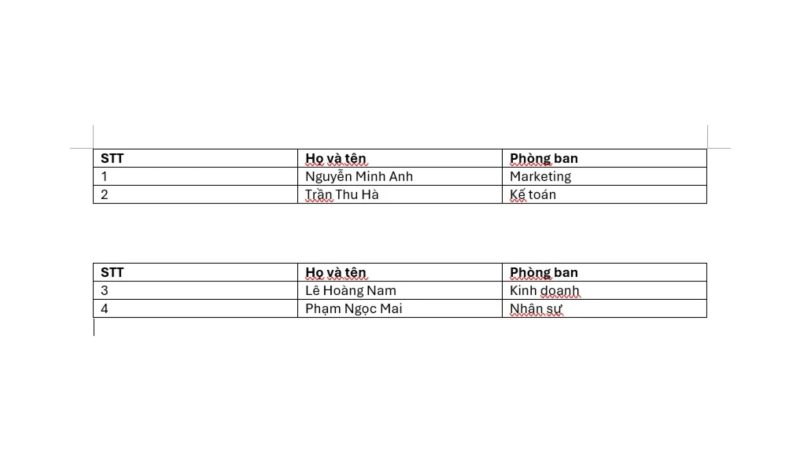
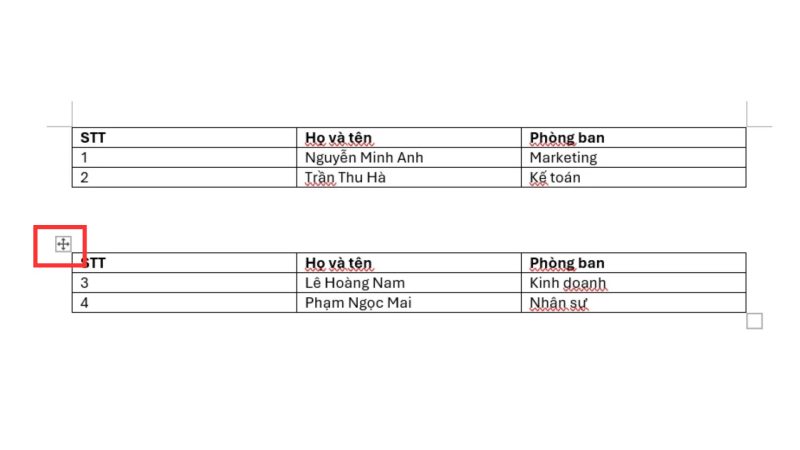
Hướng dẫn cách gộp 2 bảng thành 1 trong Word - Bước 2: Di chuyển chuột đến bảng thứ hai. Khi biểu tượng 4 mũi tên xuất hiện ở góc trên bên trái, nhấn vào biểu tượng để chọn bảng.
Hướng dẫn cách gộp 2 bảng thành 1 trong Word
Khi gộp 2 bảng trong Word, nên căn hai bảng thẳng hàng trước khi thả chuột để hạn chế tình trạng lệch cột.
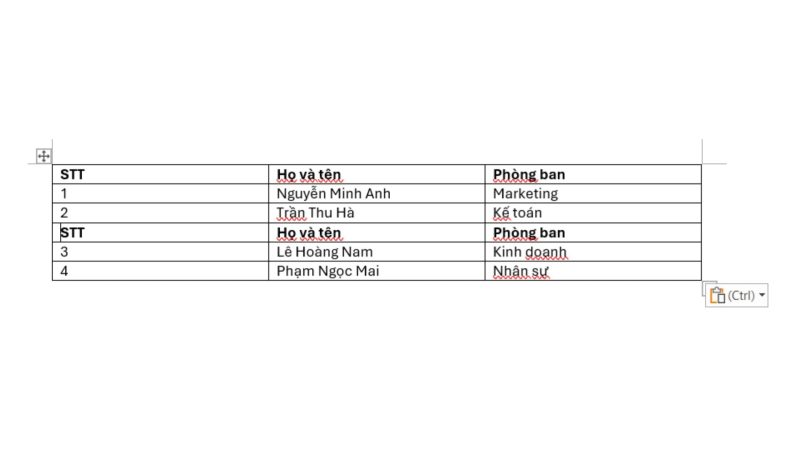
- Bước 3: Word sẽ tự động nối 2 bảng trong Word thành một bảng hoàn chỉnh. Kiểm tra lại nội dung và căn chỉnh độ rộng cột nếu cần.
Hướng dẫn cách gộp 2 bảng thành 1 trong Word
Gộp bảng bằng cách xóa khoảng cách giữa hai bảng
Cách này phù hợp khi hai bảng nằm liên tiếp nhưng bị ngăn cách bởi một đoạn trống (Paragraph Mark). Khi xóa đoạn trống, Word có thể tự nối hai bảng thành một.
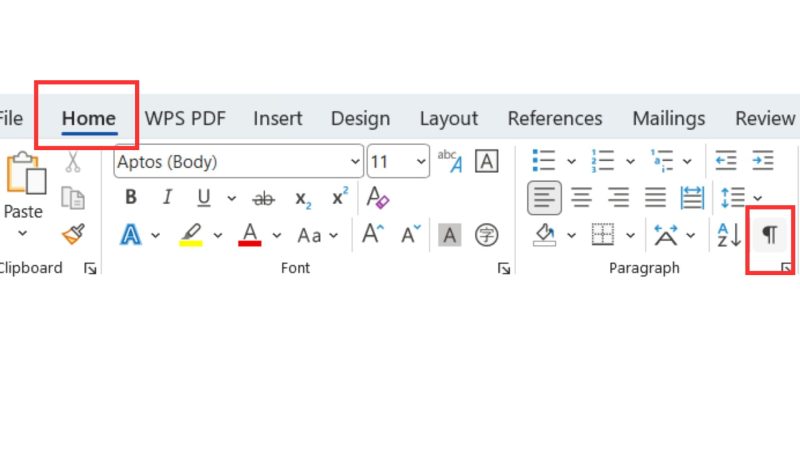
- Bước 1: Vào Home → Show/Hide ¶ để hiển thị các ký tự định dạng.
Hướng dẫn cách gộp 2 bảng thành 1 trong Word
Bạn sẽ thấy dấu ¶ nằm giữa hai bảng.
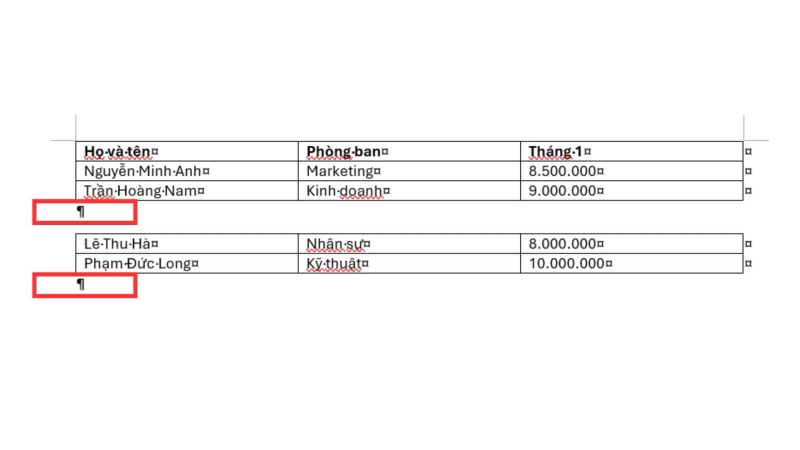
- Bước 2: Đặt con trỏ tại đoạn trống giữa hai bảng và nhấn Delete để xóa dấu ¶ này.
- Bước 3: Khi không còn đoạn trống ngăn cách, hai bảng sẽ được nối thành một bảng trong Word.
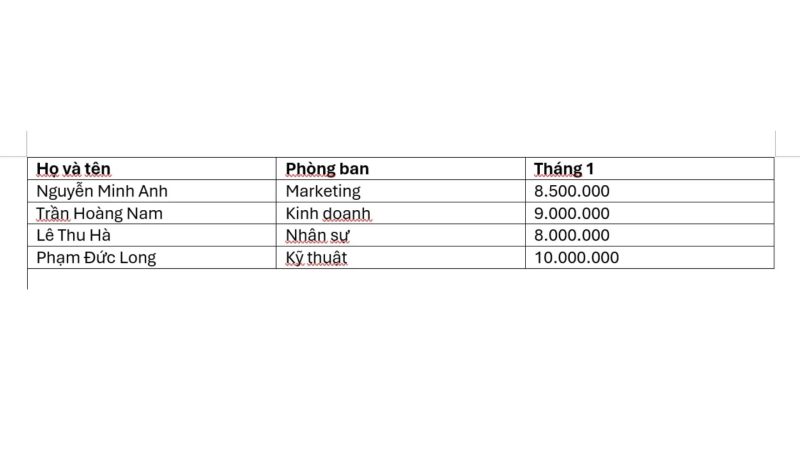
Hướng dẫn cách gộp 2 bảng thành 1 trong Word
**Lưu ý: Nếu cần gộp 3 hoặc nhiều bảng trong Word, bạn không cần thực hiện theo cách khác. Hãy gộp lần lượt bảng thứ 2 vào bảng thứ 1, sau đó tiếp tục với bảng thứ 3, bảng thứ 4… cho đến khi tất cả được nối thành một bảng. Sau khi gộp, nên kiểm tra lại độ rộng cột và định dạng để bảng hiển thị đồng nhất.
Hướng dẫn cách gộp bảng trong Word khi hai bảng khác định dạng
Khi gộp hai bảng có độ rộng cột hoặc cấu trúc khác nhau, các đường phân cách giữa các cột có thể bị lệch. Sau khi gộp, bạn cần căn chỉnh lại để bảng có bố cục thống nhất và dễ theo dõi.
Cách căn chỉnh bảng bị lệch cột sau khi gộp
Nếu các cột có độ rộng không đồng đều sau khi gộp bảng trong Word, bạn có thể sử dụng Distribute Columns để căn chỉnh lại.
- Bước 1: Chọn các cột cần thực hiện điều chỉnh.
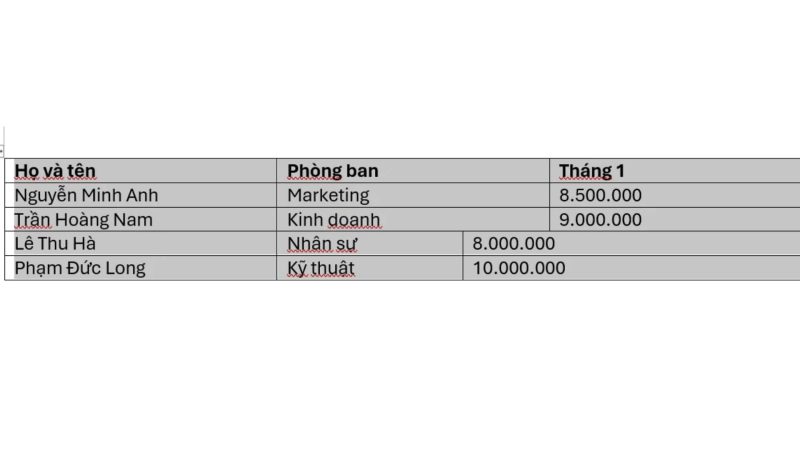
Hướng dẫn cách gộp bảng trong Word khi hai bảng khác định dạng
- Bước 2: Tại thanh công cụ, chọn Table Layout → Distribute Columns.
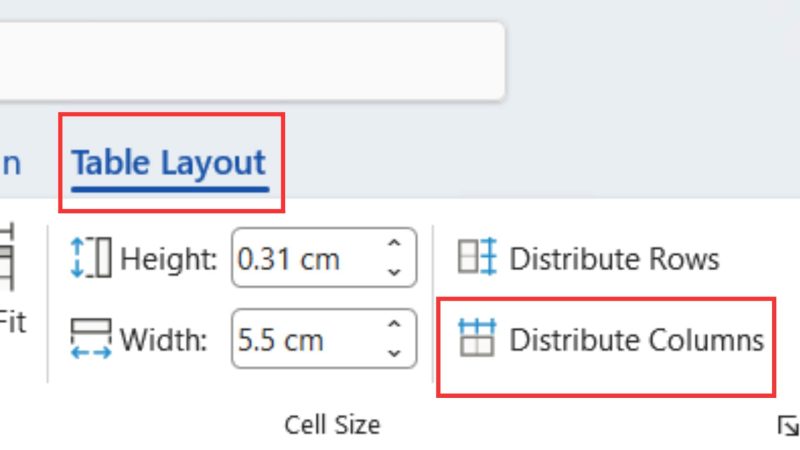
Hướng dẫn cách gộp bảng trong Word khi hai bảng khác định dạng
- Bước 3: Word sẽ tự động phân bổ lại độ rộng của các cột đã chọn để chúng đồng đều và thẳng hàng hơn.
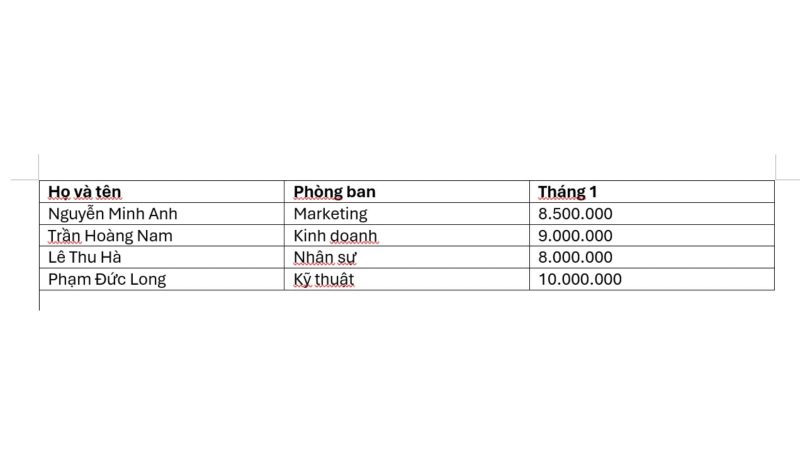
Hướng dẫn cách gộp bảng trong Word khi hai bảng khác định dạng
Cách đồng bộ kích thước bảng bằng AutoFit
Ngoài việc căn đều các cột, Word còn cung cấp AutoFit để tự động điều chỉnh kích thước bảng theo nội dung hoặc chiều rộng trang.
- Bước 1: Chọn toàn bộ bảng cần điều chỉnh.
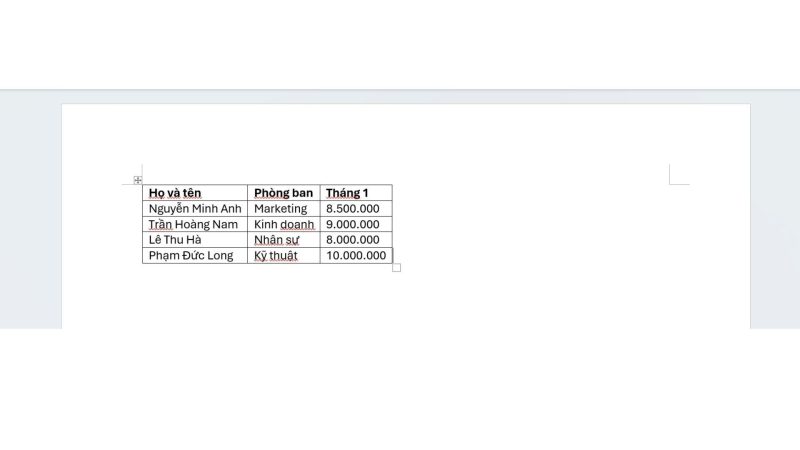
Hướng dẫn cách gộp bảng trong Word khi hai bảng khác định dạng
- Bước 2: Vào Table Layout → AutoFit.
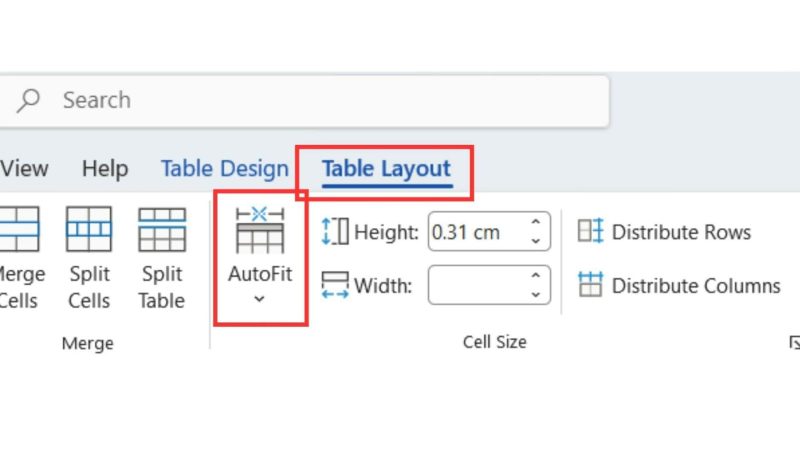
Hướng dẫn cách gộp bảng trong Word khi hai bảng khác định dạng
- Bước 3: Chọn một trong các tùy chọn phù hợp:
- AutoFit Contents: Điều chỉnh độ rộng cột dựa trên nội dung bên trong.
- AutoFit Window: Điều chỉnh bảng vừa với chiều rộng vùng soạn thảo.
- Fixed Column Width: Giữ độ rộng cột cố định, không tự động thay đổi theo nội dung.
Ví dụ trên chọn AutoFit Window
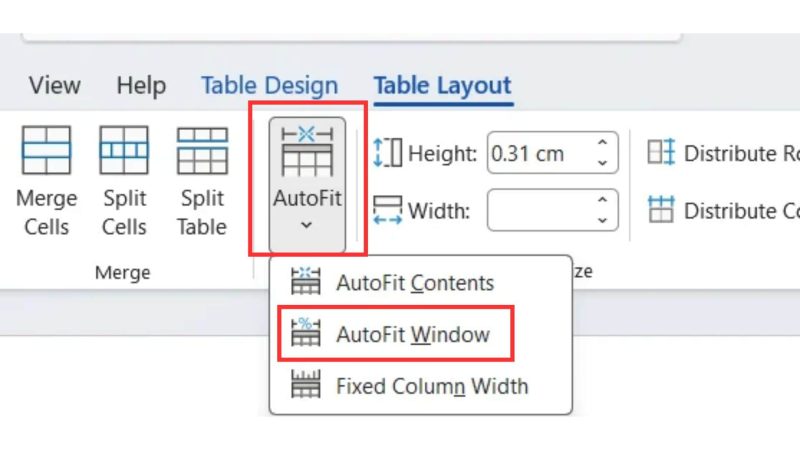
Hướng dẫn cách tách 1 bảng thành 2 trong Word
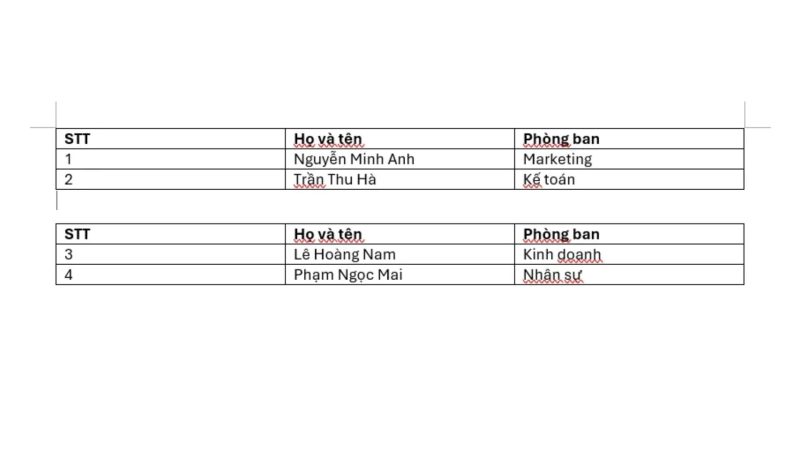
Nếu muốn chia một bảng thành hai bảng riêng biệt trong Word, bạn thực hiện theo các bước sau:
- Bước 1: Đặt con trỏ chuột vào hàng mà bạn muốn bắt đầu bảng thứ hai. Bạn chỉ cần nhấp vào một ô bất kỳ trên hàng đó.
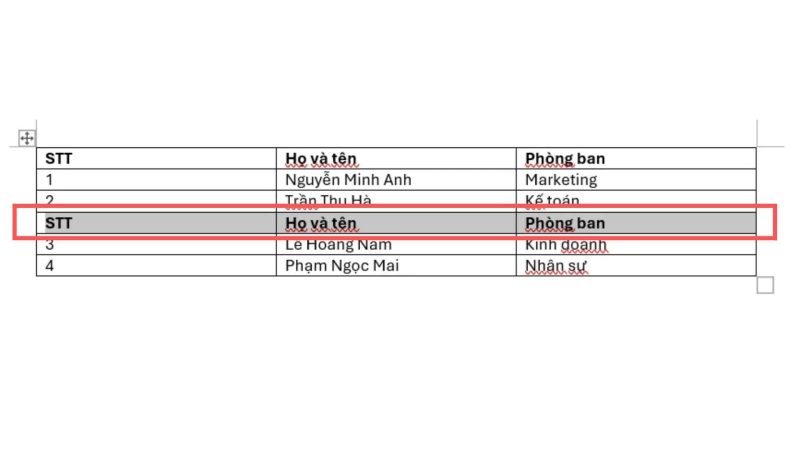
Hướng dẫn cách tách 1 bảng thành 2 trong Word - Bước 2: Trên thanh công cụ, chọn Table Layout → Split Table.
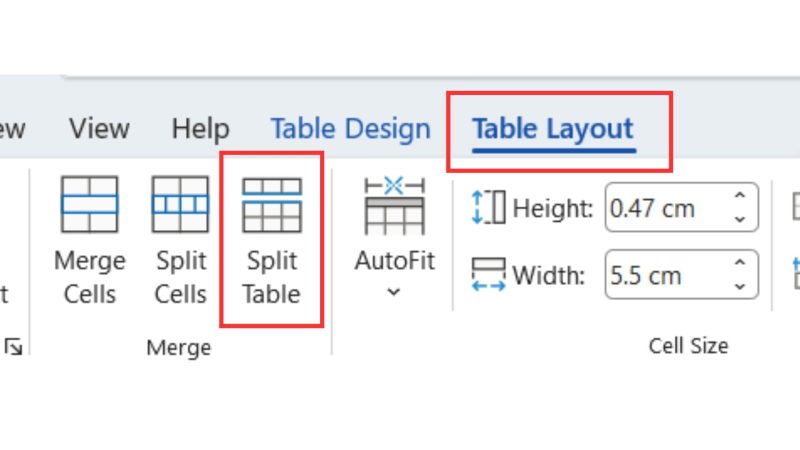
Hướng dẫn cách tách 1 bảng thành 2 trong Word - Bước 3: Word sẽ tự động tách bảng tại vị trí đã chọn thành hai bảng riêng biệt.
Hướng dẫn cách gộp ô trong Microsoft Word
Ngoài việc nối các bảng riêng biệt, Word còn cho phép gộp nhiều ô liền kề trong cùng một bảng. Bạn có thể thực hiện bằng menu chuột phải, Table Layout hoặc Access Keys.
Gộp ô trong Word bằng cách dùng menu chuột phải
Đây là cách đơn giản, phù hợp khi bạn muốn gộp nhanh một nhóm ô mà không cần tìm lệnh trên thanh công cụ.
- Bước 1: Bôi đen các ô liền kề mà bạn muốn gộp.
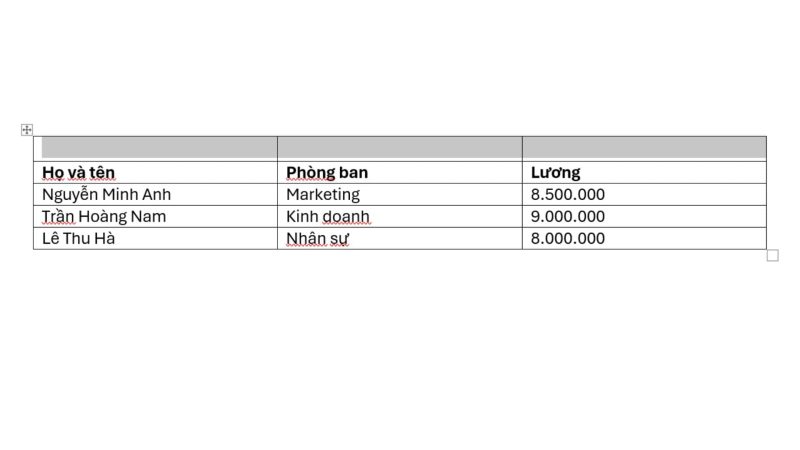
Hướng dẫn cách gộp ô trong Microsoft Word - Bước 2: Nhấp chuột phải vào vùng bạn vừa chọn.Chọn Merge Cells.
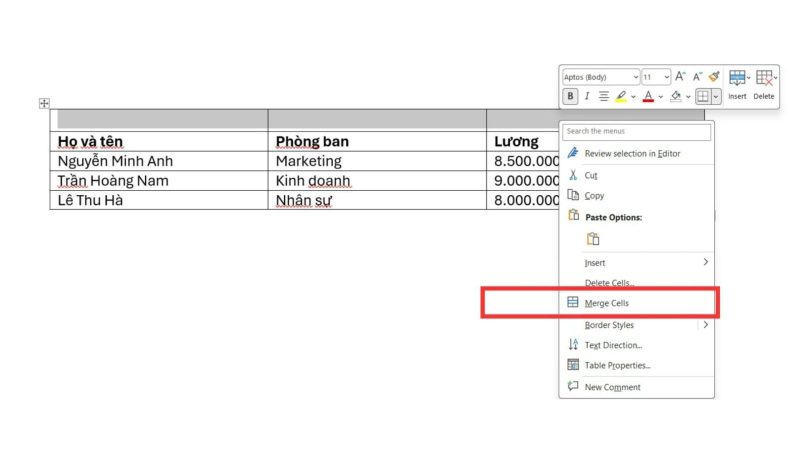
Hướng dẫn cách gộp ô trong Microsoft Word
Các ô được chọn sẽ được kết hợp thành một ô duy nhất.
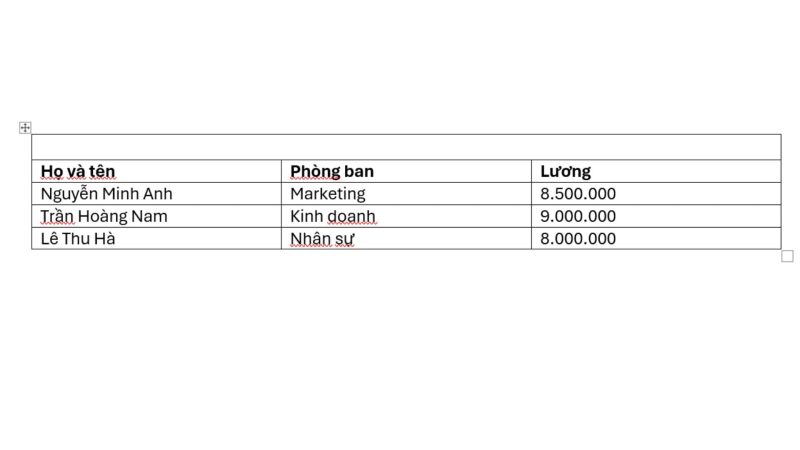
Gộp ô bằng Table Layout
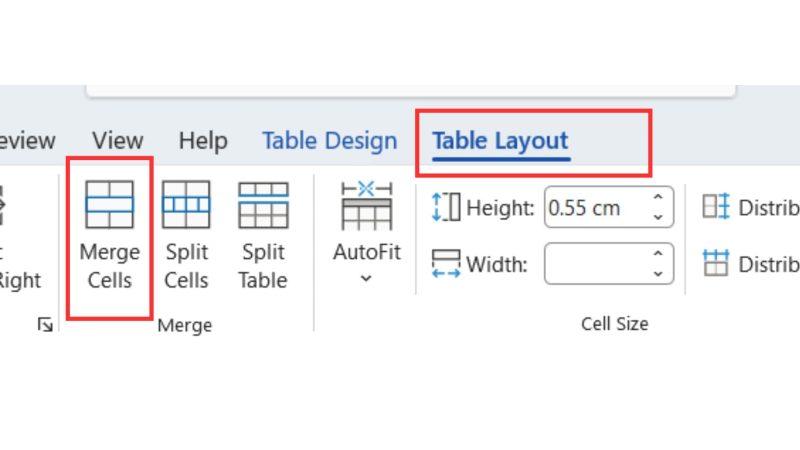
Bạn cũng có thể sử dụng trực tiếp công cụ Merge Cells trên thanh Ribbon của Word.
- Bước 1: Bôi đen các ô cần gộp.
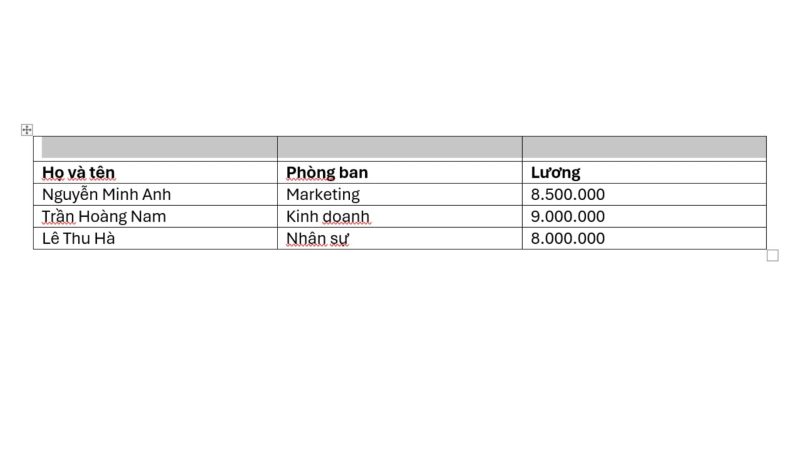
Hướng dẫn cách gộp ô trong Microsoft Word
- Bước 2: Trên thanh công cụ, chọn Table Layout, chọn Merge Cells để gộp các ô đã chọn thành một ô.
Hướng dẫn cách gộp ô trong Microsoft Word
Gộp bảng trong Word là gì?

Gộp bảng trong Word là thao tác kết hợp hai hoặc nhiều bảng riêng biệt thành một bảng thống nhất. Cách này thường được sử dụng khi các bảng chứa dữ liệu liên quan nhưng đang bị tách rời, giúp nội dung liền mạch và thuận tiện hơn khi chỉnh sửa, định dạng.
Bạn nên gộp bảng trong Word khi có nhiều bảng chứa dữ liệu liên quan nhưng đang bị tách rời, khiến nội dung khó theo dõi hoặc chỉnh sửa. Một số trường hợp thường gặp gồm:
- Hai bảng có cùng cấu trúc và cần gộp thành một bảng duy nhất.
- Bảng bị tách thành nhiều phần sau khi sao chép hoặc chỉnh sửa nội dung.
- Cần tổng hợp dữ liệu từ nhiều bảng để dễ quản lý và đối chiếu.
- Muốn định dạng, căn chỉnh hoặc chỉnh sửa toàn bộ dữ liệu cùng lúc.
- Cần trình bày tài liệu gọn gàng, liền mạch và dễ theo dõi hơn.
**Lưu ý: Phân biệt gộp bảng và gộp ô trong Word
Dù đều sử dụng thuật ngữ “gộp” để xử lý cấu trúc dữ liệu, gộp bảng và gộp ô là hai tính năng hoàn toàn khác nhau về quy mô cũng như mục đích sử dụng. Dưới đây là bảng so sánh giúp bạn có thểdễ dàng phân biệt:
| Tiêu chí | Gộp bảng (Merge Tables) | Gộp ô (Merge Cells) |
| Khái niệm | Nối 2 hoặc nhiều bảng riêng biệt thành 1 bảng duy nhất. | Kết hợp 2 hoặc nhiều ô liền kề trong cùng một bảng thành 1 ô. |
| Phạm vi tác động | Toàn bộ bảng. | Các ô bên trong bảng. |
| Mục đích chính | Kết hợp các bảng có dữ liệu liên quan thành một bảng thống nhất, dễ quản lý và định dạng. | Tạo vùng nội dung lớn hơn, thường dùng cho tiêu đề hoặc nhóm dữ liệu trong bảng. |
| Cách thực hiện | Kéo bảng đến sát bảng còn lại hoặc xóa đoạn/ký tự nằm giữa hai bảng. | Chọn các ô → Table Layout → Merge Cells hoặc chuột phải → Merge Cells. |
| Tính năng đối ứng | Split Table – tách một bảng thành hai bảng. | Split Cells – chia một ô thành nhiều hàng/cột. |
Lỗi thường gặp khi gộp bảng trong Word và cách khắc phục
Trong quá trình gộp bảng trong Word, bạn có thể gặp trường hợp hai bảng không thể nối với nhau hoặc bảng bị lệch sau khi gộp. Dưới đây là một số những lỗi phổ biến và cách xử lý.
Hai bảng không tự động nối với nhau
Nếu đã kéo hai bảng lại gần hoặc xóa khoảng cách nhưng chúng vẫn tách biệt, nguyên nhân có thể do còn dấu đoạn ¶ giữa hai bảng hoặc bảng đang được đặt ở chế độ Text Wrapping.
Cách khắc phục:
- Chọn Home → Show/Hide ¶ và xóa dấu đoạn nằm giữa hai bảng.
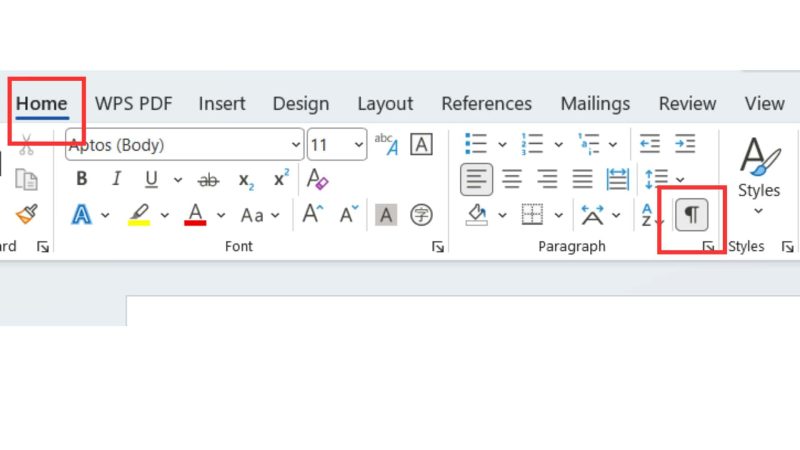
Lỗi thường gặp khi gộp bảng trong Word và cách khắc phục
- Nếu vẫn không gộp được, nhấp chuột phải vào bảng → Table Properties → Table → Text wrapping → None → OK, sau đó thử gộp lại.
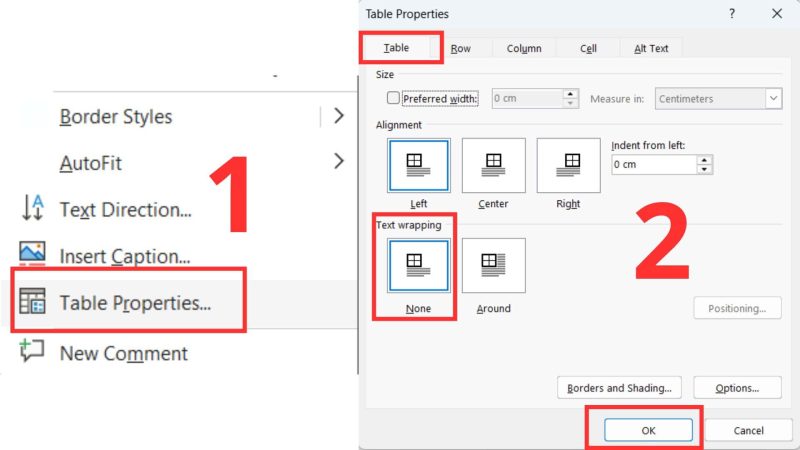
Lỗi thường gặp khi gộp bảng trong Word và cách khắc phục
Bảng bị lệch cột sau khi gộp
Hai bảng có độ rộng cột khác nhau có thể khiến các đường phân cách cột không thẳng hàng sau khi nối.
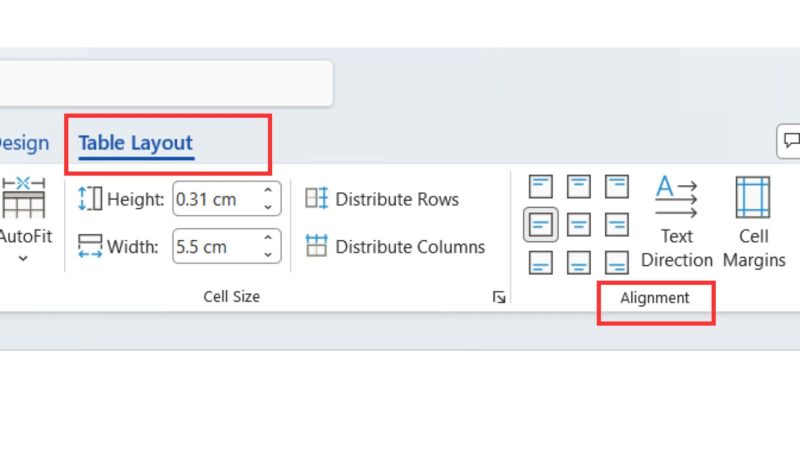
Cách khắc phục: Chọn các cột cần điều chỉnh → Table Layout → Distribute Columns. Nếu cần, kéo trực tiếp đường viền cột sang trái hoặc phải để căn chỉnh thủ công.
Nội dung trong ô bị lệch sau khi gộp
Nội dung giữa các phần của bảng có thể giữ cách căn chỉnh khác nhau, chẳng hạn một phần căn trái trong khi phần còn lại căn giữa.
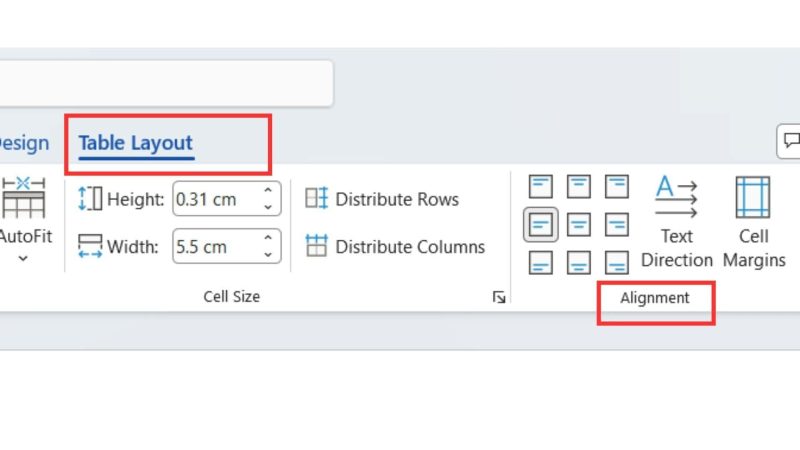
Cách khắc phục: Bôi đen các ô cần chỉnh → Table Layout → Alignment → chọn kiểu căn nội dung phù hợp. Đồng thời kiểm tra lại font chữ, cỡ chữ và Paragraph nếu định dạng vẫn chưa thống nhất.
Không thể chỉnh sửa hoặc gộp bảng
Nếu các lệnh chỉnh sửa không sử dụng được, tài liệu có thể đang được giới hạn quyền chỉnh sửa hoặc mở ở chế độ không cho phép chỉnh sửa.
Cách khắc phục: Kiểm tra trạng thái tài liệu và quyền chỉnh sửa trước. Nếu Word đang hiển thị tùy chọn Enable Editing, hãy bật chế độ chỉnh sửa nếu tài liệu an toàn và bạn có quyền chỉnh sửa file.
Câu hỏi thường gặp
- Cách gộp bảng trong Word nhanh nhất là gì?
Cách gộp bảng trong Word đơn giản nhất là sử dụng thao tác kéo thả. Bạn chọn bảng thứ hai bằng biểu tượng 4 mũi tên, sau đó kéo bảng đến sát bảng thứ nhất và thả chuột để Word nối hai bảng lại với nhau.
- Tại sao gộp 2 bảng trong Word nhưng các cột bị lệch?
Tình trạng này có thể xảy ra khi hai bảng có độ rộng cột hoặc định dạng khác nhau. Sau khi gộp, bạn nên kiểm tra và điều chỉnh lại kích thước các cột để bảng hiển thị đồng đều.
- Gộp 2 bảng thành 1 trong Word có làm mất dữ liệu không?
Thông thường, thao tác gộp bảng chỉ kết hợp hai bảng lại với nhau và không làm mất nội dung có sẵn. Tuy nhiên, bạn vẫn nên kiểm tra lại dữ liệu và định dạng sau khi thực hiện.
- Có thể nối nhiều hơn 2 bảng trong Word không?
Có. Bạn có thể lần lượt kéo từng bảng đến sát bảng đã gộp để kết hợp nhiều bảng thành một bảng duy nhất.
- Gộp bảng và gộp ô trong Word có giống nhau không?
Không. Gộp bảng là kết hợp các bảng riêng biệt thành một bảng, còn gộp ô (Merge Cells) là kết hợp nhiều ô nằm trong cùng một bảng thành một ô.
>>>Xem thêm: 5 Cách sửa lỗi Word bị lỗi font khi chuyển PDF sang Word
Kết luận
Gộp bảng trong Word là thao tác đơn giản giúp bạn sắp xếp dữ liệu gọn gàng và dễ chỉnh sửa hơn. Hy vọng với những hướng dẫn trên, bạn có thể dễ dàng gộp hoặc tách bảng trong Word khi cần mà không mất nhiều thời gian. Nếu bạn cần tư vấn thêm về Word hoặc các giải pháp Microsoft 365, hãy liên hệ MHG qua hotline 024.9999.7777 để được hỗ trợ tức thì.