OneDrive là công cụ đồng bộ dữ liệu mạnh mẽ, nhưng không phải lúc nào bạn cũng muốn nó hoạt động tự động trên máy tính. Trong nhiều trường hợp như đầy dung lượng, muốn đổi tài khoản mới, muốn ngừng đồng bộ tạm thời hoặc xử lý lỗi, việc hủy liên kết OneDrive hay ngắt kết nối OneDrive với máy tính là cần thiết. Bài viết dưới đây sẽ hướng dẫn bạn đầy đủ – chi tiết – dễ hiểu, phù hợp cả cho người mới dùng máy tính.
OneDrive là gì? Vì sao đôi khi cần hủy liên kết OneDrive?

Trước khi đi sâu vào cách hủy liên kết OneDrive, bạn cần hiểu rõ OneDrive hoạt động như thế nào và vì sao trong một số trường hợp bạn cần ngắt kết nối OneDrive với máy tính để tránh đồng bộ tự động hoặc lỗi đầy bộ nhớ.
OneDrive hoạt động ra sao? OneDrive là dịch vụ lưu trữ đám mây của Microsoft, cho phép bạn hoàn toàn có thể:
| Tính năng OneDrive | Mô tả chi tiết |
|---|---|
| Lưu trữ an toàn | Cho phép lưu trữ tài liệu, ảnh, video một cách bảo mật trên đám mây. |
| Đồng bộ dữ liệu trên mọi thiết bị | Hỗ trợ Windows, macOS, Android, iOS; thay đổi trên thiết bị nào cũng cập nhật trên các thiết bị khác. |
| Chia sẻ và làm việc nhóm | Chia sẻ file, chỉnh sửa trực tiếp trên Word, Excel, PowerPoint, thuận tiện cho dự án nhóm. |
| Khôi phục dữ liệu nhanh chóng | Có thể phục hồi file đã xóa trong vòng 30 ngày, hạn chế mất dữ liệu quan trọng. |
Mặc dù tiện lợi, nhưng trong một số trường hợp, người dùng muốn hủy liên kết OneDrive vì:
| Lý do hủy liên kết OneDrive | Mô tả chi tiết |
|---|---|
| Máy tính chậm do đồng bộ liên tục | Đồng bộ liên tục có thể tiêu tốn tài nguyên, làm máy chạy chậm. |
| OneDrive báo đầy dung lượng | Khi bộ nhớ gần hết, người dùng có thể muốn tạm ngắt kết nối để quản lý dữ liệu. |
| Sử dụng tài khoản mới | Cần ngắt kết nối tài khoản cũ để đăng nhập và đồng bộ tài khoản mới. |
| Không muốn đồng bộ dữ liệu công việc lên cloud | Người dùng có thể muốn giữ dữ liệu chỉ trên máy, không chia sẻ lên đám mây. |
| Muốn tắt tạm thời để tránh xung đột file | Ngắt kết nối tạm thời giúp tránh xung đột khi chỉnh sửa file cùng lúc trên nhiều thiết bị. |
Hiểu rõ cách hoạt động của OneDrive giúp bạn biết khi nào cần hủy liên kết OneDrive hoặc ngắt kết nối OneDrive với máy tính để tối ưu hiệu quả sử dụng và tránh các lỗi đồng bộ không mong muốn.
Khi nào nên hủy liên kết OneDrive hoặc ngắt kết nối khỏi máy tính?

Khi sử dụng OneDrive một thời gian, nhiều người bắt đầu gặp tình trạng đầy dung lượng, đồng bộ sai hoặc dùng nhầm tài khoản. Đây chính là lúc bạn cần cân nhắc xem có nên hủy liên kết OneDrive hoặc ngắt kết nối OneDrive với máy tính hay không.
Việc nhận biết đúng thời điểm thao tác sẽ giúp bạn tránh lỗi đồng bộ, bảo vệ dữ liệu và hạn chế tình trạng máy bị chậm do tải file liên tục. Nếu bạn thường xuyên làm việc với nhiều tài khoản hoặc muốn kiểm soát dữ liệu tốt hơn, đây là bước rất quan trọng. Nhiều người không biết rằng chỉ cần hủy liên kết đúng lúc là đã giải quyết được phần lớn lỗi OneDrive phổ biến.
Dưới đây là những trường hợp bạn nên hủy liên kết OneDrive hoặc ngắt kết nối OneDrive với máy tính:
| Trường hợp nên hủy/ngắt kết nối OneDrive | Mô tả chi tiết |
|---|---|
| OneDrive đầy dung lượng | Liên tục báo lỗi và không thể tải file mới, cần ngắt kết nối để quản lý dung lượng. |
| Dùng sai tài khoản | Cần đăng xuất để đăng nhập tài khoản đúng. |
| Đồng bộ thư mục quá nặng | Đồng bộ nhiều file lớn hoặc thư mục nặng gây lag máy, tiêu tốn băng thông. |
| Không muốn lưu dữ liệu cá nhân lên cloud | Giảm nguy cơ rò rỉ thông tin bằng cách giữ dữ liệu chỉ trên máy. |
| Cần sửa lỗi đồng bộ | Hủy liên kết rồi đăng nhập lại là cách nhanh chóng để khắc phục lỗi đồng bộ. |
| Chỉ muốn dùng OneDrive trên web | Ngắt kết nối trên PC nếu chỉ muốn truy cập và chỉnh sửa file trực tuyến. |
Nếu bạn đang gặp một trong những trường hợp trên, việc hủy liên kết OneDrive sẽ giúp bạn kiểm soát dữ liệu hiệu quả hơn. Điều này đồng thời giúp bạn ngắt kết nối OneDrive với máy tính đúng thời điểm, hạn chế lỗi phát sinh và giữ cho thiết bị hoạt động ổn định hơn.
Cách hủy liên kết OneDrive trên Windows 10,11
Nhiều người nghĩ việc hủy liên kết OneDrive rất phức tạp, nhưng thực tế bạn có thể hoàn thành toàn bộ thao tác trong vài phút. Việc này không hề làm mất dữ liệu và còn giúp bạn ngắt kết nối OneDrive với máy tính tạm thời để xử lý lỗi hoặc thay đổi tài khoản. Nếu bạn cảm thấy OneDrive hoạt động không ổn định, đồng bộ sai hoặc gây đầy ổ đĩa, cách đơn giản nhất chính là hủy liên kết và đăng nhập lại từ đầu. Đây là một thao tác an toàn, phù hợp với mọi người kể cả người không rành công nghệ.
Các bước thực hiện để hủy liên kết OneDrive
- Bước 1: Nhấn chuột phải vào biểu tượng OneDrive ở góc phải màn hình > Chọn Settings.
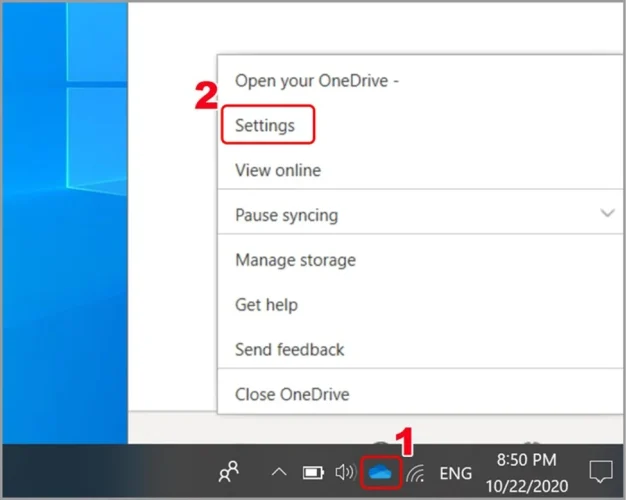
Các bước thực hiện để hủy liên kết OneDrive - Bước 2: Nhấn vào Tab Account > Sau đó nhấn Unlink this PC.
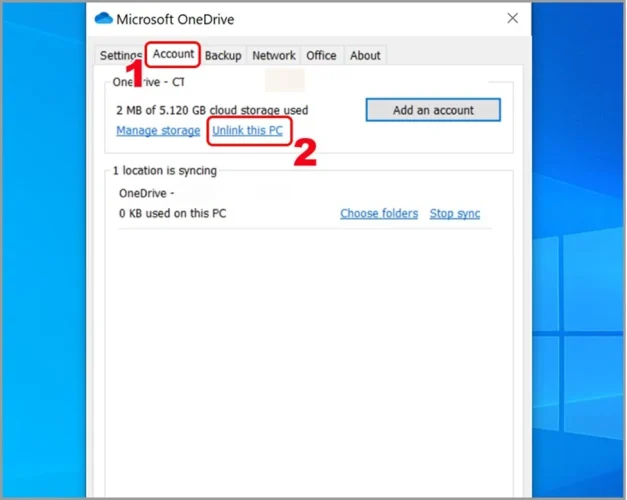
Các bước thực hiện để hủy liên kết OneDrive - Bước 3: Sau khi đã nhấn Unlink this PC > nhấn Unlink Account.
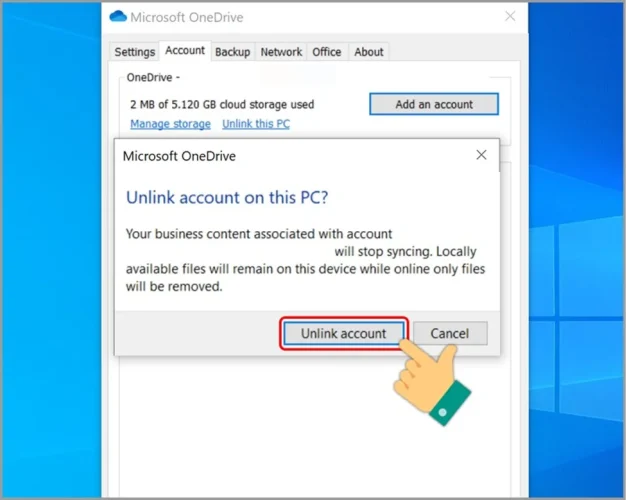
Các bước thực hiện để hủy liên kết OneDrive
Điều gì xảy ra nếu bạn thực hiện hủy liên kết OneDrive?
| Hành động khi hủy liên kết OneDrive | Mô tả chi tiết |
|---|---|
| File trên máy không bị xóa | Các tệp lưu trữ cục bộ vẫn còn nguyên, không bị mất dữ liệu. |
| File trên cloud vẫn còn | Tất cả dữ liệu trên OneDrive trực tuyến vẫn được giữ an toàn. |
| Đồng bộ tạm thời dừng lại | Các thay đổi trên máy hoặc cloud sẽ không được cập nhật cho đến khi đăng nhập lại. |
| Có thể đăng nhập lại bất cứ lúc nào | Người dùng có thể liên kết lại OneDrive trên máy để tiếp tục đồng bộ dữ liệu. |
Như vậy, chỉ với vài thao tác đơn giản bạn đã hủy liên kết OneDrive thành công mà không lo mất dữ liệu. Đây là cách nhanh nhất để bạn xử lý lỗi đồng bộ và chủ động ngắt kết nối OneDrive với máy tính đúng ý muốn.
Cách ngắt kết nối OneDrive với máy tính hoàn toàn
Khi bạn muốn OneDrive không chạy nền, không tự đồng bộ và cũng không chiếm tài nguyên máy, bạn cần thực hiện bước ngắt kết nối OneDrive với máy tính hoàn toàn. Điều này khác với việc hủy liên kết – vì ở đây, OneDrive sẽ không tự khởi động và cũng không hoạt động ngầm. Nếu bạn đang gặp tình trạng máy chậm, OneDrive liên tục đồng bộ file nặng, hoặc đơn giản là không muốn dùng OneDrive trên PC, đây là lựa chọn hiệu quả nhất. Việc ngắt kết nối giúp bạn kiểm soát ứng dụng tốt hơn mà không ảnh hưởng đến dữ liệu trên cloud.
Bật chế độ tạm dừng đồng bộ OneDrive
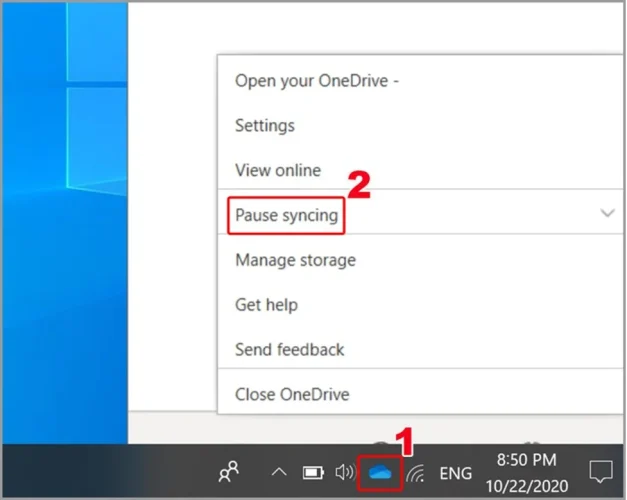
- Bước 1: Nhấn chuột phải vào biểu tượng OneDrive > Chọn Pause syncing.
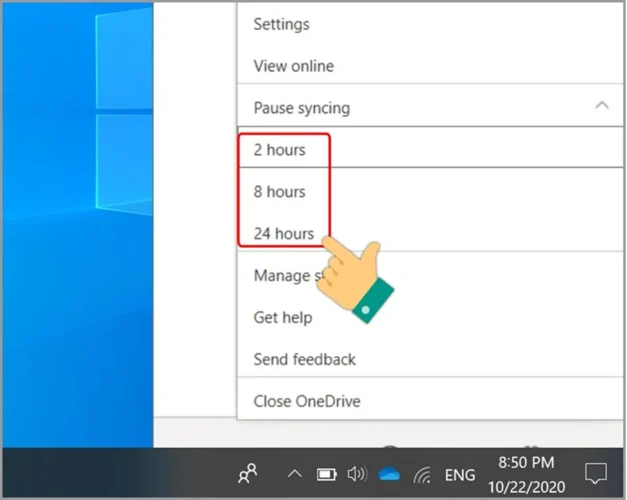
Bật chế độ tạm dừng đồng bộ OneDrive - Bước 2: Tiếp theo bạn chọn thời gian dừng đồng bộ OneDrive.
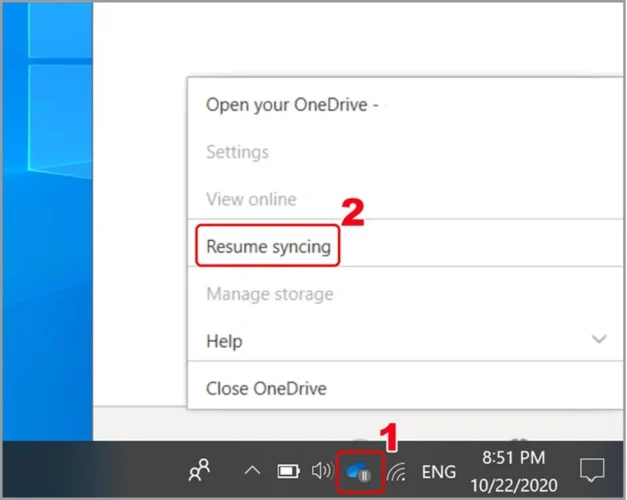
Bật chế độ tạm dừng đồng bộ OneDrive - Bước 3: Như vậy là OneDrive đã dừng đồng bộ rồi. Để bật đồng bộ lại thì bạn chỉ cần thao tác giống các bước trên sau đó nhấn Resume syncing là được.
Bật chế độ tạm dừng đồng bộ OneDrive
Cách tắt, vô hiệu hoá OneDrive
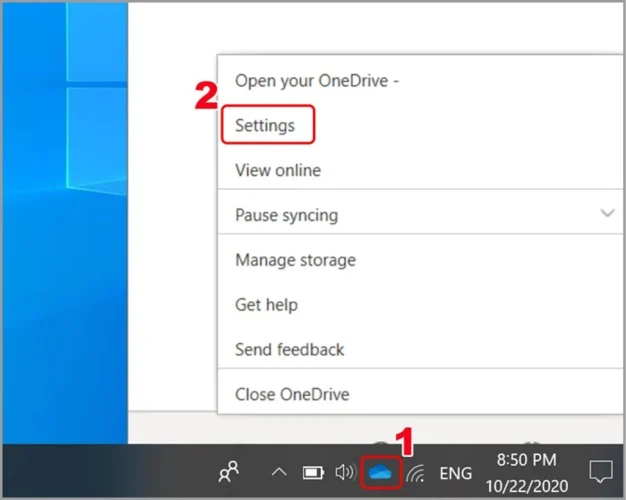
- Bước 1: Bạn nhấn chuột phải vào biểu tượng OneDrive ở góc màn hình > chọn Settings.
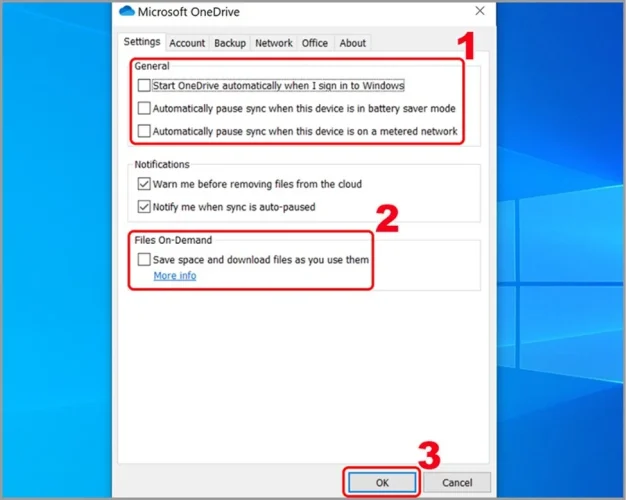
Cách tắt, vô hiệu hoá OneDrive - Bước 2: Trong Tab Settings > Bỏ hết các mục ở General và Files on-Demand > Nhấn OK.
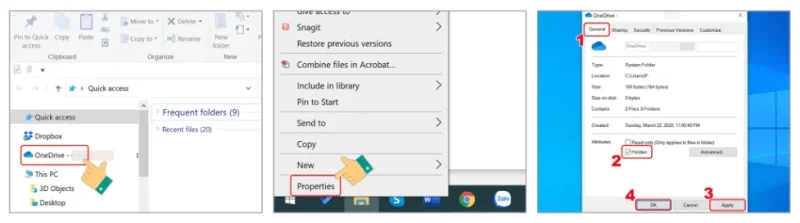
Cách tắt, vô hiệu hoá OneDrive - Bước 3: Mở File Explorer > Nhấn chuột phải vào OneDrive > Chọn Properties > tại tab General > Chọn Hidden > Apply > OK.
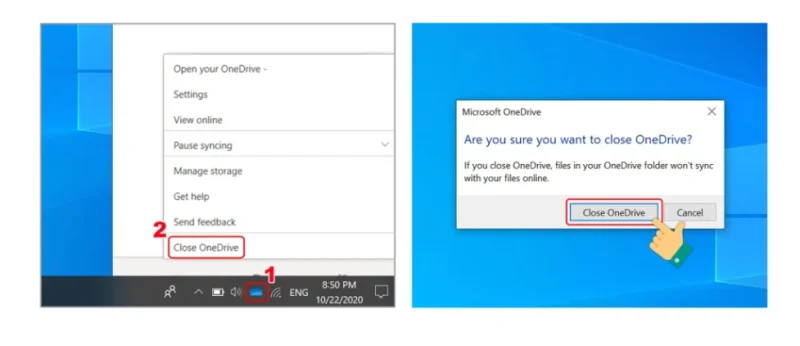
Cách tắt, vô hiệu hoá OneDrive - Bước 4: Nhấn chuột phải vào biểu tượng OneDrive > Chọn Close OneDrive.
Cách tắt, vô hiệu hoá OneDrive
Gỡ cài đặt OneDrive khỏi máy (tùy chọn)
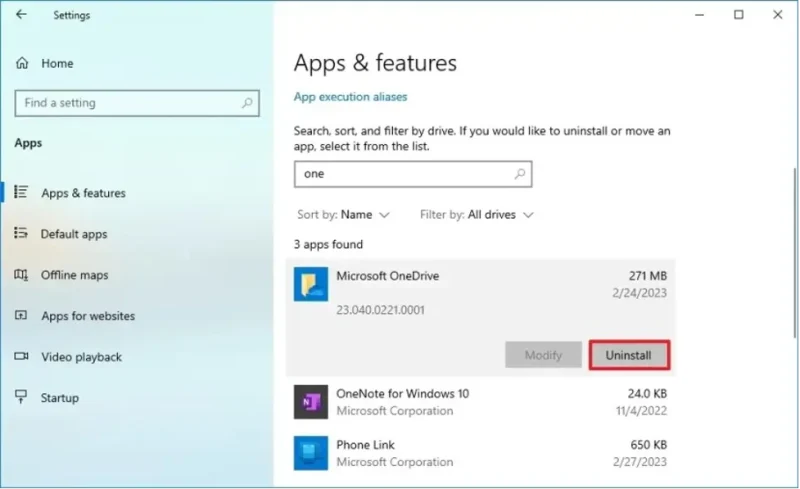
- Bước 1: Nhấn vào tìm kiếm Windows > Tìm OneDrive > Tại mục App & features > Nhấn Uninstall.
Gỡ cài đặt OneDrive khỏi máy (tùy chọn)
Khi áp dụng các bước trên, bạn đã thực sự ngắt kết nối OneDrive với máy tính hoàn toàn — OneDrive không tự chạy, không tự đồng bộ và không tiêu tốn tài nguyên. Đồng thời, cách này vẫn giữ lại dữ liệu an toàn, hỗ trợ bạn quản lý file hiệu quả hơn khi không muốn OneDrive hoạt động.
Sau khi hủy liên kết OneDrive, dữ liệu có bị mất không?
Nhiều người lo lắng rằng việc hủy liên kết OneDrive hoặc ngắt kết nối OneDrive với máy tính sẽ làm mất dữ liệu quan trọng. Tuy nhiên, thực tế hoàn toàn ngược lại: thao tác này chỉ dừng việc đồng bộ, không ảnh hưởng đến file đã có trên cloud hay máy tính. Đây là lý do OneDrive được xem là dịch vụ lưu trữ an toàn, cho phép người dùng linh hoạt đăng nhập – đăng xuất mà không lo bị mất dữ liệu. Vì vậy, bạn có thể thoải mái thực hiện thao tác mà không lo rủi ro.
| Tình huống / Hành vi | Giải thích chi tiết |
|---|---|
| File lưu trên cloud (OneDrive.com) | Luôn được bảo vệ, dữ liệu an toàn, không bị ảnh hưởng khi hủy liên kết. |
| File đã đồng bộ về máy | Vẫn nằm nguyên trong thư mục OneDrive trên PC, không bị xóa. |
| Chỉ tắt kết nối | Việc hủy/ngắt liên kết chỉ dừng đồng bộ, dữ liệu không bị xóa. |
| Gỡ cài đặt OneDrive | Không làm mất dữ liệu trên máy hay trên cloud, vẫn có thể đăng nhập lại khi cần. |
Như vậy, bạn hoàn toàn có thể yên tâm rằng việc hủy liên kết OneDrive và ngắt kết nối OneDrive với máy tính sẽ không làm mất bất kỳ dữ liệu nào. Đây là thao tác an toàn, hỗ trợ bạn kiểm soát tài khoản và dung lượng lưu trữ một cách chủ động hơn.
Mẹo quản lý OneDrive sau khi hủy liên kết
Sau khi hủy liên kết OneDrive, bạn có thể muốn tối ưu lại dữ liệu hoặc sử dụng OneDrive theo cách chủ động hơn, thay vì để nó đồng bộ tự động mỗi ngày. Một số những mẹo hữu ích dưới đây sẽ giúp ích.
| Mẹo sử dụng OneDrive sau khi hủy liên kết | Mô tả chi tiết |
|---|---|
| Dùng OneDrive trên web khi cần | Tải file trực tuyến mà không cần cài ứng dụng trên máy, tiết kiệm tài nguyên. |
| Chỉ đồng bộ thư mục cần thiết | Khi đăng nhập lại, chọn đồng bộ những thư mục quan trọng để tránh chiếm dung lượng và làm máy chậm. |
| Dọn dẹp thùng rác (Recycle Bin) | Giải phóng tối đa dung lượng lưu trữ bằng cách xóa các file không cần thiết trong thùng rác OneDrive. |
| Tắt Auto Save trong Word/Excel | Ngăn file tự động lưu lên cloud nếu bạn chỉ muốn lưu cục bộ, kiểm soát dữ liệu chủ động hơn. |
Những mẹo trên giúp bạn kiểm soát dữ liệu tốt hơn sau khi hủy liên kết OneDrive, đồng thời hạn chế lỗi khi ngắt kết nối OneDrive với máy tính rồi kết nối lại sau này.
>> Xem thêm: Cách Chuyển OneDrive Sang Ổ D An Toàn & Không Mất Dữ Liệu
Khi nào nên kết nối lại OneDrive?
Việc hủy liên kết OneDrive chỉ là tạm thời. Nhiều người dùng sẽ muốn kết nối lại khi cần đồng bộ hoặc khôi phục dữ liệu, đặc biệt sau khi ngắt kết nối OneDrive với máy tính để xử lý lỗi. Trường hợp nên kết nối lại:
| Trường hợp nên kết nối lại OneDrive | Mô tả chi tiết |
|---|---|
| Cần sao lưu tài liệu công việc | Đồng bộ lại các file quan trọng để đảm bảo dữ liệu an toàn trên cloud. |
| Muốn chia sẻ file nhanh qua link | Kết nối lại giúp gửi link chia sẻ trực tiếp, thuận tiện cho đồng nghiệp hoặc nhóm học tập. |
| Muốn làm việc nhóm trên Word, Excel | Cho phép nhiều người chỉnh sửa cùng lúc, theo dõi thay đổi và phối hợp hiệu quả. |
| Cần khôi phục file bị xóa gần đây | Khi đăng nhập lại, có thể dễ dàng phục hồi các file bị xóa trong thời gian gần đây từ OneDrive. |
Việc đăng nhập lại chỉ mất vài giây và an toàn tuyệt đối. Hãy kết nối lại khi bạn cần dùng bộ công cụ Microsoft 365 hoặc cần đồng bộ đa thiết bị sau khi hủy liên kết OneDrive hay ngắt kết nối OneDrive với máy tính.
>> Có thể bạn quan tâm: Tăng Dung Lượng OneDrive – Cách Xem & Mở Rộng Dung Lượng
Kết luận
Bài viết đã giúp bạn hiểu rõ các thao tác để hủy liên kết OneDrive, đồng thời hướng dẫn cách ngắt kết nối OneDrive với máy tính an toàn, không làm mất dữ liệu. Tùy nhu cầu cá nhân, bạn có thể chọn tắt tạm thời, ngắt hẳn hoặc gỡ cài đặt.
Nếu bạn còn bất cứ thắc mắc nào cần được chúng tôi hỗ trợ giải đáp, vui lòng liên hệ ngay đến MHG chúng tôi qua số Hotline 024.9999.7777.