Xử lý dữ liệu bằng Excel là kỹ năng quan trọng trong học tập, công việc và quản lý thông tin. Tuy nhiên, trong quá trình sử dụng, nhiều người gặp phải tình trạng file Excel bị nặng bất thường, gây chậm trễ, treo máy hoặc không thể mở được. Điều này ảnh hưởng trực tiếp đến hiệu suất làm việc và khả năng cộng tác nhóm. Bài viết sau đây sẽ hướng dẫn cách kiểm tra tại sao file Excel bị nặng. Ngoài ra, bạn sẽ được trang bị thêm các mẹo phòng ngừa để duy trì bảng tính nhẹ, ổn định và dễ chia sẻ trong mọi tình huống.
File Excel bị nặng là gì?
File Excel bị nặng là tình trạng khi tệp có dung lượng lớn hơn mức bình thường, gây ảnh hưởng trực tiếp đến hiệu suất làm việc. Khi mở hoặc thao tác với file, người dùng có thể gặp hiện tượng chậm phản hồi, treo máy, hoặc thậm chí không thể mở được tệp.
Việc lưu file cũng mất nhiều thời gian hơn, đặc biệt khi xử lý trên các thiết bị cấu hình thấp hoặc mạng chậm. Ngoài ra, file Excel nặng còn làm giảm khả năng chia sẻ qua email hoặc nền tảng trực tuyến, gây bất tiện trong quá trình cộng tác. Tình trạng này nếu kéo dài có thể ảnh hưởng đến tiến độ và chất lượng công việc.

Tác hại khi file Excel bị nặng không mở được
| Tác hại | Mô tả chi tiết |
|---|---|
| Gián đoạn công việc đột ngột | Không thể truy cập dữ liệu kịp thời, gây gián đoạn quy trình làm việc, ảnh hưởng tiến độ dự án, hiệu suất cá nhân và hoạt động nhóm. |
| Mất dữ liệu quan trọng | Nguy cơ mất dữ liệu chưa sao lưu (báo cáo tài chính, phân tích, kế hoạch kinh doanh), gây thiệt hại lớn và ảnh hưởng quyết định chiến lược. |
| Khó khăn trong chia sẻ và cộng tác | File quá nặng dễ gặp lỗi khi gửi email hoặc chia sẻ online, làm giảm hiệu quả cộng tác, chậm trễ trao đổi thông tin và tiến độ chung. |
| Tăng nguy cơ lỗi hệ thống | Mở file Excel nặng có thể khiến phần mềm treo, crash hoặc làm chậm máy tính, ảnh hưởng đến tác vụ khác và phần mềm liên quan. |
| Tốn thời gian xử lý và khắc phục | Người dùng phải kiểm tra, tối ưu hoặc phục hồi file lỗi, gây chậm tiến độ, tiêu tốn tài nguyên, tăng chi phí vận hành. |
Cách kiểm tra tại sao file Excel bị nặng bất thường
Kiểm tra kích thước và định dạng file Excel
Xem dung lượng file Excel bằng Windows Explorer
- Bước 1: Mở thư mục chứa file Excel trên máy tính bằng File Explorer (Windows + E).
- Bước 2: Tìm đến file Excel bạn muốn kiểm tra.
- Bước 3: Nhìn vào cột “Size” để xem dung lượng hiển thị theo đơn vị KB hoặc MB. Hoặc bạn cũng có thể nhấn chuột phải vào file Excel > chọn “Properties” để xem chi tiết dung lượng, ngày tạo, ngày chỉnh sửa…

Xem dung lượng file Excel bằng Excel Properties
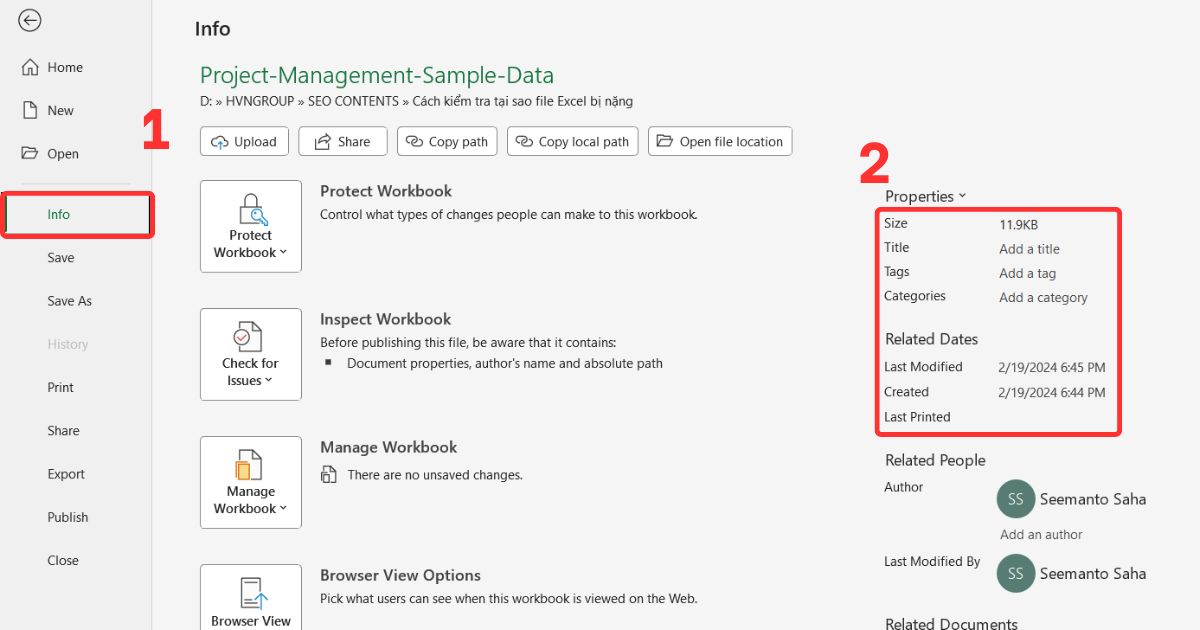
- Bước 1: Mở file Excel bằng Microsoft Excel.
- Bước 2: Vào tab File → chọn Info.
- Bước 3: Nhìn bên phải, bạn có thể xem Size (Kích thước file), Title (Tiêu đề), Tags, Last Modified, v.v.
So sánh các định dạng: .xls / .xlsx / .xlsb / .xlsm
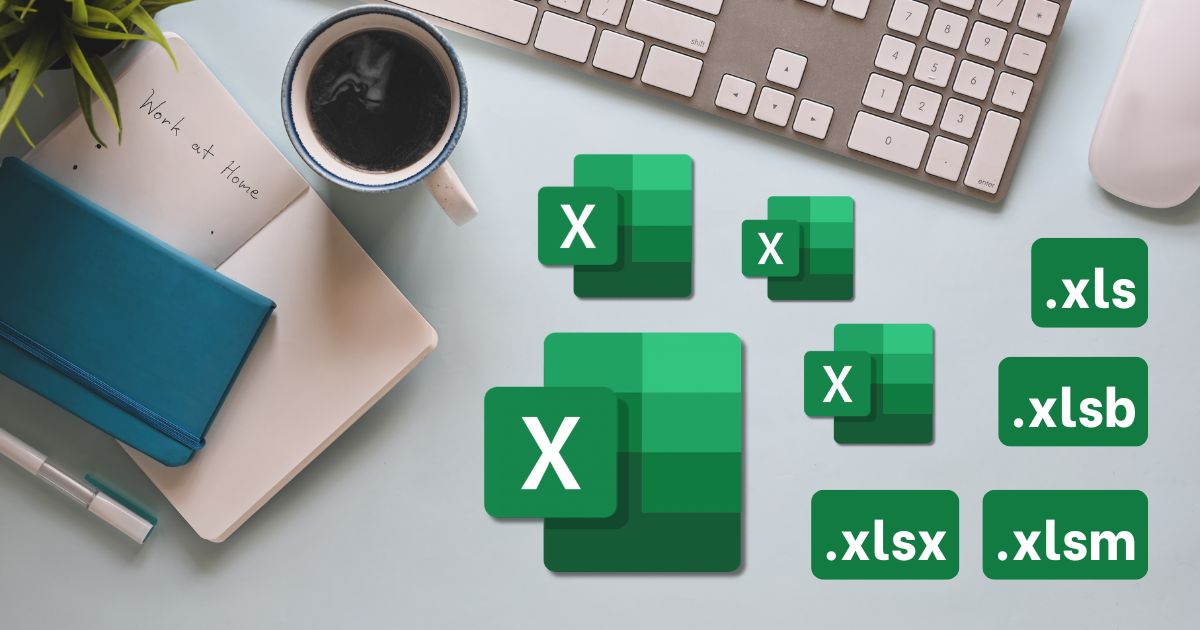
| Định dạng | Ưu điểm | Nhược điểm |
| .xls | Tương thích với các phiên bản Excel cũ (Excel 97–2003). Dễ mở trên máy tính đời cũ. | Giới hạn dung lượng và số hàng/cột. Không hỗ trợ nhiều tính năng mới như bảng, slicer, conditional formatting nâng cao. |
| .xlsx | Chuẩn định dạng hiện đại, hỗ trợ đầy đủ tính năng Excel. Không chứa macro nên an toàn hơn khi chia sẻ. | Dung lượng lớn hơn .xlsb. Tốc độ mở và xử lý chậm hơn nếu file có nhiều công thức hoặc dữ liệu. |
| .xlsb | Dung lượng nhẹ hơn .xlsx, tốc độ mở và lưu nhanh hơn. Phù hợp với file lớn, nhiều công thức. | Không phổ biến, có thể bị chặn khi gửi email. Không hiển thị cảnh báo macro nên tiềm ẩn rủi ro bảo mật. |
| .xlsm | Cho phép lưu macro VBA, phù hợp với file có tự động hóa. Hỗ trợ đầy đủ tính năng như .xlsx. | Có thể bị chặn khi chia sẻ do chứa macro. Dễ bị lỗi nếu macro không được kiểm tra kỹ. |
Kiểm tra lại phiên bản Excel đang được sử dụng
Phiên bản Excel bạn đang dùng có ảnh hưởng trực tiếp đến khả năng xử lý file nặng. Các phiên bản Excel từ 2013 trở lên hỗ trợ dung lượng lớn hơn, nhiều hàng/cột hơn và tối ưu hiệu suất tốt hơn so với các phiên bản cũ như Excel 2007 hoặc 2010. Ngoài ra, việc sử dụng Excel 64-bit thay vì 32-bit cũng giúp cải thiện khả năng mở và xử lý file có dung lượng lớn, đặc biệt khi file chứa nhiều công thức, hình ảnh hoặc dữ liệu phức tạp.
Cách kiểm tra phiên bản Excel:
- Bước 1: Mở Excel → vào tab File → chọn Account hoặc Help (tùy phiên bản).
- Bước 2: Nhìn bên phải hoặc dưới cùng để xem thông tin phiên bản
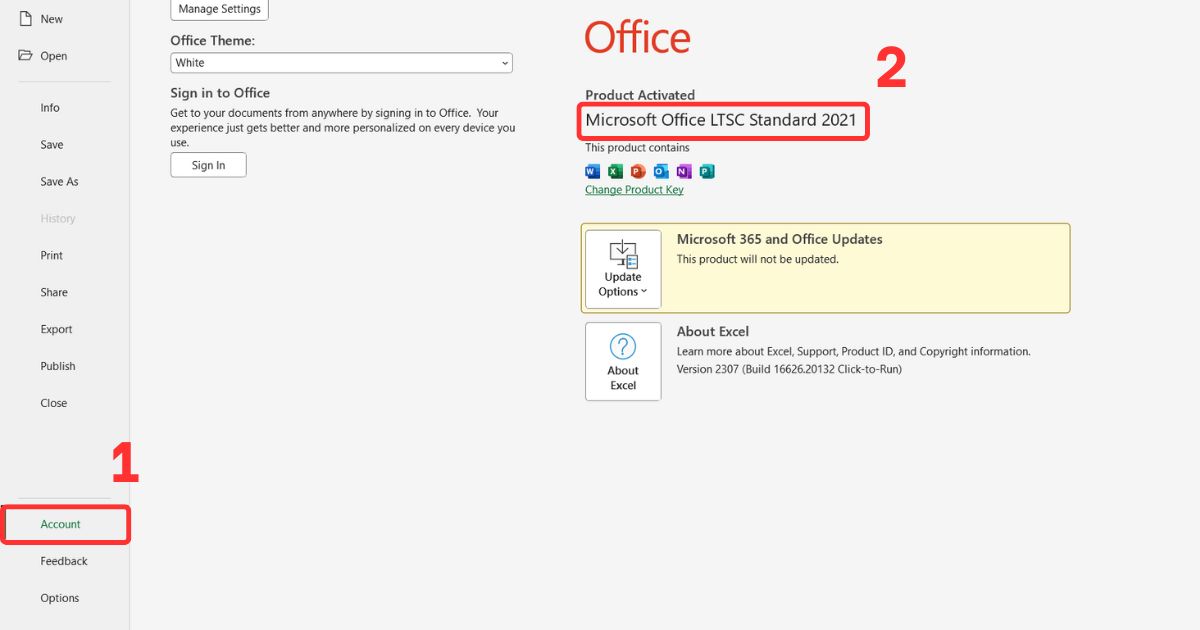
*Ghi chú: Nếu bạn đang dùng bản 32-bit, hãy cân nhắc nâng cấp lên 64-bit để xử lý file Excel nặng hiệu quả hơn.
Phân tích nội dung nằm trong bảng tính
Đếm và đánh giá công thức
- Bước 1: Mở file Excel mà bạn cần kiểm tra.
- Bước 2: Nhấn vào tab Home → Find & Select → Go To Special.
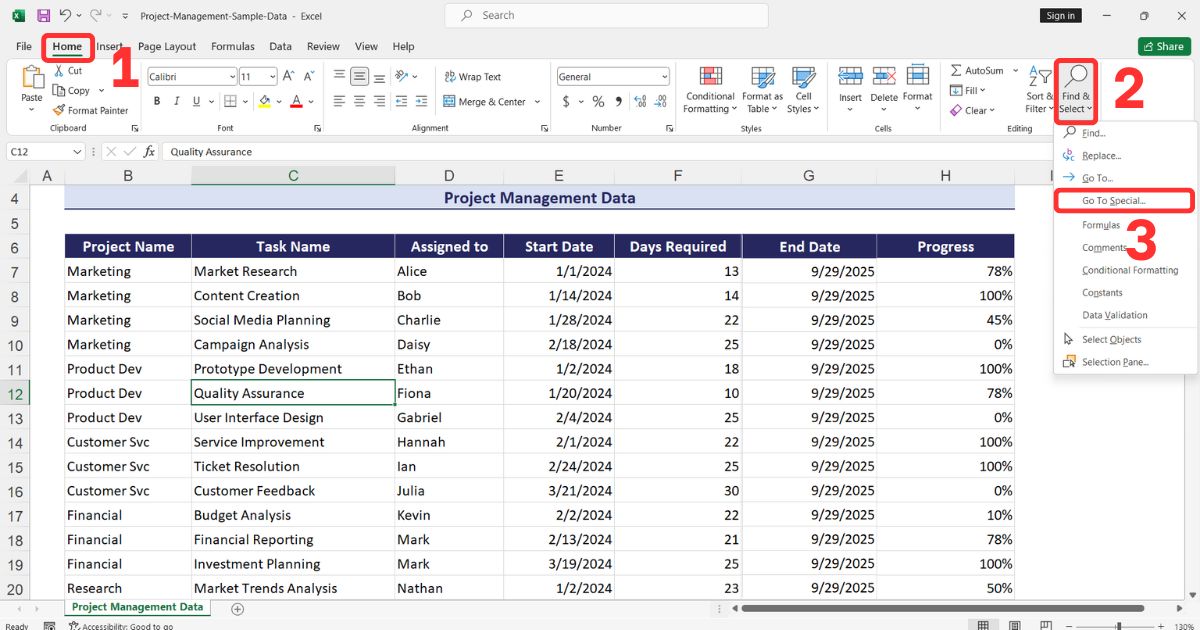
- Bước 3: Chọn Formulas → nhấn OK để hiển thị tất cả ô có công thức.
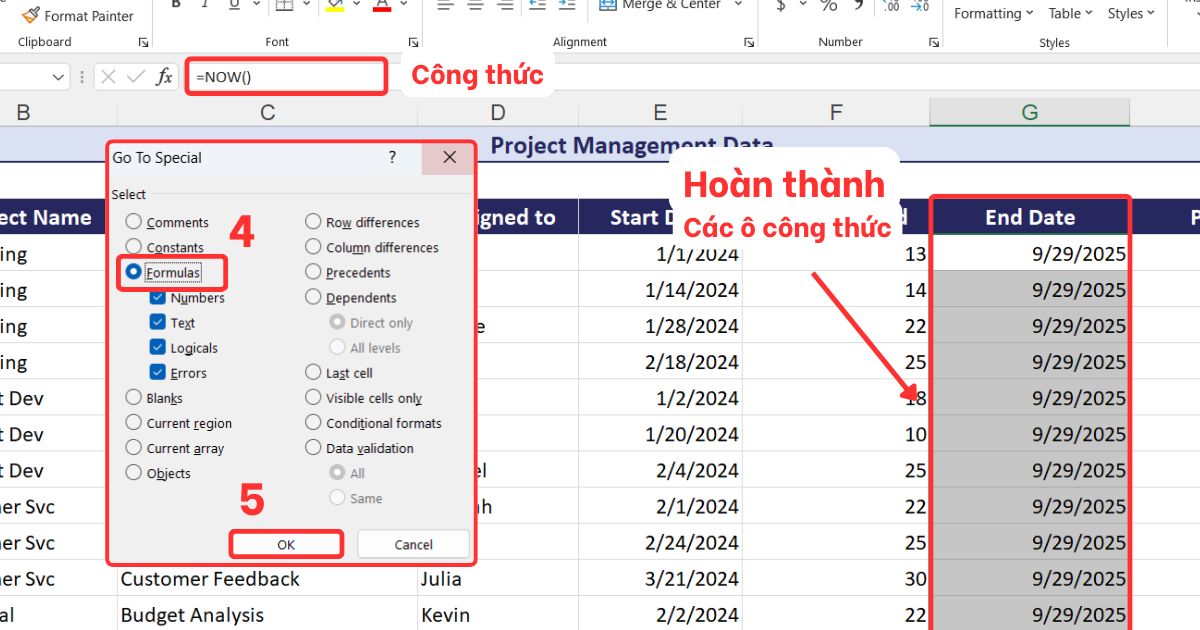
- Bước 4: Xem số lượng ô được chọn và đánh giá độ phức tạp của công thức (hàm lồng nhau, hàm volatile như INDIRECT, OFFSET, NOW…). Nếu vùng chọn quá lớn hoặc công thức phức tạp, file có thể bị nặng do tính toán.
Kiểm tra hình ảnh, biểu đồ, shapes bằng Selection Pane
- Bước 1: Mở file Excel cần kiểm tra.
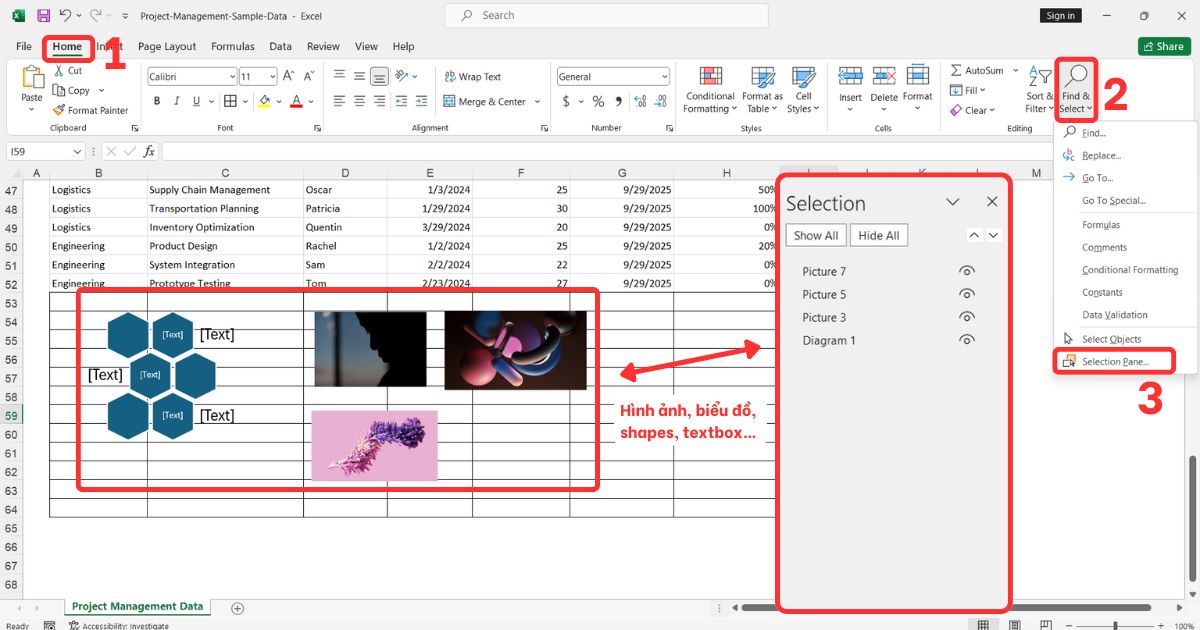
- Bước 2: Vào tab Home → Find & Select → Selection Pane.
- Bước 3: Cửa sổ Selection Pane sẽ hiển thị danh sách tất cả các đối tượng như hình ảnh, biểu đồ, shapes, textbox… đang có trong sheet.
- Bước 4: Kiểm tra số lượng và loại đối tượng. Nếu có quá nhiều hoặc không cần thiết, bạn nên xóa hoặc nén lại để giảm dung lượng.
Kiểm tra số lượng biểu đồ và object
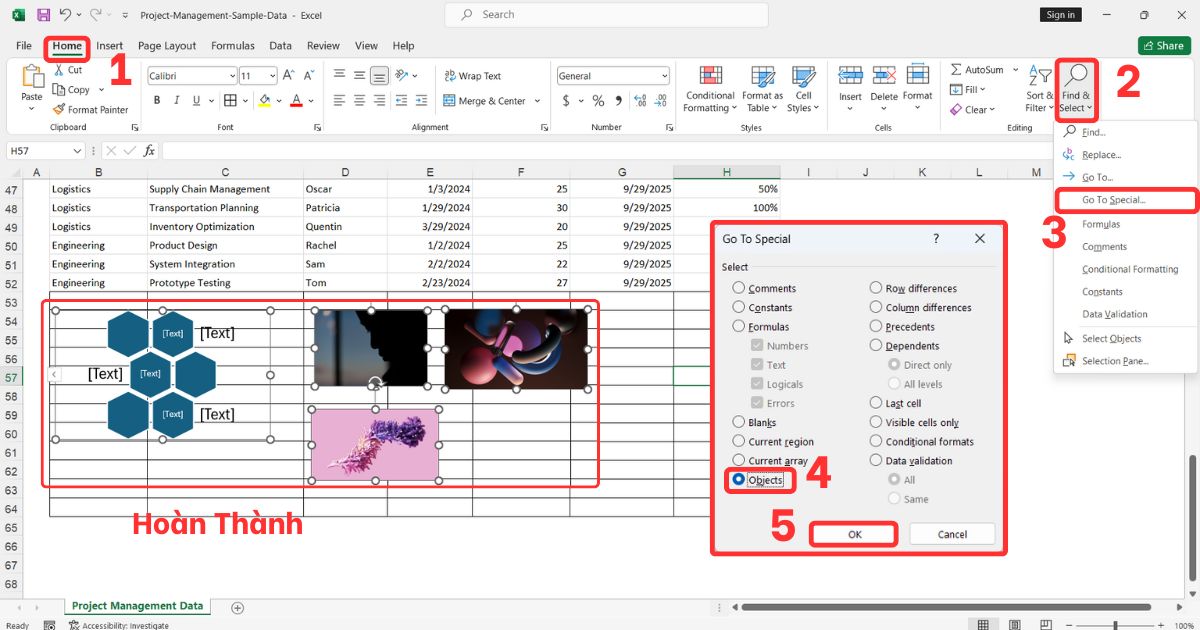
- Bước 1: Chọn vào Go To Special → Objects để chọn toàn bộ đối tượng trong sheet.
- Bước 2: Excel sẽ tự động chọn tất cả các object như hình vẽ, biểu đồ, textbox…
- Bước 3: Nếu số lượng lớn, hãy cân nhắc xóa bớt hoặc gom nhóm lại để tối ưu hiệu suất.
>> Xem ngay hướng dẫn chi tiết: Sắp xếp thứ tự trong Excel nhanh, chuẩn chỉ với vài thao tác
Cách khắc phục khi file Excel bị nặng bất thường
Tối ưu công thức và tính toán
- Bước 1: Xác định các ô chứa công thức bằng cách nhấn Ctrl + G → Special → Formulas. Excel sẽ chọn toàn bộ ô có công thức trong sheet.
- Bước 2: Kiểm tra các công thức phức tạp, đặc biệt là các hàm như INDIRECT, OFFSET, NOW, RAND… vì chúng tính toán lại mỗi lần có thay đổi.
- Bước 3: Thay thế các công thức không cần thiết bằng giá trị tĩnh nếu dữ liệu không thay đổi thường xuyên.
- Bước 4: Vào tab Formulas → Calculation Options → Manual để chuyển sang chế độ tính toán thủ công. Khi cần cập nhật kết quả, nhấn F9 để tính lại toàn bộ.

Nén và xóa hình ảnh, đối tượng
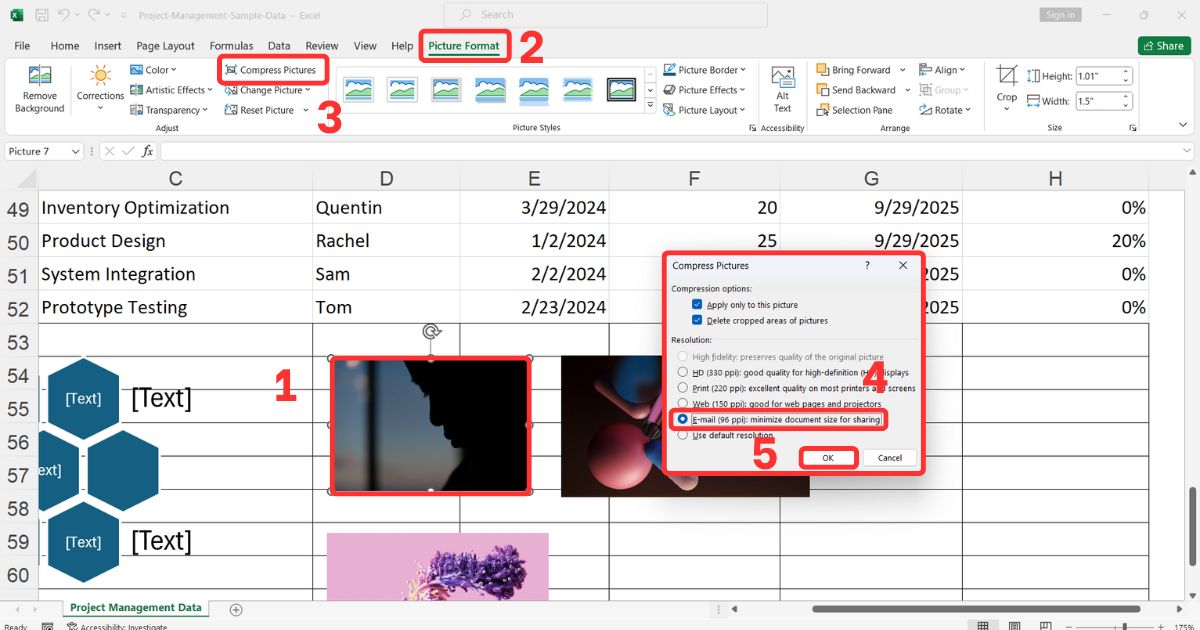
- Bước 1: Chọn hình ảnh cần nén → vào tab Picture Format → Compress Pictures.
- Bước 2: Chọn tùy chọn Email (96 ppi) để giảm dung lượng tối đa mà vẫn giữ chất lượng chấp nhận được.
- Bước 3: Kiểm tra các shapes, biểu đồ, textbox không sử dụng bằng cách mở Selection Pane (Home → Find & Select → Selection Pane).
- Bước 4: Xóa các đối tượng không cần thiết hoặc gom nhóm lại để giảm số lượng và dung lượng.
Nén file khi chia sẻ
- Bước 1: Chuột phải vào file Excel → chọn Send to → Compressed (zipped) folder để tạo file .zip.
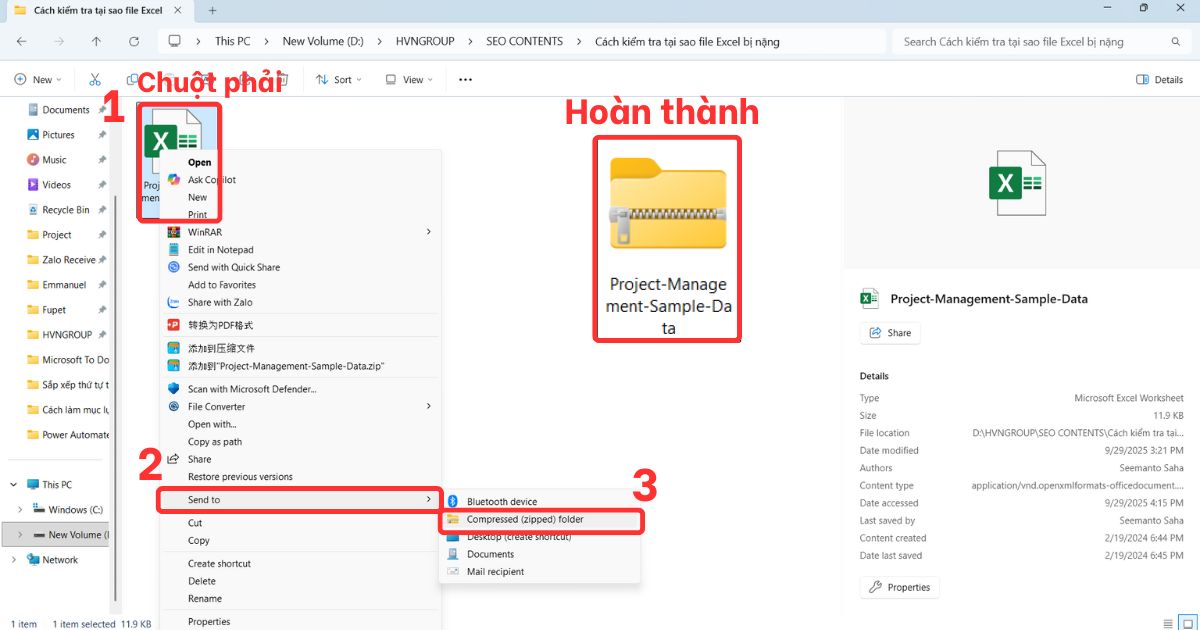
- Bước 2: Kiểm tra lại file nén trước khi gửi để đảm bảo không bị lỗi hoặc thiếu dữ liệu.
Cách phòng ngừa file Excel bị nặng chạy chậm
- Tối ưu dung lượng file Excel
Trước khi tối ưu, một file Excel dung lượng cao có thể nặng đến 50MB, mất từ 30 giây đến hơn 1 phút để mở, đặc biệt trên máy cấu hình thấp. Sau khi áp dụng các kỹ thuật như xóa định dạng thừa, nén hình ảnh, loại bỏ công thức phức tạp và chuyển sang định dạng .xlsb, dung lượng có thể giảm xuống còn 10–15MB. Thời gian mở file cũng được rút ngắn chỉ còn vài giây, giúp cải thiện đáng kể hiệu suất làm việc.
Việc tối ưu không chỉ giúp tiết kiệm thời gian mà còn giảm nguy cơ lỗi, treo máy và tăng khả năng chia sẻ qua email hoặc nền tảng trực tuyến. Đây là bước quan trọng để duy trì sự ổn định và chuyên nghiệp trong xử lý dữ liệu Excel.
- Lưu trữ đúng định dạng, đặt quy tắc clear format định kỳ
Để phòng ngừa file Excel bị nặng, việc lưu trữ đúng định dạng là yếu tố then chốt. Định dạng .xlsb giúp giảm dung lượng đáng kể so với .xlsx, đặc biệt với file chứa nhiều công thức và dữ liệu. Ngoài ra, nên thiết lập quy tắc “Clear Format” định kỳ cho các vùng ô trống, hàng/cột không sử dụng để tránh tích tụ định dạng thừa. Việc này giúp bảng tính luôn nhẹ, dễ xử lý và hạn chế lỗi khi mở file. Bạn cũng nên kiểm tra và xóa các định dạng có điều kiện không cần thiết, đảm bảo file luôn được duy trì ở trạng thái tối ưu nhất cho hiệu suất làm việc.
- Thiết kế không gian làm việc gọn gàng, tách dữ liệu
Một không gian làm việc trong Excel được thiết kế gọn gàng sẽ giúp giảm nguy cơ bị nặng về dung lượng và dễ bảo trì. Hãy tách riêng dữ liệu thô và báo cáo ra các sheet khác nhau để tránh xung đột và tăng tốc độ xử lý.
Hạn chế sử dụng ô ẩn, hàng/cột ẩn vì chúng dễ tích tụ dữ liệu không cần thiết. Ngoài ra, nên tránh dùng công thức quá phức tạp hoặc lồng nhiều hàm volatile như INDIRECT, OFFSET, NOW… vì chúng làm chậm quá trình tính toán. Thiết kế hợp lý không chỉ giúp file Excel nhẹ hơn mà còn nâng cao tính chuyên nghiệp và dễ dàng cộng tác trong môi trường làm việc nhóm.
Câu hỏi thường gặp
| Câu hỏi | Câu trả lời |
| Làm sao biết file Excel bị nặng do công thức? | Bạn có thể dùng tính năng “Go To Special → Formulas” để liệt kê toàn bộ công thức trong file. Kiểm tra các hàm phức tạp, hàm volatile như INDIRECT, OFFSET, NOW… vì chúng làm tăng thời gian tính toán và khiến file Excel bị nặng bất thường. |
| File Excel có nhiều hình ảnh, kiểm tra bằng cách nào? | Vào tab “Home → Find & Select → Selection Pane” để xem toàn bộ hình ảnh, biểu đồ, shapes đang có trong file. Nếu số lượng lớn, bạn nên xóa hoặc nén lại để giảm dung lượng và cải thiện tốc độ xử lý. |
| Có cách nào kiểm tra định dạng thừa trong file Excel? | Bạn có thể chọn toàn bộ sheet rồi dùng “Clear Formats” để xóa định dạng không cần thiết. Ngoài ra, kiểm tra các ô trống có định dạng, hàng/cột ẩn cũng giúp xác định nguyên nhân khiến file Excel bị nặng. |
>> Xem thêm: Cách Xóa Khoảng Trắng Trong Excel Nhanh Chóng, Hiệu Quả
Kết luận
Qua bài viết này, MHG đã chia sẻ đến bạn cách kiểm tra tại sao file Excel bị nặng và các phương pháp khắc phục hiệu quả, giúp bạn xử lý nhanh chóng các sự cố liên quan đến dung lượng và hiệu suất bảng tính. Việc áp dụng đúng kỹ thuật sẽ giúp bạn tiết kiệm thời gian, giảm thiểu rủi ro mất dữ liệu và tối ưu hóa quy trình làm việc trên Excel. Nếu bạn có bất kỳ thắc mắc hoặc mong muốn sử dụng dịch vụ Microsoft 365, hãy liên hệ ngay đến số hotline 024.9999.7777 để nhận được sự tư vấn và hỗ trợ nhiệt tình nhất.