Soạn thảo hợp đồng trên Word không chỉ cần nội dung đầy đủ mà còn phải chú ý đến cách trình bày để văn bản rõ ràng, thống nhất và thuận tiện khi sử dụng. Từ căn lề, font chữ, khoảng cách dòng đến cách đánh số điều khoản và bố trí chữ ký đều có thể ảnh hưởng đến bố cục của hợp đồng. Dưới đây, MHG hướng dẫn cách soạn hợp đồng trên Word từng bước, đồng thời làm rõ những quy định trình bày có thể tham khảo từ Nghị định 30/2020/NĐ-CP.
Hướng dẫn soạn thảo hợp đồng trên Word nhanh và chuyên nghiệp
Dưới đây là toàn bộ những hướng dẫn chi tiết về cách soạn thảo hợp đồng trên Word từ hướng dẫn quy chuẩn định dạng, đánh số điều/khoản, cố định vị trí, sử dụng Header & Footer cho đến chế độ bảo vệ văn bản. Hãy cũng theo dõi và thao tác theo các bước cơ bản như sau:
Quy chuẩn định dạng hợp đồng trên Word (Theo Nghị định 30/2020/NĐ-CP)
Khi soạn thảo hợp đồng trên Word, bạn có thể tham khảo Nghị định 30 về soạn thảo văn bản để thiết lập khổ giấy, căn lề, font chữ và khoảng cách dòng thống nhất. Tuy nhiên, Nghị định 30/2020/NĐ-CP quy định về công tác văn thư và thể thức văn bản hành chính, vì vậy các thông số này cần được áp dụng phù hợp với từng loại hợp đồng.
Căn chỉnh khổ giấy và căn lề
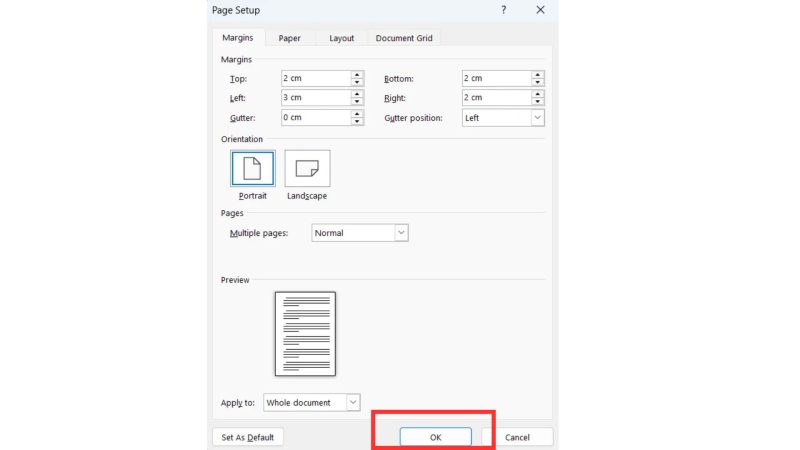
Khi soạn thảo văn bản hợp đồng, khổ giấy A4 (210 × 297 mm) thường được sử dụng. Nếu tham khảo quy cách trình bày văn bản hành chính theo Nghị định 30/2020/NĐ-CP, bạn có thể thiết lập các thông số căn lề như sau:
Trong Word, chọn Layout → Margins → Custom Margins, nhập các thông số tương ứng rồi nhấn OK. Các thông số trên phù hợp với quy cách định lề của văn bản hành chính.
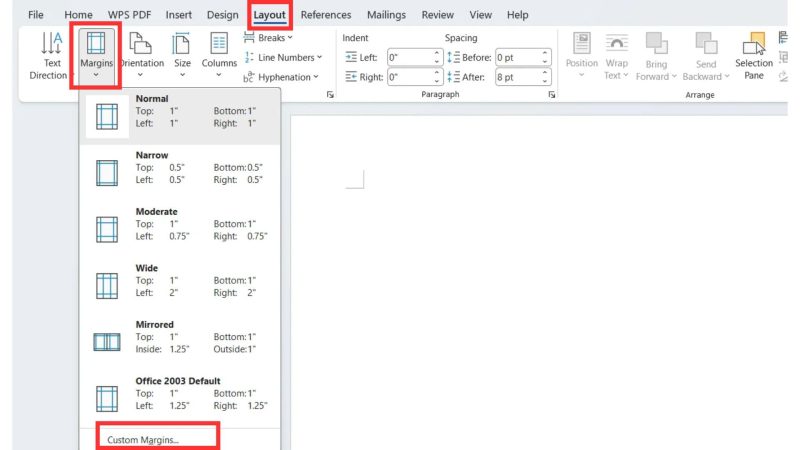
Khi căn lề, có thể thiết lập:
- Lề trên: 2 – 2,5 cm.
- Lề dưới: 2 – 2,5 cm.
- Lề trái: 3 – 3,5 cm.
Lề phải: 1,5 – 2 cm.
>>>Tìm hiểu chi tiết: Thụt đầu dòng trong Word bao nhiêu? 3 cách chỉnh nhanh nhất
Font chữ, cỡ chữ và kiểu chữ
Văn bản sử dụng Times New Roman, bộ mã Unicode theo TCVN 6909:2001, màu đen. Cỡ chữ được quy định tùy theo từng thành phần; phần nội dung văn bản hành chính sử dụng cỡ chữ 13 – 14.
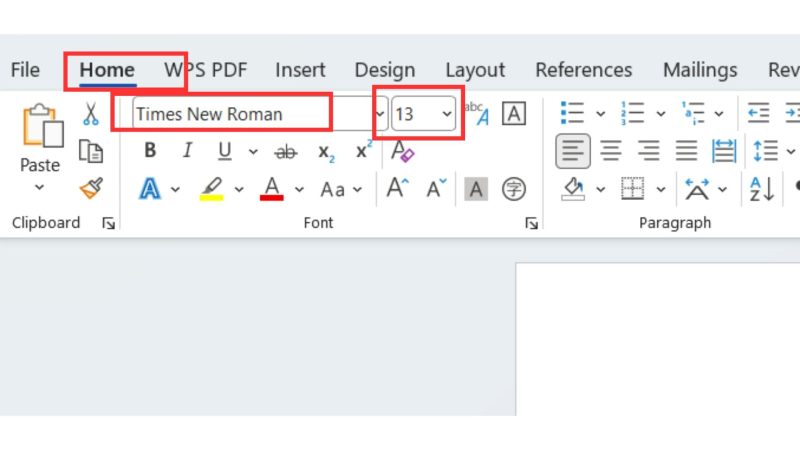
Khi soạn hợp đồng trên Word, bạn có thể chọn toàn bộ nội dung bằng Ctrl + A → Home → Font, sau đó thiết lập Times New Roman và cỡ chữ phù hợp. Tên hợp đồng, Quốc hiệu – Tiêu ngữ và các thành phần khác có thể được định dạng riêng theo vị trí và vai trò trong văn bản.
Bố cục giãn dòng và giãn đoạn
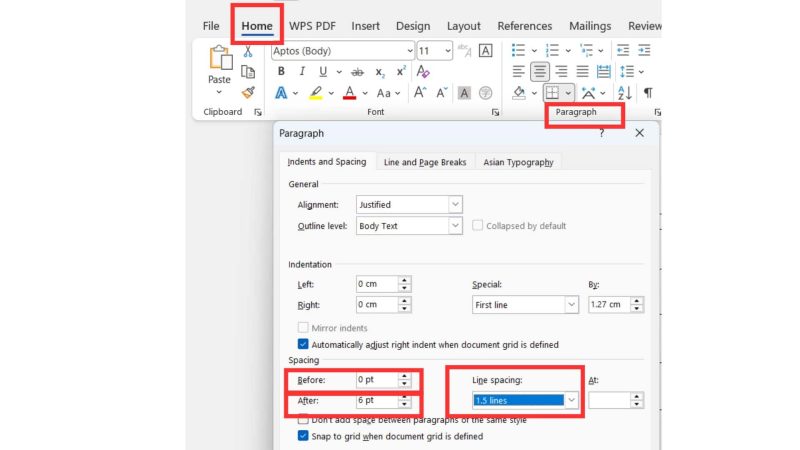
Khoảng cách dòng và đoạn nên được thiết lập thống nhất để nội dung hợp đồng rõ ràng, dễ đọc và thuận tiện khi theo dõi các điều khoản. Để nội dung rõ ràng và dễ đọc, bạn có thể thiết lập khoảng cách giữa các đoạn tối thiểu 6 pt, giãn dòng từ Single đến tối đa 1.5 lines và thụt đầu dòng 1 cm hoặc 1,27 cm.
Trong Word, chọn nội dung → Home → Paragraph → Line and Paragraph Spacing để điều chỉnh khoảng cách dòng và đoạn phù hợp.
**Lưu ý: Nghị định 30/2020/NĐ-CP quy định về công tác văn thư, bao gồm thể thức và kỹ thuật trình bày văn bản hành chính. Vì vậy, khi soạn thảo hợp đồng trên Word, các thông số trên nên được tham khảo và áp dụng khi phù hợp với loại hợp đồng, thay vì mặc định là yêu cầu bắt buộc đối với tất cả hợp đồng.
Ngoài định dạng cơ bản, bạn có thể sử dụng một số tính năng của Word để soạn thảo hợp đồng nhanh hơn, giữ bố cục ổn định và hạn chế sai sót khi chỉnh sửa.
Đánh số Điều/Khoản tự động bằng Multilevel List
Với hợp đồng có nhiều Điều, Khoản và Điểm, Multilevel List giúp tạo hệ thống đánh số tự động như Điều 1 → 1.1 → a), hạn chế phải sửa số thứ tự thủ công khi thêm hoặc xóa nội dung.
Cách thực hiện:
- Bước 1: Bôi đen các nội dung cần đánh số → chọn Home → Multilevel List.
Chọn kiểu danh sách nhiều cấp phù hợp hoặc Define New Multilevel List để tùy chỉnh.
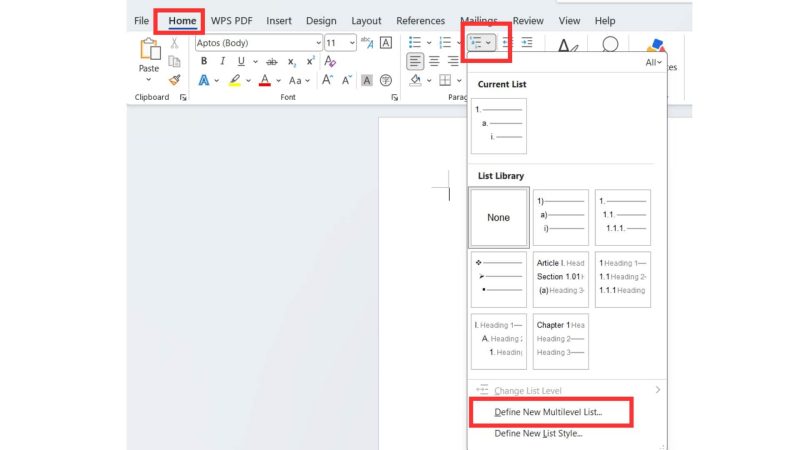
- Bước 2: Thiết lập từng cấp cho Điều, Khoản và Điểm, sau đó áp dụng cho nội dung hợp đồng.
Khi thêm hoặc xóa một mục, Word có thể tự cập nhật lại thứ tự danh sách, giúp các điều khoản được trình bày thống nhất.
Cố định vị trí chữ ký bằng tính năng Table
Thay vì dùng nhiều dấu cách hoặc phím Tab để căn BÊN A – BÊN B, bạn có thể sử dụng Table để chia khu vực chữ ký thành hai phần cân đối.
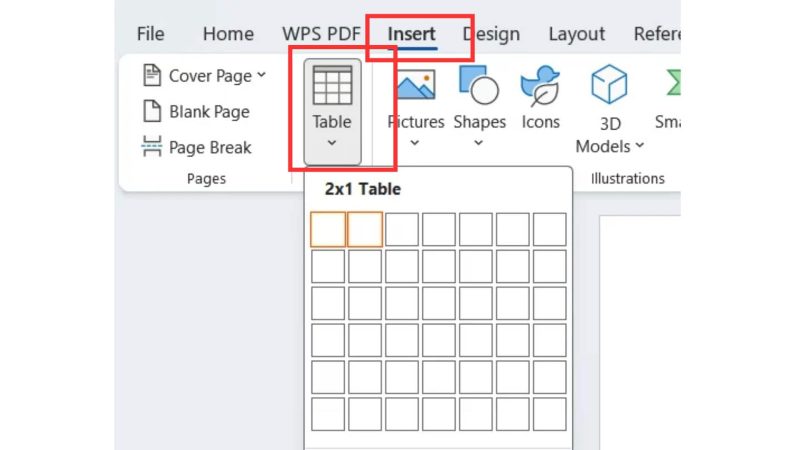
- Bước 1: Đặt con trỏ tại vị trí cần tạo chữ ký → chọn Insert → Table → 2 cột × 1 hàng.
Hướng dẫn soạn thảo hợp đồng trên Word nhanh và chuyên nghiệp
- Bước 2: Nhập BÊN A ở cột trái và BÊN B ở cột phải, sau đó căn giữa nội dung.
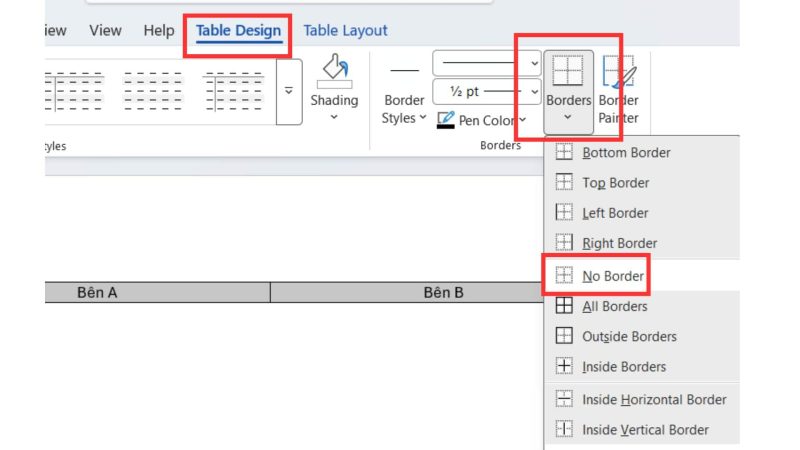
- Bước 3: Chọn toàn bộ bảng → Table Design → Borders → No Border để ẩn đường viền.
Hướng dẫn soạn thảo hợp đồng trên Word nhanh và chuyên nghiệp
Cách này giúp khu vực chữ ký dễ căn chỉnh và hạn chế xô lệch bố cục khi chỉnh sửa hợp đồng.
Sử dụng Header & Footer để chèn số trang và ký nháy
Với hợp đồng nhiều trang, Header & Footer có thể được sử dụng để đặt thông tin lặp lại và số trang ở vị trí thống nhất.
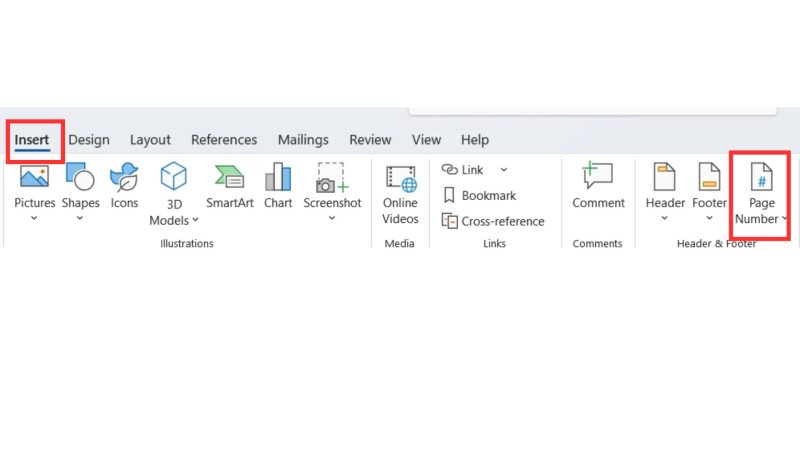
Để đánh số trang, chọn Insert → Page Number, sau đó chọn vị trí và kiểu hiển thị phù hợp. Nếu cần hiển thị dạng Trang X/Y, có thể sử dụng các trường số trang tương ứng trong Header hoặc Footer.
Đối với vị trí ký nháy, nếu doanh nghiệp có quy định nội bộ về việc ký nháy trên từng trang, có thể bố trí khu vực phù hợp ở cuối trang. Nghị định 30 không phải căn cứ để khẳng định mọi hợp đồng bắt buộc phải có ký nháy, nên phần này không nên viết thành yêu cầu bắt buộc.
Cài đặt chế độ bảo vệ văn bản bằng Restrict Editing
Trước khi gửi file Word cho người khác, Restrict Editing có thể giúp giới hạn một số thao tác chỉnh sửa trên tài liệu.
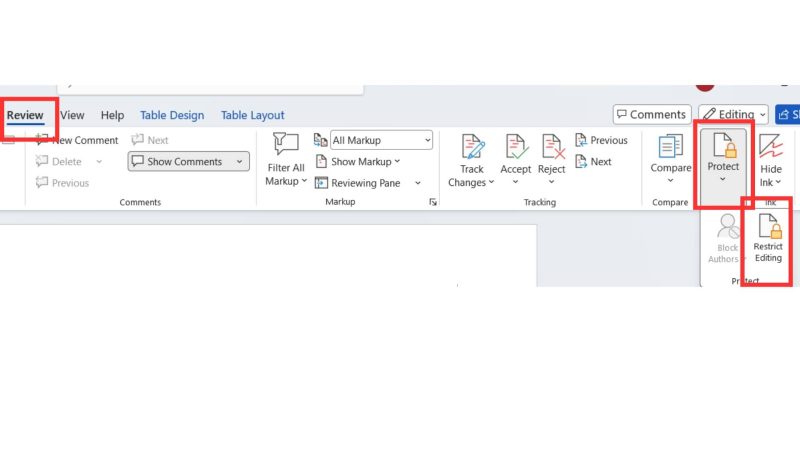
- Bước 1: Chọn vào mục Review → Restrict Editing.
Hướng dẫn soạn thảo hợp đồng trên Word nhanh và chuyên nghiệp
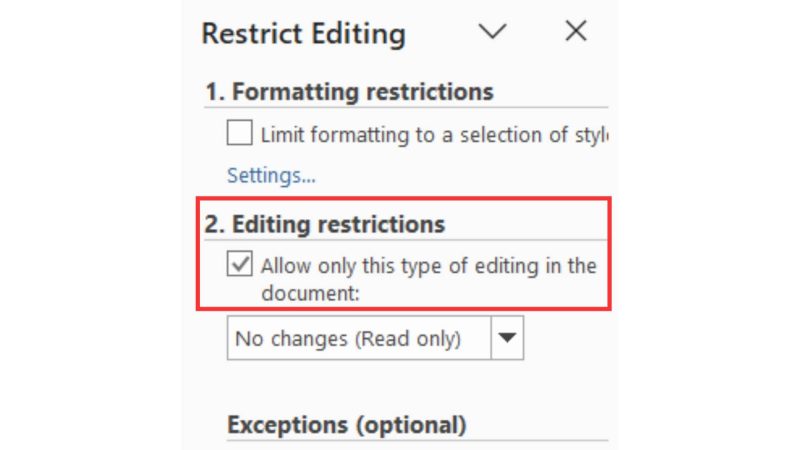
- Bước 2: Tại Editing restrictions, tích Allow only this type of editing in the document và chọn hình thức chỉnh sửa phù hợp.
Hướng dẫn soạn thảo hợp đồng trên Word nhanh và chuyên nghiệp
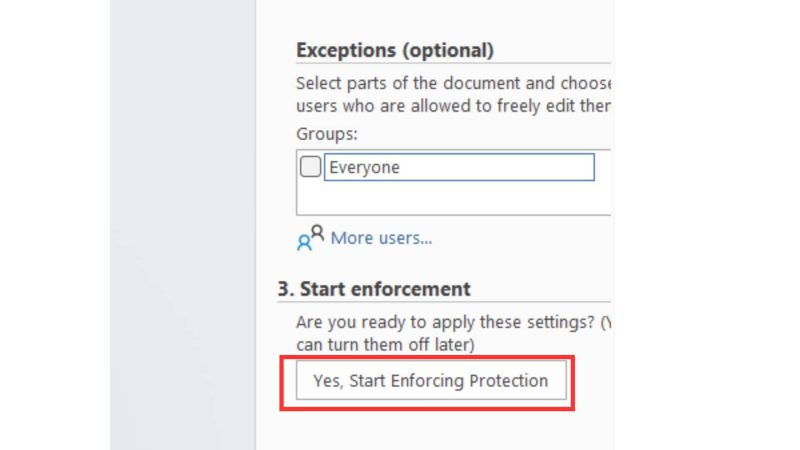
- Bước 3: Chọn Yes, Start Enforcing Protection và thiết lập mật khẩu nếu cần.
Hướng dẫn soạn thảo hợp đồng trên Word nhanh và chuyên nghiệp
Tính năng này giúp kiểm soát việc chỉnh sửa file Word, nhưng không nên xem là biện pháp bảo mật tuyệt đối hoặc yếu tố quyết định giá trị pháp lý của hợp đồng.
Cấu trúc chuẩn của một bản hợp đồng trên Word
Khi soạn thảo hợp đồng trên Word, nội dung nên được sắp xếp theo từng phần rõ ràng gồm phần mở đầu, thông tin các bên, các điều khoản và phần kết thúc. Tùy loại hợp đồng và chủ thể ký kết, các thành phần có thể được điều chỉnh cho phù hợp.
Phần mở đầu (Phần thủ tục)
Phần mở đầu cung cấp các thông tin cơ bản để xác định hợp đồng, thường gồm:
- Quốc hiệu – Tiêu ngữ nếu thuộc trường hợp áp dụng.
- Tên hợp đồng và số/ký hiệu.
- Căn cứ ký kết.
- Địa điểm, ngày tháng năm ký kết.
Nếu trình bày theo thể thức văn bản hành chính thuộc phạm vi Nghị định 30/2020/NĐ-CP, cần chú ý các thành phần như Quốc hiệu – Tiêu ngữ, số và ký hiệu, địa danh và thời gian ban hành, tên loại và trích yếu nội dung văn bản. Đây là những thành phần thể thức được Nghị định quy định.
Thông tin các bên tham gia (Chủ thể hợp đồng)
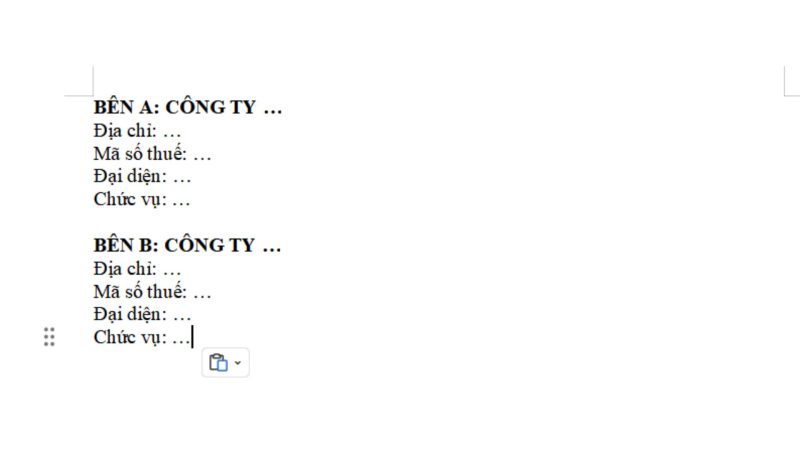
Phần này dùng để xác định các bên tham gia hợp đồng. Với doanh nghiệp, thông tin thông thường sẽ bao gồm:
- Tên Bên A, Bên B.
- Tên doanh nghiệp, mã số thuế.
- Địa chỉ.
- Người đại diện và chức vụ.
- Số tài khoản, ngân hàng và thông tin liên hệ nếu cần.
Nếu một bên là cá nhân, có thể trình bày họ tên, địa chỉ, giấy tờ nhận diện và các thông tin cần thiết khác. Các thông tin cần được kiểm tra chính xác trước khi hoàn thiện hợp đồng.
Ví dụ:
Nội dung chính (Các điều khoản hợp đồng)
Đây là phần thể hiện các thỏa thuận giữa các bên. Tùy từng loại hợp đồng, nội dung có thể gồm:
- Đối tượng của hợp đồng.
- Giá trị và các phương thức thanh toán.
- Thời hạn thực hiện.
- Quyền và nghĩa vụ của các bên.
- Phạt các vi phạm hoặc bồi thường thiệt hại nếu có.
- Phương thức giải quyết các tranh chấp.
- Các thỏa thuận khác liên quan.
Khi soạn hợp đồng trên Word, nên phân chia các điều khoản theo thứ tự rõ ràng để thuận tiện theo dõi, chỉnh sửa và dẫn chiếu.
**Lưu ý: Phạt vi phạm và bồi thường thiệt hại không nên được mô tả là điều khoản bắt buộc đối với mọi hợp đồng. Nội dung cụ thể phụ thuộc vào loại hợp đồng, thỏa thuận giữa các bên và pháp luật áp dụng.
Phần kết thúc và chữ ký
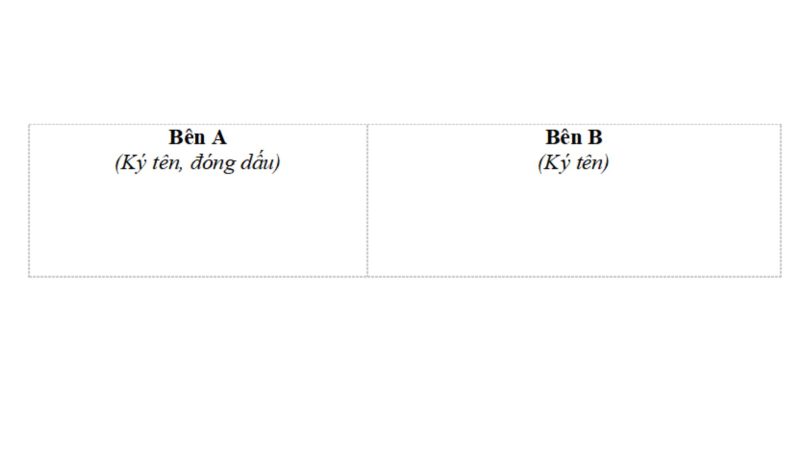
Phần cuối thường trình bày hiệu lực hợp đồng, số lượng bản được lập và khu vực ký xác nhận của các bên. Phần chữ ký cần thể hiện rõ đại diện của các bên tham gia hợp đồng, chức vụ (nếu có), họ tên và chữ ký. Các khu vực ký nên được bố trí cân đối, rõ ràng để thuận tiện khi in và ký xác nhận.
Đối với văn bản thuộc phạm vi Nghị định 30/2020/NĐ-CP, quyền hạn, chức vụ, họ tên và chữ ký của người có thẩm quyền thuộc các thành phần thể thức của văn bản.
**Lưu ý: Nghị định 30/2020/NĐ-CP quy định về công tác văn thư và thể thức, kỹ thuật trình bày văn bản hành chính. Vì vậy, các nội dung như thông tin Bên A – Bên B, giá trị hợp đồng, phương thức thanh toán hay phạt vi phạm không nên được trình bày như các yêu cầu bắt buộc do Nghị định 30 quy định.
Mẹo tối ưu hợp đồng từ Word truyền thống đến hợp đồng điện tử
Soạn hợp đồng trên Word thuận tiện cho việc tạo, chỉnh sửa và hoàn thiện nội dung. Tuy nhiên, khi số lượng hợp đồng tăng hoặc có nhiều người cùng tham gia xử lý, doanh nghiệp có thể cần kết hợp thêm PDF và các giải pháp hợp đồng điện tử để quản lý thuận tiện hơn.
Những rủi ro khi chỉ quản lý hợp đồng bằng file Word
Việc lưu và trao đổi hợp đồng bằng nhiều file Word có thể phát sinh một số vấn đề như:
- Khó kiểm soát phiên bản khi xuất hiện nhiều file như v1, v2, final, final_new.
- Nội dung có thể bị chỉnh sửa trong quá trình trao đổi file.
- Mất thời gian in ấn, chuyển tài liệu và trình ký trực tiếp.
- Khó tìm kiếm và quản lý khi số lượng hợp đồng ngày càng nhiều.
Vì vậy, nên có cách đặt tên và quản lý phiên bản thống nhất, đồng thời lưu riêng bản hợp đồng đã hoàn thiện.
Cách chuyển hợp đồng Word sang PDF
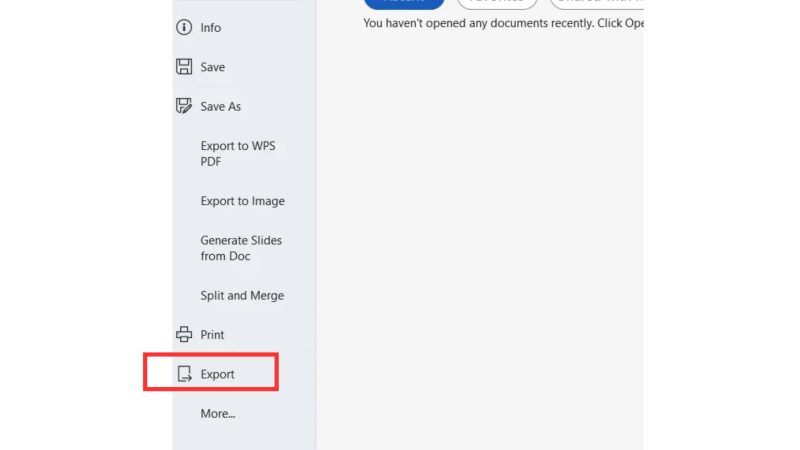
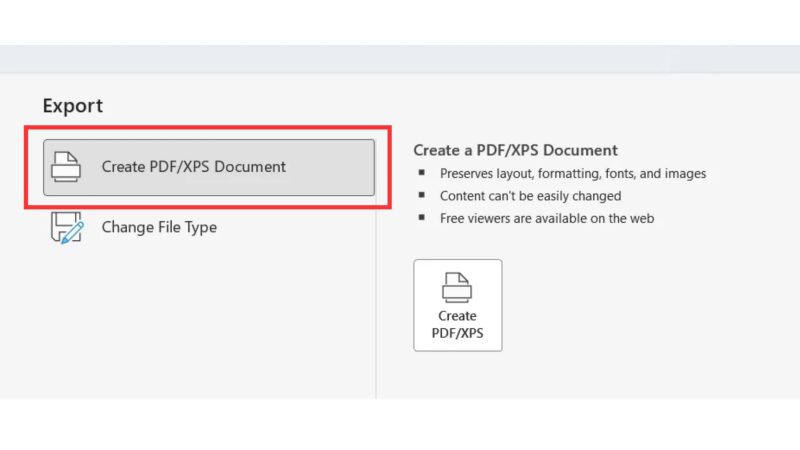
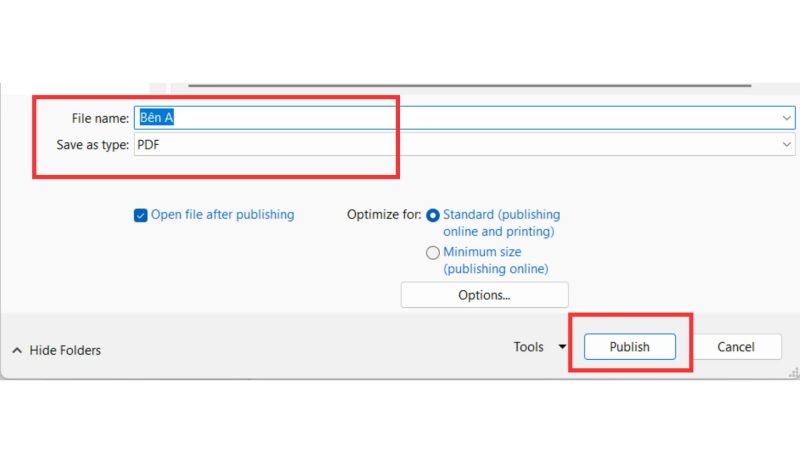
Sau khi hoàn tất soạn thảo hợp đồng trên Word, bạn có thể xuất sang PDF để giữ bố cục ổn định hơn khi chia sẻ.
- Bước 1: Chọn File → Export.
Mẹo tối ưu hợp đồng từ Word truyền thống đến hợp đồng điện tử
- Bước 2: Nhấn Create PDF/XPS.
Mẹo tối ưu hợp đồng từ Word truyền thống đến hợp đồng điện tử
- Bước 3: Chọn vị trí lưu, đặt tên file → tại Save as type kiểm tra định dạng PDF (*.pdf) → nhấn Publish.
Mẹo tối ưu hợp đồng từ Word truyền thống đến hợp đồng điện tử
Sau khi xuất, nên mở lại file PDF để kiểm tra font chữ, bảng biểu, ngắt trang, số trang và khu vực chữ ký trước khi gửi.
**Lưu ý: Xuất Word sang PDF chỉ là chuyển định dạng tài liệu. Việc tạo và sử dụng chữ ký số là bước riêng, cần sử dụng công cụ và phương thức ký phù hợp.
Đưa mẫu Word lên phần mềm hợp đồng điện tử
Với doanh nghiệp xử lý nhiều hợp đồng, có thể chuyển từ quy trình tạo file Word → in → ký trực tiếp sang sử dụng hợp đồng điện tử (e-Contract).
Tùy nền tảng, hệ thống hợp đồng điện tử có thể hỗ trợ các tính năng như tạo và quản lý mẫu hợp đồng, gửi tài liệu đến các bên ký, theo dõi trạng thái ký và lưu trữ hợp đồng tập trung.
Tải mẫu hợp đồng File Word miễn phí tại MHG
Để tiết kiệm thời gian soạn thảo hợp đồng trên Word, bạn có thể tham khảo các mẫu hợp đồng dưới đây. File Word được định dạng sẵn để thuận tiện chỉnh sửa thông tin, điều khoản và nội dung theo nhu cầu thực tế.
- Mẫu hợp đồng lao động mới nhất
File Word được định dạng sẵn, có thể chỉnh sửa thông tin và nội dung theo nhu cầu sử dụng.
[Tải mẫu hợp đồng lao động .docx]
- Mẫu hợp đồng dịch vụ
Mẫu tham khảo dựa trên Phụ lục I ban hành kèm Thông tư 05/2023/TT-BNV, áp dụng đối với một số loại hình công việc trong cơ quan hành chính và đơn vị sự nghiệp công lập.
[Tải mẫu hợp đồng dịch vụ .docx]
- Mẫu hợp đồng thuê nhà
Mẫu tham khảo theo Phụ lục II Nghị định 96/2024/NĐ-CP, gồm các nội dung về thông tin bên cho thuê và bên thuê, nhà ở cho thuê, giá thuê, phương thức thanh toán, thời hạn thuê, quyền và nghĩa vụ của các bên.
[Tải mẫu hợp đồng thuê nhà .docx]
Câu hỏi thường gặp
- Soạn thảo hợp đồng trên Word nên dùng font chữ nào?
Bạn có thể sử dụng Times New Roman để hợp đồng rõ ràng và dễ đọc. Theo Nghị định 30/2020/NĐ-CP, văn bản hành chính sử dụng Times New Roman, bộ mã Unicode theo TCVN 6909:2001, màu đen.
- Soạn hợp đồng trên Word nên dùng cỡ chữ bao nhiêu?
Nếu tham khảo thể thức văn bản hành chính theo Nghị định 30/2020/NĐ-CP, phần nội dung sử dụng cỡ chữ 13 hoặc 14. Tuy nhiên, không phải mọi hợp đồng đều bắt buộc áp dụng cỡ chữ này.
- Hợp đồng có bắt buộc trình bày theo Nghị định 30/2020/NĐ-CP không?
Không. Nghị định 30/2020/NĐ-CP quy định về công tác văn thư, trong đó có thể thức và kỹ thuật trình bày văn bản hành chính. Vì vậy, không nên mặc định các quy chuẩn trình bày trong Nghị định áp dụng bắt buộc cho mọi loại hợp đồng.
- Hợp đồng có bắt buộc phải có Quốc hiệu và Tiêu ngữ không?
Không phải mọi hợp đồng đều bắt buộc có Quốc hiệu – Tiêu ngữ. Việc trình bày các thành phần này cần căn cứ vào loại văn bản, chủ thể và trường hợp sử dụng cụ thể.
Kết luận
Soạn thảo hợp đồng trên Word đúng cách giúp nội dung được trình bày rõ ràng, thống nhất và thuận tiện khi chỉnh sửa, kiểm tra hoặc ký kết. Trước khi in hoặc gửi hợp đồng cho các bên, hãy rà soát kỹ lỗi chính tả, thông tin chủ thể, số liệu và các điều khoản pháp lý để hạn chế sai sót trong quá trình sử dụng.
Nếu bạn cần tư vấn thêm về Word hoặc các giải pháp Microsoft 365, hãy liên hệ MHG qua hotline 024.9999.7777 để được hỗ trợ tức thì.