Bạn thường xuyên làm việc với Excel nhưng gặp khó khăn khi sắp xếp dữ liệu một cách hiệu quả? File Excel của bạn có quá nhiều hàng làm bạn khó nhận biết dữ liệu? Thông qua bài viết này, MHG sẽ giúp bạn nắm vững các phương pháp sắp xếp thứ tự trong Excel, cùng với các lưu ý khi sắp xếp, cách xử lý lỗi thường gặp. Hãy khám phá ngay để nâng cao kỹ năng và tiết kiệm thời gian khi làm việc với bảng tính.
Sắp xếp thứ tự trong Excel là gì?
Sắp xếp thứ tự trong Excel là quá trình tổ chức lại thông tin trong Excel theo một thứ tự nhất định, giúp người dùng dễ dàng phân tích, tìm kiếm và trình bày dữ liệu một cách hiệu quả, trực quan hơn. Việc sắp xếp có thể thực hiện theo thứ tự bảng chữ cái (A-Z hoặc Z-A), theo số tăng dần hoặc giảm dần, hoặc theo ngày tháng. Đây là một kỹ năng quan trọng trong xử lý dữ liệu, đặc biệt khi làm việc với các bảng tính lớn chứa nhiều thông tin giúp tiết kiệm thời gian và nâng cao độ chính xác trong báo cáo và phân tích.

Lợi ích của việc sắp xếp thứ tự trong Excel
- Việc tổ chức dữ liệu một cách khoa học trong Excel giúp người dùng dễ dàng phân tích, so sánh và đưa ra quyết định chính xác hơn trong công việc. Khi dữ liệu được sắp xếp hợp lý, việc nhận diện thông tin trở nên nhanh chóng và hiệu quả hơn.
- Sắp xếp dữ liệu rõ ràng giúp tiết kiệm thời gian tìm kiếm thông tin, đặc biệt khi làm việc với bảng tính lớn. Người dùng có thể dễ dàng tra cứu, lọc và xử lý dữ liệu mà không cần phải kiểm tra từng dòng một.
- Việc trình bày dữ liệu một cách chuyên nghiệp giúp nâng cao chất lượng báo cáo, tạo ấn tượng tốt với người xem và thể hiện sự chuyên nghiệp trong công việc.
- Khi dữ liệu được sắp xếp đúng cách, người dùng dễ dàng kiểm tra, đối chiếu và phát hiện sai sót, từ đó giảm thiểu lỗi trong quá trình nhập liệu, tổng hợp hoặc xử lý thông tin.
7 phương pháp sắp xếp cơ bản trong Excel
Sắp xếp theo thứ tự tăng dần trong phần mềm Excel
Hãy nhìn bảng dưới đây, điểm trung bình của các học sinh đang được sắp xếp lộn xộn với nhau, điểu cần làm là sắp xếp lại điểm trung bình của các học sinh theo thứ tự tăng dần, các bạn làm như sau:
- Bước 1: Bôi đen vùng dữ liệu hoặc cột cần sắp xếp thứ tự. Trong bảng này là cột “Điểm trung bình”.
- Bước 2: Nhấn chuột phải vào vùng dữ liệu sau đó chọn “Sort” rồi nhấn vài “Sort Smallest to Largest”.
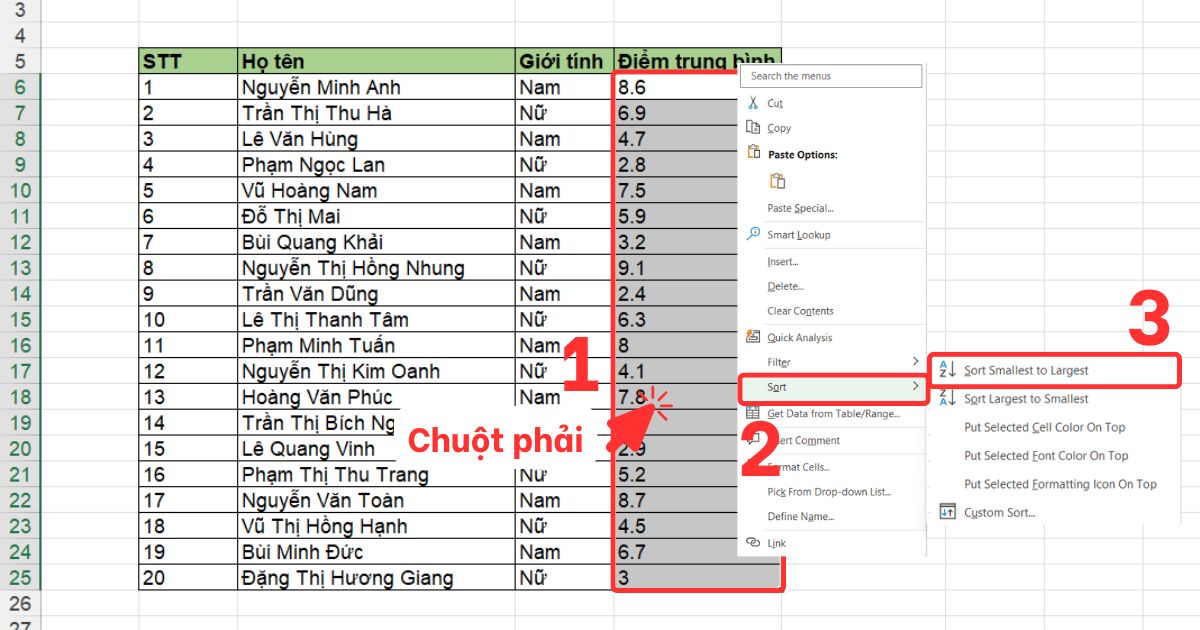
- Bước 3: Khi bảng Sort Warning hiện lên, hãy chọn “Expand the selection” sau đó hãy nhấn “Sort”, lúc này vùng dữ liệu hay “Điểm trung bình” sẽ được sắp xếp từ số điểm thấp nhất đến số điểm cao nhất.

*Ghi chú: Bạn cũng có thể sử dụng nút “Sort Smallest to Largest” trong mục “Data” ở thanh menu; Dữ liệu chữ sẽ là “Sort A – Z”, thời gian là “Sort Oldest to Newest”.
Sắp xếp theo thứ tự giảm dần trong phần mềm Excel
Tương tự như sắp xếp thứ tự tăng dần, sắp xếp thứ tự giảm dần trong Excel cũng thực hiện theo các bước sau nhưng khác đi một xíu:
- Bước 1: Bôi đen vùng dữ liệu hoặc cột cần sắp xếp thứ tự.
- Bước 2: Nhấn chuột phải vào vùng dữ liệu sau đó chọn “Sort” rồi nhấn vào “Sort Largest to Smallest”.
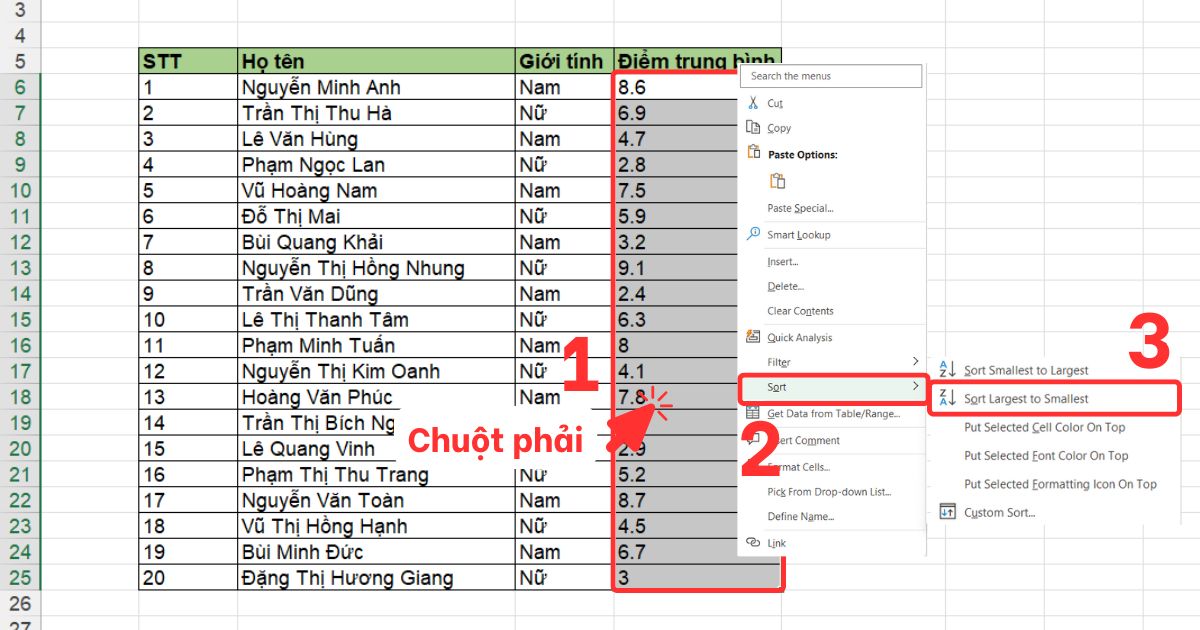
- Bước 3: Khi bảng Sort Warning, hãy chọn “Expand the selection” sau đó hãy nhấn “Sort”, lập tức vùng dữ liệu hay “Điểm trung bình” sẽ được sắp xếp từ số điểm cao nhất đến số điểm thấp nhất.
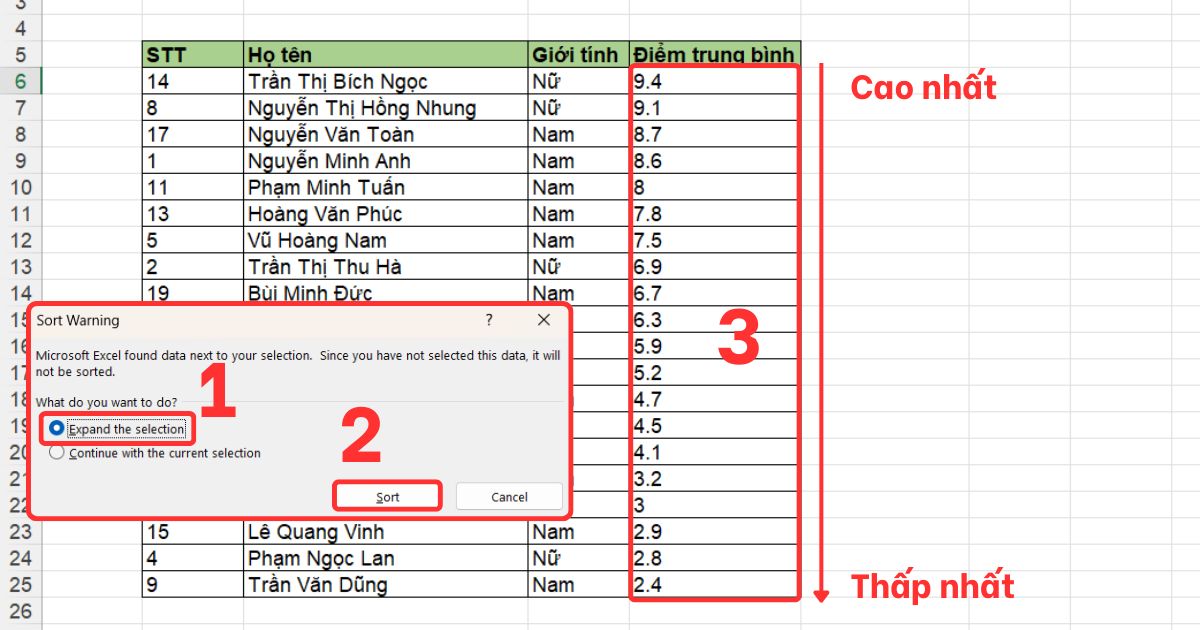
*Ghi chú: Hãy sử dụng nút “Sort Largest to Smallest” trong mục “Data” ở thanh menu nếu muốn thao tác nhanh hơn; Nếu dữ liệu là chữ sẽ là “Sort Z – A”, thời gian là “Sort Newest to Oldest”
Sắp xếp theo dựa trên nhiều tiêu chí trong Excel
Trong một số trường hợp, bạn cần sắp xếp thứ tự cho nhiều vùng dữ liệu khác nhau cùng lúc trong Excel. Ví dụ: Bạn muốn tìm ra học sinh nữ và học sinh nam có điểm trung bình cao nhất trong lớp hãy thực hiện như sau:
- Bước 1: Bôi đen toàn bảng dữ liệu cần sắp xếp thứ tự.
- Bước 2: Vào mục “Data” trong thanh menu tìm và chọn mục “Sort” tại thanh ribbon. Lúc này bảng Sort sẽ được xuất hiện.

- Bước 3: Tại “Sort by” hãy chọn “Giới tính” (Yếu tố 1), sau đó lựa chọn sắp xếp từ “A – Z” tại mục “Order”.
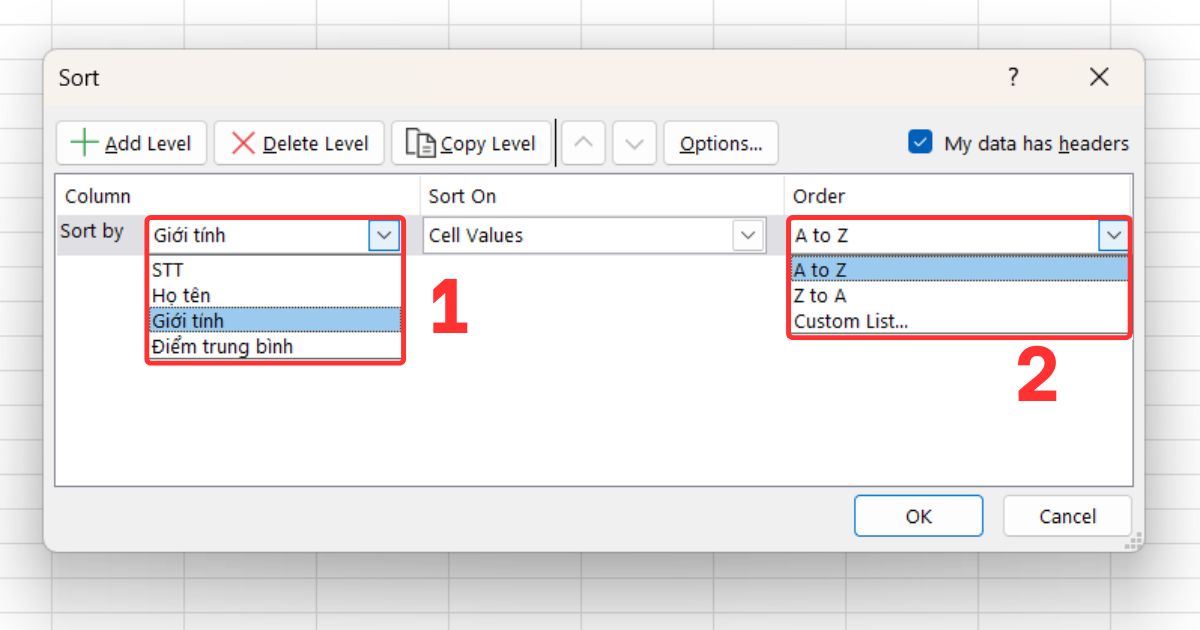
- Bước 4: Thêm một yếu tố bằng “Add level”, tương tự như trên tại mục “Then by” chọn “Điểm trung bình” (Yếu tố 2) và chọn cách sắp từ điểm cao đến điểm thấp bằng Order > Largest to Smallest. Nhấn OK và hoàn thành.
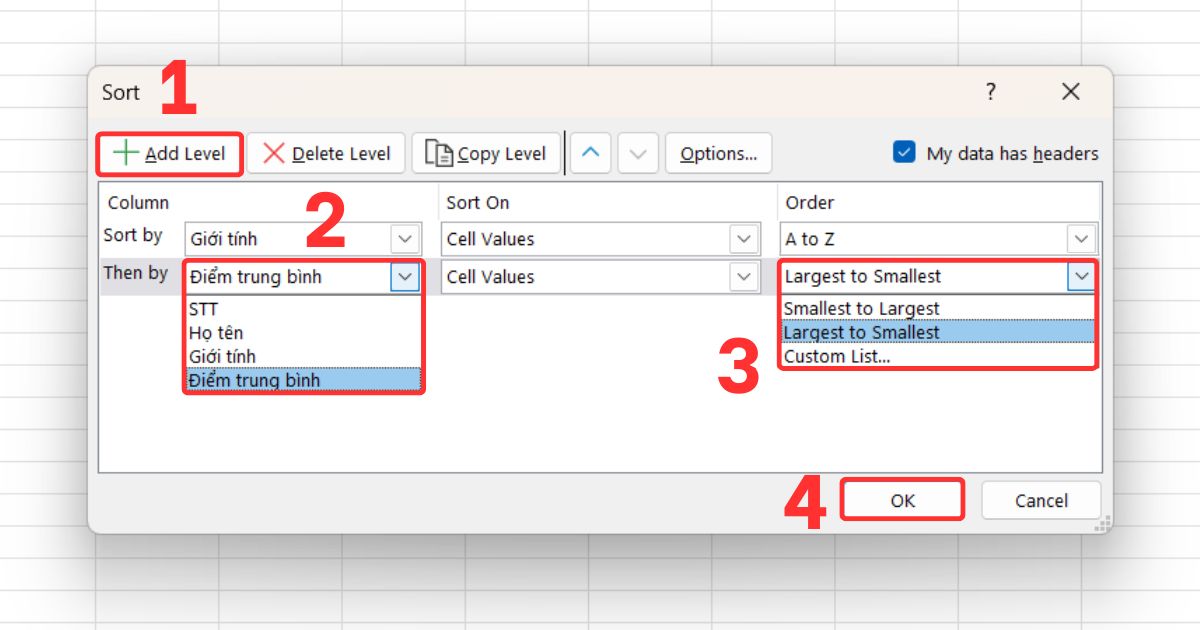
- Bước 5: Tại đây bạn có thể dễ dàng xác định được bạn nam và bạn nữ có điểm trung bình cao nhất lớp.

*Ghi chú: Hãy chắc chắn rằng bạn đã tích vào ô “My data has headers” để không bị lỗi khi sắp xếp; Thứ tự sắp xếp các yếu tố được quy định từ trên xuống và có thể điểu chỉnh bằng nút mũi tên.
Sử dụng công thức để sắp xếp số theo thứ tự tăng dần trong Excel
Có một cách khác để bạn sắp xếp số theo thứ tự tăng dần bằng hàm trong Excel, điều này giúp dữ liệu gốc vẫn được giữ nguyên sau khi thực hiện, từng bước thực hiện như sau:
- Bước 1: Bôi đen vùng dữ liệu cần sắp xếp và tiến hành đổi tên vùng dữ liệu (data_1).

- Bước 2: Tại cột cần hiển thị thứ tự số sau khi sắp xếp nhập hàm =SMALL(data_1,ROWS($G$6:G6)). Nhấn Enter, lúc này Excel sẽ trích xuất số nhỏ nhất trong vùng dữ liệu.

- Bước 3: Sao chép hàm xuống các hàng phía dưới bằng số dòng của vùng dữ liệu gốc là hoàn thành.

Sử dụng công thức để sắp xếp số theo thứ tự giảm dần trong Excel
Tương tự thế, bạn cũng có thể thực hiện cách đánh số thứ tự trong Excel khi xóa dòng theo thứ tự giảm dần bằng hàm trong Excel như sau:
- Bước 1: Bôi đen vùng dữ liệu cần sắp xếp và đặt tên vùng dữ liệu (data_2).
- Bước 2: Tại cột cần hiển thị thứ tự số giảm dần sau khi sắp xếp, hãy nhập hàm =LARGE(data_2,ROWS($E$6:E6)). Lúc này Excel sẽ trích xuất số lớn nhất trong vùng dữ liệu.

- Bước 3: Sao chép hàm xuống các hàng phía dưới là hoàn thành.

Sắp xếp thứ tự trong Excel bằng tính năng Filter
- Bước 1: Bôi đen vùng dữ liệu.
- Bước 2: Vào mục “Data” trên thanh menu chọn “Filter” trên thanh ribbon.
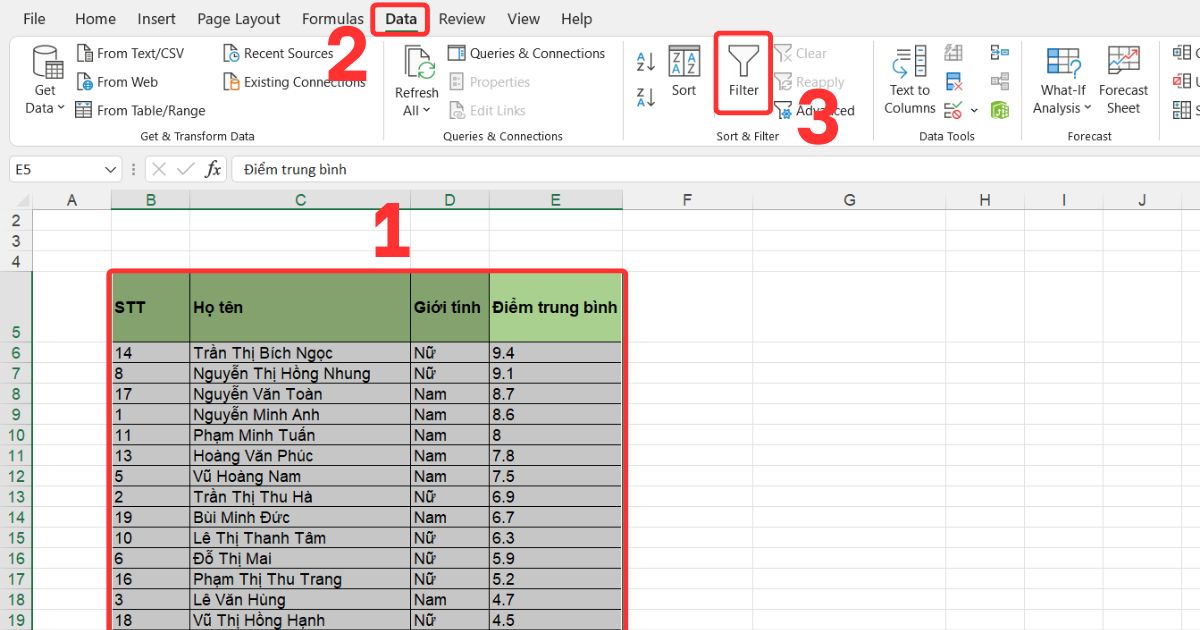
- Bước 3: Lúc này tại cột mong muốn nhấn mũi tên sổ xuống, sau đó chọn kiểu sắp xếp thứ tự “Sort Smallest to Largest” – sắp xếp từ thấp đến cao hoặc “Sort Largest to Smallest” – sắp xếp từ cao đến thấp là hoàn thành.

*Ghi chú: Chọn “Sort A – Z” hoặc “Sort Z – A” nếu là dữ liệu chữ; “Sort Oldest to Newest” hoặc “Sort Newest to Oldest” nếu là dữ liệu ngày
Sắp xếp thứ tự trong Excel bằng màu sắc, màu chữ, ký tự đặc biệt “Conditional formatting”

Nếu bạn muốn sắp xếp dữ liệu bằng màu sắc của ô, màu sắc chữ hoặc ký tự đặc biệt “Conditional formatting” hãy thực hiện như sau:
- Sắp xếp thứ tự theo màu sắc của ô: Tại bảng Sort mục “Sort on” hãy chọn “Cell Color” và chọn màu sắc và vị trí cho màu sắc đó tại mục “Order”
- Sắp xếp thứ tự theo màu sắc của chữ: Tương tự như sắp xếp thứ tự theo màu sắc của ô, bạn cũng vào mục “Sort on” chọn “Font color” rồi chọn màu sắc và vị trí tại mục “Order”
- Sắp xếp thứ tự theo ký tự đặc biệt “Conditional formatting”: Sau khi phân loại bằng Conditional Formatting (Chọn vùng dữ liệu > home > Conditional formatting > Icon Sets > 3 Arrows). Tại mục “Sort on” chọn “Conditional Formatting Icon”, sau đó chọn Icon và vị trí mà bạn muốn sắp xếp, nhấn OK là hoàn thành đó chính là cách để so sánh 2 cột trong Excel bằng Conditional Formatting.
Lưu ý quan trọng khi sắp xếp thứ tự trong Excel

- Sao lưu dữ liệu gốc trước khi sắp xếp: Hãy lưu một bản sao bảng tính để tránh mất dữ liệu nếu xảy ra lỗi hoặc sắp xếp sai. Đây là bước quan trọng giúp bảo vệ thông tin gốc và dễ dàng khôi phục nếu cần.
- Kiểm tra định dạng dữ liệu: Đảm bảo các ô dữ liệu được định dạng đúng kiểu (văn bản, số, ngày tháng). Nếu định dạng sai, Excel có thể sắp xếp không chính xác, gây sai lệch kết quả.
- Tránh hàng hoặc cột trống trong vùng dữ liệu: Các ô trống có thể khiến Excel hiểu sai phạm vi cần sắp xếp, dẫn đến kết quả không như mong muốn.
- Chọn đúng vùng dữ liệu cần sắp xếp: Nếu bảng có nhiều cột liên quan, hãy chọn toàn bộ vùng để giữ nguyên mối liên kết giữa các cột khi sắp xếp.
- Kiểm tra tùy chọn tiêu đề của vùng dữ liệu: Hãy đảm bảo bạn đã chọn đúng tùy chọn này để Excel không sắp xếp nhầm tiêu đề, gây sai lệch dữ liệu và khó kiểm tra.
- Xác định thứ tự ưu tiên khi sắp xếp nhiều tiêu chí: Nếu bạn sắp xếp theo nhiều cột, hãy thiết lập thứ tự ưu tiên rõ ràng để kết quả phản ánh đúng mục tiêu.
- Kiểm tra lại dữ liệu sau khi sắp xếp: Sau khi hoàn tất, hãy rà soát lại bảng để đảm bảo không có lỗi phát sinh hoặc sai lệch thông tin.
Các lỗi thường gặp và cách khắc phục cơ bản
| Lỗi thường gặp | Nguyên nhân | Cách khắc phục |
|---|---|---|
| Dữ liệu không sắp xếp đúng do định dạng | Các ô trong cột có định dạng không đồng nhất (ví dụ: số bị định dạng thành văn bản, ngày tháng nhập sai). | Chọn toàn bộ cột → Format Cells → chuyển về đúng kiểu dữ liệu (Number, Date, Text). |
| Sắp xếp sai vùng dữ liệu | Người dùng chỉ chọn một cột hoặc một phần bảng → Excel sắp xếp không đồng bộ, mất liên kết giữa các hàng. | Luôn chọn toàn bộ vùng dữ liệu trước khi sắp xếp. Nếu có tiêu đề, bật tùy chọn My data has headers. |
| Mất liên kết giữa các cột | Sắp xếp một cột riêng lẻ mà không chọn cả bảng → giá trị ở cột khác không di chuyển theo, gây sai lệch dữ liệu. | Chọn toàn bộ bảng dữ liệu trước khi sắp xếp. Tránh sắp xếp riêng lẻ từng cột khi có liên kết giữa các cột. |
| Dữ liệu trùng hoặc mất sau khi sắp xếp | Do dữ liệu bị ghi đè, trùng lặp, hoặc chọn sai vùng khi sắp xếp. | Sao lưu bảng tính trước → sắp xếp → kiểm tra lại dữ liệu để tránh mất hoặc thay đổi giá trị. |
>> Tìm hiểu thêm: Hướng Dẫn Siêu Tốc Tạo Form Nhập Liệu Trong Excel
Kết luận
Qua bài viết này, MHG đã chia sẻ cho bạn các cách sắp xếp thứ tự trong Excel một cách đơn giản nhất, giúp bạn nâng cao hiệu suất xử lý dữ liệu trong Excel. Bên cạnh đó, MHG cũng mang đến cho bạn các lưu ý, các lỗi thường gặp và cách khắc phục những lỗi đó nhằm phục vụ quá trình làm việc liền mạch, trơn tru hơn.
Nếu bạn có bất kỳ thắc mắc về bài viết hoặc muốn sử dụng dịch vụ của Microsoft 365 chính hãng, hãy liên hệ ngay số hotline 024.9999.7777 nhé. Chúc bạn thành công!