Tài khoản Microsoft là gì và một tài khoản có thể giúp bạn làm được những gì trong hệ sinh thái Microsoft? Từ truy cập Microsoft 365, lưu trữ dữ liệu trên OneDrive đến quản lý thiết bị và dịch vụ, Microsoft Account đóng vai trò kết nối nhiều tiện ích trong cùng một tài khoản. Cùng MHG tìm hiểu cách tạo, sử dụng và quản lý tài khoản Microsoft đơn giản, an toàn và hiệu quả.
Tài khoản Microsoft là gì?
Tài khoản Microsoft (Microsoft Account) là tài khoản được sử dụng để đăng nhập và truy cập các sản phẩm, dịch vụ của Microsoft bằng cùng một thông tin đăng nhập. Người dùng có thể sử dụng tài khoản này với Windows, Microsoft 365, Outlook, OneDrive, Microsoft Store, Xbox và nhiều dịch vụ khác.
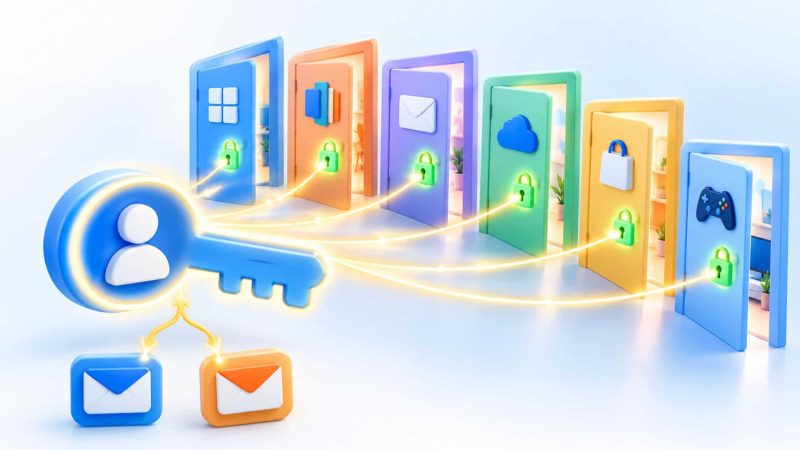
Tài khoản Microsoft không bắt buộc phải sử dụng địa chỉ email Outlook. Bạn có thể dùng email hiện có như Gmail để đăng ký Microsoft Account hoặc tạo một địa chỉ email Outlook.com mới khi đăng ký. Nhờ đó, việc sử dụng chung một tài khoản, người dùng có thể quản lý thông tin cá nhân, thiết bị, dịch vụ đăng ký và một số dữ liệu được đồng bộ trong hệ sinh thái Microsoft thuận tiện hơn.
Cách tạo tài khoản Microsoft mới (Chi tiết từ A – Z)
Nếu chưa có tài khoản, bạn có thể tạo tài khoản Microsoft Account theo các bước cơ bản sau:
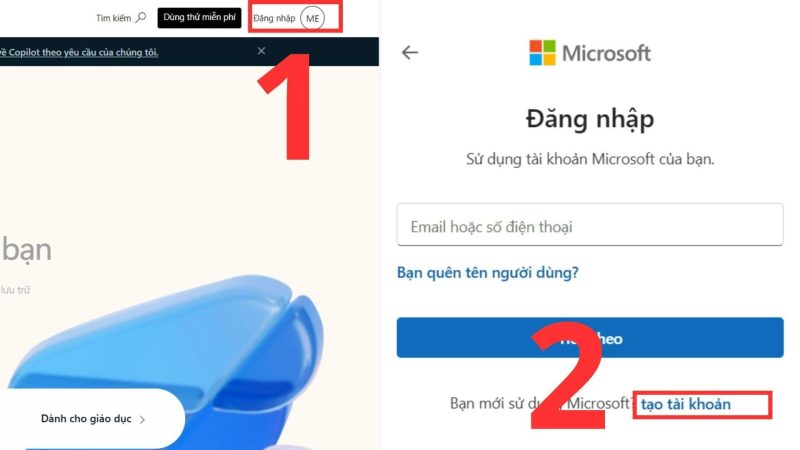
- Bước 1: Truy cập trang Microsoft đăng ký tài khoản mới Microsoft, sau đó chọn Tạo tài khoản.
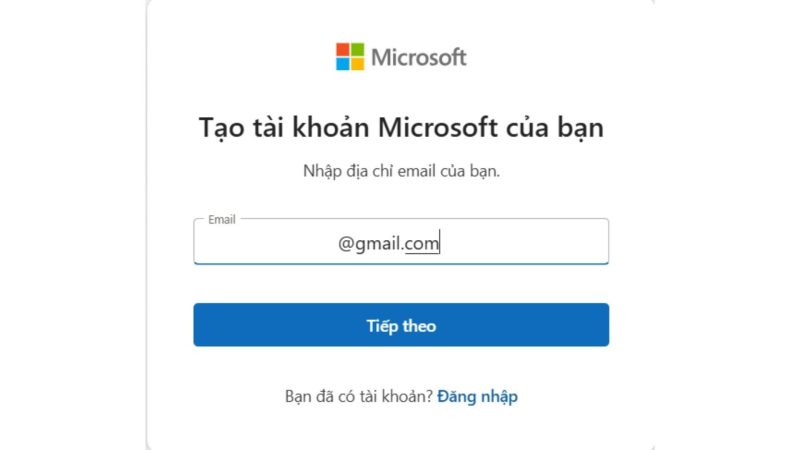
Cách tạo tài khoản Microsoft mới (Chi tiết từ A – Z) - Bước 2: Nhập địa chỉ email mà bạn muốn dùng để đăng ký tài khoản. Nếu tạo tài khoản Microsoft bằng Gmail, hãy nhập địa chỉ Gmail đang sử dụng rồi chọn Tiếp theo.
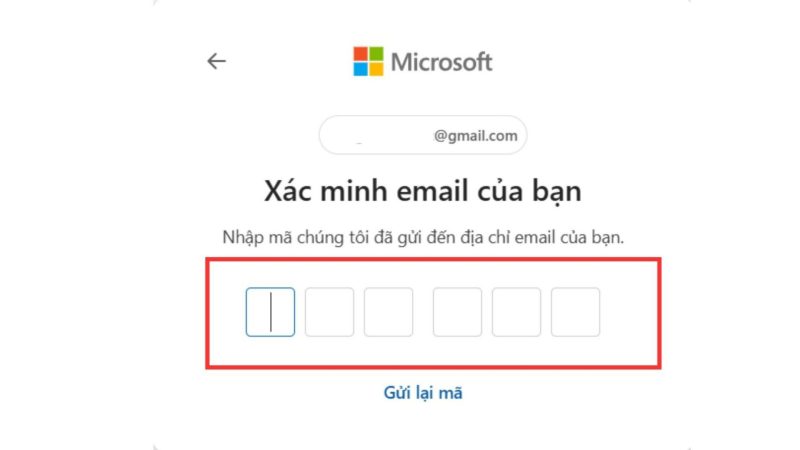
Cách tạo tài khoản Microsoft mới (Chi tiết từ A – Z) - Bước 3: Xác minh địa chỉ email
Microsoft sẽ gửi một mã xác minh gồm 6 chữ số đến địa chỉ email vừa nhập. Mở hộp thư email để lấy mã, sau đó nhập mã vào các ô tại màn hình Xác minh email của bạn.
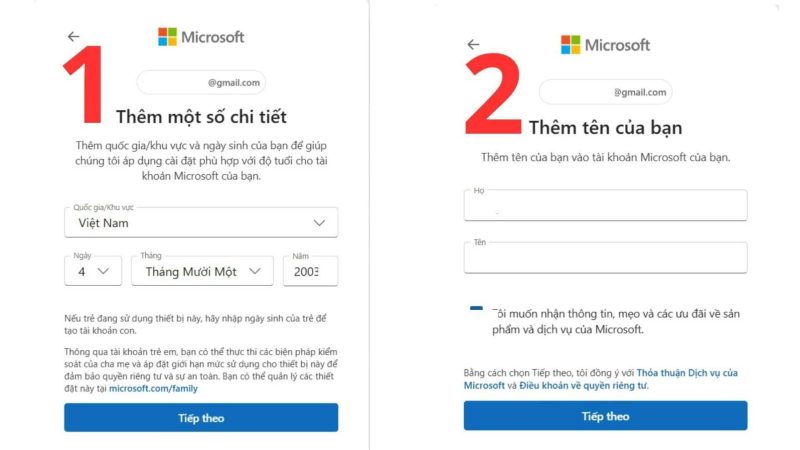
- Bước 4: Tiếp tục thiết lập tài khoản Microsoft
Sau khi xác minh email thành công, tiếp tục nhập các thông tin được Microsoft yêu cầu trên màn hình để thiết lập tài khoản.
- Bước 5: Hoàn tất tạo tài khoản Microsoft
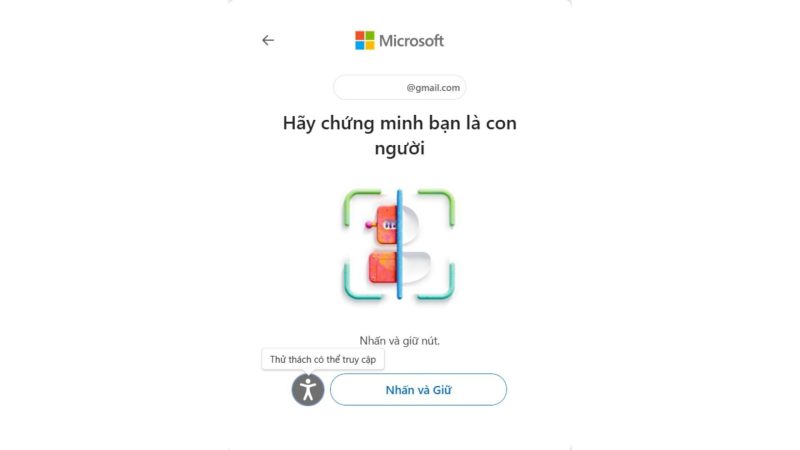
Thực hiện các bước xác minh hoặc kiểm tra bảo mật nếu Microsoft yêu cầu. Sau khi tạo tài khoản Microsoft Account thành công, bạn có thể sử dụng email vừa đăng ký để đăng nhập và truy cập các dịch vụ Microsoft liên quan.
Nếu doanh nghiệp, tổ chức muốn tạo tài khoản Microsoft 365 nhanh chóng, thuận tiện và được hỗ trợ trong quá trình triển khai, có thể đăng ký trực tiếp qua website MHG (thuộc HVN Group) – đối tác chính thức cung cấp các giải pháp Microsoft bản quyền tại Việt Nam. MHG hỗ trợ tư vấn gói phù hợp, đăng ký, cấu hình và bàn giao Microsoft 365 cho doanh nghiệp.
>>>Xem thêm các cách khác: 05+ Cách tạo tài khoản Microsoft mới đơn giản, nhanh chóng
Cách đăng nhập tài khoản Microsoft 365 bản quyền
Sau khi thực hiện xong cách tạo tài khoản Microsoft ở trên, người dùng có thể đăng nhập Microsoft Account để sử dụng các dịch vụ và quản lý thông tin liên quan tại một nơi.
Cách đăng nhập Microsoft 365 trên web
Để đăng nhập Microsoft 365 trên web, bạn thực hiện theo các bước sau:
- Bước 1: Truy cập trang Microsoft Account và chọn Sign in (Đăng nhập).
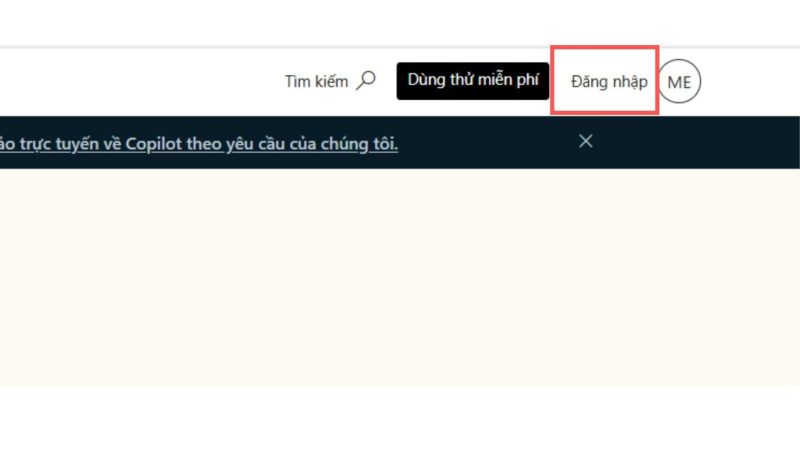
Cách đăng nhập tài khoản Microsoft 365 bản quyền
- Bước 2: Nhập email, số điện thoại hoặc thông tin đăng nhập được liên kết với tài khoản Microsoft → chọn Next (Tiếp theo).
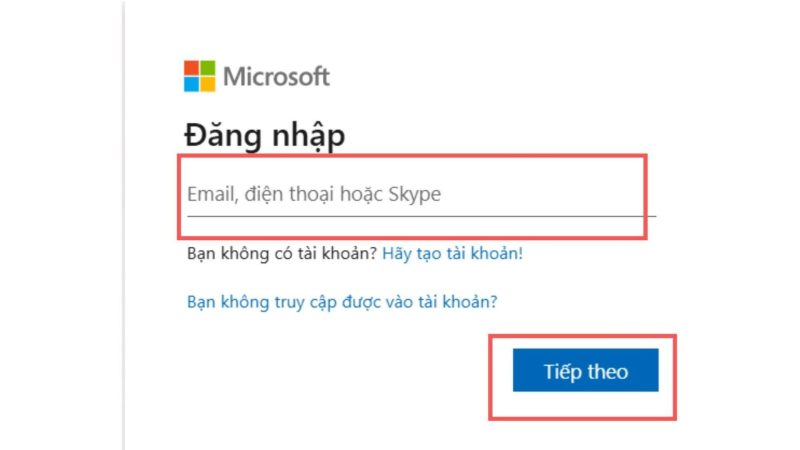
Cách đăng nhập tài khoản Microsoft 365 bản quyền
- Bước 3: Tiếp tục xác thực theo phương thức được Microsoft yêu cầu để hoàn tất đăng nhập. Sau khi đăng nhập thành công, bạn sẽ được chuyển đến trang quản lý tài khoản Microsoft.
Cách đăng nhập Microsoft 365 qua Microsoft Store
Bạn có thể đăng nhập tài khoản Microsoft thông qua Microsoft Store trên máy tính Windows theo các bước sau:
- Bước 1: Mở Microsoft Store trên thiết bị máy tính.
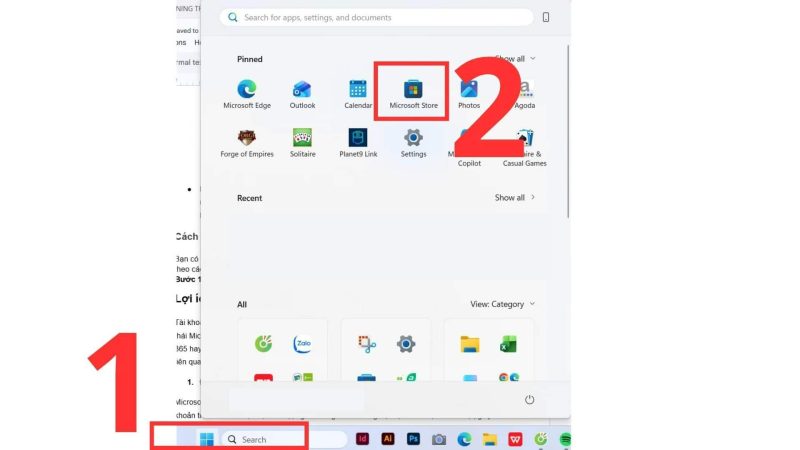
Cách đăng nhập tài khoản Microsoft 365 bản quyền
- Bước 2: Chọn biểu tượng tài khoản ở phía trên cửa sổ Microsoft Store, sau đó chọn Sign in (Đăng nhập).
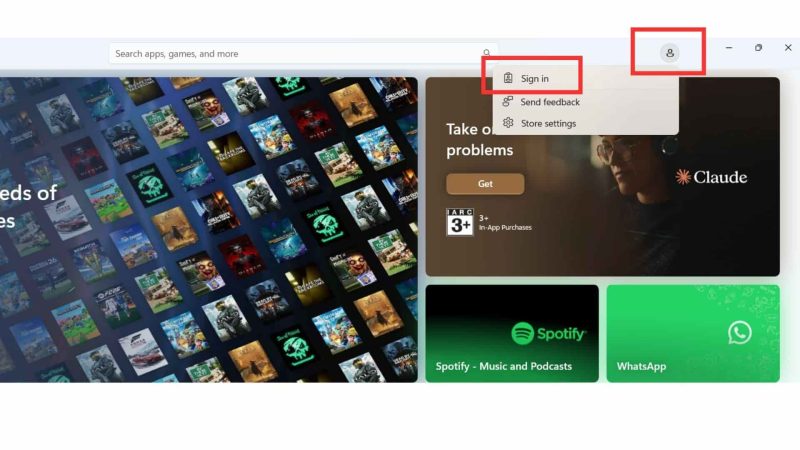
Cách đăng nhập tài khoản Microsoft 365 bản quyền
- Bước 3: Chọn Microsoft account, sau đó nhập địa chỉ email của tài khoản Microsoft và nhấn Next (Tiếp theo).
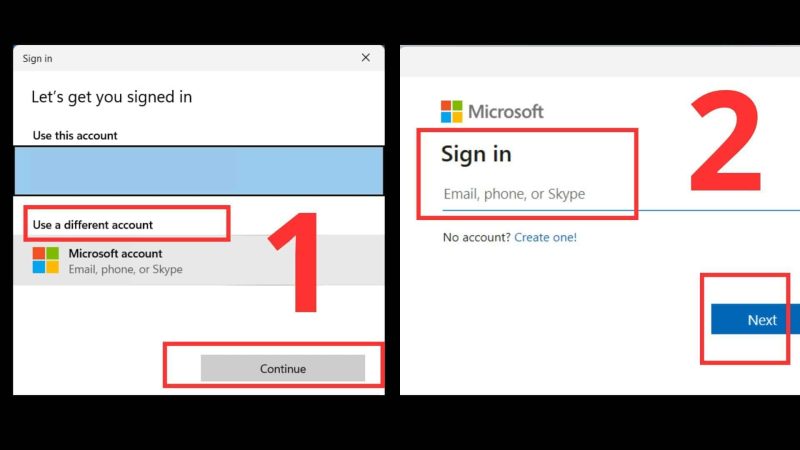
Cách đăng nhập tài khoản Microsoft 365 bản quyền
- Bước 4: Nhập mật khẩu và hoàn tất
Cách đăng nhập Microsoft 365 qua ứng dụng Outlook
Nếu đã cài đặt Outlook trên máy tính hoặc điện thoại, bạn có thể đăng nhập tài khoản Microsoft 365 theo các bước sau:
- Bước 1: Mở ứng dụng Outlook trên thiết bị. Tại ô Suggested accounts, chọn tài khoản Microsoft 365 muốn đăng nhập.
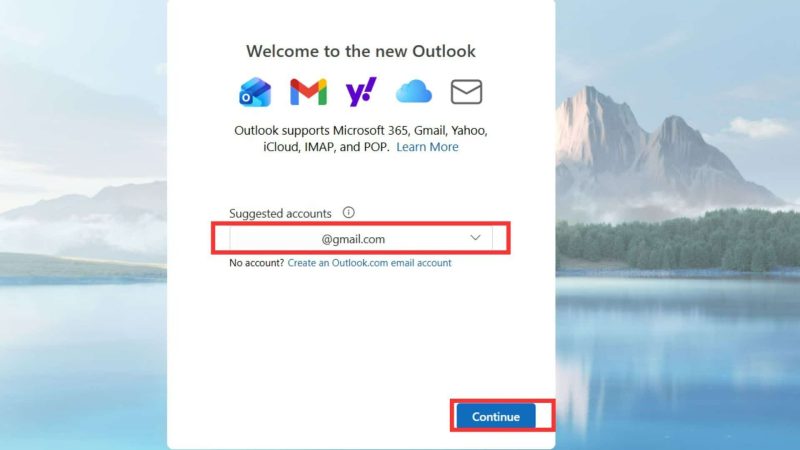
Cách đăng nhập tài khoản Microsoft 365 bản quyền - Bước 2: Nhập mật khẩu tài khoản Microsoft 365 và thực hiện xác minh nếu được yêu cầu.
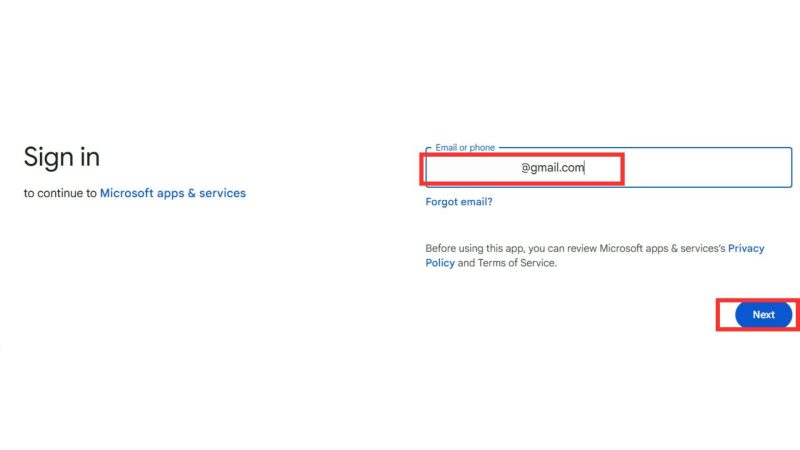
Cách đăng nhập tài khoản Microsoft 365 bản quyền - Bước 3: Hoàn tất các thiết lập → Outlook sẽ thêm tài khoản và bắt đầu đồng bộ email.
Lợi ích của tài khoản Microsoft đối với người dùng
Tài khoản Microsoft giúp người dùng truy cập và quản lý nhiều sản phẩm, dịch vụ trong hệ sinh thái Microsoft bằng cùng một thông tin đăng nhập. Bên cạnh việc sử dụng Windows, Microsoft 365 hay OneDrive, tài khoản còn giúp tập trung quản lý thiết bị, dịch vụ đăng ký và các thông tin liên quan.
1.Đăng nhập Windows và đồng bộ giữa các thiết bị
Microsoft Account có thể được sử dụng để đăng nhập trên Windows. Khi dùng cùng một tài khoản trên các thiết bị được hỗ trợ, người dùng có thể đồng bộ một số dữ liệu và cài đặt, giúp quá trình chuyển đổi giữa các thiết bị thuận tiện hơn.
2. Sử dụng Microsoft 365 và các ứng dụng trong bộ Office
Tài khoản Microsoft được dùng để đăng nhập vào Microsoft 365 và các ứng dụng như Word, Excel, PowerPoint, OneNote, Outlook. Với các sản phẩm hoặc gói đăng ký được liên kết, người dùng cũng có thể kiểm tra và quản lý dịch vụ của mình từ tài khoản.
3. Lưu trữ và đồng bộ dữ liệu với đám mây OneDrive
Khi đăng nhập OneDrive bằng Microsoft Account, người dùng có thể lưu tài liệu, hình ảnh và các tệp khác trên đám mây. Dữ liệu có thể được truy cập trên những thiết bị tương thích khi đăng nhập cùng tài khoản, thuận tiện cho việc làm việc và sử dụng dữ liệu trên nhiều thiết bị.
4. Truy cập Outlook, Xbox, Microsoft Store và các dịch vụ khác
Một Microsoft Account còn được sử dụng với nhiều dịch vụ khác trong hệ sinh thái Microsoft như:
- Outlook.com: Sử dụng email, lịch và danh bạ.
- Xbox: Đăng nhập hồ sơ và sử dụng các dịch vụ Xbox được hỗ trợ.
- Microsoft Store: Tải ứng dụng, trò chơi và quản lý nội dung gắn với tài khoản.
- Microsoft Family Safety: Sử dụng các tính năng quản lý dành cho nhóm gia đình.
5. Quản lý tài khoản và các dịch vụ tập trung
Một lợi ích khác của Microsoft Account là người dùng có thể quản lý nhiều thông tin tại cùng một nơi, thay vì phải kiểm tra riêng từng dịch vụ. Microsoft Account Dashboard cung cấp các khu vực để quản lý:
- Your info: Thông tin cá nhân.
- Security: Các thiết lập liên quan đến bảo mật tài khoản.
- Privacy: Quyền riêng tư và dữ liệu.
- Devices: Các thiết bị được liên kết.
- Services & subscriptions: Dịch vụ và gói đăng ký.
- Payment & billing: Phương thức thanh toán, đơn hàng và thông tin liên quan.
Nhờ đó, người dùng vừa có thể truy cập nhiều dịch vụ Microsoft bằng một tài khoản, vừa thuận tiện hơn trong việc quản lý thiết bị, dữ liệu, bảo mật và các gói dịch vụ đang sử dụng.
6. Những thông tin có thể quản lý trong Microsoft Account
Microsoft Account Dashboard tập trung nhiều khu vực quản lý tài khoản và dịch vụ, bao gồm:

- Thông tin cá nhân (Your info): Xem và cập nhật các thông tin cá nhân được hỗ trợ trong tài khoản.
- Quyền riêng tư (Privacy): Xem và quản lý các tùy chọn, dữ liệu liên quan đến quyền riêng tư.
- Bảo mật (Security): Quản lý các tùy chọn bảo mật và phương thức bảo vệ tài khoản.
- Thiết bị (Devices): Xem và quản lý các thiết bị được liên kết với tài khoản.
- Dịch vụ và gói đăng ký (Services & subscriptions): Kiểm tra các sản phẩm, dịch vụ và gói đăng ký Microsoft được liên kết.
- Thanh toán và hóa đơn (Payment & billing): Quản lý phương thức thanh toán, lịch sử đơn hàng và các thông tin thanh toán liên quan.
- Microsoft Rewards: Theo dõi điểm Rewards và các quyền lợi liên quan nếu tài khoản đủ điều kiện tham gia.
Phân biệt các loại email và tài khoản Microsoft
Khi sử dụng các dịch vụ Microsoft, người dùng có thể gặp những địa chỉ email như @outlook.com, @hotmail.com, @live.com hoặc các loại tài khoản cá nhân, cơ quan và trường học. Tuy nhiên, đuôi email không quyết định loại tài khoản Microsoft. Có thể phân biệt như sau:
Phân biệt email Outlook, Hotmail và Live
Dù đều thuộc hệ sinh thái email cá nhân của Microsoft, Outlook, Hotmail và Live thực chất đại diện cho các giai đoạn phát triển khác nhau trong lịch sử dịch vụ thư điện tử của hãng. Việc hiểu rõ bản chất của ba thương hiệu này sẽ giúp bạn dễ dàng quản lý tài khoản, hiểu lý do vì sao chúng cùng hoạt động trên một hệ thống và lựa chọn đúng đuôi email khi đăng ký mới.
|
Địa chỉ email |
Đặc điểm |
Hiện nay |
|
@outlook.com |
Là tên miền email thuộc Outlook.com, dịch vụ email hiện tại của Microsoft. |
Người dùng có thể tạo địa chỉ Outlook.com mới. Microsoft cũng cho phép tạo địa chỉ Outlook.com mới để thêm làm alias cho tài khoản hiện có. |
|
@hotmail.com |
Là tên miền của Hotmail, dịch vụ email trước đây của Microsoft. Hotmail sau đó được chuyển thành Outlook.com. |
Các địa chỉ @hotmail.com hiện có vẫn có thể sử dụng. Microsoft cho biết người dùng mới không còn tạo tài khoản email với miền này; đồng thời không thể tạo alias mới với @hotmail.com. |
|
@live.com |
Là một tên miền email Microsoft đã được sử dụng trước đây và vẫn được Microsoft nhận diện là tài khoản email Microsoft. |
Các địa chỉ @live.com hiện có vẫn được hỗ trợ đăng nhập/sử dụng. Microsoft hiện không cho phép tạo alias mới bằng @live.com. |
Phân biệt tài khoản Microsoft cá nhân và tài khoản cơ quan/trường học
Dù cùng thuộc hệ sinh thái Microsoft, tài khoản cá nhân và tài khoản cơ quan/trường học được thiết kế cho mục đích sử dụng, cơ chế quản lý và quyền truy cập hoàn toàn khác nhau. Việc phân biệt đúng các loại tài khoản Microsoft giúp bạn lựa chọn tài khoản phù hợp khi đăng nhập, sử dụng Microsoft 365, OneDrive, Outlook và các dịch vụ khác.
|
Tiêu chí |
Tài khoản Microsoft cá nhân |
Tài khoản cơ quan hoặc trường học |
|
Đối tượng |
Người dùng cá nhân |
Người dùng thuộc doanh nghiệp, tổ chức hoặc trường học |
|
Cách tạo |
Người dùng tự tạo tài khoản |
Được quản trị viên của tổ chức tạo và quản lý |
|
Mục đích |
Truy cập các sản phẩm và dịch vụ Microsoft dành cho cá nhân |
Truy cập dịch vụ và tài nguyên Microsoft do tổ chức cung cấp |
|
Dịch vụ điển hình |
Microsoft 365, OneDrive hoặc Outlook.com, Xbox và các dịch vụ cá nhân khác |
Thường liên kết với Microsoft 365 dành cho doanh nghiệp hoặc Microsoft 365 Education |
|
Quản lý |
Người dùng tự quản lý tài khoản |
Quản trị viên của tổ chức chịu trách nhiệm quản lý tài khoản và giấy phép |
|
Hệ thống danh tính |
Microsoft Account |
Microsoft Entra |
|
Tên miền email |
Có thể sử dụng Outlook.com hoặc địa chỉ email phù hợp khác khi tạo Microsoft Account |
Có thể sử dụng tên miền của tổ chức; khi đăng ký sản phẩm Microsoft dành cho doanh nghiệp lần đầu, Microsoft cung cấp địa chỉ có đuôi .onmicrosoft.com |
Một số lưu ý khi sử dụng tài khoản Microsoft
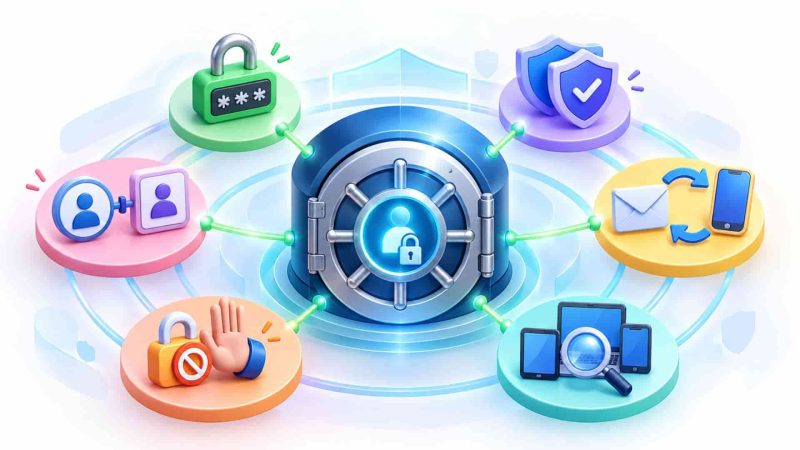
Để bảo vệ tài khoản Microsoft và hạn chế nguy cơ mất quyền truy cập, người dùng nên chú ý một số điểm sau:
- Sử dụng mật khẩu mạnh: Tạo mật khẩu khó đoán và tránh sử dụng cùng một mật khẩu cho nhiều tài khoản khác nhau.
- Tăng cường bảo mật tài khoản: Thiết lập các phương thức đăng nhập và xác minh bảo mật mà Microsoft hỗ trợ để tăng khả năng bảo vệ tài khoản.
- Cập nhật thông tin bảo mật: Đảm bảo email, số điện thoại hoặc phương thức xác minh liên kết với tài khoản vẫn còn sử dụng được để thuận tiện khi cần xác minh hoặc khôi phục quyền truy cập.
- Kiểm tra thiết bị liên kết: Thường xuyên xem danh sách thiết bị được liên kết với Microsoft Account và kiểm tra những thiết bị không còn sử dụng hoặc không nhận ra.
- Không chia sẻ thông tin xác minh: Không cung cấp mật khẩu, mã xác minh hoặc thông tin bảo mật tài khoản cho người khác.
- Phân biệt đúng loại tài khoản: Tài khoản Microsoft cá nhân và tài khoản cơ quan/trường học được quản lý theo những cách khác nhau. Hãy kiểm tra đúng loại tài khoản khi đăng nhập để tránh nhầm lẫn.
Câu hỏi thường gặp
1.Tài khoản Microsoft có miễn phí không?
Có. Người dùng có thể tạo tài khoản Microsoft miễn phí. Tuy nhiên, một số sản phẩm và dịch vụ như các gói Microsoft 365 trả phí vẫn yêu cầu mua hoặc đăng ký riêng.
2. Cách tạo tài khoản Microsoft bằng Gmail như thế nào?
Bạn có thể sử dụng địa chỉ Gmail hiện có để tạo tài khoản Microsoft Account mà không bắt buộc phải tạo email outlook.com.
3. Tài khoản Microsoft có phải chính là tài khoản Outlook không?
Không hoàn toàn. Outlook.com là một trong những dịch vụ của Microsoft, còn Microsoft Account là tài khoản được sử dụng để đăng nhập và truy cập nhiều sản phẩm, dịch vụ Microsoft. Người dùng cũng có thể tạo Microsoft Account bằng một địa chỉ email khác như Gmail.
4. Một tài khoản Microsoft có thể sử dụng trên nhiều thiết bị không?
Có. Người dùng có thể đăng nhập cùng một Microsoft Account trên nhiều thiết bị được hỗ trợ. Tuy nhiên, khả năng sử dụng ứng dụng, dịch vụ hoặc số lượng thiết bị được phép có thể phụ thuộc vào sản phẩm và gói đăng ký đang sử dụng.
5. Tài khoản Microsoft cá nhân và tài khoản cơ quan/trường học có giống nhau không?
Không. Tài khoản Microsoft cá nhân được người dùng sử dụng cho các sản phẩm, dịch vụ dành cho cá nhân; trong khi tài khoản cơ quan hoặc trường học thường do tổ chức tạo và quản lý để người dùng truy cập các dịch vụ, tài nguyên được cấp. Hai loại tài khoản được Microsoft quản lý theo các hệ thống danh tính khác nhau.
6. “Microsoft tài khoản” có phải là Microsoft Account không?
Có. Cụm “Microsoft tài khoản” thường được dùng khi tìm kiếm thông tin về Microsoft Account. Cách gọi tự nhiên và chính xác trong tiếng Việt là tài khoản Microsoft, dùng để đăng nhập và truy cập các sản phẩm, dịch vụ thuộc hệ sinh thái Microsoft.
Kết luận
Tài khoản Microsoft giúp người dùng truy cập và quản lý nhiều sản phẩm, dịch vụ của Microsoft bằng cùng một tài khoản. Hiểu rõ cách tạo, đăng nhập, quản lý cũng như phân biệt tài khoản cá nhân với tài khoản cơ quan hoặc trường học sẽ giúp bạn sử dụng Microsoft Account thuận tiện và an toàn hơn. Hy vọng những thông tin MHG chia sẻ đã giúp bạn hiểu rõ tài khoản Microsoft là gì và biết cách sử dụng tài khoản phù hợp với nhu cầu của mình.
Nếu bạn đang có nhu cầu mua Office 365 bản quyền chính hãng, hãy liên hệ MHG qua hotline 024.9999.7777 để được tư vấn và hỗ trợ lựa chọn gói phù hợp.