Khi bảng tính có nhiều giá trị âm, cách hiển thị dấu trừ thông thường đôi khi khiến dữ liệu tài chính và kế toán khó quan sát. Định dạng số âm trong ngoặc cho phép chuyển cách hiển thị từ -1.000 thành (1.000) mà không làm thay đổi giá trị dùng để tính toán. Excel cung cấp nhiều cách thiết lập từ Number Format, Custom Format đến hiển thị số âm màu đỏ hoặc số tiền âm để phù hợp với từng loại báo cáo.
05 Cách định dạng số âm trong ngoặc trong Excel
Excel cung cấp nhiều cách hiển thị giá trị âm bằng dấu ngoặc, từ kiểu cơ bản đến kết hợp màu đỏ hoặc ký hiệu tiền tệ. Tùy nhu cầu trình bày, bạn có thể thiết lập bằng Custom Format hoặc Number Format mà không làm thay đổi giá trị thực của dữ liệu.
Ví dụ, số -1.000 có thể được hiển thị thành (1.000), giúp người dùng nhận biết nhanh các khoản âm, chi phí hoặc giá trị giảm trong bảng tính.
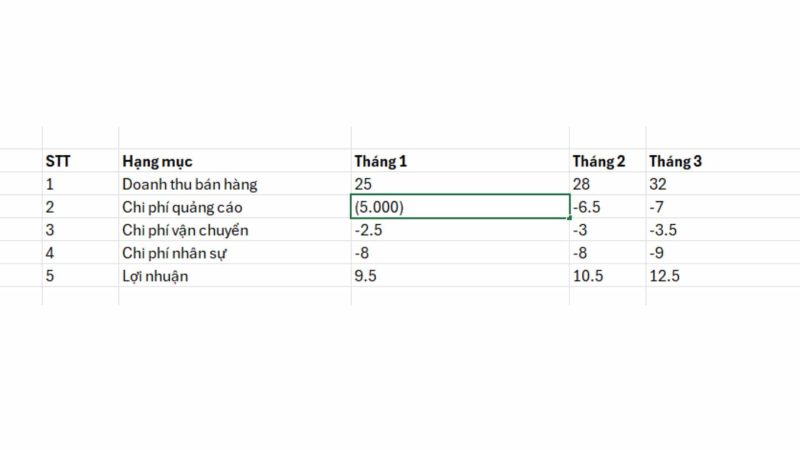
Đóng ngoặc đơn số âm
Với kiểu định dạng này, dấu trừ phía trước được thay bằng cặp dấu ngoặc để giá trị âm dễ nhận biết hơn. Ví dụ, -5.000 sẽ hiển thị thành (5.000) nhưng giá trị thực trong ô vẫn được giữ nguyên.
- Bước 1: Bôi đen vùng dữ liệu chứa các số âm cần định dạng → nhấp chuột phải → chọn Format Cells hoặc sử dụng tổ hợp phím Ctrl + 1 để mở nhanh cửa sổ này.
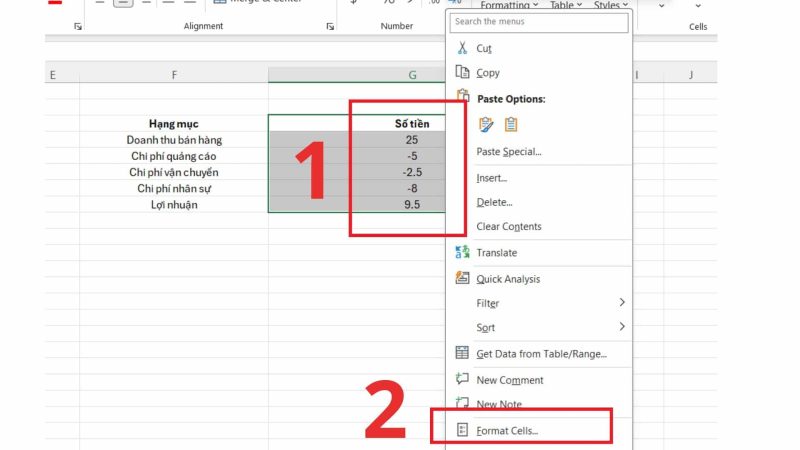
05 Cách định dạng số âm trong ngoặc trong Excel - Bước 2: Trong cửa sổ Format Cells, chọn Number → Custom. Tại ô Type, nhập mã định dạng: #,##0_);(#,##0)
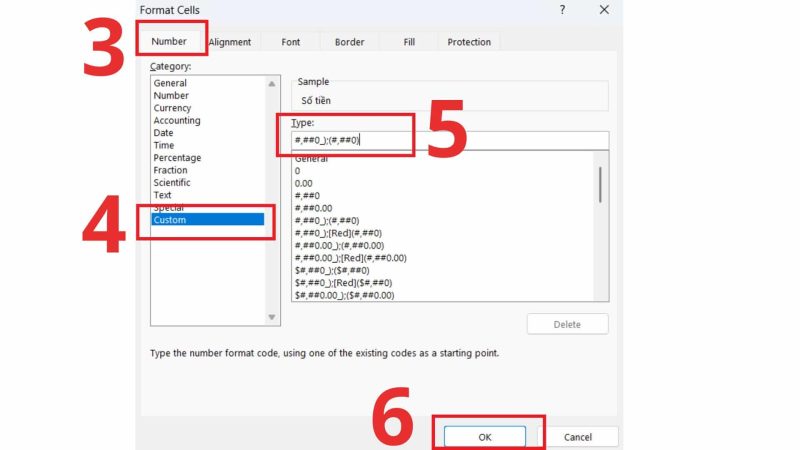
05 Cách định dạng số âm trong ngoặc trong Excel - Bước 3: Kiểm tra kết quả tại mục Sample → nhấn OK để áp dụng. Các số âm có dấu trừ sẽ được chuyển sang cách hiển thị bằng dấu ngoặc đơn.
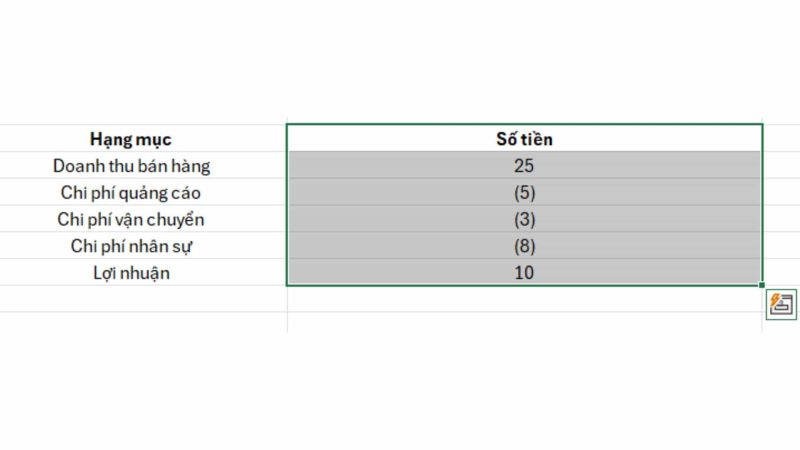
05 Cách định dạng số âm trong ngoặc trong Excel
Đóng ngoặc đơn và tô đỏ số âm
Nếu muốn các giá trị âm nổi bật hơn, bạn có thể kết hợp dấu ngoặc với màu đỏ. Kiểu hiển thị này phù hợp với bảng thu chi, báo cáo tài chính hoặc dữ liệu có nhiều giá trị dương và âm cần phân biệt nhanh.
- Bước 1: Bôi đen vùng dữ liệu chứa số âm cần định dạng → nhấp chuột phải → chọn Format Cells hoặc nhấn tổ hợp phím Ctrl + 1.
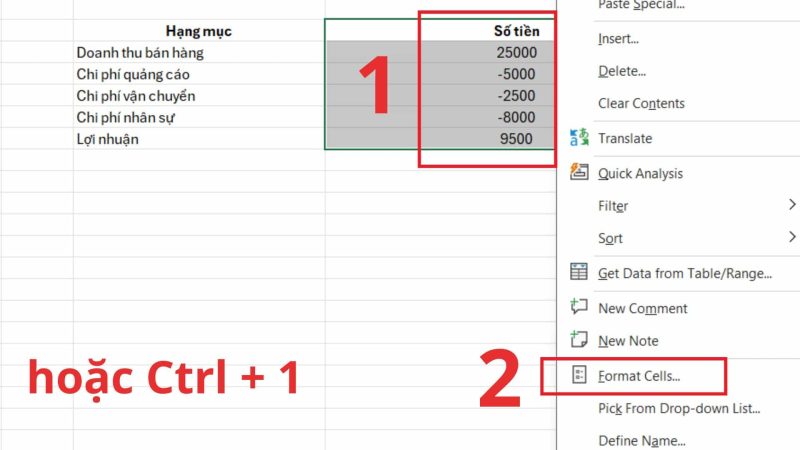
05 Cách định dạng số âm trong ngoặc trong Excel - Bước 2: Trong cửa sổ Format Cells, chọn Number → Custom → tại ô Type, nhập mã:
#,##0_);[Red](#,##0)
*Trong đó, [Red] giúp các giá trị âm tự động hiển thị bằng màu đỏ, còn (#,##0) đưa số âm vào trong dấu ngoặc.
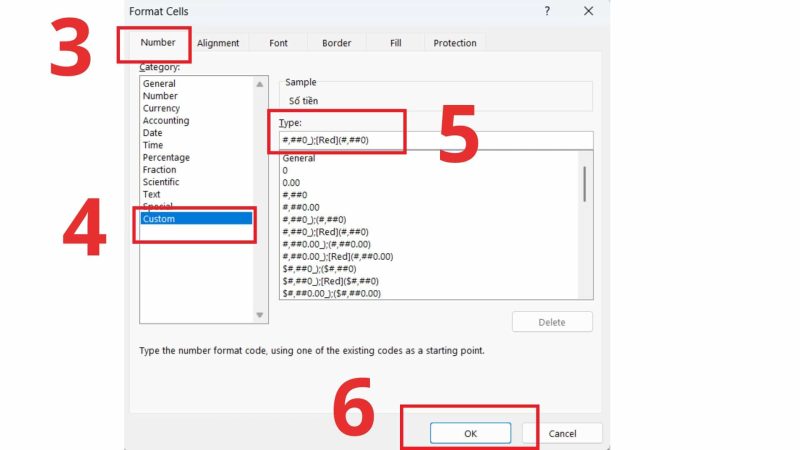
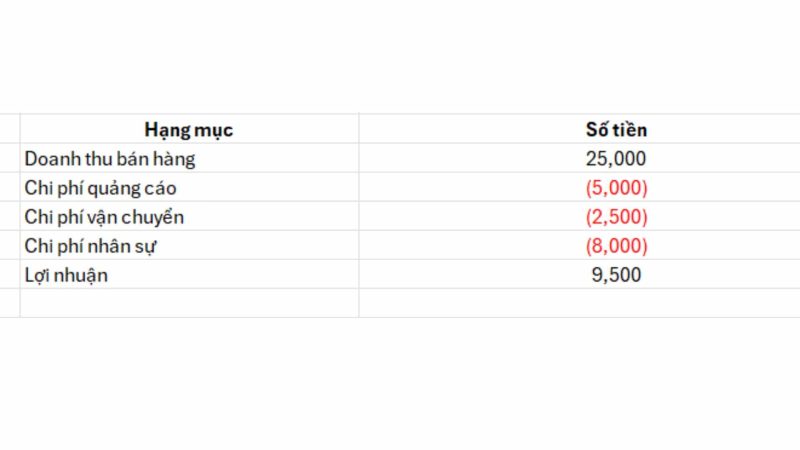
- Bước 3: Kiểm tra kết quả tại Sample → nhấn OK để áp dụng.Sau khi hoàn tất, giá trị âm sẽ hiển thị bằng màu đỏ và được đặt trong dấu ngoặc mà không làm thay đổi dữ liệu gốc.
05 Cách định dạng số âm trong ngoặc trong Excel
Đóng ngoặc số (tiền) âm
Khi làm việc với bảng thu chi hoặc báo cáo tài chính, bạn có thể thêm ký hiệu tiền tệ vào kiểu hiển thị để số liệu rõ ràng và dễ theo dõi hơn.
- Bước 1: Bôi đen cột Số tiền → nhấp chuột phải → chọn Format Cells hoặc nhấn Ctrl + 1.
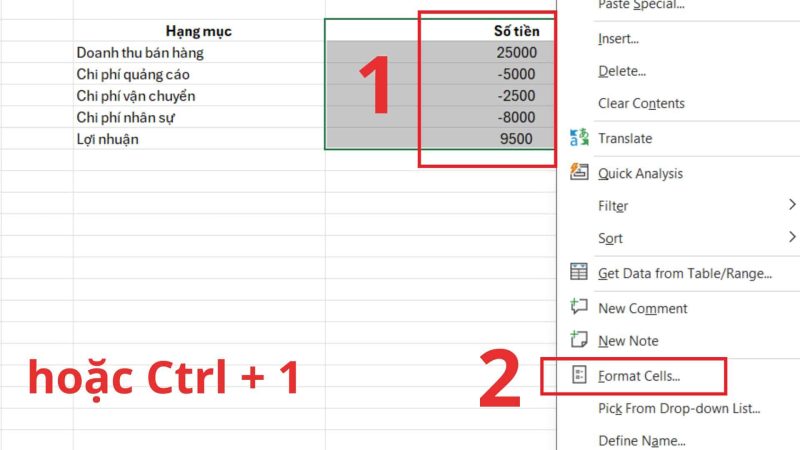
05 Cách định dạng số âm trong ngoặc trong Excel - Bước 2: Trong cửa sổ Format Cells, chọn Number → Custom → tại ô Type, nhập mã: #,##0₫_);(#,##0₫)
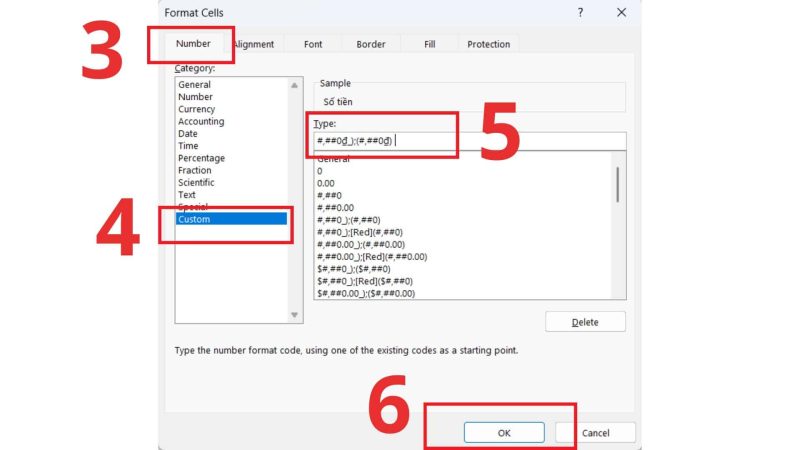
05 Cách định dạng số âm trong ngoặc trong Excel - Bước 3: Kiểm tra tại Sample → nhấn OK để hoàn tất.
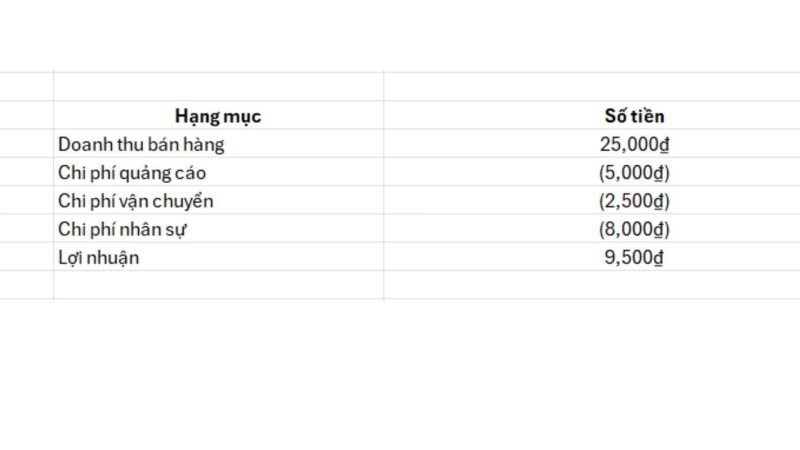
05 Cách định dạng số âm trong ngoặc trong Excel
Sau khi áp dụng, các khoản âm sẽ hiển thị trong dấu ngoặc kèm ký hiệu ₫, phù hợp với bảng thu chi và báo cáo tài chính.
Đóng ngoặc và tô đỏ số (tiền) âm
Để các khoản âm nổi bật hơn trong bảng tài chính, bạn có thể kết hợp dấu ngoặc, ký hiệu tiền tệ và màu đỏ.
- Bước 1: Bôi đen cột Số tiền → nhấp chuột phải → chọn Format Cells hoặc nhấn Ctrl + 1.
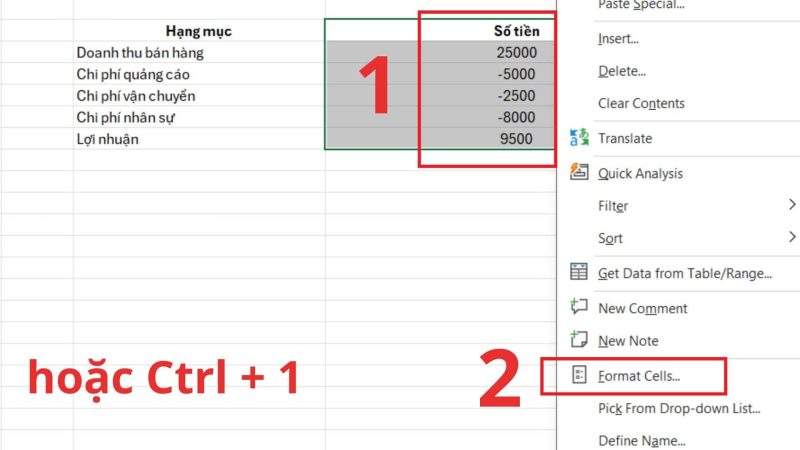
05 Cách định dạng số âm trong ngoặc trong Excel
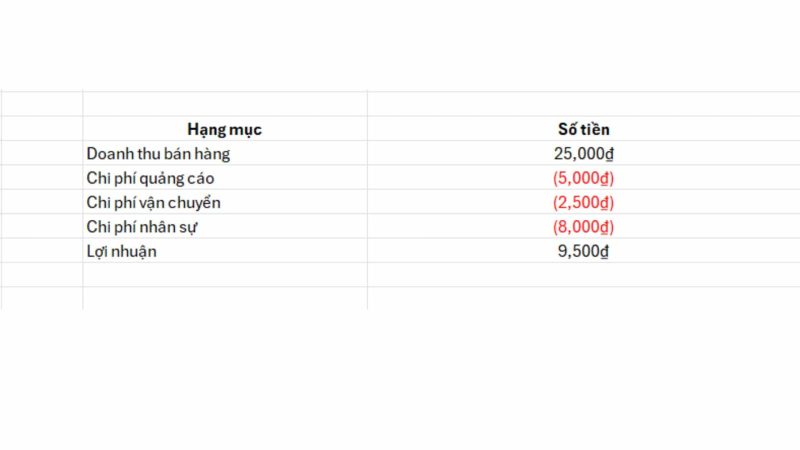
- Bước 2: Chọn Number → Custom → tại ô Type, nhập mã: #,##0₫_);[Red](#,##0₫)
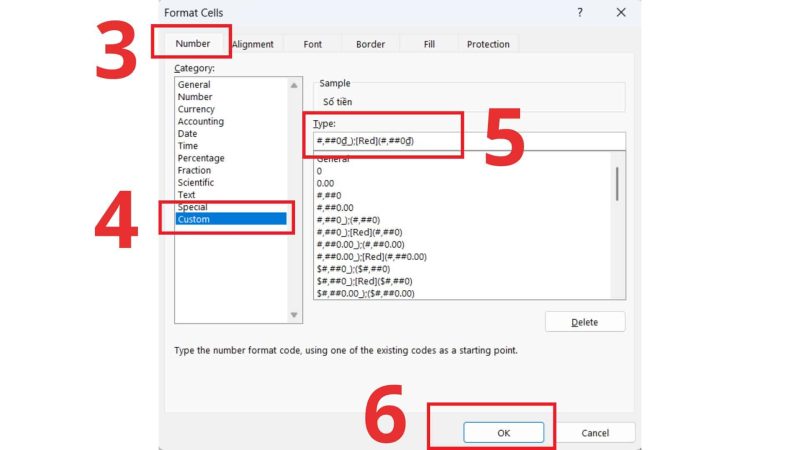
05 Cách định dạng số âm trong ngoặc trong Excel
- Bước 3: Kiểm tra kết quả tại Sample → nhấn OK để áp dụng.
05 Cách định dạng số âm trong ngoặc trong Excel
Sau khi hoàn tất, giá trị âm sẽ được đặt trong dấu ngoặc, kèm ký hiệu ₫ và hiển thị bằng màu đỏ để dễ nhận biết.
Định dạng số âm trong ngoặc trực tiếp bằng Number Format
Ngoài Custom Format, bạn có thể định dạng số âm trong ngoặc trực tiếp bằng Number Format nếu Excel có sẵn kiểu hiển thị số âm bằng dấu ngoặc. Phương pháp này thao tác nhanh và không cần nhập mã định dạng.
- Bước 1: Bôi đen cột Số tiền → nhấp chuột phải → chọn Format Cells hoặc nhấn tổ hợp phím Ctrl + 1.
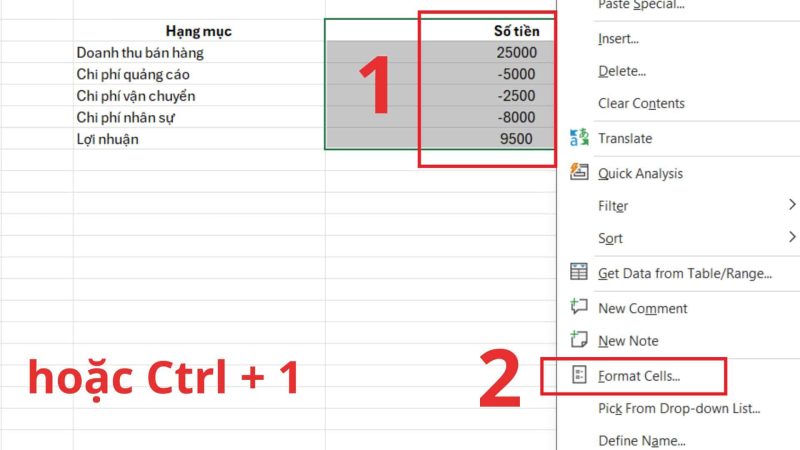
05 Cách định dạng số âm trong ngoặc trong Excel - Bước 2: Trong cửa sổ Format Cells, chọn Number → Number. Tại mục Negative numbers, chọn kiểu hiển thị số âm bằng dấu ngoặc
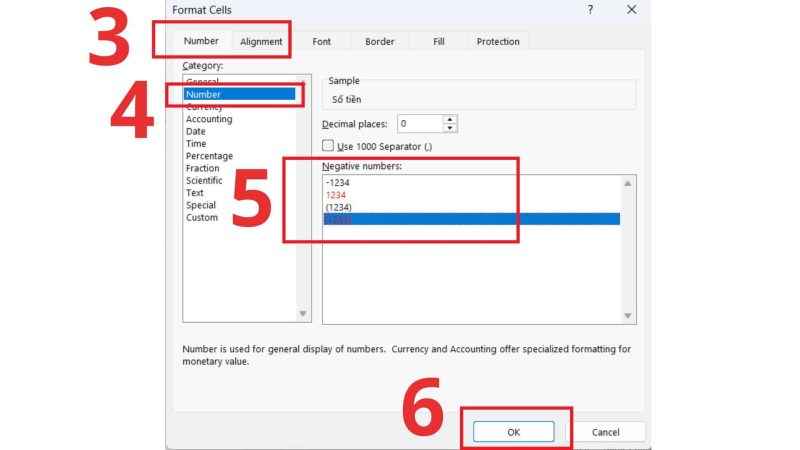
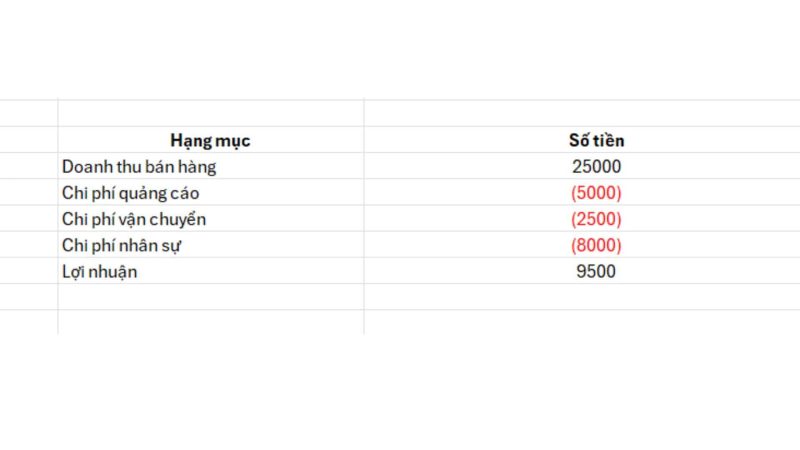
05 Cách định dạng số âm trong ngoặc trong Excel - Bước 3: Điều chỉnh Decimal places nếu cần → nhấn OK để áp dụng. Đây là cách làm số âm trong ngoặc đơn nhanh chóng mà không cần thiết lập Custom Format.
05 Cách định dạng số âm trong ngoặc trong Excel
Lợi ích khi định dạng số âm trong ngoặc ở Microsoft Excel
Cách hiển thị bằng dấu ngoặc giúp bảng tính trực quan, dễ kiểm tra và chuyên nghiệp hơn, đặc biệt khi xử lý báo cáo tài chính hoặc bảng thu chi.

- Giúp nhận biết số âm nhanh chóng
Thay vì hiển thị -5.000, giá trị có thể được trình bày thành (5.000). Khi kết hợp màu đỏ, người đọc càng dễ phân biệt số âm với số dương.
- Trình bày bảng dữ liệu rõ ràng, chuyên nghiệp
Dấu ngoặc giúp bảng số liệu gọn gàng và thống nhất hơn, đặc biệt trong các báo cáo kế toán hoặc tài chính.
- Hạn chế nhầm lẫn khi đọc và đối chiếu số liệu
Các khoản âm trở nên dễ nhận biết trong bảng có nhiều dữ liệu mà vẫn giữ nguyên giá trị thực để Excel tính toán.
Lỗi thường gặp khi chỉnh số âm trong ngoặc của Excel

Một số thiết lập về định dạng ô hoặc kiểu dữ liệu có thể khiến kết quả không hiển thị như mong muốn. Dưới đây là những lỗi thường gặp và cách xử lý.
Số âm không hiển thị trong dấu ngoặc
Nếu đã chọn Number Format nhưng số âm vẫn xuất hiện với dấu trừ, nguyên nhân có thể do phiên bản Excel hoặc thiết lập vùng không cung cấp sẵn kiểu dấu ngoặc.
Cách khắc phục: Vào Format Cells → Number → Custom và nhập mã:
#,##0_);(#,##0)
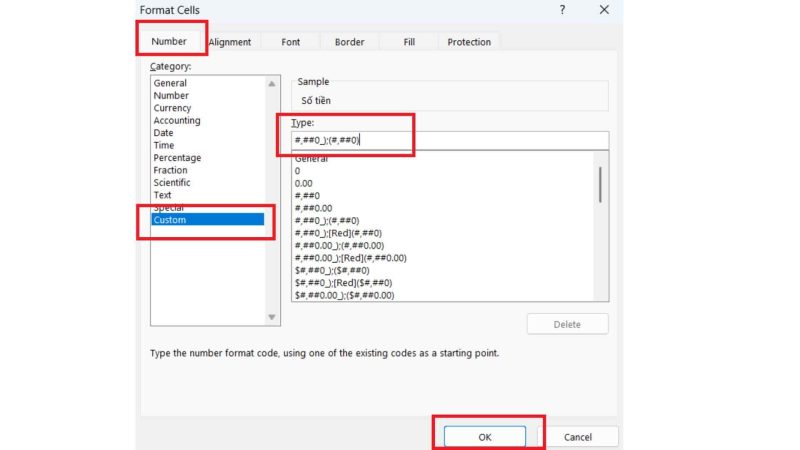
Đây là cách đổi dấu trừ thành dấu ngoặc trong Excel chủ động hơn khi Number Format không có tùy chọn phù hợp.
Custom Format không hiển thị đúng
Mã Custom Format nhập sai cú pháp có thể khiến Excel hiển thị số âm không đúng hoặc thiếu dấu ngoặc.
Cách khắc phục: Kiểm tra lại mã định dạng và đảm bảo phần số dương, số âm được phân tách bằng dấu chấm phẩy ;. Ví dụ:
#,##0_);(#,##0)
Khi chỉnh số âm trong ngoặc, bạn nên kiểm tra trước kết quả tại mục Sample rồi mới nhấn OK.
Dữ liệu đang được lưu ở dưới dạng Text
Nếu giá trị âm được lưu dưới dạng văn bản (Text), việc áp dụng Number hoặc Custom Format có thể không làm thay đổi cách hiển thị.
Cách khắc phục: Chuyển dữ liệu về dạng số trước, sau đó thực hiện lại cách làm số âm trong ngoặc đơn bằng Number hoặc Custom Format.
Định dạng số âm bị mất khi lưu file CSV
File CSV chủ yếu lưu dữ liệu dạng văn bản phân tách và không lưu các định dạng ô của Excel. Vì vậy, màu sắc, dấu ngoặc hoặc các Custom Format có thể bị mất khi lưu bảng tính dưới định dạng .csv.
Cách khắc phục: Nếu cần giữ nguyên định dạng số âm trong ngoặc, hãy lưu tệp ở định dạng Excel như .xlsx thay vì CSV.
Lưu ý khi định dạng số âm trong ngoặc trong Excel
Khi định dạng số âm trong ngoặc, bạn cần chú ý đến kiểu dữ liệu, thiết lập vùng và định dạng tệp để số âm hiển thị chính xác mà vẫn giữ nguyên khả năng tính toán trong Excel.

- Không nhập dấu ngoặc thủ công: Hãy nhập giá trị gốc như -5000 rồi sử dụng Number hoặc Custom Format để hiển thị thành (5.000).
- Định dạng không làm thay đổi giá trị gốc: Excel vẫn lưu -5000 là số âm dù trên màn hình hiển thị (5.000), vì vậy các công thức vẫn tính toán bình thường.
- Kiểm tra thiết lập vùng trên máy: Dấu phân cách hàng nghìn, số thập phân và tùy chọn Number Format có thể khác nhau giữa các hệ thống.
- Áp dụng định dạng thống nhất: Nên sử dụng cùng một kiểu cho toàn bộ cột hoặc vùng dữ liệu.
- Lưu đúng định dạng tệp: Nên sử dụng .xlsx nếu muốn giữ màu sắc, dấu ngoặc và Custom Format.
Câu hỏi thường gặp về định dạng số âm trong ngoặc
Dưới đây là một số câu hỏi thường gặp khi chỉnh số âm trong ngoặc và tùy chỉnh cách hiển thị số âm trong Excel.
- Định dạng số âm trong ngoặc có ảnh hưởng đến công thức không?
Không. Định dạng số âm trong ngoặc chỉ thay đổi cách hiển thị của dữ liệu, không làm thay đổi giá trị thực trong ô. Ví dụ, -5000 hiển thị thành (5.000) nhưng Excel vẫn sử dụng giá trị -5000 khi thực hiện SUM, AVERAGE và các công thức khác.
- Tại sao Excel không hiển thị tùy chọn số âm trong ngoặc?
Tùy chọn số âm trong Number Format có thể khác nhau tùy thiết lập vùng trên máy tính. Nếu không tìm thấy kiểu dấu ngoặc, hãy sử dụng Custom Format với mã:
#,##0_);(#,##0)
- Có thể vừa để số âm trong ngoặc vừa hiển thị màu đỏ không?
Có. Với cách để số âm trong ngoặc trong Excel kết hợp màu đỏ, bạn có thể sử dụng Custom Format:
#,##0_);[Red](#,##0)
Khi áp dụng, số âm sẽ được đặt trong dấu ngoặc và hiển thị màu đỏ mà không làm thay đổi giá trị gốc.
- Làm thế nào để đổi dấu trừ của số âm thành dấu ngoặc?
Cách đổi dấu trừ thành dấu ngoặc trong Excel đơn giản là chọn vùng dữ liệu → Format Cells → Number → Custom → nhập #,##0_);(#,##0) → nhấn OK. Số -5000 sau đó sẽ hiển thị thành (5.000).
- Tại sao định dạng số âm trong ngoặc bị mất khi lưu file CSV?
CSV không lưu các định dạng ô như màu chữ, Number Format hay Custom Format. Vì vậy, nếu muốn giữ nguyên định dạng số âm trong ngoặc, bạn nên lưu bảng tính dưới định dạng .xlsx.
>>>Xem thêm: Cách xóa định dạng bảng trong Excel nhanh chóng, chuẩn xác
Kết luận
Định dạng số âm trong ngoặc giúp bảng tính Excel rõ ràng, dễ theo dõi và chuyên nghiệp hơn. Tùy nhu cầu, bạn có thể chọn đóng ngoặc đơn, kết hợp màu đỏ, thêm ký hiệu tiền tệ hoặc sử dụng trực tiếp Number Format. Hy vọng hướng dẫn từ MHG sẽ giúp bạn chỉnh số âm trong ngoặc nhanh chóng và áp dụng hiệu quả vào công việc.
Nếu bạn cần tư vấn thêm về Excel hoặc các giải pháp Microsoft 365, hãy liên hệ MHG qua hotline 024.9999.7777 để được hỗ trợ tức thì.