Sử dụng hình nền sẽ giúp bạn tự tin thuyết trình trong mọi cuộc thảo luận trực tuyến mà không lo lộ không gian riêng tư và tạo cảm giác chuyên nghiệp. Qua bài viết này, MHG sẽ hướng dẫn bạn chi tiết cách đổi background trong Teams trên máy tính và điện thoại di động thông minh cực kỳ dễ dàng. Hãy cùng theo dõi ngay nội dung bài viết để tham khảo hướng dẫn từ các chuyên gia hàng đầu.
Hướng dẫn cách đổi background trong Teams trên máy tính
Thực hiện phương pháp tùy biến hậu cảnh ảo này giúp bạn nhanh chóng kiến tạo một không gian làm việc số lịch sự và đồng bộ nhận diện thương hiệu công ty trước đối tác. Việc thiết thiết lập cách đổi background trong Teams trên máy tính vô cùng đơn giản, nhanh chóng và giúp nâng cao uy tín trong mắt khách hàng.
Dưới đây là bản tóm tắt các hướng dẫn thao tác kỹ thuật trước khi vào phòng họp, trong lúc cuộc họp đang diễn ra và tùy chỉnh background của bạn theo ý muốn:
Cách đổi background trong Teams trên máy tính trước khi họp
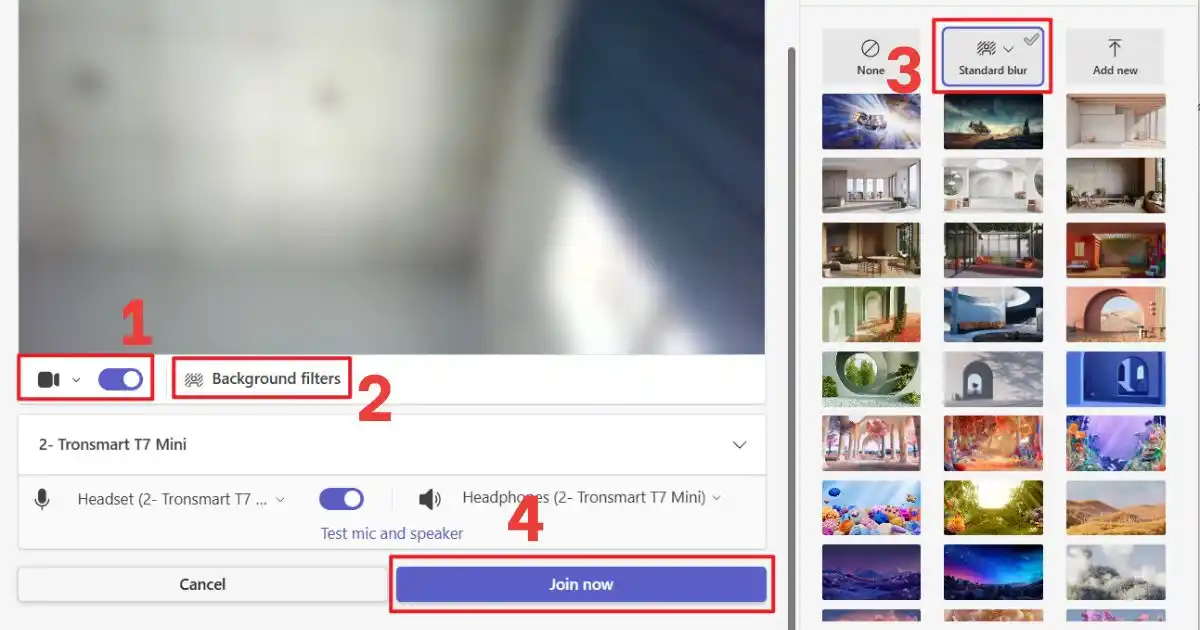
Kích hoạt hình nền ảo trước khi chính thức kết nối giúp bạn chủ động kiểm soát tuyệt đối trạng thái xuất hiện của cá nhân mình trước toàn thể các thành viên khác trong phòng. Thực hiện cách đổi background trong Teams trên máy tính trước cuộc họp diễn ra theo các bước sau:
- Bước 1: Khởi chạy ứng dụng Teams trên máy tính và nhấn chọn liên kết tham gia cuộc họp trực tuyến.
- Bước 2: Đến thanh điều khiển và gạt công tắc Video sang chế độ bật.
- Bước 3: Nhấp chuột trái vào biểu tượng hình người có tia sáng hoặc nút Background filters (Hiệu ứng nền) bên cạnh camera.
- Bước 4: Lựa chọn hiệu ứng Standard blur (Làm mờ nền tiêu chuẩn) hoặc nhấn chọn một mẫu hình nền ảo có sẵn trong thư viện mặc định.
- Bước 5: Quan sát khung hình hiển thị thử nghiệm để căn chỉnh lại góc camera cá nhân cho cân đối và nhấn Join now (Tham gia ngay).
Cách đổi background trong Teams trên máy tính trong cuộc họp
Thay đổi phông nền ảo linh hoạt ngay trong tiến trình thảo luận giúp bạn kịp thời ứng phó với các sự cố bất ngờ phát sinh tại phòng làm việc thực tế. Việc áp dụng cách đổi background trong Teams trên máy tính trong khi cuộc họp đang diễn ra vô cùng nhanh gọn qua các bước sau:
- Bước 1: Nhấp chuột trái vào biểu tượng More (Dấu ba chấm) trên thanh công cụ.
- Bước 3: Nhấp chọn mục Video effects and Setting (Hiệu ứng video và cài đặt) ở bảng điều khiển.
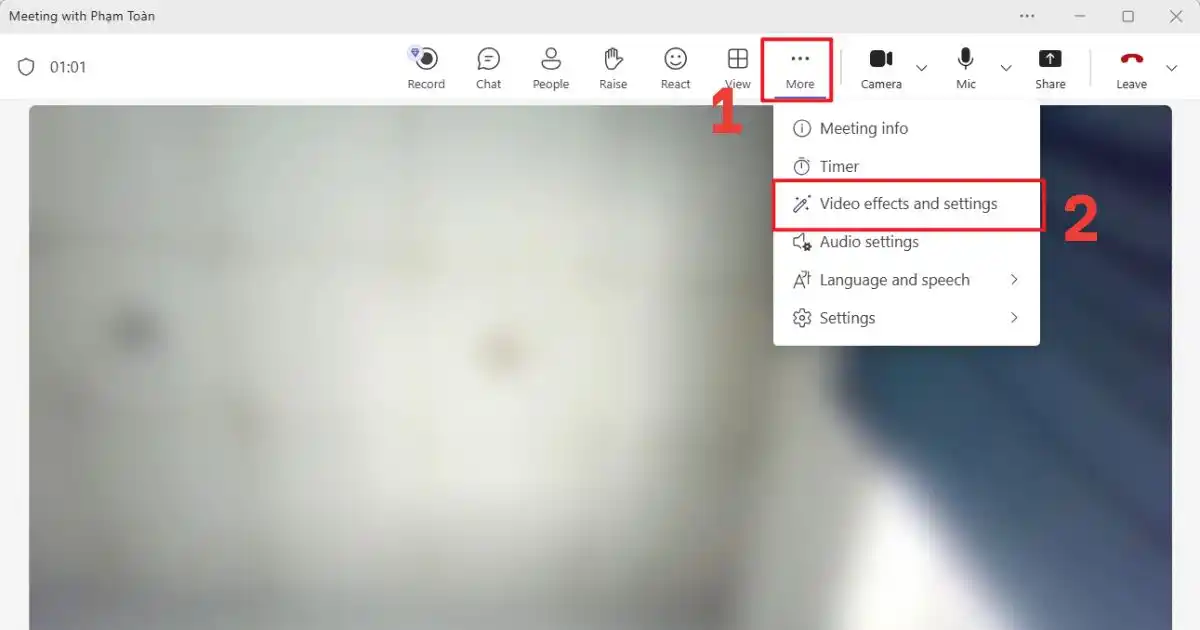
- Bước 4: Tại mục Video effect, lựa chọn hình nền ảo Teams background mới từ danh sách hệ thống hoặc nhấn chọn hiệu ứng làm mờ hậu cảnh nhanh.
- Bước 5: Nhấn chọn nút Preview (Xem trước) bên dưới để kiểm tra hình ảnh cá nhân hoặc nhấn chọn Apply (Áp dụng) ngay.

Cách tải lên ảnh nền Teams background tùy chỉnh riêng biệt
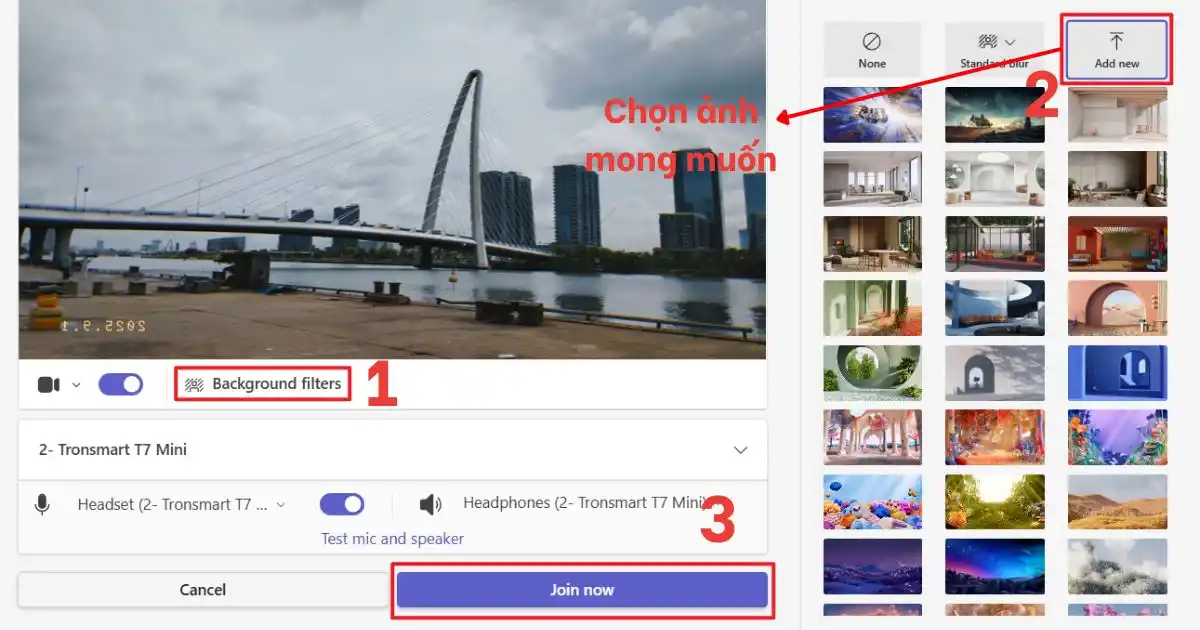
Cá nhân hóa hình nền ảo bằng các thiết kế văn phòng đại diện của doanh nghiệp giúp xây dựng phong cách làm việc chuyên nghiệp, đồng bộ nhận diện thương hiệu tuyệt đối. Thao tác tải lên ảnh nền Teams background tự chọn được tiến hành cực kỳ đơn giản qua các chỉ dẫn kỹ thuật sau:
- Bước 1: Nhấp chọn biểu tượng Background filters (Hiệu ứng nền) trên màn hình xem trước hoặc trong mục cài đặt cuộc họp của Teams.
- Bước 2: Nhấp chuột trái vào nút Add new (Thêm mới) trên cùng danh mục.
- Bước 3: Tìm đến thư mục lưu trữ hình ảnh trên máy tính của bạn và nhấp chọn tệp tin ảnh nền mong muốn tải lên.
- Bước 4: Nhấp chọn tệp tin ảnh ảo lên hệ thống lưu trữ đám mây của Teams và bấm nút Open (Mở) để hoàn tất.
- Bước 5: Lựa chọn bức ảnh vừa tải lên từ danh mục hiệu ứng nền ảo và nhấn nút Apply để lưu cài đặt phông nền.
Cách đổi background trong Teams trên điện thoại di động
Sử dụng hình nền ảo trên điện thoại thông minh mang lại sự linh hoạt tuyệt đối cho người dùng bận rộn khi phải họp khẩn cấp ngoài văn phòng. Việc thực hiện cách đổi background trong Teams trên di động giúp bạn tự tin kết nối liên lạc mượt mà mà không lo hậu cảnh lộn xộn gây ảnh hưởng. Dưới đây là bản tóm tắt các hướng dẫn cài đặt chi tiết trên hai hệ điều hành phổ biến nhất hiện nay là Android và iOS:
Hướng dẫn đổi hình nền Teams trên thiết bị Android
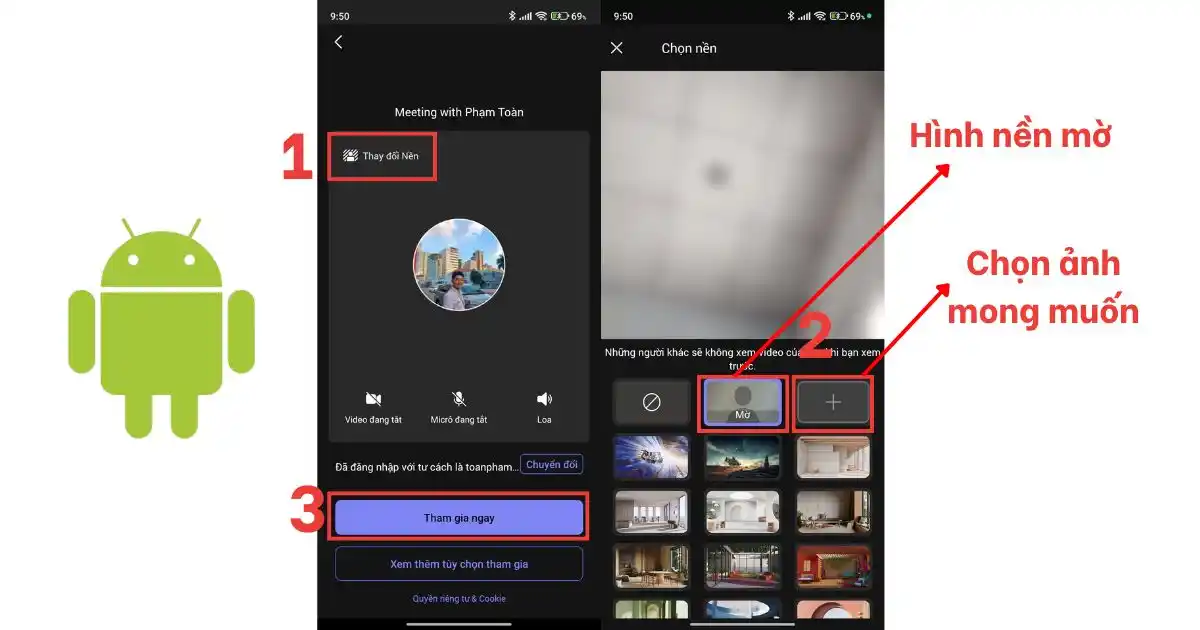
Ứng dụng Teams trên hệ điều hành Android hỗ trợ công nghệ lọc hậu cảnh ảo mượt mà nhờ sự tối ưu hóa tốt tài nguyên phần cứng của máy. Quy trình kích hoạt hình nền ảo chuyên nghiệp này giúp bạn nhanh chóng tự tin xuất hiện trước đối tác của mình thông qua các chỉ dẫn sau:
- Bước 1: Nhấn chọn liên kết tham gia cuộc họp trực tuyến trên ứng dụng Teams.
- Bước 2: Chạm vào biểu tượng Background effects (Thay đổi hình nền).
- Bước 3: Lựa chọn chế độ làm mờ hậu cảnh hoặc chạm chọn một hình nền ảo có sẵn trong thư viện lưu trữ.
- Bước 4: Chạm vào biểu tượng dấu cộng (+) để tải lên hình ảnh hậu cảnh tùy chọn của riêng bạn từ album điện thoại.
- Bước 5: Nhấn chọn nút Done (Hoàn thành) ở góc trên bên phải để áp dụng phông nền ảo và chạm chọn Join now (Tham gia ngay).
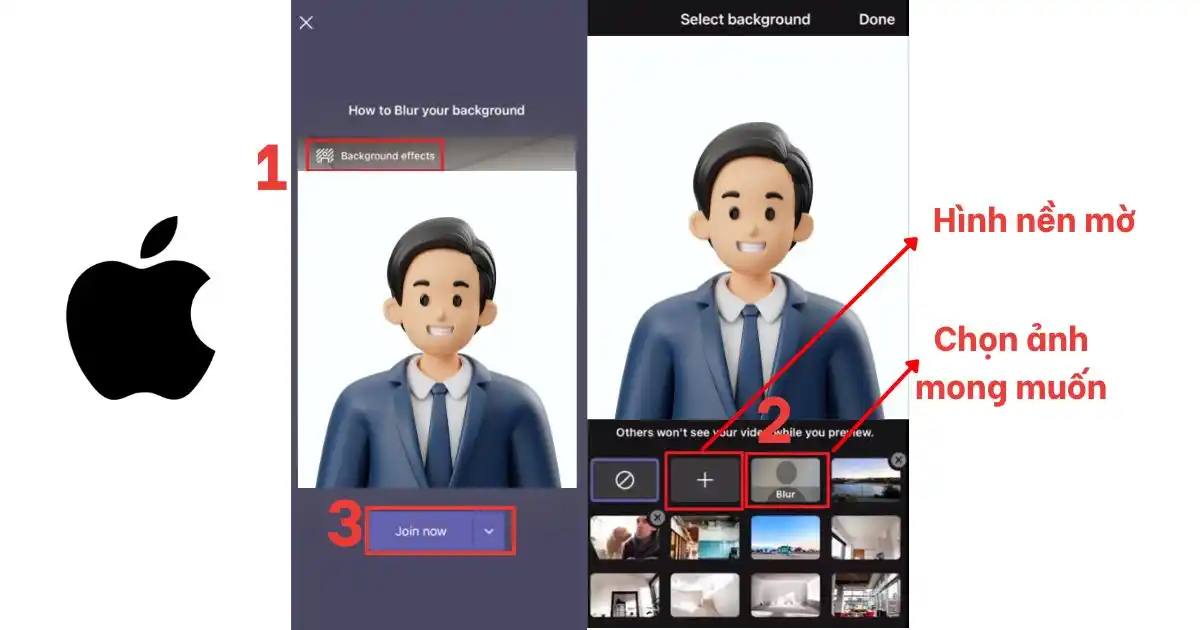
Hướng dẫn đổi hình nền Teams trên thiết bị iOS
Thiết bị iPhone chạy hệ điều hành iOS sở hữu khả năng xử lý các tác vụ mượt mà, giúp tách nền chủ thể nhanh chóng mà tuyệt đối mà không bị gián đoạn. Các thao tác cài đặt phông nền ảo giúp bạn kiến tạo không gian họp số lịch thiệp được tiến hành đơn giản theo các bước sau đây:
- Bước 1: Mở ứng dụng Teams trên điện thoại iPhone của bạn và chạm chọn nút tham gia phòng họp trực tuyến.
- Bước 2: Chạm vào biểu tượng Video effects (Hiệu ứng video) hiển thị trực quan ở phần dưới cùng của màn hình thiết bị di động.
- Bước 3: Chọn một bức ảnh nền ảo chuyên nghiệp hoặc chọn hiệu ứng làm mờ nền chiều sâu chân dung thông minh của iOS.
- Bước 4: Nhập mật khẩu iCloud hoặc Face ID nếu hệ thống yêu cầu xác nhận quyền truy cập kho ảnh cá nhân lần đầu.
- Bước 5: Chạm nhẹ vào nút Join now để tham gia thảo luận công việc cùng các đồng nghiệp với hậu cảnh ảo chuyên nghiệp.
Hướng dẫn chi tiết cách đổi tên trên Teams nhanh nhất
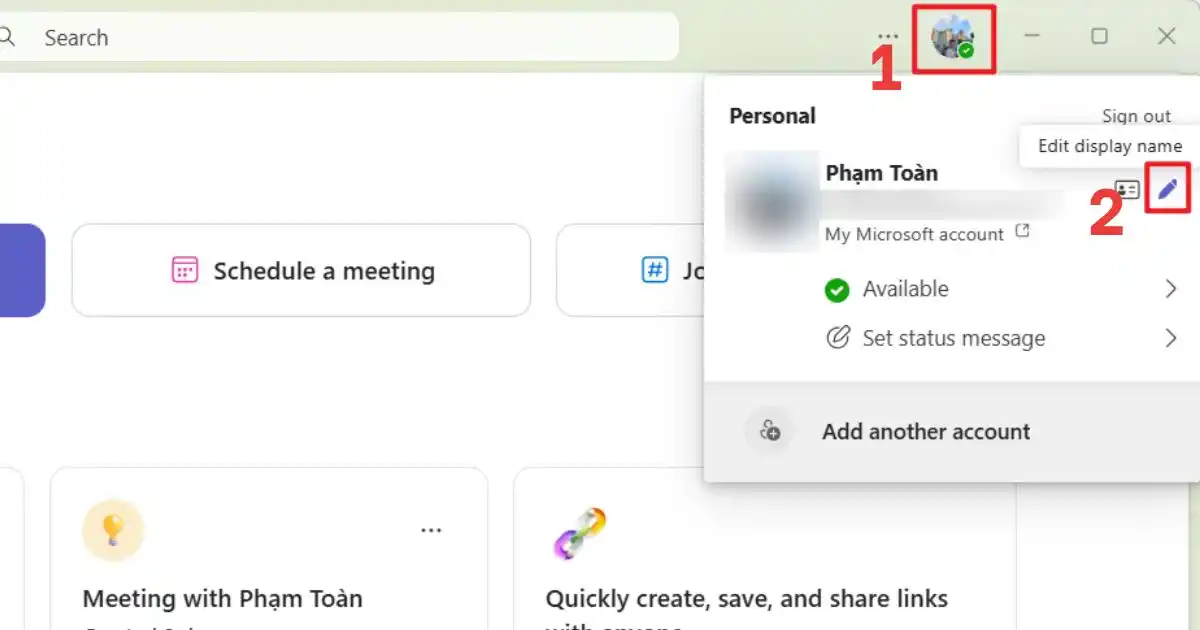
Chuẩn hóa tên hiển thị theo đúng cú pháp quy định của phòng ban doanh nghiệp giúp tăng tính nhận diện và nâng cao hiệu quả cộng tác nội bộ. Thực hiện cách đổi tên trên Teams giúp đối tác bên ngoài dễ dàng định danh cá nhân bạn một cách nhanh chóng và chính xác nhất. Dưới đây là hướng dẫn thay đổi thông tin cá nhân trên Microsoft Teams:
- Bước 1: Nhấp chuột trái vào ảnh đại diện cá nhân của bạn nằm ở góc trên phía bên phải màn hình ứng dụng Teams.
- Bước 2: Nhấp chọn biểu tượng cây bút chỉnh sửa nằm ngay bên cạnh tên hiển thị tài khoản cá nhân hiện tại của bạn.
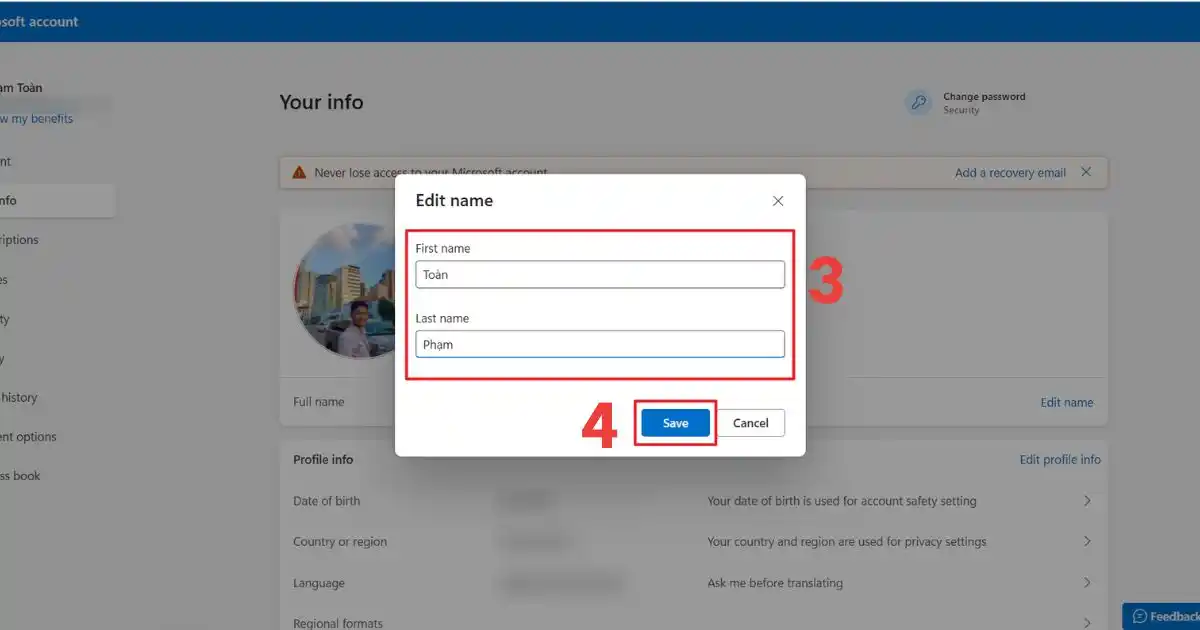
- Bước 3: Nhập họ tên mới kèm theo ký hiệu phòng ban công tác theo đúng cú pháp doanh nghiệp yêu cầu.
- Bước 4: Nhấn chọn nút Save (Lưu) để hệ thống đám mây Microsoft tự động đồng bộ hóa thông tin danh tính mới của bạn.
>>>Tìm hiểu chi tiết tại: 5+ Cách đổi tên trên Microsoft Teams nhanh Nhất 2026
Khắc phục lỗi không đổi được Teams background khi họp
Sự cố kỹ thuật đột xuất như biểu tượng phông nền ảo bị ẩn hoặc hình ảnh hiển thị bị đen luôn gây bối rối cho người dùng trong các cuộc họp trực tuyến quan trọng. Hiểu rõ nguyên nhân và giải pháp sửa lỗi đổi phông nền ảo Teams background giúp bạn chủ động tự khắc phục sự cố. Dưới đây là 4 lỗi hệ thống phổ biến nhất khi thay đổi hình nền trong Microsoft Teams:

- Giới hạn phần cứng CPU: Thiết bị của bạn có bộ vi xử lý quá cũ nên không hỗ năng tách nền mượt mà, từ đó khi mở camera bạn có thể sẽ bị khựng, lag. Khi chip máy tính không đáp ứng đủ hiệu năng tối thiểu, Teams sẽ chủ động ẩn hoặc làm xám tính năng này để bảo vệ hệ thống tránh khỏi trạng thái quá nhiệt hoặc sập nguồn đột ngột.
- Quyền quản trị doanh nghiệp: Ban quản trị của tổ chức có thể đã tắt tính năng sử dụng hình nền ảo trên hệ thống. Chính sách hạn chế này thường được thiết lập nhằm tối ưu hóa tối đa băng thông đường truyền mạng nội bộ của tổ chức hoặc đồng bộ thương hiệu trước đối tác bên ngoài. Bạn có thể liên hệ trực tiếp với bộ phận kỹ thuật để yêu cầu mở lại quyền đổi hình nền ảo hoặc xin cấp phép sử dụng các hình ảnh nền được phê duyệt.
- Thiếu driver card đồ họa: Trình điều khiển card màn hình quá cũ gây ra lỗi xung đột hiển thị khiến phông nền ảo bị đen xám. Sự cố đồ họa này trực tiếp ngăn chặn hệ thống render các hiệu ứng video nâng cao, dẫn đến hiện tượng camera bị giật lag, méo hình hoặc mất hẳn ranh giới tách nền khi bạn cử động cơ thể. Người dùng cần tiến hành cập nhật driver đồ họa lên phiên bản mới nhất từ trang chủ của nhà sản xuất card màn hình.
- Ứng dụng bị treo đệm: Bộ nhớ cache của Teams bị quá tải dữ liệu tạm thời sau thời gian dài vận hành liên tục hằng ngày. Các tệp tin tạm tích tụ quá nhiều không chỉ làm chậm ứng dụng mà còn xung đột trực tiếp với các tệp tin phông nền mới mà bạn muốn tải lên hệ thống. Phương án xử lý tốt nhất là bạn hãy tiến hành xóa sạch thư mục cache của ứng dụng (nằm trong thư mục %appdata%\Microsoft\Teams đối với Windows) và khởi động lại máy tính.
>>>Xem Thêm: 5 Cách sửa lỗi Microsoft Teams không hiện cuộc họp cực dễ
Các câu hỏi thường gặp
| Câu hỏi | Câu trả lời |
| Sử dụng hình nền ảo có làm máy tính bị lag không? | Có, nếu cấu hình máy yếu. Hình nền ảo tiêu tốn tương đối tài nguyên CPU máy để xử lý tách nền chủ thể thời gian thực. Vì vậy nên cân nhắc sử dụng khi thực sự cần thiết. |
| Kích thước ảnh nền ảo chuẩn trong Teams là bao nhiêu? | Microsoft khuyến nghị sử dụng hình ảnh có định dạng JPG hoặc PNG với độ phân giải chuẩn 1920 x 1080 pixels và tỷ lệ khung hình 16:9 sắc nét. |
| Tại sao nút Background của tôi bị xám không nhấn được? | Lỗi này thường xảy ra do ứng dụng Teams của bạn chưa được cấp quyền truy cập Camera hệ thống trong mục bảo mật hoặc do CPU quá yếu. |
| Tôi có thể sử dụng video làm hình nền động không? | Hoàn toàn được. Teams hỗ trợ tải lên các tệp tin video ngắn định dạng MP4 hoặc GIF để tạo hiệu ứng phông nền động sinh động và trực quan. |
Kết luận
Bài viết trên đã hướng dẫn chi tiết cho bạn cách đổi background trong Teams trên cả máy tính, laptop và các thiết bị điện thoại di động thông minh cực kỳ mượt mà. Nếu bạn đang cần tư vấn về bản quyền Microsoft chính hãng, hãy liên hệ ngay với MHG qua Hotline 024.9999.7777 để nhận sự hỗ trợ kỹ thuật tận tâm và chuyên nghiệp nhất.