
Nhiều người dùng Word đang phải chật vật với việc trích dẫn tài liệu tham khảo cho bài luận, báo cáo hay luận văn. Thông qua bài viết này, MHG sẽ hướng dẫn bạn tạo trích dẫn trong Word theo chuẩn APA và MLA chỉ trong 1 phút. Với công cụ tích hợp sẵn trong Microsoft Word, bạn có thể tạo danh mục tài liệu tham khảo chuyên nghiệp mà không cần phải nhớ từng quy tắc phức tạp. Từ sinh viên đến nhà nghiên cứu, ai cũng có thể áp dụng ngay những mẹo đơn giản này để tiết kiệm thời gian và tránh sai sót.
Trích dẫn trong Word là gì?
Trích dẫn trong Word là tính năng tích hợp sẵn giúp bạn chèn nguồn tham khảo vào văn bản và tự động tạo danh mục tài liệu tham khảo theo các chuẩn học thuật phổ biến. Khi bạn sử dụng ý tưởng, dữ liệu hoặc trích đoạn từ nguồn khác trong bài viết, bạn cần ghi nhận tác giả. Thay vì phải tự nhập thủ công theo format phức tạp, công cụ trích dẫn trong Word sẽ làm việc này tự động. Bạn chỉ cần nhập thông tin cơ bản như tên tác giả, năm xuất bản, tên sách hay bài báo, Word sẽ định dạng theo đúng chuẩn bạn chọn.
Tại sao cần trích dẫn tài liệu tham khảo?
Việc trích dẫn tài liệu tham khảo không chỉ là yêu cầu bắt buộc trong học thuật mà còn thể hiện tính trung thực và chuyên nghiệp của người viết.
- Tránh vi phạm bản quyền và đạo văn: Khi bạn sử dụng ý tưởng của người khác mà không ghi nguồn, đó là hành vi đạo văn. Trong môi trường học thuật, đây là lỗi nghiêm trọng có thể khiến bài viết bị trượt hoặc thậm chí bị kỷ luật.
- Tăng độ tin cậy cho bài viết: Khi bạn dẫn chứng từ các nguồn uy tín, độc giả sẽ tin tưởng nội dung bạn trình bày hơn. Danh sách tài liệu tham khảo dày đặc với các tạp chí khoa học, sách chuyên ngành hay nghiên cứu có uy tín cho thấy bạn đã nghiên cứu kỹ lưỡng về chủ đề.
- Giúp người đọc tra cứu sâu hơn: Trích dẫn đầy đủ giúp người đọc có thể tìm lại nguồn gốc thông tin nếu họ muốn tìm hiểu chi tiết hơn. Điều này đặc biệt hữu ích trong nghiên cứu khoa học, khi người đọc cần kiểm chứng dữ liệu hoặc phương pháp nghiên cứu.
Lợi ích của việc dùng công cụ trích dẫn trong Word
Sử dụng công cụ tạo trích dẫn trong Word mang lại nhiều lợi ích thiết thực, giúp công việc viết bài trở nên dễ dàng và hiệu quả hơn.

- Tiết kiệm thời gian đáng kể: Thay vì phải tra cứu từng quy tắc định dạng APA, MLA hay Chicago và gõ thủ công, bạn chỉ mất vài giây để nhập thông tin vào form có sẵn. Word sẽ tự động sắp xếp theo đúng chuẩn được yêu cầu.
- Đảm bảo tính chính xác và nhất quán: Mỗi chuẩn trích dẫn có quy tắc riêng về dấu câu, thứ tự thông tin, in nghiêng hay in đậm. Khi làm thủ công, rất dễ xảy ra sai sót hoặc không đồng nhất. Công cụ trích dẫn trong Word đảm bảo mọi nguồn đều được chuẩn hóa giống hệt nhau.
- Dễ dàng cập nhật và chỉnh sửa: Nếu bạn cần thay đổi chuẩn trích dẫn từ APA sang MLA, chỉ cần một cú click, toàn bộ danh mục sẽ tự động chuyển đổi. Khi thêm hoặc xóa nguồn, danh mục tài liệu tham khảo cuối bài cũng tự động cập nhật mà không cần chỉnh sửa thủ công.
- Quản lý nguồn tập trung: Word lưu trữ tất cả nguồn bạn đã thêm vào, giúp bạn dễ dàng tái sử dụng cho các dự án khác. Bạn không phải nhập lại thông tin của một cuốn sách hay bài báo đã từng dùng trước đó.
Các chuẩn trích dẫn phổ biến trong Word
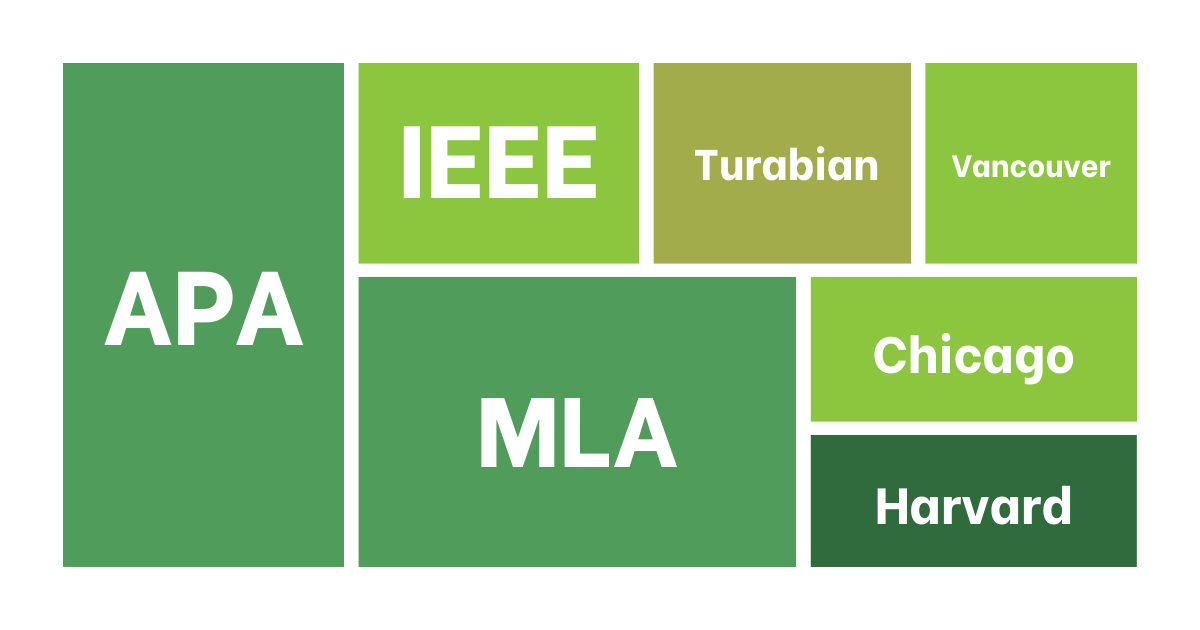
Với mỗi một bài luận văn, bài nghiên cứu hoặc báo cáo đều có yêu cầu về chuẩn trích dẫn khác nhau. Việc nhận biết các chuẩn này giúp bạn áp dụng đúng chuẩn trích dẫn theo yêu cầu. Các kiểu trích dẫn bao gồm:
Kiểu trích dẫn APA
APA là chuẩn trích dẫn được Hiệp hội Tâm lý học Mỹ (American Psychological Association) phát triển, phổ biến nhất trong các ngành khoa học xã hội, tâm lý học, giáo dục và kinh doanh.
Kiểu trích dẫn MLA
MLA do Hiệp hội Ngôn ngữ Hiện đại (Modern Language Association) phát triển, được sử dụng rộng rãi trong các ngành văn học, ngôn ngữ học, nghệ thuật và nhân văn.
Kiểu trích dẫn Chicago
Chicago có hai hệ thống: Notes-Bibliography (chú thích-thư mục) và Author-Date (tác giả-năm). Chuẩn này phổ biến trong lịch sử, nghệ thuật, nhân văn và một số ngành khoa học xã hội.
Kiểu trích dẫn IEEE
IEEE là chuẩn của Viện Kỹ sư Điện và Điện tử (Institute of Electrical and Electronics Engineers), được sử dụng chủ yếu trong kỹ thuật, công nghệ thông tin, khoa học máy tính và các ngành kỹ thuật khác.
Điểm đặc biệt của trích dẫn trong Word theo chuẩn IEEE là sử dụng hệ thống đánh số trong ngoặc vuông [1], [2], [3] theo thứ tự xuất hiện trong văn bản. Cách này giúp văn bản gọn gàng và dễ theo dõi, đặc biệt phù hợp với các bài báo khoa học kỹ thuật có nhiều công thức và biểu đồ.
Các chuẩn khác
- Harvard: Phổ biến tại Anh và Australia, tương tự APA nhưng có một số khác biệt nhỏ về format ngày tháng và dấu câu.
- Vancouver: Được dùng trong y học và khoa học sức khỏe, sử dụng hệ thống đánh số tương tự IEEE nhưng trong ngoặc đơn (1) thay vì ngoặc vuông.
- Turabian: Phiên bản đơn giản hóa của Chicago, thường dùng cho sinh viên và các bài viết học thuật không xuất bản.
Word hỗ trợ hầu hết các chuẩn trích dẫn phổ biến, giúp bạn dễ dàng chuyển đổi giữa các chuẩn chỉ bằng vài cú click. Điều quan trọng là bạn cần xác định đúng chuẩn mà trường học, tạp chí hay hội đồng khoa học yêu cầu trước khi bắt đầu tạo trích dẫn trong Word.
Hướng dẫn tạo trích dẫn trong Word chi tiết
Tạo trích dẫn trong Word là thao tác bắt buộc đối với các văn bản báo cáo, nghiên cứu khoa học, hoặc tạp chí chuyên môn. Vậy nên biết cách tạo trích dẫn sau đây sẽ giúp bạn đáp ứng yêu cầu bắt buộc này.
Thêm nguồn tài liệu mới
Bước đầu tiên để tạo trích dẫn trong Word là thêm thông tin về nguồn tài liệu bạn muốn trích dẫn vào trong Word. Word sẽ lưu trữ thông tin này để bạn sử dụng nhiều lần trong cùng một tài liệu hoặc các dự án khác. Các bước thêm nguồn tài liệu như sau:
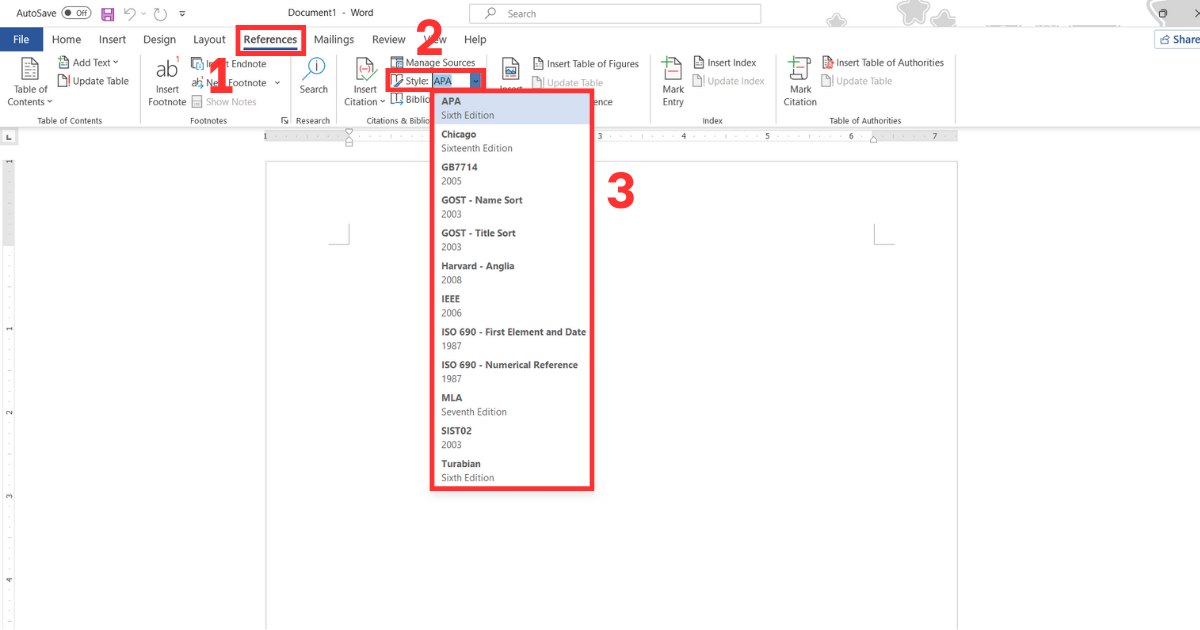
- Bước 1: Chọn tab References.
- Bước 2: Tại mục Citation & Bibliography chọn chuẩn trích dẫn mà bạn được yêu cầu tại mục Style. Word có hỗ trợ rất nhiều chuẩn trích dẫn như: APA, Harvard, Chicago, MLA,…
- Bước 3: Chọn vào Insert Citation, sau đó chọn Add New Source để mở bảng Create Source (Tạo thêm nguồn).
- Bước 4: Điền thông tin nguồn tài liệu: Type of Source (Book, Journal Article, Website, Report, Conference Proceedings, và còn nhiều loại khác). Mỗi loại nguồn sẽ có các trường thông tin khác nhau phù hợp với đặc điểm của nó.
- Bước 5: Giả sử bạn chọn Book, Word sẽ yêu cầu bạn điền: Author (Tác giả), Title (Tên sách), Year (Năm xuất bản), City (Thành phố xuất bản), và Publisher (Nhà xuất bản). Với Journal Article, bạn cần thêm Journal Name (Tên tạp chí), Volume (Tập), Issue (Số), và Pages (Trang). Còn với Website, bạn cần có Author/Organization, Website Name, URL, và Year Accessed (Năm truy cập).
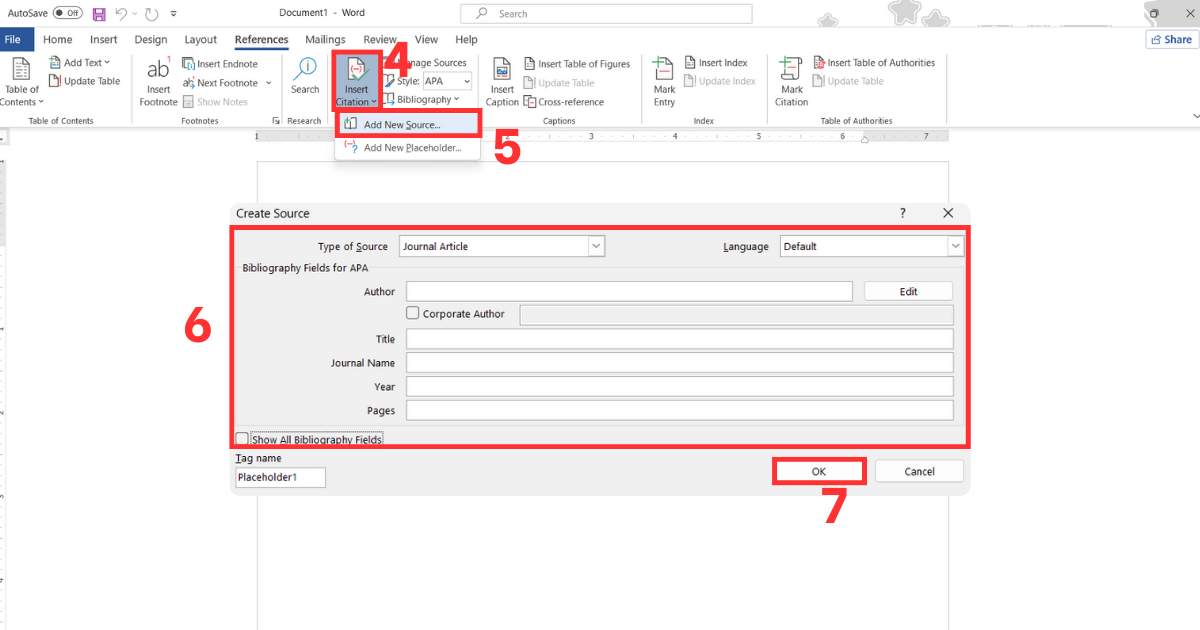
- Bước 6: Sau khi điền đầy đủ thông tin, nhấn OK. Word sẽ lưu nguồn này vào thư viện và tự động chèn trích dẫn vào vị trí con trỏ trong văn bản.
* Ghi chú: Một thủ thuật hữu ích là tích vào ô Show All Bibliography Fields ở cuối cửa sổ. Điều này sẽ hiển thị thêm các trường tùy chọn như Editor (Biên tập viên), Edition (Lần tái bản), hoặc DOI (Digital Object Identifier) cho các bài báo khoa học. Các thông tin bổ sung này giúp trích dẫn của bạn đầy đủ và chính xác hơn.
Chèn trích dẫn vào văn bản
Sau khi đã thêm nguồn tài liệu, bạn có thể chèn trích dẫn trong Word vào bất kỳ vị trí nào trong văn bản chỉ bằng vài cú nhấp chuột đơn giản. Cách chèn trích dẫn đã có sẵn như sau:
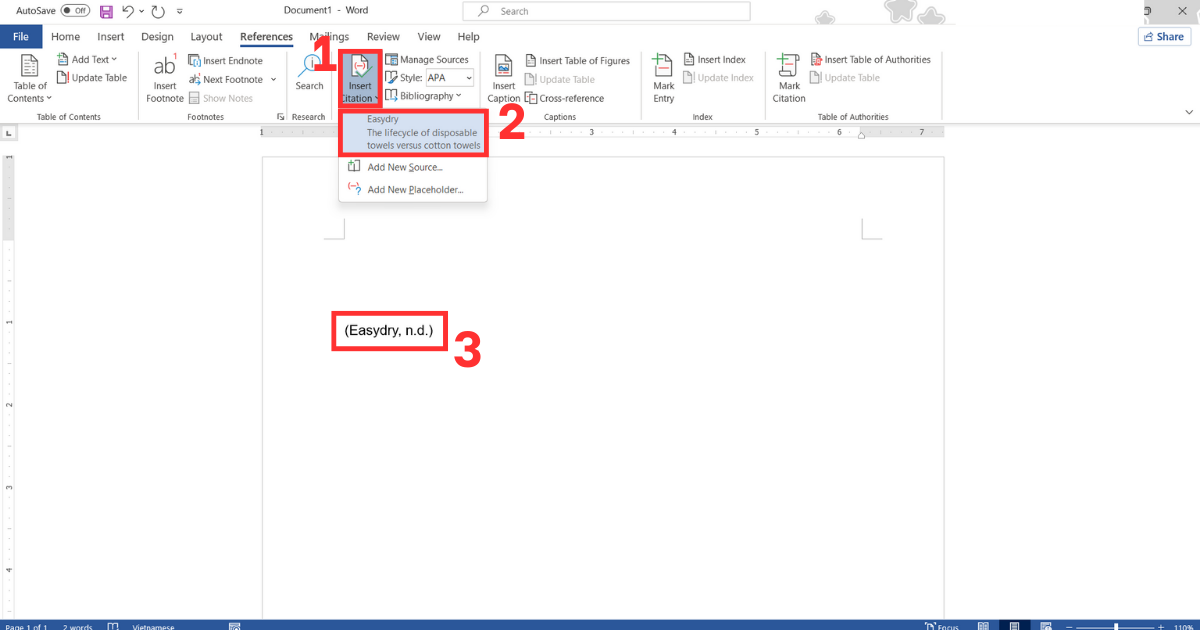
- Bước 1: Đặt con trỏ chuột tại vị trí bạn muốn chèn trích dẫn. Vị trí này thường là ngay sau câu hoặc đoạn văn mà bạn đã tham khảo từ nguồn đó.
- Bước 2: Vào tab References, nhấn Insert Citation trong nhóm Citations & Bibliography. Một menu dropdown sẽ xuất hiện hiển thị tất cả các nguồn bạn đã thêm trước đó.
- Bước 3: Chọn nguồn tài liệu bạn muốn trích dẫn từ danh sách. Word sẽ tự động chèn trích dẫn theo đúng format của chuẩn bạn đã chọn.
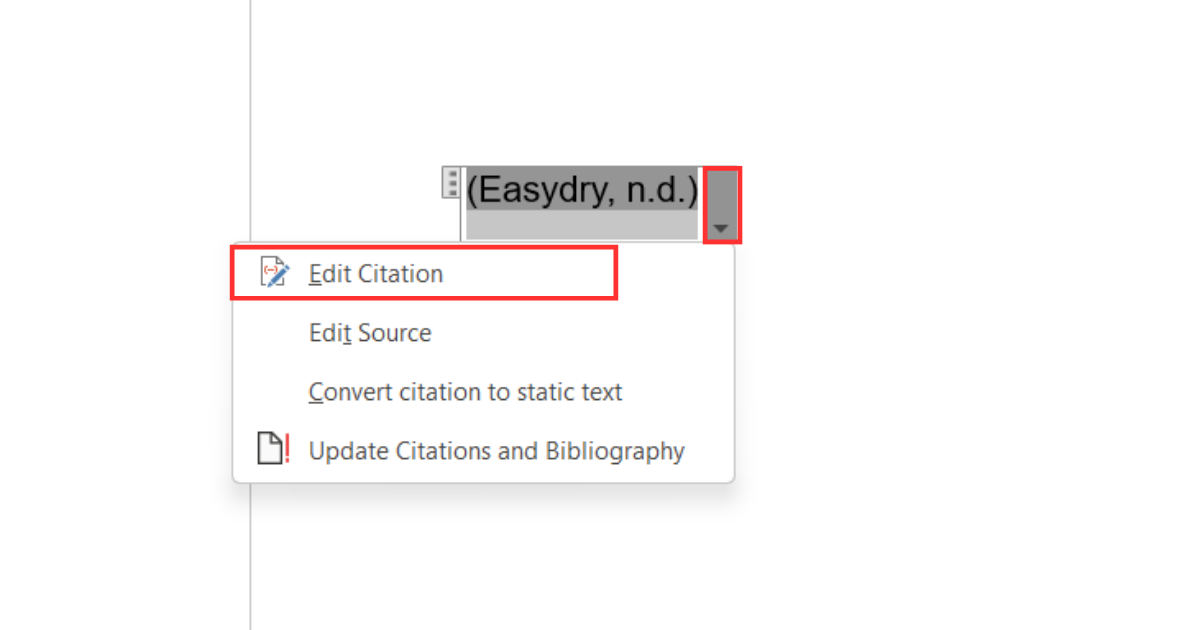
Chỉnh sửa và thêm thông tin cho trích dẫn:
Đôi khi bạn cần thêm số trang cụ thể hoặc chỉnh sửa trích dẫn. Nhấn vào mũi tên nhỏ xuất hiện khi bạn di chuột qua trích dẫn, sau đó chọn Edit Citation. Một cửa sổ nhỏ sẽ mở ra cho phép bạn thêm Pages (số trang), Volumes (tập), hoặc Suppress (ẩn) một số thông tin như tên tác giả hoặc năm nếu bạn đã đề cập trong câu văn.
Tạo danh mục tài liệu tham khảo (Bibliography)
Danh mục tài liệu tham khảo là phần quan trọng nhất ở cuối bài viết, liệt kê đầy đủ thông tin về tất cả nguồn bạn đã trích dẫn. Tạo danh mục bằng công cụ trích dẫn trong Word giúp bạn hoàn thành công việc này chỉ trong vài giây. Các bước tạo danh mục tự động:
- Bước 1: Đặt con trỏ chuột tại vị trí bạn muốn chèn danh mục tài liệu tham khảo. Vị trí này thường là trang cuối cùng của tài liệu, sau phần kết luận.
- Bước 2: Vào tab References và tìm nhóm Citations & Bibliography. Nhấn vào nút Bibliography.
- Bước 3: Word sẽ hiển thị một menu với các tùy chọn định dạng sẵn. Bạn có thể chọn Bibliography (dùng cho hầu hết các chuẩn), Works Cited (dùng cho MLA), hoặc References (dùng cho APA và IEEE). Chọn mẫu phù hợp với chuẩn trích dẫn bạn đang dùng.
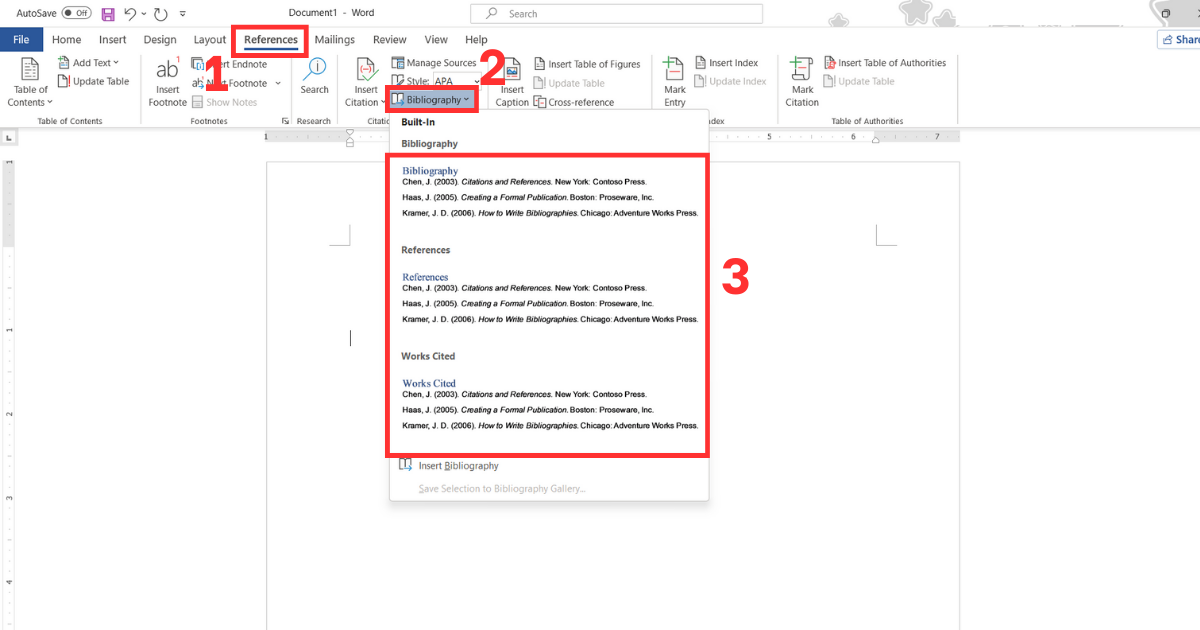
Word sẽ tự động tạo danh mục đầy đủ với tất cả các nguồn bạn đã trích dẫn trong văn bản, được sắp xếp theo đúng quy tắc của chuẩn đã chọn. Với APA và MLA, danh sách sẽ được sắp xếp theo thứ tự alphabet của tên tác giả. Với IEEE, danh sách sẽ theo thứ tự xuất hiện trong văn bản.
Tùy chỉnh và cập nhật danh mục:
Danh mục tài liệu tham khảo trong Word là một trường động (dynamic field), có nghĩa là nó sẽ tự động cập nhật khi bạn thêm hoặc xóa trích dẫn. Tuy nhiên, nếu bạn đã thêm nguồn mới hoặc chỉnh sửa thông tin nguồn mà danh mục chưa cập nhật, hãy nhấn vào danh mục và chọn Update Citations and Bibliography. Word sẽ làm mới toàn bộ danh sách ngay lập tức.
Thêm nguồn không trích dẫn vào danh mục:
Đôi khi bạn muốn thêm một số tài liệu vào danh mục tham khảo dù không trích dẫn trực tiếp trong văn bản. Điều này thường gặp khi bạn đọc nhiều tài liệu nền tảng giúp hình thành ý tưởng nhưng không trích dẫn cụ thể. Để làm điều này, thay vì chọn Bibliography trong menu, hãy chọn Insert Bibliography. Lựa chọn này sẽ cho phép bạn thêm tất cả các nguồn đã lưu trong Source Manager, không chỉ những nguồn đã được trích dẫn.
Sử dụng Source Manager để quản lý nguồn
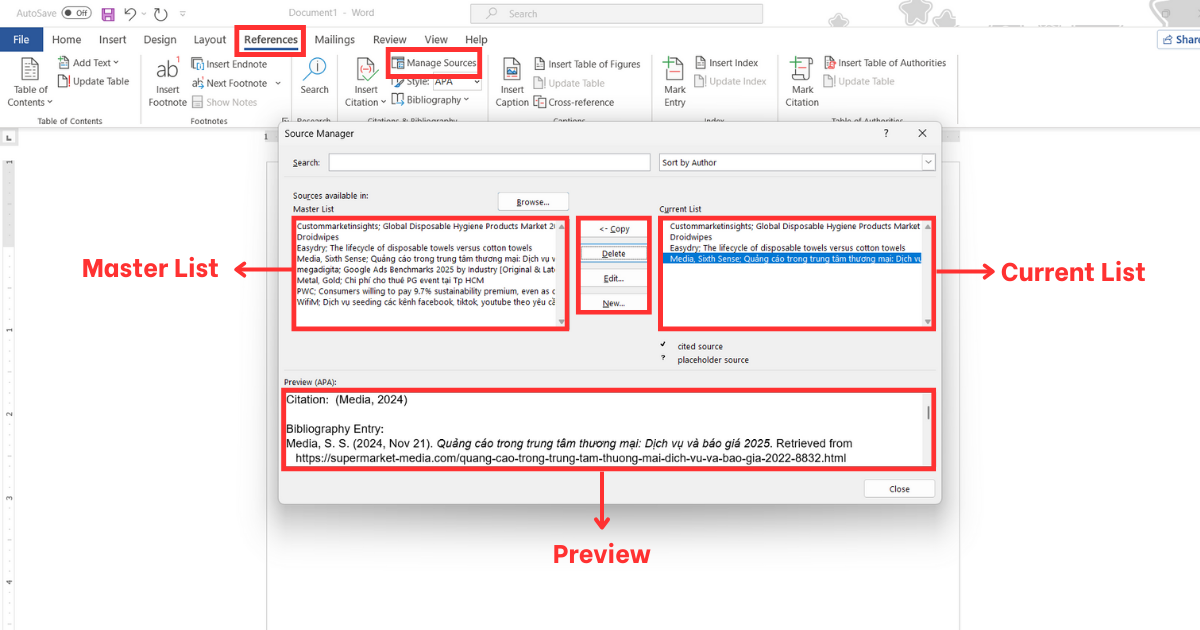
Source Manager là công cụ quản lý tập trung giúp bạn xem, chỉnh sửa, và tổ chức tất cả các nguồn tài liệu trong Word. Đây là tính năng mạnh mẽ mà nhiều người bỏ qua nhưng lại vô cùng hữu ích khi làm việc với nhiều nguồn tham khảo. Mở và sử dụng Source Manager:
-
- Bước 1: Vào tab References và nhấn nút Manage Sources trong nhóm Citations & Bibliography.
- Bước 2: Một cửa sổ mới sẽ mở ra với hai danh sách chính. Bên trái là Master List (Danh sách chính) chứa tất cả các nguồn bạn đã từng thêm vào Word, không chỉ trong tài liệu hiện tại mà cả các tài liệu khác. Bên phải là Current List (Danh sách hiện tại) chỉ hiển thị các nguồn có trong tài liệu đang mở.
-
- Bước 3: Bạn có thể tùy chỉnh 2 mục bằng nút Copy, Delete, Edit, New,.. và xem trước phần trích dẫn hoặc danh mục tại phần Preview.
>>>Xem Thêm: Bookmark Trong Word Là Gì? Hướng Dẫn Chi Tiết Từ A Đến Z
Lỗi thường gặp khi tạo trích dẫn trong Word
Khi làm việc với trích dẫn trong Word, bạn thường xuyên gặp một số lỗi định dạng khiến citation hiển thị không đúng hoặc danh mục tài liệu tham khảo bị lỗi. Dưới đây là các lỗi phổ biến và cách khắc phục nhanh chóng.
Lỗi trích dẫn hiển thị dạng {Citation}:
Đây là lỗi rất thường gặp khi trích dẫn trong Word hiển thị dạng {Nguyễn, 2023 #1} thay vì (Nguyễn, 2023). Nguyên nhân là Word đang hiển thị field codes (mã trường) thay vì kết quả. Để sửa lỗi này, bạn chỉ cần nhấn tổ hợp phím Alt + F9 (trên Windows) hoặc Fn + Option + F9 (trên Mac). Tất cả các field codes trong tài liệu sẽ chuyển về hiển thị bình thường.
Lỗi citation không cập nhật sau khi sửa thông tin nguồn:
Đôi khi bạn đã sửa thông tin trong Source Manager nhưng citation trong văn bản vẫn hiển thị thông tin cũ. Để khắc phục, chọn tất cả văn bản bằng Ctrl + A (hoặc Cmd + A trên Mac), sau đó nhấn F9 để cập nhật toàn bộ fields. Word sẽ làm mới tất cả các citation và bibliography theo thông tin mới nhất.
Lỗi thứ tự danh mục không đúng:
Nếu danh mục tài liệu tham khảo không được sắp xếp đúng thứ tự alphabet hoặc thứ tự xuất hiện, vấn đề thường nằm ở cách nhập tên tác giả. Trong Source Manager, kiểm tra trường Last Name (Họ) và First Name (Tên) có được điền đúng không. Word sắp xếp dựa trên Last Name, nên nếu bạn nhập “Nguyễn Văn A” vào trường Author thay vì tách “Nguyễn” vào Last Name và “Văn A” vào First Name, thứ tự sẽ bị lỗi.
Mẹo tiết kiệm thời gian khi làm luận văn có trích dẫn trong Word
Khi viết luận văn hoặc báo cáo dài với nhiều nguồn tham khảo, việc sử dụng trích dẫn trong Word một cách thông minh sẽ giúp bạn tiết kiệm hàng giờ đồng hồ. Dưới đây là những mẹo hữu ích giúp quá trình trích dẫn hiệu quả hơn.

- Thêm nguồn ngay khi đọc tài liệu: Thói quen tốt nhất là thêm thông tin nguồn vào Source Manager ngay khi bạn tìm được tài liệu hay và quyết định sử dụng nó. Đừng đợi đến khi viết xong mới quay lại thêm nguồn, vì lúc đó bạn sẽ phải mất thời gian tìm lại thông tin xuất bản, số trang, tên tạp chí và các chi tiết khác.
- Sử dụng tag và ghi chú cho nguồn: Tuy Word không có tính năng tag trực tiếp trong Source Manager, bạn có thể tận dụng trường Comments để ghi chú ngắn gọn về nội dung chính của nguồn.
- Tạo template citation cho từng chương: Nếu luận văn của bạn có nhiều chương với các nguồn riêng biệt, hãy tạo một file Word riêng cho mỗi chương. Sau khi hoàn thành tất cả các chương, bạn có thể merge (gộp) các file lại và sử dụng Master List để tập hợp tất cả nguồn vào một bibliography chung. Cách này giúp bạn quản lý dễ dàng hơn khi làm việc với hàng trăm trang và hàng trăm nguồn.
>>>Xem Thêm: Tìm Kiếm Nâng Cao Trong Word: Hướng Dẫn Đầy Đủ & Các Phím Tắt
Câu hỏi thường gặp về trích dẫn trong Word
| Câu hỏi | Trả lời |
| Làm sao để đổi định dạng trích dẫn từ APA sang MLA trong Word? | Vào tab References > tìm nhóm Citations & Bibliography > nhấn vào menu dropdown Style > chọn MLA (hoặc chuẩn khác bạn muốn). Word sẽ tự động chuyển đổi tất cả citation và bibliography sang định dạng mới chỉ trong vài giây. Sau đó nhớ cập nhật bibliography bằng cách nhấp vào nó và chọn Update Citations and Bibliography. |
| Có thể thêm nhiều nguồn cùng lúc vào Word không? | Word không hỗ trợ thêm nhiều nguồn cùng lúc trực tiếp trong giao diện. Bạn phải thêm từng nguồn một bằng cách nhấn Insert Citation > Add New Source và điền thông tin. Tuy nhiên, nếu bạn đã có danh sách nguồn trong file Sources.xml từ tài liệu khác hoặc từ đồng nghiệp, bạn có thể import file này vào Source Manager để thêm nhiều nguồn cùng lúc mà không cần nhập thủ công. |
| Word có hỗ trợ tự động kiểm tra đạo văn không? | Không, Word không có tính năng kiểm tra đạo văn (plagiarism detection) tích hợp sẵn. Công cụ trích dẫn trong Word chỉ giúp bạn tạo và quản lý citation và bibliography đúng format. Để kiểm tra đạo văn, bạn cần sử dụng các công cụ chuyên dụng khác như Turnitin, Grammarly Premium, Copyscape… |
| Nếu quên thêm nguồn, có thể chỉnh sửa citation sau không? | Có, bạn hoàn toàn có thể chỉnh sửa hoặc thêm nguồn sau. Có hai cách: (1) Nhấp vào citation cần sửa, chọn mũi tên dropdown, chọn Edit Citation để thêm số trang hoặc thay đổi nguồn. (2) Vào Source Manager để chỉnh sửa thông tin nguồn (tác giả, năm, tiêu đề…), sau đó tất cả citation từ nguồn đó sẽ tự động cập nhật. |
Kết luận
Trên đây, MHG đã chia sẻ đến bạn hướng dẫn chi tiết về cách tạo trích dẫn trong Word theo chuẩn APA/MLA, giúp bài viết học thuật của bạn trở nên chuyên nghiệp, chuẩn xác và tiết kiệm thời gian hơn rất nhiều. Việc thành thạo các công cụ trích dẫn tích hợp sẵn trong Word sẽ giúp bạn tránh được lỗi đạo văn, đảm bảo tính nhất quán trong format và quản lý nguồn tài liệu một cách khoa học và hiệu quả.
Nếu bạn có bất kỳ thắc mắc hoặc có nhu cầu sử dụng dịch vụ Microsoft 365 để tận dụng tối đa các tính năng của Word, hãy liên hệ ngay đến số hotline 024.9999.7777 để gặp gỡ chuyên gia tư vấn hàng đầu.


