
Bạn đang đau đầu vì bảng tính Excel xuất hiện quá nhiều khoảng trắng, ô trống hoặc dòng trống khiến dữ liệu rối mắt và khó xử lý? Bài viết “Cách xóa khoảng trắng trong Excel nhanh chóng, hiệu quả” sẽ hướng dẫn bạn từng bước loại bỏ những khoảng trắng dư thừa, giúp bảng tính trở nên gọn gàng, chuyên nghiệp và dễ phân tích hơn. Hãy cùng khám phá cách xóa khoảng trắng trong Excel để tiết kiệm thời gian, nâng cao độ chính xác và tối ưu hiệu suất làm việc ngay hôm nay.
Nguyên nhân gây xuất hiện khoảng trắng trong Excel

Việc xuất hiện khoảng trắng, ô trống hoặc dòng trống trong Excel có thể đến từ nhiều nguyên nhân khác nhau, gây ảnh hưởng đến quá trình xử lý dữ liệu và làm giảm hiệu quả làm việc. Những khoảng trắng dư thừa không chỉ khiến bảng tính trở nên rối mắt mà còn gây ra lỗi khi sử dụng các hàm xử lý dữ liệu. Dưới đây là một số nguyên nhân được coi như phổ biến dẫn đến tình trạng này:
- Copy dữ liệu từ nguồn khác khiến định dạng không đồng nhất, tạo ra khoảng trắng dư. Ví dụ, khi sao chép từ website hoặc phần mềm khác, các ký tự không mong muốn như tab, dấu cách hoặc dòng trống có thể được chèn vào dữ liệu.
- Lỗi nhập liệu thủ công như gõ thêm dấu cách không cần thiết. Người dùng đôi khi vô tình thêm khoảng trắng ở đầu hoặc cuối ô dữ liệu, gây ảnh hưởng đến kết quả khi sử dụng các hàm.
- Sử dụng định dạng đặc biệt như non-breaking space, tab hoặc ký tự ẩn. Những ký tự này không dễ nhận biết bằng mắt thường nhưng lại ảnh hưởng đến việc xử lý dữ liệu, đặc biệt khi lọc hoặc sắp xếp.
- Import dữ liệu từ phần mềm khác dẫn đến việc xuất hiện các dòng trống hoặc ô trống không mong muốn. Khi dữ liệu được chuyển từ hệ thống khác sang Excel, các dòng trống có thể được tạo ra do định dạng không tương thích hoặc lỗi trong quá trình chuyển đổi.
Lợi ích của việc xóa khoảng trắng, ô trống và dòng trống trong Excel
Xóa khoảng trắng trong Excel mang lại nhiều lợi ích thiết thực, đặc biệt trong việc nâng cao hiệu quả xử lý dữ liệu và tối ưu hóa bảng tính. Đây là một bước quan trọng giúp người dùng Excel có thể làm việc nhanh chóng, giảm thiểu lỗi sai và quy trình chuyên nghiệp hơn.
Giúp dữ liệu sạch sẽ, dễ đọc và dễ phân tích hơn
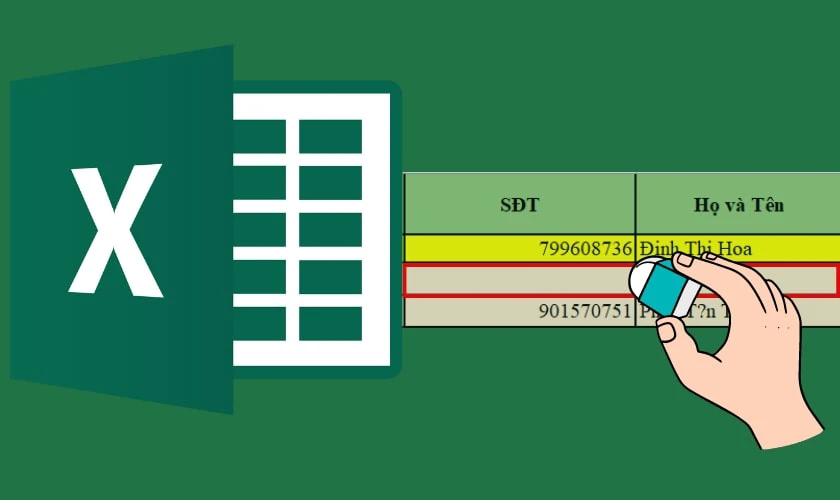
Khi bảng tính không còn các khoảng trắng dư thừa, ô trống hoặc dòng trống, dữ liệu sẽ trở nên gọn gàng và đồng nhất. Điều này giúp người dùng dễ dàng quan sát, so sánh và phân tích thông tin mà không bị phân tâm bởi các khoảng trống không cần thiết. Việc xóa khoảng trắng trong Excel cũng giúp giảm nguy cơ bỏ sót dữ liệu quan trọng, đồng thời tạo điều kiện thuận lợi cho việc trình bày báo cáo một cách rõ ràng và chuyên nghiệp.
Tăng độ chính xác khi sử dụng các hàm Excel
Khoảng trắng dư thừa thường khiến các hàm như VLOOKUP, MATCH, COUNTIF trả về kết quả sai hoặc không tìm thấy dữ liệu. Bằng cách xóa ô trống trong Excel và loại bỏ ký tự thừa, bạn đảm bảo các công thức hoạt động đúng, dữ liệu được xử lý chính xác hơn. Điều này giúp tiết kiệm thời gian kiểm tra lỗi, nâng cao độ tin cậy của kết quả và hỗ trợ quá trình phân tích, tổng hợp thông tin một cách hiệu quả.
>> Xem thêm: Các Hàm Trong Excel Cơ Bản Cần Biết Khi Mới Bắt Đầu
Tránh lỗi khi lọc, sắp xếp hoặc tạo báo cáo
Các dòng trống hoặc ô trống có thể làm gián đoạn quá trình lọc dữ liệu, khiến báo cáo thiếu thông tin hoặc hiển thị sai. Việc xóa các dòng trống trong Excel giúp quy trình lọc, sắp xếp và tổng hợp dữ liệu diễn ra mượt mà, chính xác hơn. Đây là yếu tố quan trọng để tạo báo cáo chuyên nghiệp, truyền tải thông tin đầy đủ, rõ ràng và tránh các lỗi không mong muốn trong quá trình trình bày dữ liệu.
Tối ưu bảng tính và tăng tốc độ xử lý
Bảng tính chứa nhiều khoảng trắng, dòng trống hoặc ô trống không cần thiết sẽ làm tăng dung lượng file và giảm hiệu suất xử lý. Khi xóa khoảng trắng trong Excel, file sẽ nhẹ hơn, mở nhanh hơn và thao tác mượt mà hơn, đặc biệt khi làm việc với dữ liệu lớn hoặc nhiều sheet. Điều này giúp tiết kiệm thời gian, giảm áp lực cho máy tính và nâng cao trải nghiệm làm việc tổng thể.
Nâng cao tính chuyên nghiệp khi chia sẻ dữ liệu
Một bảng tính gọn gàng, không còn khoảng trắng dư thừa sẽ tạo ấn tượng tốt với người nhận, đặc biệt là đồng nghiệp hoặc khách hàng. Việc xóa khoảng trắng trong Excel thể hiện sự cẩn thận, chú trọng đến chi tiết và tính chuyên nghiệp. Điều này giúp người xem dễ dàng tiếp cận thông tin, tăng hiệu quả giao tiếp và hợp tác, đồng thời nâng cao uy tín cá nhân hoặc tổ chức khi chia sẻ dữ liệu.

5 Phương pháp xóa khoảng trắng trong Excel
Dùng Find & Replace
Công cụ Find & Replace trong Excel cho phép tìm và thay thế nhanh khoảng trắng hoặc ký tự không mong muốn trên toàn bộ bảng tính, phù hợp khi cần xử lý hàng loạt dữ liệu. Đây là công cụ đơn giản để bạn có thể xóa bỏ khoảng trắng trong Excel.
- Bước 1: Mở bảng tính mà bạn cần xóa bỏ khoảng trắng trong Excel.

- Bước 2: Vào tab Home chọn “Find & Select” rồi click vào “Replace” hoặc có thể nhấn tổ hợp phím “Ctrl + H” để mở hộp thoại Find & Replace.

- Bước 3: Tại ô “Find what”, bạn nhập khoảng trắng bằng cách nhấn phím Space để tìm khoảng trắng trong tài liệu. Tại ô “Replace with”, bạn để trống hoặc nhập ký tự thay thế.
- Bước 4: Nhấn “Replace All” để áp dụng.


*Ghi chú: Nên kiểm tra dữ liệu trong tài liệu trước khi thay thế để tránh xóa nhầm khoảng trắng cần thiết giữa các từ. Phương pháp này sẽ xóa toàn bộ khoảng trắng nên cân nhắc khi sử dụng nhé!
Hàm TRIM
Hàm TRIM giúp loại bỏ khoảng trắng dư thừa ở đầu và cuối chuỗi văn bản, đồng thời chuẩn hóa khoảng trắng giữa các từ, rất hữu ích cho dữ liệu nhập thủ công. Các bước thực hiện như sau:
- Bước 1: Tại một ô thay thế mới, bạn nhập hàm với công thức =TRIM(F9) (F9 là ô cần xử lý).

- Bước 2: Nhấn Enter để áp dụng. Sau đó tiến hành sao chép công thức cho các ô khác.

- Bước 3: Dán dữ liệu mới xử lý vào vùng dư liệu gốc bằng “Paste Special” sau đó chọn “Values”.

Ghi chú: TRIM sẽ xóa khoảng trắng giữa các chữ với nhau và không thể loại bỏ ký tự đặc biệt như tab hoặc non-breaking space.
Hàm SUBSTITUTE
Hàm SUBSTITUTE cho phép thay thế hoặc xóa chính xác ký tự cụ thể trong văn bản, có thể dùng để xóa toàn bộ khoảng trắng hoặc thay bằng ký tự khác vô cùng tiện lợi. Bạn hãy làm theo các bước sau”
- Bước 1: Tại ô mới, nhập công thức =SUBSTITUTE(F9,” “,””). Trong đó F9 là ô chứa văn bản cần xóa khoảng trắng.

- Bước 2: Nhấn Enter để áp dụng. Rồi sao chép công thức tương tự cho các ô khác.

- Bước 3: Dán lại giá trị kết quả vào vùng dữ liệu cũ bằng “Paste Special” rồi chọn “Values” để thay thế dữ liệu cũ.

Ghi chú: Hàm này xóa toàn bộ khoảng trắng, kể cả giữa các từ, nên cần cân nhắc khi sử dụng.
Kết hợp hàm TRIM và hàm CLEAN
Kết hợp TRIM và CLEAN giúp loại bỏ khoảng trắng dư thừa và ký tự không in được, cách xuống dòng, đặc biệt hữu ích khi dữ liệu chứa ký tự ẩn từ nguồn ngoài. Các bước thực hiện:
- Bước 1: Tại ô mới, nhập công thức =TRIM(CLEAN(F9)) (F9 là ô chứa văn bản cần xóa khoảng trắng).

- Bước 2: Nhấn Enter để áp dụng. Rồi sao chép công thức cho các vùng dữ liệu khác.

- Bước 3: Dán giá trị kết quả bằng Paste Special > Values.

Ghi chú: Hàm CLEAN không xử lý tab hoặc non-breaking space, cần kết hợp thêm SUBSTITUTE trong một vài trường hợp cần thiết.
Dùng Power Query
Power Query là công cụ mạnh mẽ giúp làm sạch và biến đổi dữ liệu, có thể xóa khoảng trắng, dòng trống hoặc ký tự không mong muốn một cách hoàn toàn tự động. Các bước thực hiện như sau:
- Bước 1: Chọn vùng dữ liệu mà bạn cần xóa khoảng trắng. Vào tab “Data” trên thanh menu rồi chọn “From Table/Range”.

- Bước 2: Trong bảng “Create table”, chọn vùng dữ liệu cần được xóa khoảng trắng bằng cách nhấn vào mũi tên rồi quét chọn vùng dữ liệu, sau đó nhấn OK.
- Bước 3: Tại bảng Power Query Editor, bạn chọn công cụ “Replace Value”. Sau đó điền khoảng trắng (Nhấn nút Space) vào ô “Value to find” và bỏ trống tại ô “Replace with”. Rồi nhấn OK để hoàn thành.

- Bước 4: Cuối cùng bạn nhấn “Close & Load” để đưa dữ liệu đã xử lý trở về lại Excel.

Ghi chú: Power Query không làm thay đổi dữ liệu gốc của bạn, cần thay thế thủ công nếu muốn cập nhật bảng ban đầu.
Xử lý lỗi & tình huống đặc biệt
| STT | Lỗi / Tình huống đặc biệt | Nguyên nhân / Vấn đề | Cách khắc phục |
|---|---|---|---|
| 1 | TRIM không hoạt động do ký tự đặc biệt | TRIM không loại bỏ non-breaking space, tab, ký tự ẩn → khoảng trắng vẫn tồn tại. | Kết hợp TRIM + CLEAN + SUBSTITUTE để loại bỏ ký tự đặc biệt. |
| 2 | Khoảng trắng trong ô số | Làm Excel hiểu dữ liệu dạng văn bản, gây lỗi tính toán. | Dùng SUBSTITUTE để xóa khoảng trắng → định dạng lại ô về dạng số. |
| 3 | Xóa nhầm khoảng trắng giữa chuỗi phức tạp | Xóa toàn bộ khoảng trắng khiến dữ liệu mất ý nghĩa (tên riêng, từ ghép). | Chỉ dùng TRIM để xóa khoảng trắng đầu/cuối, tránh SUBSTITUTE xóa toàn bộ. |
| 4 | Lọc dữ liệu bị thiếu | Xóa dòng trống sai cách → mất dữ liệu quan trọng. | Dùng Filter để chọn đúng dòng trống, kiểm tra kỹ trước khi xóa. |
| 5 | Mất định dạng bảng | Xóa ô trống trong bảng → phá vỡ cấu trúc, mất định dạng và liên kết công thức. | Sao lưu trước khi xóa, hoặc dùng Table Tools để giữ nguyên cấu trúc. |
Cách phòng tránh khoảng trắng dư trong Excel

| STT | Cách phòng tránh | Nguyên nhân / Ý nghĩa | Các bước thực hiện |
|---|---|---|---|
| 1 | Sử dụng Paste Special → Values | Khi copy từ nguồn ngoài, dữ liệu có thể kèm định dạng ẩn hoặc ký tự đặc biệt gây khoảng trắng dư. | Copy dữ liệu → Chọn ô đích → Chuột phải → Paste Special → Values → OK. |
| 2 | Kiểm tra dữ liệu ngay khi nhập | Nhập liệu thủ công dễ bị khoảng trắng ở đầu/cuối hoặc dòng trống, gây sai lệch kết quả. | Sau khi nhập: nhấn F2 để chỉnh sửa → quan sát & xóa khoảng trắng → dùng TRIM để loại bỏ khoảng trắng đầu/cuối. |
| 3 | Sử dụng Data Validation | Giúp kiểm soát dữ liệu đầu vào, ngăn nhập khoảng trắng hoặc ô trống không cần thiết. | Chọn vùng dữ liệu → Data > Data Validation → chọn điều kiện (VD: Text Length > 0) → thêm thông báo lỗi để hướng dẫn người nhập. |
>> Xem thêm: Hướng Dẫn Chi Tiết Cách Tính Phần Trăm Trong Excel: Nhanh Chóng Và Đơn Giản
Kết luận
Qua bài viết này, MHG đã chia sẻ đến bạn những phương pháp hiệu quả để xóa khoảng trắng trong Excel, giúp bảng tính trở nên gọn gàng, dễ đọc và chuyên nghiệp hơn. Việc áp dụng các kỹ thuật này sẽ giúp bạn tiết kiệm thời gian, tăng độ chính xác và tối ưu hóa quy trình xử lý dữ liệu. Nếu bạn có bất kỳ thắc mắc hoặc mong muốn sử dụng dịch vụ Microsoft 365, hãy liên hệ ngay đến số Hotline: 024.9999.7777 để nhận được sự tư vấn và hỗ trợ nhiệt tình nhất.


