Việc quản lý và chia sẻ dữ liệu thông qua các công cụ lưu trữ đám mây đã trở thành một phần tất yếu của doanh nghiệp hiện nay, nổi bật trong đó SharePoint nổi lên như một nền tảng hàng đầu nhờ khả năng cộng tác mạnh mẽ. Tuy nhiên, không phải người dùng nào cũng nắm rõ cách tải file trên SharePoint một cách tối ưu. Thông qua bài viết này, sẽ cung cấp cho bạn những hướng dẫn chi tiết từ cơ bản đến chuyên sâu để bạn truy cập một cách chuyên nghiệp nhất.
Microsoft SharePoint là gì?
Microsoft SharePoint là một nền tảng cộng tác dựa trên đám mây mạnh mẽ, được thiết kế để giúp các tổ chức quản lý nội dung, kiến thức và ứng dụng một cách tập trung. Khác với OneDrive vốn tập trung vào lưu trữ cá nhân, SharePoint đóng vai trò như một kho lưu trữ dùng chung và cổng thông tin nội bộ cho đội nhóm và doanh nghiệp, cho phép các nhóm làm việc cùng nhau trên các tài liệu theo thời gian thực. Điều này tạo nên một hệ sinh thái làm việc liền mạch, giúp dòng chảy thông tin trong doanh nghiệp luôn được thông suốt và an toàn tuyệt đối.

Nền tảng này không chỉ đơn thuần là nơi lưu trữ mà còn tích hợp sâu với bộ công cụ Microsoft 365, giúp doanh nghiệp xây dựng quy trình làm việc tự động và quản lý dự án hiệu quả. Việc hiểu rõ bản chất của SharePoint giúp người dùng khai thác tối đa khả năng chia sẻ thông tin mà vẫn đảm bảo các tiêu chuẩn bảo mật nghiêm ngặt của tổ chức.
Lợi ích đặc biệt khi sử dụng SharePoint
Việc làm chủ nền tảng đám mây như SharePoint là yêu cầu bắt buộc đối với nhân sự trong kỷ nguyên số. Nắm vững cách tải dữ liệu không chỉ giúp cá nhân chủ động hơn trong công việc mà còn đảm bảo quy trình vận hành của doanh nghiệp diễn ra trơn tru. Dưới đây là những lợi ích khiến việc hiểu rõ cách tải file trên SharePoint trở nên cực kỳ quan trọng đối với mọi người dùng chuyên nghiệp.

- Tiết kiệm tối đa thời gian và tối ưu hóa toàn bộ quy trình làm việc
Việc nắm rõ thao tác giúp người dùng nhanh chóng truy cập vào tài liệu cần thiết mà không phải chờ đợi phản hồi từ quản trị viên. Việc thao tác đúng quy trình giúp giảm thiểu các lỗi kỹ thuật phát sinh, từ đó tối ưu hóa hiệu suất làm việc hàng ngày và giúp các dự án luôn đúng tiến độ đề ra trong môi trường cạnh tranh. - Đảm bảo tính toàn vẹn của toàn bộ dữ liệu
Khi tải file đúng cách, bạn sẽ nhận được phiên bản mới nhất của tài liệu đã được đồng bộ trên hệ thống. Điều này loại bỏ hoàn toàn rủi ro sử dụng dữ liệu cũ hoặc nhầm lẫn giữa các phiên bản chỉnh sửa khác nhau, đồng thời duy trì tính chính xác cao nhất cho mọi báo cáo và hồ sơ doanh nghiệp quan trọng. - Tăng cường khả năng làm việc ngoại tuyến (Offline)
Tải file về máy tính cho phép bạn tiếp tục xử lý công việc ngay cả khi không có kết nối Internet ổn định hoặc khi đang di chuyển. Đây là lợi thế lớn cho những người dùng thường xuyên phải đi công tác hoặc làm việc tại các khu vực có hạ tầng mạng hạn chế, đảm bảo tính liên tục tuyệt đối của dòng chảy công việc.
Hướng dẫn chi tiết các cách tải file trên SharePoint nhanh nhất
Việc nắm vững các phương thức tải dữ liệu từ SharePoint không chỉ đơn thuần là thực hiện thao tác kỹ thuật, mà còn là cách để bạn tối ưu hóa hiệu suất làm việc trong môi trường số. Tùy thuộc vào nhu cầu sử dụng, Microsoft cũng cung cấp các công cụ linh hoạt để người dùng sử dụng. Hướng dẫn sau sẽ cho bạn biết chi tiết từng phương thức thực hiện, giúp bạn thao tác chuẩn xác, tiết kiệm thời gian và đảm bảo an toàn cho dữ liệu doanh nghiệp trên mọi nền tảng thiết bị.
Cách tải một tệp tin đơn lẻ từ giao diện Web
Đối với những người dùng cá nhân hoặc nhân viên văn phòng chỉ cần xử lý một tài liệu cụ thể ngay lập tức, phương pháp tải trực tiếp từ giao diện Web là sự lựa chọn tối ưu nhất. Cách thức này không yêu cầu bạn phải cài đặt bất kỳ phần mềm bổ trợ nào khác, giúp tiết kiệm bộ nhớ máy tính và tránh việc đồng bộ hóa dữ liệu không cần thiết.
Thao tác này đặc biệt hữu ích khi bạn đang sử dụng máy tính công cộng hoặc thiết bị tạm thời mà vẫn cần truy xuất dữ liệu từ SharePoint để làm việc. Các bước thực hiện như sau:
- Bước 1: Truy cập vào trang SharePoint tại đây và tìm đến thư mục chứa tệp tin mà bạn đang cần tải về máy tính cá nhân.
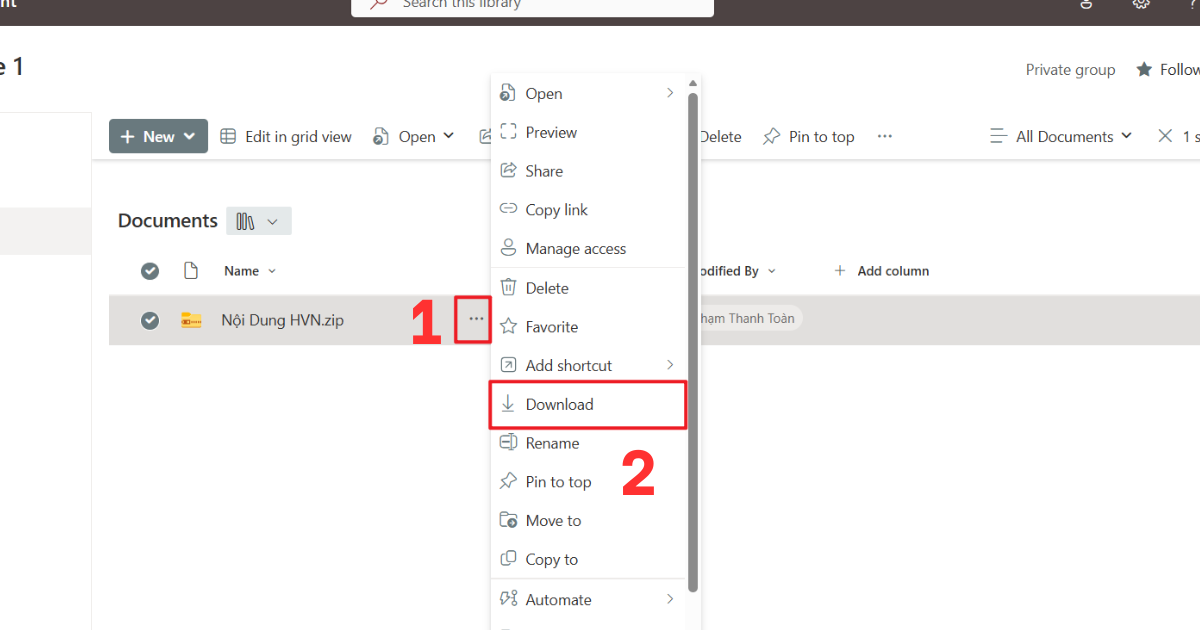
- Bước 2: Di chuột đến tên tệp tin, nhấp chọn vào dấu ba chấm (More actions) hoặc nhấp chuột phải trực tiếp lên tên tệp tin đó để mở bảng menu tùy chọn.
- Bước 3: Nhấp chọn lệnh Download (Tải xuống) từ danh sách lệnh. Tệp tin sẽ được trình duyệt tự động xử lý và lưu vào thư mục tải về mặc định trên thiết bị của bạn ngay lập tức.
Cách tải nhiều file hoặc toàn bộ thư mục cùng lúc
Trong nhiều trường hợp, bạn cần di chuyển toàn bộ tài nguyên của một dự án hoặc hàng loạt báo cáo định kỳ về máy tính để lưu trữ ngoại tuyến. Thay vì phải thực hiện tải từng tệp tin gây mất thời gian, SharePoint cho phép bạn tải xuống hàng loạt dưới dạng một tệp nén (ZIP).
Phương pháp này cực kỳ hiệu quả khi bạn cần thực hiện sao lưu dữ liệu nhanh hoặc chuyển giao số lượng lớn hồ sơ cho đối tác mà không muốn tốn nhiều thao tác lặp lại. Việc nắm vững cách tải này sẽ giúp bạn quản lý khối lượng công việc lớn một cách chuyên nghiệp và khoa học hơn, đồng thời tối ưu hóa băng thông truyền tải dữ liệu.
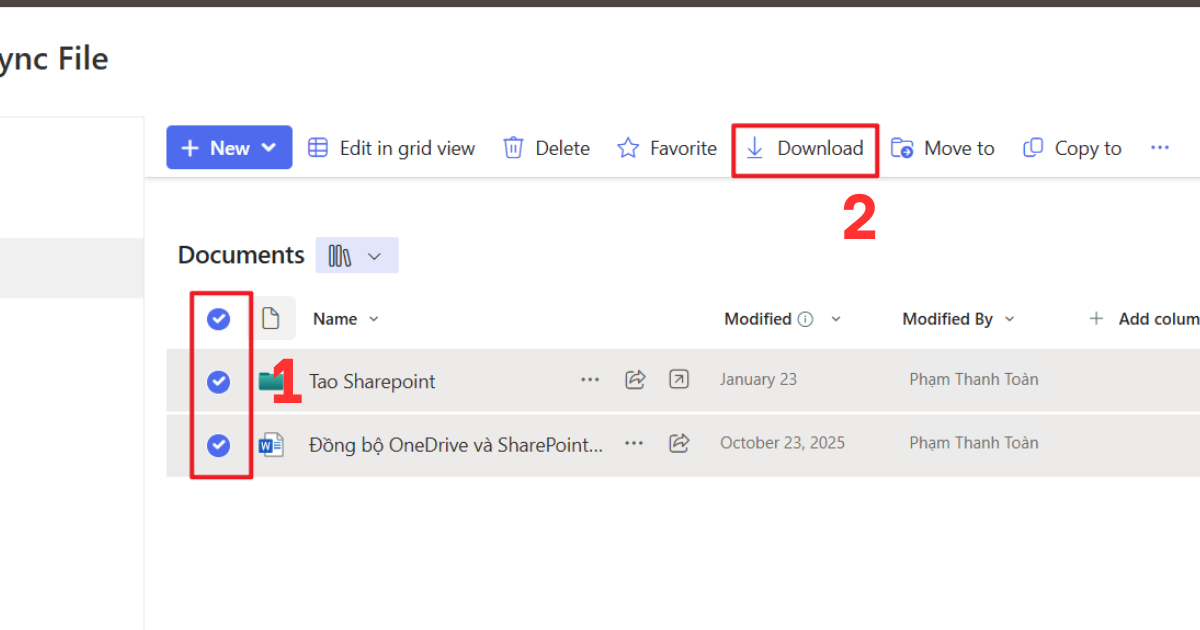
- Bước 1: Tại giao diện thư viện tài liệu, bạn hãy nhấp vào vòng tròn tích chọn nằm ở phía bên trái của từng tệp tin hoặc thư mục mà bạn muốn tải về.
- Bước 2: Nếu muốn tải toàn bộ nội dung trong thư viện, bạn có thể nhấp chọn vòng tròn nằm ở trên cùng, ngay sát thanh tiêu đề để đánh dấu chọn tất cả các mục hiện có.
- Bước 3: Nhấn vào nút Download trên thanh công cụ điều hướng nằm ở phía trên cùng của giao diện SharePoint. Hệ thống sẽ tự động đóng gói các tệp đã chọn thành một file .zip và bắt đầu quá trình tải xuống máy tính.
Sử dụng tính năng “Đồng bộ” (Sync) để quản lý file trên File Explorer
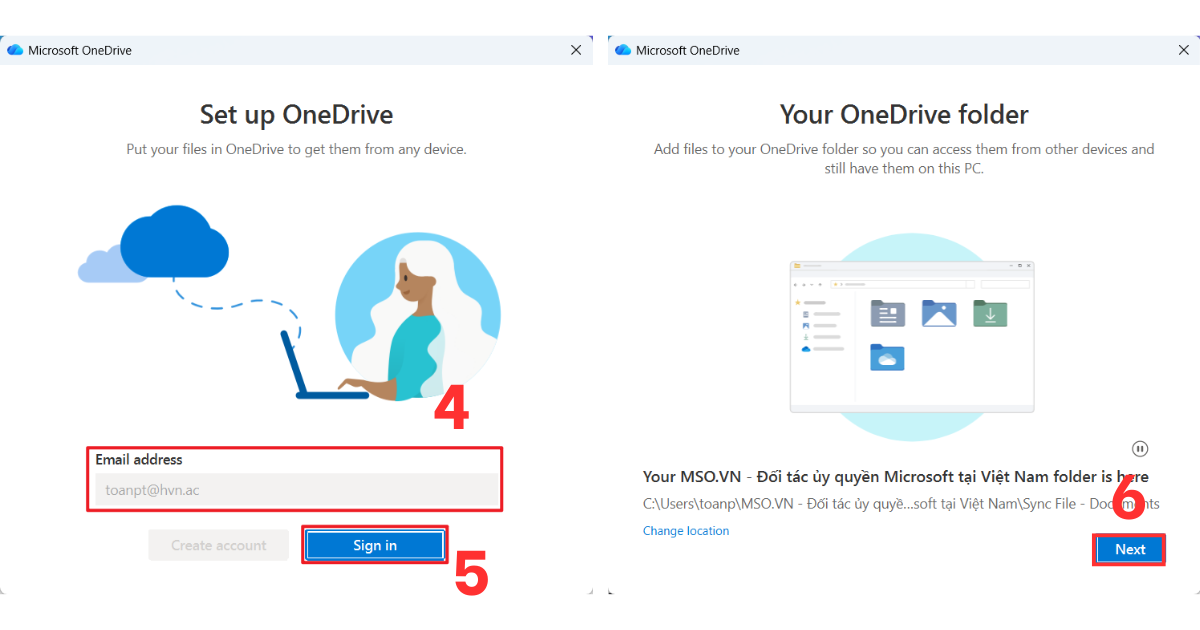
Tính năng đồng bộ (Sync) là một trong những điểm mạnh nhất của hệ sinh thái Microsoft 365, cho phép biến kho lưu trữ đám mây SharePoint thành các thư mục cục bộ ngay trên máy tính của bạn. Khi sử dụng phương pháp này, bạn không cần phải mở trình duyệt web mỗi khi cần truy cập dữ liệu, mọi thao tác mở, lưu hay xóa file đều được cập nhật hai chiều giữa máy tính và máy chủ SharePoint. Cách thiết lập như sau:
- Bước 1: Mở trình duyệt web và truy cập vào thư viện tài liệu SharePoint mà bạn thường xuyên làm việc và muốn thực hiện việc đồng bộ hóa lâu dài.
- Bước 2: Tại mục More Commands, nhấn chọn vào nút Sync (Đồng bộ). Hệ thống sẽ kích hoạt một thông báo yêu cầu quyền khởi chạy ứng dụng Microsoft OneDrive trên máy tính.
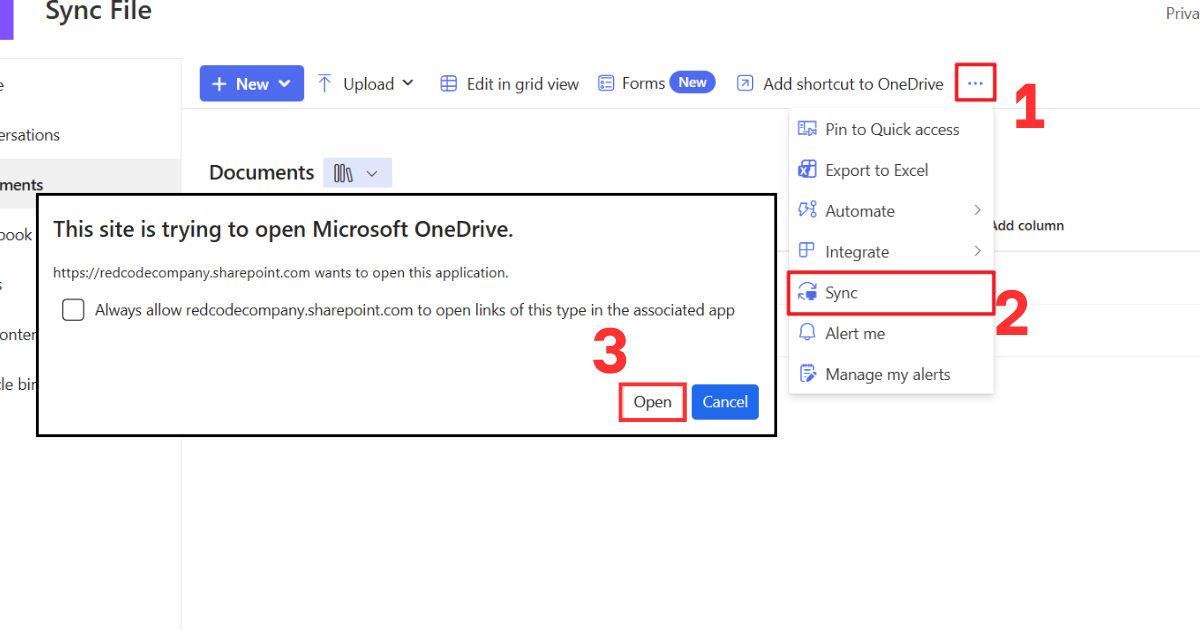
- Bước 3: Nhấp chọn Mở Microsoft OneDrive trong hộp thoại thông báo hiện ra. Sau khi hoàn tất quá trình đăng nhập và thiết lập, bạn có thể mở File Explorer để truy cập và tải file SharePoint trực tiếp trong thư mục mang tên tổ chức của mình.
Cách tải file SharePoint trực tiếp từ các ứng dụng Office (Word, Excel)
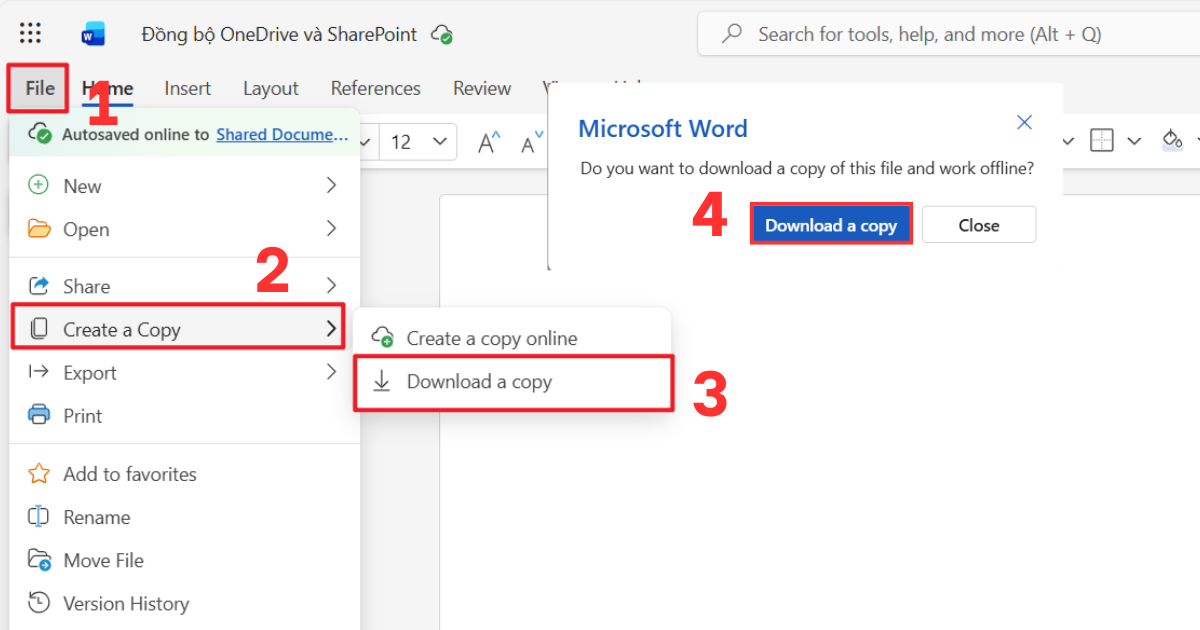
Việc tích hợp trực tiếp giữa các ứng dụng Office (như Word, Excel, PowerPoint) và SharePoint cho phép người dùng tối ưu hóa quy trình làm việc bằng cách mở và lưu file mà không cần thông qua các bước trung gian trên trình duyệt. Phương pháp này giúp duy trì sự tập trung cao độ khi bạn đang trong quá trình soạn thảo văn bản hoặc phân tích dữ liệu chuyên sâu. Các bước thực hiện như sau:
- Bước 1: Mở tệp tin bạn đang làm việc trực tiếp từ SharePoint bằng ứng dụng Office tương ứng (ví dụ mở file .xlsx bằng phần mềm Microsoft Excel trên máy tính).
- Bước 2: Nhấp vào thẻ File ở góc trên cùng bên trái giao diện ứng dụng, sau đó nhấp chọn lệnh Save a Copy từ menu chức năng hiện ra, chọn tiếp tục vào mục Download a copy.
- Bước 3: Sau đó tiếp tục ấn Download a copy và đợi file được tải về và hoàn tất.
Những lưu ý quan trọng để tải dữ liệu an toàn và hiệu quả trên SharePoint
Việc tải dữ liệu từ môi trường đám mây về thiết bị cá nhân luôn tiềm ẩn những rủi ro về an toàn thông tin và hiệu suất hệ thống nếu không được thực hiện cẩn trọng. Để đảm bảo cách tải file trên SharePoint bị chặn luôn thành công, người dùng cần tuân thủ một số nguyên tắc và lưu ý kỹ thuật quan trọng. Những kinh nghiệm dưới đây sẽ giúp bạn quản lý dữ liệu một cách khoa học và tránh được các rủi ro không đáng có trong quá trình vận hành dữ liệu số.

- Kiểm tra dung lượng ổ cứng trước khi tải thư mục lớn
Trước khi quyết định tải những thư mục có dung lượng lớn, bạn cần đảm bảo ổ cứng máy tính còn đủ không gian lưu trữ để quá trình tải không bị ngắt quãng giữa chừng. Việc tải quá nhiều dữ liệu cùng lúc không chỉ làm chậm máy tính mà còn có thể gây nghẽn băng thông mạng của toàn văn phòng. Hãy cân nhắc sử dụng tính năng “Files On-Demand” của OneDrive để tiết kiệm dung lượng tối đa mà vẫn có thể truy cập dữ liệu khi cần thiết. - Lưu ý về lịch sử phiên bản (Version History) khi tải file
Khi tải một file từ SharePoint, bạn cần hiểu rằng mình đang lấy về bản sao tại một thời điểm nhất định. Nếu sau đó có đồng nghiệp chỉnh sửa file trên môi trường web, bản file dưới máy của bạn sẽ trở nên lỗi thời. Để tránh nhầm lẫn, bạn nên kiểm tra kỹ “Version History” trên SharePoint trước khi tải hoặc sử dụng tính năng Sync để dữ liệu luôn được cập nhật tự động. Điều này cực kỳ quan trọng đối với các tài liệu dự án có nhiều người tham gia. - Đảm bảo kết nối Internet luôn ổn định và bảo mật
Tránh tuyệt đối việc tải các tài liệu quan trọng của công ty khi đang sử dụng mạng Wi-Fi công cộng không có mật khẩu bảo vệ để ngăn ngừa nguy cơ bị tin tặc đánh cắp thông tin. Bạn nên sử dụng kết nối mạng nội bộ hoặc VPN khi cần thiết để tạo ra một đường truyền dữ liệu an toàn và mã hóa. Một kết nối ổn định không chỉ giúp file không bị lỗi định dạng trong quá trình tải mà còn bảo vệ uy tín và tài sản số của chính doanh nghiệp bạn.
Cách khắc phục các lỗi thường gặp khi tải file trên SharePoint
Dù là một nền tảng ổn định, SharePoint vẫn có thể gặp phải một số lỗi kỹ thuật trong quá trình tương tác của người dùng. Việc nhận diện đúng lỗi và có phương án xử lý kịp thời sẽ giúp bạn duy trì hiệu suất công việc ở mức cao nhất. Dưới đây là những tình huống thường gặp và cách giải quyết triệt để cho người dùng.
- Lỗi tệp tin đang được mở bởi người dùng khác
Khi một file đang được ai đó chỉnh sửa ở chế độ độc quyền trên ứng dụng Office, hệ thống có thể tạm thời khóa chức năng tải xuống để tránh xung đột dữ liệu. Cách tốt nhất trong tình huống này là bạn hãy chờ đợi trong vài phút hoặc liên hệ yêu cầu đồng nghiệp đóng file trước khi thực hiện thao tác tải lại. Điều này giúp đảm bảo rằng bạn sẽ tải xuống được bản ghi hoàn chỉnh nhất mà không gặp phải các thông báo lỗi phiền phức. - Tốc độ tải về quá chậm hoặc bị treo giữa chừng
Tình trạng này thường xảy ra khi hệ thống SharePoint đang trong quá trình bảo trì định kỳ hoặc do cấu hình tường lửa của máy tính cá nhân quá khắt khe gây cản trở đường truyền. Bạn có thể thử khởi động lại trình duyệt web hoặc kiểm tra lại các thông số kết nối mạng. Nếu tình trạng chậm chạp vẫn tiếp diễn, việc chuyển sang phương thức đồng bộ bằng ứng dụng OneDrive thay vì tải trực tiếp từ trình duyệt web.
>>>Xem Thêm: Hướng dẫn chi tiết đồng bộ SharePoint về máy tính mới nhất 2026
Các câu hỏi thường gặp
| Câu hỏi | Câu trả lời |
| Tôi có thể tải thư mục lớn hơn 20GB không? | Có, nhưng nên dùng tính năng Sync để đảm bảo ổn định và thời gian tải tối ưu nhất. |
| Tại sao tôi không tìm thấy nút Download? | Có thể do bạn chỉ có quyền xem hoặc chính sách bảo mật chặn truy cập từ tài khoản Microsoft của bạn. |
| File tải về có tự động cập nhật không? | Không, trừ khi bạn sử dụng tính năng Sync của OneDrive file mới có thể tự động cập nhật mới nhất. |
| Có giới hạn số lượng file khi tải cùng lúc không? | SharePoint giới hạn tải tối đa 10.000 file hoặc 15GB mỗi lần qua web. |
Kết luận
Qua bài viết này, MHG đã chia sẻ đến bạn những hướng dẫn chi tiết về cách tải file trên SharePoint cũng như những giải pháp hiệu quả để khắc phục tình trạng tải dữ liệu bị chặn. Hy vọng bài viết trên phần nào giúp ích cho công việc của bạn. Cuối cùng, nếu bạn có bất kỳ thắc mắc nào hoặc mong muốn sử dụng dịch vụ Microsoft 365 chuyên nghiệp để nâng tầm vận hành, hãy liên hệ ngay đến số hotline 024.9999.7777 để nhận được sự tư vấn nhiệt tình và tận tâm.