

Trong quá trình soạn thảo văn bản trên Word, việc trình bày thông tin dưới dạng cột đôi giúp tài liệu gọn gàng, dễ đọc và chuyên nghiệp hơn. Tính năng chia văn bản thành 2 cột trong Word rất phổ biến trong báo cáo, tạp chí, tài liệu học thuật hoặc bản tin nội bộ. Hiểu rõ cách chia cột trong Word, cách tùy chỉnh và cách xóa chia cột trong Word sẽ giúp bạn quản lý văn bản linh hoạt và trình bày hiệu quả.
Ngoài ra, việc nắm chắc cách chia cột trong Word giúp tiết kiệm thời gian, tránh lỗi trình bày và nâng cao tính thẩm mỹ cho tài liệu. Cho dù bạn là sinh viên, nhân viên văn phòng hay chuyên viên thiết kế tài liệu, việc thành thạo thao tác này sẽ giúp Word vận hành mượt mà và tăng tính chuyên nghiệp cho văn bản.
Khi nào nên chia văn bản thành 2 cột trong Word?

Trong quá trình soạn thảo tài liệu dài, việc trình bày nội dung sao cho dễ đọc, khoa học và chuyên nghiệp là yếu tố rất quan trọng. Khi văn bản kéo dài qua nhiều trang, người đọc thường gặp khó khăn trong việc theo dõi dòng thông tin liên tục từ trên xuống dưới. Lúc này, chia văn bản thành 2 cột trong Word trở thành giải pháp hiệu quả giúp tối ưu bố cục, làm cho nội dung gọn gàng hơn và dễ tiếp nhận hơn.
Thao tác chia cột trong Word không chỉ phổ biến trong các tài liệu dạng báo, bản tin hay tạp chí, mà còn được sử dụng rộng rãi trong báo cáo, luận văn và tài liệu nội bộ. Việc hiểu đúng khi nào nên áp dụng chia cột sẽ giúp bạn sử dụng Word linh hoạt hơn, tránh lạm dụng và đảm bảo tính chuyên nghiệp cho văn bản.
Việc chia văn bản thành 2 cột trong Word phù hợp với nhiều trường hợp khác nhau:
| Trường hợp | Mô tả chi tiết |
|---|---|
| Văn bản dài nhiều trang | Chia cột giúp nội dung dễ tiếp nhận hơn, đặc biệt với tài liệu từ 5–50 trang như báo cáo hoặc tạp chí nội bộ. |
| Bản tin hoặc thông báo nội bộ | Trình bày theo kiểu báo, giúp người đọc nhanh chóng nắm bắt các mục tin tức hoặc thông tin quan trọng. |
| Tài liệu học thuật hoặc luận văn | Giúp bố trí bảng biểu, hình ảnh và chú thích khoa học gọn gàng, dễ theo dõi trong bài luận, luận văn hoặc đề án nghiên cứu. |
| Kết hợp hình ảnh, bảng biểu hoặc minh họa | Chia cột giúp bố cục cân đối, trực quan, hạn chế văn bản tràn lan hoặc lộn xộn khi kết hợp nhiều hình minh họa. |
Có thể thấy, chia văn bản thành 2 cột trong Word đặc biệt phù hợp với những tài liệu dài, nhiều thông tin hoặc cần trình bày theo bố cục trực quan. Khi áp dụng đúng trường hợp, việc chia cột trong Word sẽ giúp nội dung dễ đọc hơn, tiết kiệm không gian trang và nâng cao trải nghiệm cho người xem.
Ngược lại, với các văn bản ngắn hoặc nội dung đơn giản, việc chia cột có thể gây rối bố cục và làm giảm hiệu quả trình bày. Vì vậy, nắm rõ khi nào nên và không nên chia cột sẽ giúp bạn kiểm soát bố cục tốt hơn, sử dụng Word đúng mục đích và tạo ra những tài liệu rõ ràng, chuyên nghiệp trong học tập cũng như công việc.
Hướng dẫn cách chia cột trong Word
Khi văn bản trở nên dài hoặc cần trình bày theo bố cục chuyên nghiệp hơn, việc nắm rõ cách chia cột trong Word là kỹ năng rất quan trọng. Thay vì để nội dung chạy dài theo một cột truyền thống, chia văn bản thành 2 cột trong Word giúp thông tin được phân bổ hợp lý, dễ đọc và mang phong cách trình bày giống báo chí, tạp chí hoặc báo cáo chuyên môn.
Đặc biệt, Word hỗ trợ sẵn công cụ chia cột với nhiều tùy chọn linh hoạt, cho phép bạn áp dụng cho toàn bộ văn bản hoặc chỉ một phần nội dung. Khi hiểu đúng cách chia cột trong Word, bạn có thể thao tác nhanh, tránh sai bố cục và tiết kiệm đáng kể thời gian chỉnh sửa.
Để chia văn bản thành 2 cột trong Word, bạn có thể thực hiện theo các bước sau:
- Bước 1: Mở Word > Chọn văn bản cần chia > Layout > Columns.
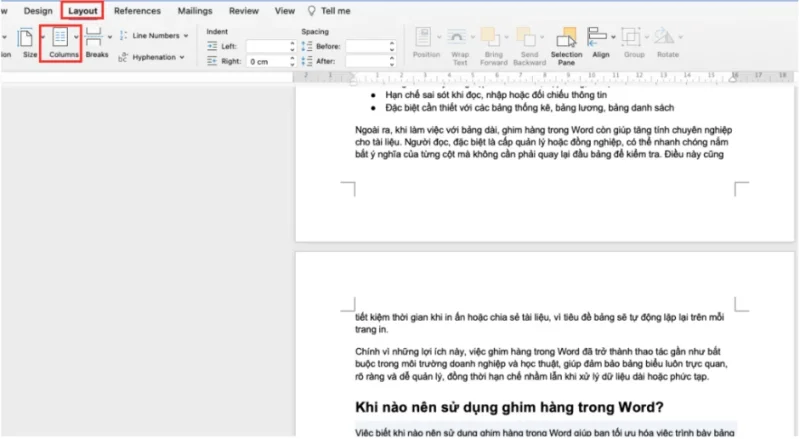
Hướng dẫn cách chia cột trong Word - Bước 2: Nhấn Two nếu bạn muốn chia cột trong Word thành 2 cột.
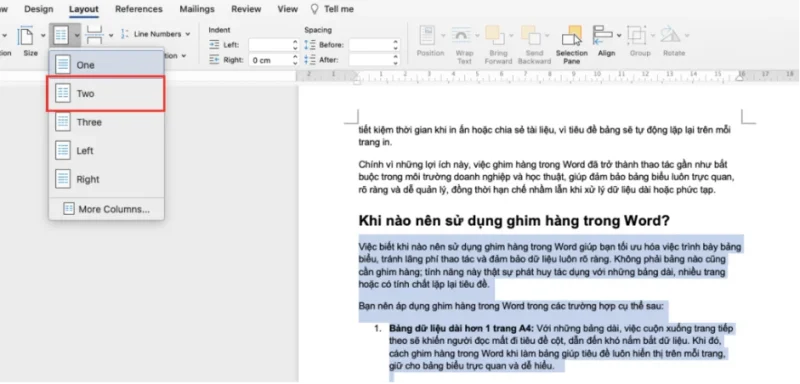
Hướng dẫn cách chia cột trong Word - Bước 3: Nếu muốn có thêm nhiều cột hơn hay tùy chỉnh sâu hơn thì bạn chọn mục More Columns.

Hướng dẫn cách chia cột trong Word - Bước 4: Nhấn OK để hoàn tất thao tác, văn bản sẽ được chia thành 2 cột theo thiết lập của bạn.
Chỉ với vài bước đơn giản, bạn đã có thể chia văn bản thành 2 cột trong Word một cách dễ dàng và hiệu quả. Việc sử dụng đúng cách chia cột trong Word giúp tài liệu trở nên gọn gàng, cân đối và chuyên nghiệp hơn, đặc biệt với các văn bản dài hoặc có nhiều nội dung cần trình bày song song.
Khi đã thành thạo thao tác này, bạn có thể linh hoạt kết hợp với các tùy chỉnh nâng cao hoặc dễ dàng quay lại bố cục ban đầu khi cần, đảm bảo văn bản luôn đúng mục đích sử dụng và phù hợp cho cả chỉnh sửa lẫn in ấn.
Hướng dẫn cách xóa chia cột trong Word
Trong quá trình soạn thảo, không phải lúc nào việc chia cột cũng phù hợp với bố cục tổng thể của văn bản. Nhiều trường hợp sau khi trình bày xong nội dung, bạn cần đưa tài liệu về dạng một cột để dễ chỉnh sửa, in ấn hoặc chia sẻ. Lúc này, nắm rõ cách xóa chia cột trong Word sẽ giúp bạn nhanh chóng điều chỉnh bố cục mà không làm ảnh hưởng đến nội dung hay định dạng đã có trước đó.
Việc hiểu và sử dụng đúng thao tác xóa cột cũng quan trọng không kém so với cách chia cột trong Word, đặc biệt khi làm việc với tài liệu dài, nhiều phần hoặc thường xuyên thay đổi cấu trúc trình bày.
Nếu bạn muốn trở lại bố cục một cột, thao tác cách xóa chia cột trong Word rất đơn giản:
- Bước 1: Chọn toàn bộ đoạn văn bản đang chia cột.
- Bước 2: Vào tab Layout → Columns → chọn One (Một cột) để xóa chia cột.
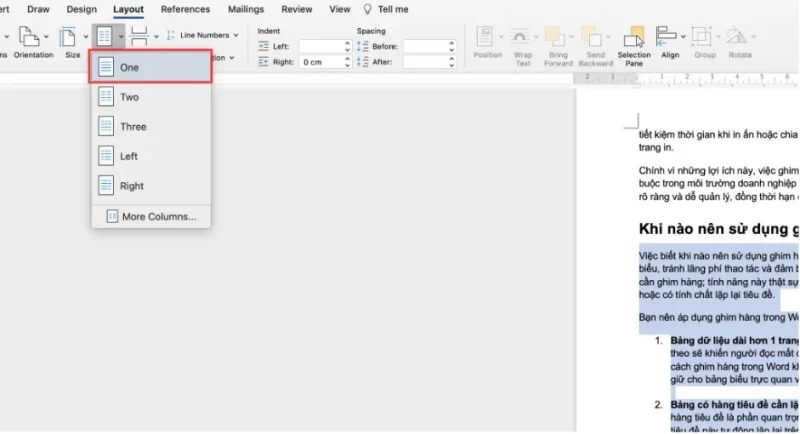
Hướng dẫn cách xóa chia cột trong Word - Bước 3: Kiểm tra bố cục: sau khi xóa, văn bản sẽ trở lại dạng một cột, giữ nguyên định dạng văn bản nhưng bỏ cột đôi.
Có thể thấy, cách xóa chia cột trong Word là thao tác đơn giản nhưng rất cần thiết để bạn linh hoạt kiểm soát bố cục văn bản. Khi nắm rõ cách thực hiện, bạn có thể dễ dàng chuyển đổi giữa bố cục một cột và nhiều cột mà không lo mất dữ liệu hay làm rối định dạng.
Việc thành thạo thao tác này giúp quá trình chỉnh sửa, in ấn và hoàn thiện tài liệu trở nên nhanh chóng, gọn gàng và chuyên nghiệp hơn, đặc biệt trong môi trường học tập và làm việc văn phòng thường xuyên sử dụng Word.
Mẹo sử dụng chia cột trong Word hiệu quả
Sau khi đã biết cách chia cột trong Word, việc áp dụng đúng mẹo sử dụng sẽ giúp văn bản trở nên chuyên nghiệp, dễ đọc và dễ quản lý hơn. Trên thực tế, nếu chia cột không hợp lý, văn bản rất dễ bị rối, khó theo dõi hoặc lệch bố cục khi chỉnh sửa và in ấn. Vì vậy, nắm rõ các mẹo khi chia văn bản thành 2 cột trong Word sẽ giúp bạn kiểm soát bố cục tốt hơn, đặc biệt với tài liệu dài hoặc có nhiều hình ảnh, bảng biểu.
Để việc chia cột trong Word trở nên chuyên nghiệp và dễ quản lý:
| Lưu ý | Chi tiết |
|---|---|
| Chia cột hợp lý theo nội dung | Không nhồi nhét quá nhiều văn bản vào từng cột; mỗi cột nên đủ để người đọc dễ theo dõi. |
| Sử dụng đường kẻ phân tách khi cần | Đường kẻ giúp phân biệt các cột, đặc biệt hữu ích cho báo cáo hoặc tài liệu nhiều mục. |
| Kiểm soát khoảng cách giữa các cột | Khoảng cách hợp lý giúp văn bản không bị dồn sát, dễ đọc và trông chuyên nghiệp. |
| Kết hợp hình ảnh và bảng biểu | Khi đặt ảnh hoặc bảng trong cột, sử dụng Wrap Text hợp lý để tránh lệch bố cục. |
| Lưu ý khi xóa cột | Trước khi xóa cột, kiểm tra văn bản để đảm bảo không mất dữ liệu và giữ định dạng phù hợp. |
Việc áp dụng đúng các mẹo khi chia cột trong Word không chỉ giúp văn bản gọn gàng mà còn hạn chế nhiều lỗi trình bày thường gặp. Khi biết cách sắp xếp nội dung hợp lý, kiểm soát khoảng cách cột và xử lý hình ảnh đúng cách, bạn sẽ tạo ra những tài liệu rõ ràng, chuyên nghiệp và dễ chỉnh sửa hơn trong quá trình làm việc.
>> Xem thêm: SmartArt Trong Word – Hướng Dẫn Vẽ Sơ Đồ Chi Tiết
Lợi ích khi biết cách chia cột trong Word

Thành thạo cách chia cột trong Word và chia văn bản thành 2 cột trong Word mang lại nhiều lợi ích rõ rệt, đặc biệt với những ai thường xuyên làm báo cáo, tài liệu học tập hoặc văn bản chuyên môn. Việc chia cột đúng cách không chỉ cải thiện bố cục mà còn giúp người đọc tiếp nhận thông tin nhanh và hiệu quả hơn.
Thành thạo chia văn bản thành 2 cột trong Word mang lại nhiều lợi ích thực tế:
| Lợi ích | Chi tiết |
|---|---|
| Trình bày chuyên nghiệp | Văn bản gọn gàng, dễ đọc, phù hợp với báo cáo, tạp chí hoặc tài liệu học thuật. |
| Tiết kiệm diện tích trang | Chia cột giúp giảm số trang, tối ưu không gian hiển thị nội dung, đặc biệt với tài liệu dài. |
| Dễ dàng điều chỉnh và chỉnh sửa | Có thể thay đổi số cột, độ rộng hoặc khoảng cách nhanh chóng mà không làm hỏng bố cục. |
| Linh hoạt trong in ấn | Khi in, cột đôi giúp nội dung cân đối và dễ theo dõi, đặc biệt với bản tin, tài liệu hướng dẫn hoặc hợp đồng mẫu. |
Khi nắm vững chia cột trong Word, bạn không chỉ trình bày văn bản chuyên nghiệp hơn mà còn tiết kiệm thời gian chỉnh sửa, in ấn và chia sẻ tài liệu. Đây là kỹ năng nhỏ nhưng mang lại giá trị lớn, giúp nâng cao chất lượng tài liệu và thể hiện sự chuyên nghiệp trong công việc cũng như học tập.
>> Có thể bạn quan tâm: Word Bị Lag Khi Chèn Nhiều Ảnh – Nguyên Nhân & Cách Khắc Phục
Kết luận
Việc chia văn bản thành 2 cột trong Word và nắm rõ cách chia cột trong Word cũng như cách xóa chia cột trong Word mang lại nhiều lợi ích thiết thực cho người dùng Word. Khi sử dụng thành thạo, bạn sẽ trình bày tài liệu gọn gàng, dễ đọc, tiết kiệm không gian trang và dễ dàng điều chỉnh bố cục khi cần.
Thành thạo thao tác này còn giúp bạn quản lý văn bản chuyên nghiệp, đặc biệt với báo cáo, luận văn, bản tin nội bộ hoặc tài liệu học thuật dài. Kết hợp các mẹo về bố cục, đường kẻ phân tách, khoảng cách cột và hình ảnh minh họa sẽ nâng cao tính thẩm mỹ và tính chuyên nghiệp cho tài liệu.
Nếu bạn còn bất cứ thắc mắc nào cần được chúng tôi hỗ trợ giải đáp, vui lòng liên hệ ngay đến MHG qua số Hotline 024.9999.7777. Đội ngũ chuyên gia của MHG sẽ hướng dẫn chi tiết cách chia cột trong Word, tùy chỉnh và quản lý văn bản hiệu quả, đảm bảo tài liệu Word luôn gọn gàng, trực quan và dễ thao tác.


