Nếu bạn đang muốn tổ chức trò chơi ô chữ PowerPoint để tăng tính tương tác cho buổi thuyết trình của bạn nhằm nâng cao hiệu quả truyền tải thông tin. Thông qua bài viết này, MHG sẽ hướng dẫn bạn từng bước từ để tạo trò chơi ô chữ một cách chuẩn chỉnh và hiệu quả nhất, đảm bảo ai cũng có thể làm theo được. Theo dõi ngay để biết thêm thông tin chi tiết!
Tìm hiểu trò chơi ô chữ PowerPoint là gì?
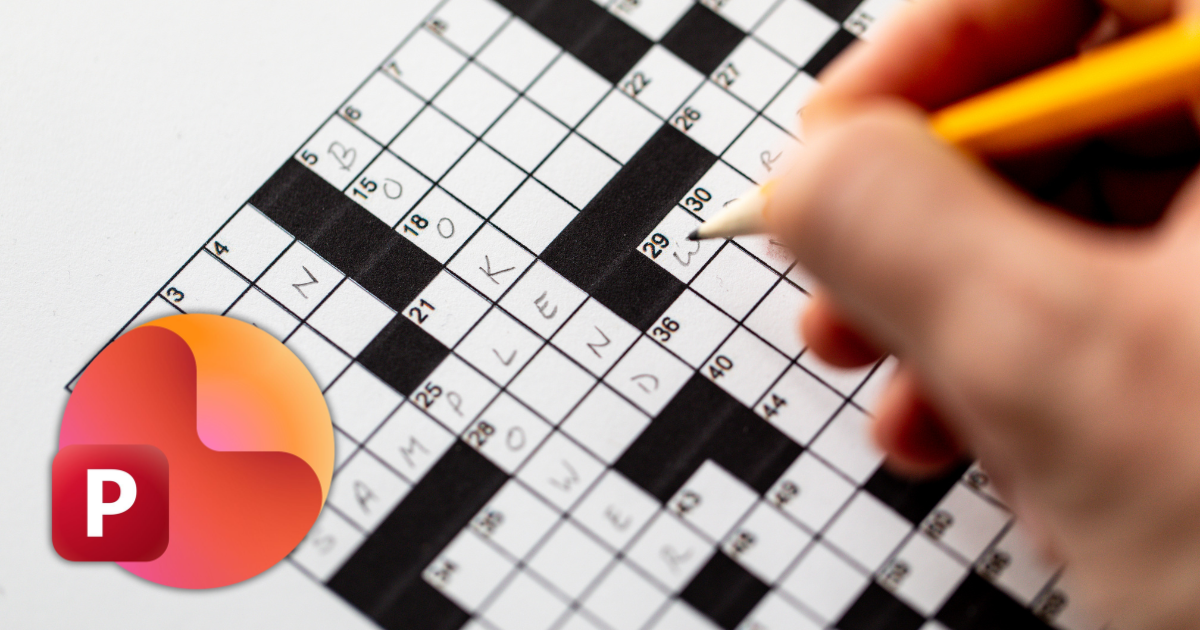
Trò chơi ô chữ PowerPoint là một ứng dụng sáng tạo dựa trên phần mềm trình chiếu của Microsoft. Nó cho phép người dùng tạo ra các hàng ngang chứa chữ cái ẩn giấu. Người tham gia sẽ giải đáp các câu đố để tìm ra từ khóa chính. Đây là một phương thức truyền tải nội dung rất sinh động và linh hoạt. Bạn có thể tùy chỉnh trò chơi theo mọi chủ đề mong muốn.

Công cụ này hoạt động dựa trên các hiệu ứng chuyển động và kỹ thuật điều hướng. Thay vì các slide chứa đầy văn bản, bạn sẽ tạo ra một sân chơi trí tuệ. Điều này giúp khán giả tiếp thu kiến thức một cách tự nhiên và hào hứng hơn, tăng tính tương tác với người nghe.
Tại sao nên áp dụng cách làm trò chơi ô chữ trên PowerPoint vào giảng dạy?
Việc áp dụng cách làm trò chơi ô chữ PowerPoint mang lại sự đột phá trong môi trường giáo dục hiện đại. Nó giúp thay đổi hoàn toàn cách thức tương tác giữa giáo viên và học sinh. Thay vì ngồi nghe thụ động, học sinh sẽ được tham gia trực tiếp vào bài giảng. Dưới đây là những lợi ích cốt lõi mà phương pháp này mang lại cho quá trình học tập.
- Tăng cường sự tương tác và hứng thú của đa số người học
Trò chơi ô chữ sẽ tạo ra một môi trường học tập sôi nổi, vì người nghe luôn cảm thấy hào hứng hơn khi được thử thách trí tuệ của mình trong lúc nghe nhận thông tin. Bên cạnh đó, những hiệu ứng âm thanh và hình ảnh sinh động giúp duy trì sự tập trung cao độ hơn. Điều này giúp bài giảng không còn khô khan và nhàm chán như trước đây mà tạo ra tương tác hai chiều giữa người nghe và người thuyết giảng.
- Củng cố kiến thức một cách tự nhiên và hiệu quả
Khi giải ô chữ, người học phải vận dụng tối đa kiến thức đã học để trả lời các câu hỏi. Quá trình suy luận để tìm đáp án giúp họ nhớ thông tin lâu hơn. Đây là cách ôn tập bài cũ cực kỳ thông minh và khéo léo mà khiến học sinh sẽ không cảm thấy áp lực như khi làm bài kiểm tra theo hình thức truyền thống. Kiến thức được khắc sâu thông qua những trải nghiệm vui vẻ và tích cực.
- Phát triển tư duy logic và phản xạ cho đội ngũ học sinh
Các câu đố đòi hỏi người chơi phải có khả năng liên kết thông tin đã được tiếp nhận, từ đó gia tăng khả năng nhớ của người học. Ngoài ra, yếu tố thời gian trong trò chơi còn giúp tăng khả năng phản xạ. Học sinh sẽ trở nên nhanh nhạy hơn trong việc xử lý các tình huống khó. Đây là những kỹ năng mềm rất quan trọng trong hành trang tương lai.
Hướng dẫn chi tiết cách làm trò chơi trên PowerPoint thủ công
Để thực hiện cách làm trò chơi ô chữ PowerPoint thủ công, bạn cần sự tỉ mỉ cho từng ô chữ. Bạn có thể tự do sáng tạo màu sắc và bố cục theo phong cách riêng nhưng vẫn giữ được hiệu quả truyền tải tuyệt đối. Sau đây là hướng dẫn chi tiết từng bước để bạn tạo ra một trò chơi hoàn chỉnh.
Bước 1: Chuẩn bị nội dung câu hỏi và đáp án logic
Trước hết bạn cần chuẩn bị một danh sách các từ khóa theo hàng ngang và có liên quan chặt chẽ với nhau. Ngoài ra kết quả của từ khóa hàng dọc phải được lồng ghép khéo léo từ các chữ cái của hàng ngang và tạo ra ý nghĩa của cả ô chữ. Sau đó tạo thêm các câu hỏi cho các đáp án ở hàng ngang. Hãy đảm bảo độ khó của các câu hỏi phù hợp với đối tượng khán giả, việc này giúp trò chơi diễn ra suôn sẻ và hấp dẫn từ đầu đến cuối.
Bước 2: Tạo khung ô chữ bằng công cụ table hoặc shape
Sau khi có nội dung, bạn cần thể hiện chúng lên slide một cách trực quan. Việc sử dụng bảng hoặc các khối hình giúp ô chữ trông ngay ngắn và chuyên nghiệp. Bạn cần tính toán số lượng ô vuông sao cho khớp với độ dài các từ. Kích thước của mỗi ô phải đồng nhất để tạo tính thẩm mỹ cho trò chơi.
- Bước 2.1: Nhấp chọn tab Insert trên thanh công cụ.
- Bước 2.2: Chọn Table và kéo chuột tạo số hàng và cột tương ứng với ô chữ mà bạn đã chuẩn bị từ trước. Nếu không đủ ô nhấn vào Insert Table sau đó nhập số cột và hàng tương ứng.
- Bước 2.3: Chỉnh sửa kích thước các ô vuông thành hình vuông sao cho phù hợp và đều nhau
- Bước 2.4: Nhập các chữ cái của đáp án vào từng ô vuông.
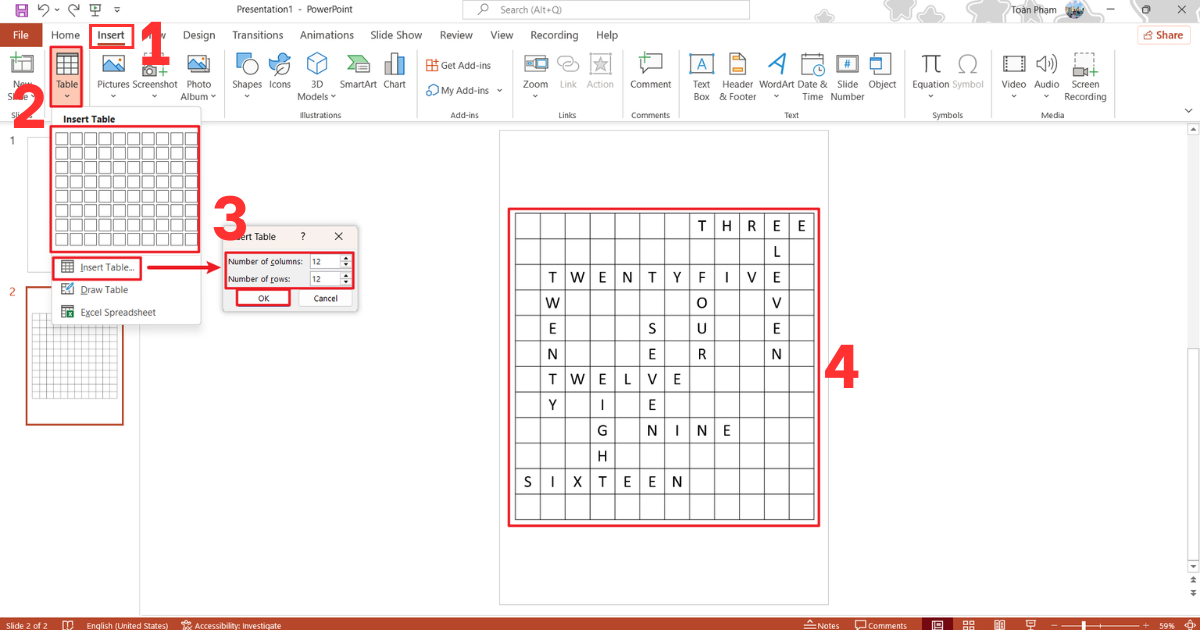
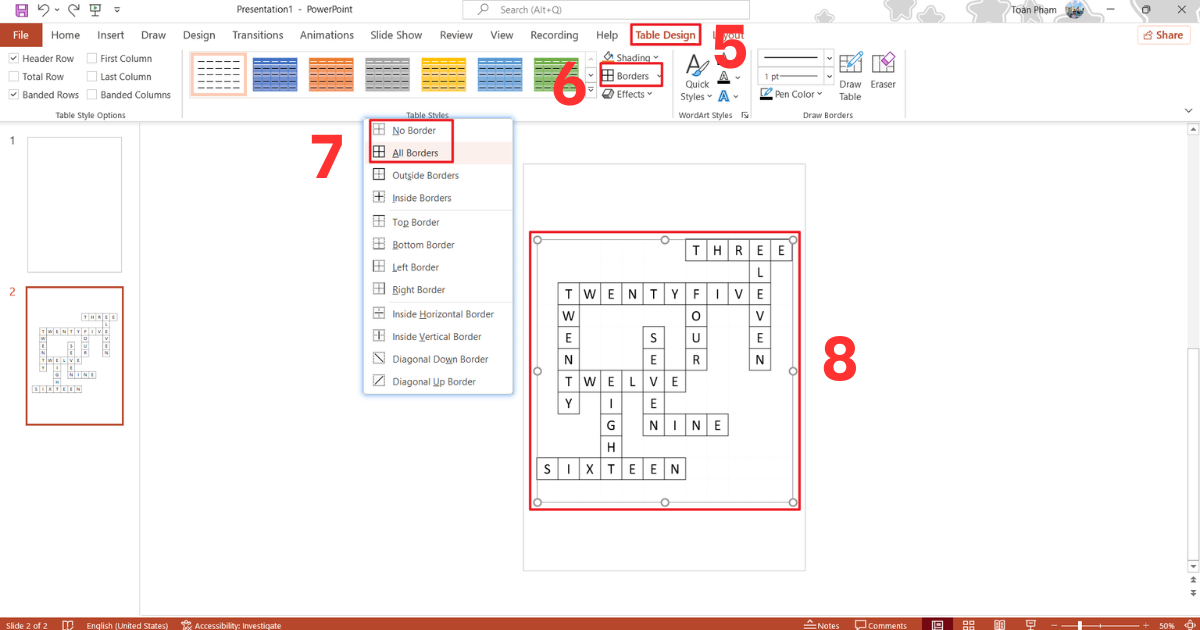
- Bước 2.5: Bỏ viền của bảng tại các ô không có chữ bằng cách sử dụng No Border và All Border trong tab Table Design.
Bước 3: Thiết lập hiệu ứng animation cho các ô đáp án
Hiệu ứng chuyển động là linh hồn giúp trò chơi ô chữ PowerPoint trở nên sinh động và lôi cuốn. Bạn cần tạo ra các shape để giấu đi đáp án ban đầu của trò chơi. Khi người chơi trả lời đúng, miếng che này sẽ biến mất để lộ chữ cái. Việc lựa chọn hiệu ứng phù hợp sẽ tạo ra cảm giác bất ngờ và thú vị. Bạn nên sử dụng các hiệu ứng biến mất nhanh và gọn gàng để tiết kiệm thời gian chơi.
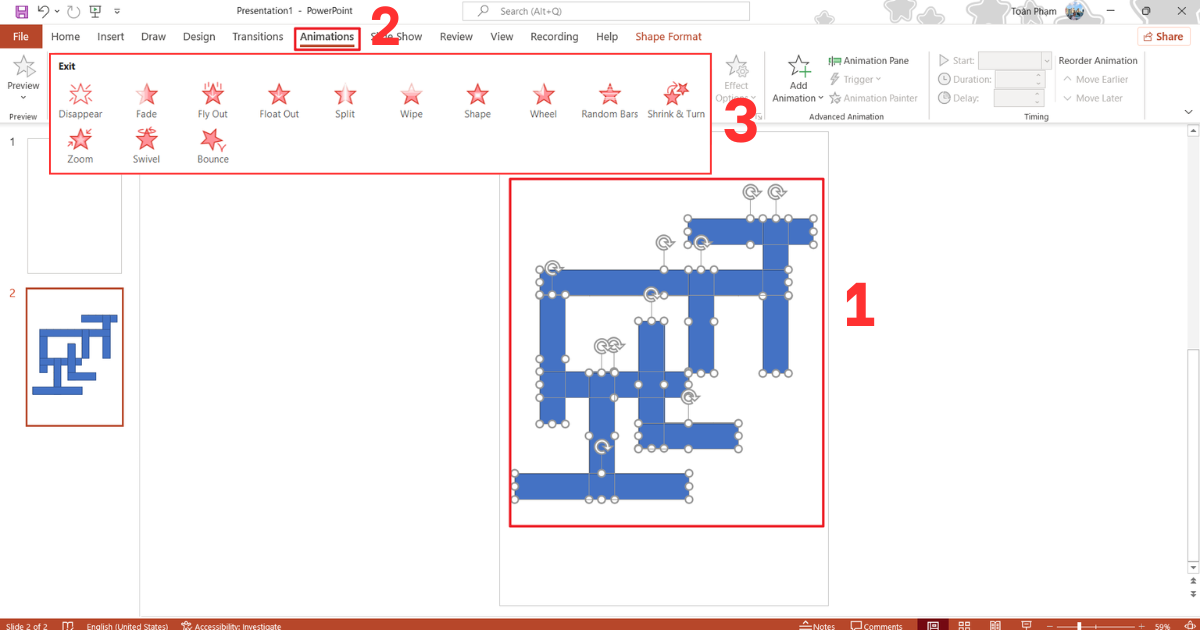
- Bước 3.1: Vẽ khối hình chữ nhật đè lên từng ô chữ cái.
- Bước 3.2: Chọn toàn bộ các miếng che vừa vẽ.
- Bước 3.3: Nhấp chọn tab Animations trên thanh bảng chọn.
- Bước 3.4: Chọn hiệu ứng biến mất trong nhóm Exit như Disappear hoặc Fade.
Bước 4: cài đặt trigger để điều khiển trò chơi linh hoạt
Kỹ thuật Trigger cho phép bạn mở bất kỳ ô chữ nào theo yêu cầu của khán giả. Đây là tính năng nâng cao giúp trò chơi ô chữ PowerPoint của bạn trở nên chuyên nghiệp hơn. Thay vì chạy theo thứ tự, bạn có thể click trực tiếp vào ô để mở đáp án. Điều này giúp bạn xử lý linh hoạt các tình huống trong lúc tổ chức trò chơi. Hãy chú trọng đặt tên cho các đối tượng để tránh nhầm lẫn khi cài đặt.
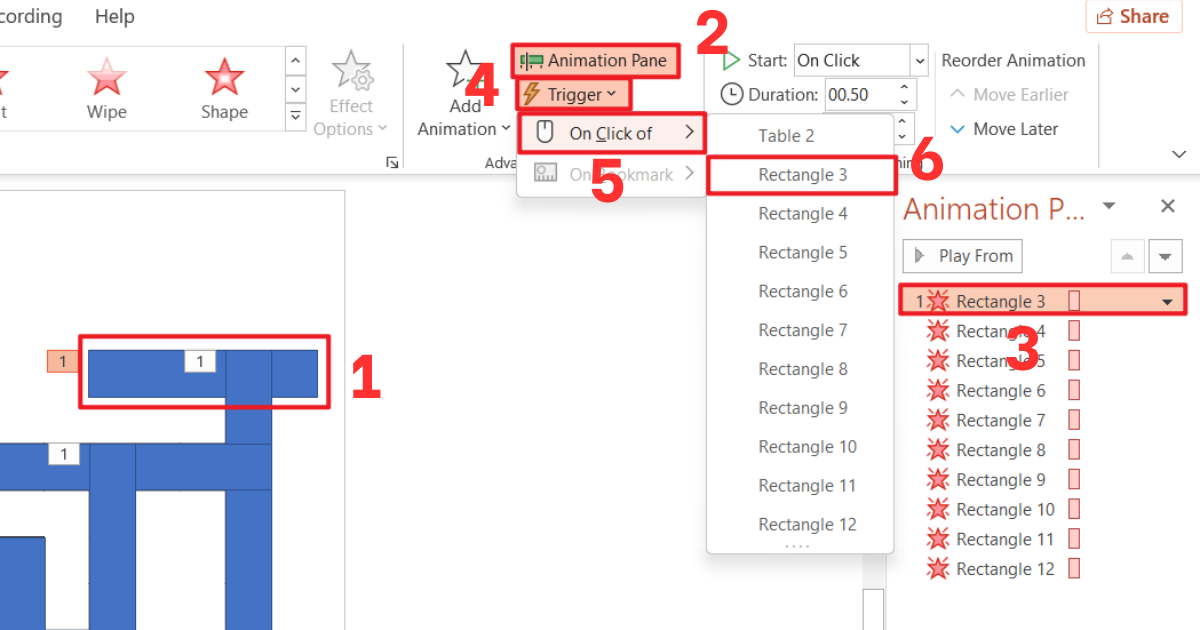
- Bước 4.1: Mở bảng điều khiển Animation Pane trong tab Animations.
- Bước 4.2: Nhấp chuột phải vào tên hiệu ứng của miếng che.
- Bước 4.3: Chọn mục Timing và nhấp vào nút Triggers phía dưới.
- Bước 4.4: Chọn On Click of và tìm đúng tên miếng che đó.
Cách sử dụng mẫu PowerPoint trò chơi ô chữ có sẵn để tiết kiệm thời gian
Sử dụng các mẫu PowerPoint trò chơi ô chữ là lựa chọn tuyệt vời nếu như bạn không thể làm trò chơi ô chữ PowerPoint cho riêng mình. Các mẫu này đã được thiết lập sẵn mọi hiệu ứng và kỹ thuật Trigger phức tạp. Bạn chỉ cần tải về và thay đổi nội dung sao cho phù hợp với chủ đề là có thể hoàn thành một cách dễ dàng. Điều này giúp bạn tiết kiệm được rất nhiều thời gian và công sức thiết kế. Tuy nhiên, bạn cũng cần biết cách tùy chỉnh để bản mẫu không bị lỗi hoặc các trường hợp khẩn cấp.
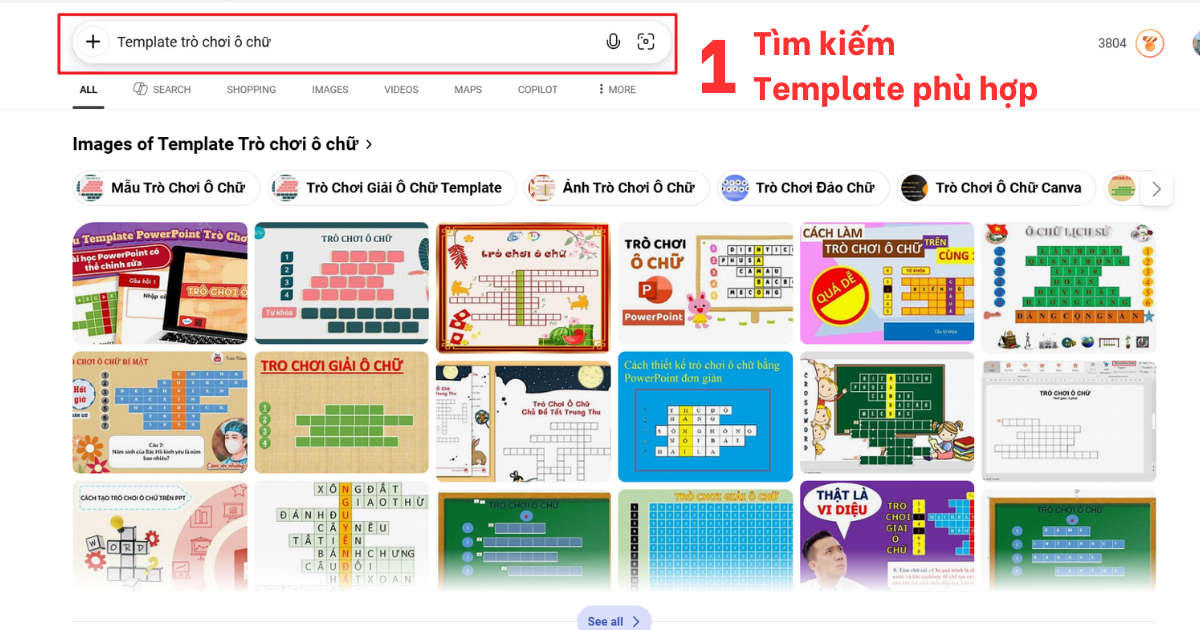
Bước 1: Tìm kiếm và lựa chọn mẫu phù hợp với mục tiêu
Có rất nhiều nguồn cung cấp mẫu trò chơi miễn phí và trả phí trên các trang Web khác nhau. Bạn nên chọn những mẫu có thiết kế hiện đại, màu sắc hài hòa và phù hợp với nhu cầu nhất. Hãy luôn kiểm tra xem số lượng hàng ngang có đủ cho nội dung của bạn không. Điều này quan trọng vì việc chọn đúng mẫu ngay từ đầu sẽ giúp các bước sau trở nên dễ dàng và thuận lợi hơn. Đừng quên kiểm tra tính tương thích của file với phiên bản PowerPoint bạn đang dùng.
- Bước 1.1: Tìm kiếm từ khóa mẫu trò chơi ô chữ trên thanh công cụ tìm kiếm của trình duyệt.
- Bước 1.2: Xem trước các hiệu ứng hoạt động trong bản mẫu.
- Bước 1.3: Tải file về máy tính và giải nén nếu cần thiết.
Bước 2: Tùy chỉnh nội dung và hình ảnh theo phong cách cá nhân
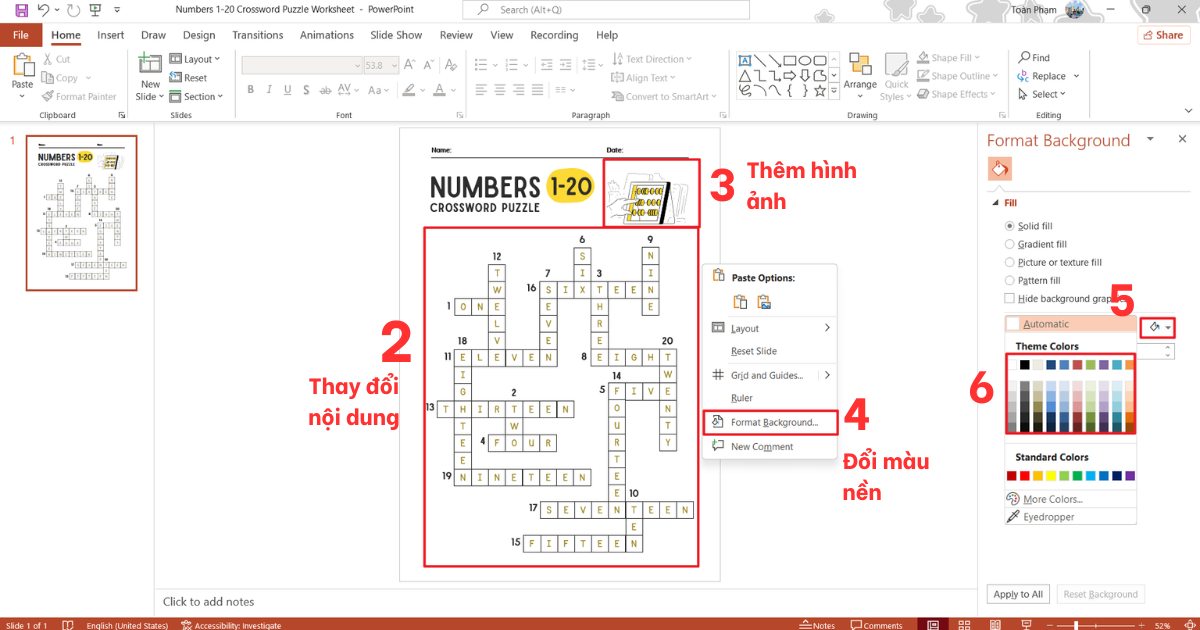
Sau khi tải mẫu, bạn cần cá nhân hóa nó để phù hợp với bài thuyết trình. Hãy thay thế các câu hỏi và đáp án mẫu bằng nội dung mà bạn đã chuẩn bị từ trước đó. Ngoài ra, bạn cũng có thể thay đổi màu sắc chủ đạo để đồng bộ với thương hiệu, thêm logo hoặc tên chương trình sẽ giúp trò chơi chuyên nghiệp hơn rất nhiều. Hãy cẩn thận khi xóa các đối tượng để tránh làm hỏng các hiệu ứng sẵn có.
- Bước 2.1: Nhấp đúp chuột vào ô chữ cái để thay đổi nội dung.
- Bước 2.2: Thay đổi nội dung câu hỏi gợi ý trong slide tương ứng.
- Bước 2.3: Thay đổi màu nền của slide bằng công cụ Format Background.
- Bước 2.4: Chèn thêm hình ảnh minh họa để tăng tính sinh động.
Những lưu ý quan trọng khi thiết kế trò chơi ô chữ PowerPoint
Thiết kế trò chơi đòi hỏi sự cân bằng giữa tính giải trí và kiến thức mà người tổ chức muốn truyền tải đến với người nghe. Bạn cần chú trọng đến trải nghiệm của người xem để đạt hiệu quả cao nhất. Những sai sót nhỏ trong kỹ thuật có thể làm gián đoạn buổi thuyết trình của bạn, thậm chí là dẫn đến thất bại trong thuyết trình. Dưới đây là những lưu ý quan trọng để bản thiết kế của bạn trở nên hoàn hảo và suôn sẻ nhất. Hãy luôn kiểm tra kỹ lưỡng trước khi bắt đầu trình chiếu chính thức cho khán giả.
- Kiểm soát số lượng ô chữ và độ khó của câu hỏi
Việc tạo ra quá nhiều ô chữ có thể gây mệt mỏi cho người chơi, bạn nên giới hạn số lượng từ hàng ngang trong khoảng từ 5 đến 8 từ. Độ khó của câu hỏi cần được phân bổ từ dễ đến khó một cách hợp lý, điều này giúp duy trì sự hứng thú và động lực cho mọi người tham gia. Vì một trò chơi quá dễ hoặc quá khó đều dễ dẫn đến sự nhàm chán cho người tham gia.
- Lựa chọn màu sắc và font chữ tối ưu cho trình chiếu
Màu sắc của ô chữ cần tương phản tốt với màu nền của slide trình chiếu, bạn nên sử dụng các font chữ không chân như Arial để dễ đọc từ xa. Kích thước chữ trong ô phải đủ lớn để khán giả hàng cuối vẫn thấy rõ, tránh sử dụng quá nhiều màu sắc sặc sỡ gây rối mắt cho người xem trực tiếp. Sự đơn giản thường mang lại vẻ đẹp chuyên nghiệp và tinh tế nhất cho slide.
- Đảm bảo tính logic của các liên kết và hiệu ứng
Hãy kiểm tra lại tất cả các Trigger để đảm bảo chúng hoạt động chính xác nhất, một liên kết lỗi có thể làm hỏng toàn bộ mạch cảm xúc của trò chơi. Bạn nên chạy thử trò chơi nhiều lần trước khi bước lên bục thuyết trình chính thức, việc nhờ đồng nghiệp chơi thử cũng là một cách hay để phát hiện lỗi logic. Sự chuẩn bị kỹ càng sẽ giúp bạn tự tin hơn khi điều hành buổi chơi.
Mẹo giúp trò chơi ô chữ PowerPoint trở nên sinh động hơn
Để trò chơi không bị đơn điệu, bạn có thể áp dụng một số mẹo nhỏ ngay sau đây. Những chi tiết này tuy nhỏ nhưng lại mang đến tác động rất lớn đến cảm xúc. Và khán giả sẽ cảm nhận được sự đầu tư và tâm huyết của người thực hiện. Những mẹo này rất dễ thực hiện nhưng lại mang lại hiệu quả cực kỳ bất ngờ đối với người tham gia. Hãy cùng khám phá các cách nâng tầm bộ ô chữ của bạn ngay dưới đây.
- Tích hợp hiệu ứng âm thanh cho các tình huống trả lời
Âm thanh giúp không khí trò chơi trở nên sôi động và kịch tính hơn nhiều, bạn nên thêm tiếng vỗ tay khi người chơi trả lời đúng một ô chữ. Ngược lại, một âm thanh vui nhộn khi trả lời sai sẽ tạo tiếng cười sẽ làm cho tình huống trở nên nhẹ nhàng hơn. Hãy đảm bảo âm lượng vừa phải để không làm người nghe cảm thấy khó chịu.
- Sử dụng hình ảnh gợi ý thay vì chỉ dùng văn bản
Thay vì các dòng chữ, hãy sử dụng hình ảnh để gợi ý cho ô chữ. Hình ảnh giúp người chơi liên tưởng nhanh và tạo sự tò mò rất lớn, tạo ra hiệu quả truyền đạt vượt trội. Đây cũng là cách giúp slide của bạn trông hiện đại và chuyên nghiệp hơn trong mắt người tham dự.
- Thiết kế đồng hồ đếm ngược để tăng tính thử thách
Yếu tố thời gian sẽ khiến người chơi phải tập trung và phản xạ nhanh hơn. Bạn có thể chèn một đoạn video đếm ngược ngắn vào góc của slide trò chơi. Khi thời gian kết thúc, bạn sẽ công bố đáp án nếu chưa có ai giải được. Điều này tạo ra sự kịch tính và hào hứng cho tất cả mọi người xem.
>>>Xem Thêm: Bí quyết thiết kế slide đẹp thuyết trình chuyên nghiệp nhất 2026
Câu hỏi thường gặp
| Câu hỏi | Trả lời ngắn gọn |
| Có thể làm ô chữ trên bản web không? | Có, nhưng một số tính năng về Trigger dùng để che ô chữ sẽ bị hạn chế và khó thao tác hơn so với bản Desktop. |
| Làm sao để xóa ô chữ cái bị dư? | Bạn chỉ cần chọn ô đó và nhấn phím Delete trên bàn phím, lập tức ô chữ cái thừa sẽ bị xóa bỏ. |
| Có thể chèn thêm video vào gợi ý không? | Hoàn toàn được thông qua tính năng Insert Video của PowerPoint. Bạn nhấn vào nút Insert → Video, sau đó chọn mục This Device để chèn video hướng dẫn đã tải sẵn. |
| Tại sao Trigger của tôi lại không hoạt động? | Bạn cần kiểm tra xem tên đối tượng có bị nhầm không. Hoặc trigger đang bị lỗi đồng bộ với shape che ô chữ. |
>>>Tìm hiểu thêm: Cách khôi phục file PowerPoint chưa lưu và bị xóa hiệu quả nhất 2026
Kết luận
Qua bài viết này, MHG đã chia sẻ đến bạn những bước chi tiết nhất để thiết kế trò chơi ô chữ PowerPoint chuyên nghiệp nhất. Việc áp dụng các kỹ thuật này sẽ giúp bài thuyết trình của bạn trở nên lôi cuốn và mang đậm dấu ấn cá nhân. Nếu bạn cần hỗ trợ thêm về các giải pháp Microsoft 365, hãy liên hệ ngay với chúng tôi qua hotline 024.9999.7777 để được tư vấn.