Một bài thuyết trình ấn tượng không chỉ dừng lại ở những thông tin cần thiết mà còn nằm ở cách bạn sắp đặt hình ảnh một cách đầy nghệ thuật và tinh tế. Microsoft PowerPoint, với sự phát triển mạnh mẽ qua các phiên bản, đã tích hợp những công cụ xử lý hình ảnh chuyên sâu, cho phép người dùng biên tập trực tiếp mà không cần đến các phần mềm đồ họa phức tạp. Trong bài viết này, MHG sẽ hướng dẫn bạn chi tiết cách làm mờ ảnh trong PowerPoint để biến những slide vốn dĩ bình thường trở nên chuyên nghiệp.
Cách làm mờ ảnh trong PowerPoint là gì?
Cách làm mờ ảnh trong PowerPoint thực chất là việc sử dụng các thuật toán xử lý kỹ thuật số tích hợp sẵn trong bộ Office để làm giảm độ sắc nét của các điểm ảnh (pixels). Khi hiệu ứng Blur được áp dụng, các ranh giới giữa các mảng màu và đường nét trên bức ảnh sẽ được làm mềm đi, tạo ra một cảm giác nhòe mịn. Điều này giúp mắt người xem không bị phân tâm bởi các chi tiết nhỏ trong hình ảnh, từ đó chuyển sự tập trung vào các thông điệp chính như văn bản, số liệu hoặc biểu đồ được đặt ở lớp phía trên.
Bên cạnh đó, việc làm mờ còn thường được hiểu rộng ra là điều chỉnh độ trong suốt (Transparency). Khác với Blur là làm nhòe, Transparency là việc giảm độ đậm đặc của các lớp màu, cho phép màu nền hoặc các đối tượng ở lớp dưới hiển thị xuyên qua bức ảnh. Giúp cho vẫn giữ được chất lượng ảnh cao bên cạnh việc trình bày bố cục hợp lý, chuyên nghiệp.
Tại sao cần biết cách làm mờ hình ảnh trong PowerPoint?
Việc làm chủ kỹ năng xử lý hình ảnh này mang lại rất nhiều lợi ích thực tế cho quá trình xây dựng nội dung, giúp bạn truyền tải thông điệp một cách hiệu quả và thẩm mỹ hơn. Một bản thuyết trình chuyên nghiệp đòi hỏi sự hài hòa giữa hình ảnh và nội dung chữ. Nếu bạn sử dụng một bức ảnh quá rực rỡ và nhiều chi tiết làm nền, người xem sẽ rất khó để theo dõi các dòng chữ bạn viết.
Việc áp dụng các phương pháp làm mờ sẽ giúp tạo ra một khoảng không gian thị giác êm dịu, giúp các ký tự trở nên sắc nét và nổi bật hơn, từ đó tăng hiệu quả tiếp nhận thông tin của khán giả lên mức tối đa. Dưới đây là những lý do cụ thể mà bạn nên áp dụng cách làm mờ hình ảnh trong PowerPoint:
- Làm nổi bật nội dung văn bản (Text) trên nền ảnh: Khi hình nền được làm mờ, nó đóng vai trò là một lớp đệm hoàn hảo. Sự tương phản giữa các nét chữ cứng cáp và nền ảnh mềm mại giúp nội dung của bạn nổi bật trong slide, thu hút ánh nhìn ngay lập tức. Điều này đặc biệt quan trọng trong các slide tiêu đề hoặc slide chứa thông điệp cốt lõi cần ghi nhớ.
- Tạo chiều sâu và tính nghệ thuật cho bản thuyết trình: Hiệu ứng mờ giả lập khoảng cách tiêu cự của mắt người hoặc ống kính máy ảnh, tạo ra cảm giác không gian ba chiều trên một mặt phẳng slide 2D. Kỹ thuật này giúp bài thuyết trình thoát khỏi vẻ ngoài đơn điệu, mang lại cảm giác cao cấp, nghệ thuật và thể hiện sự đầu tư chỉn chu của người thực hiện vào từng chi tiết nhỏ nhất.
- Giảm bớt sự chú ý vào các chi tiết không quan trọng của hình ảnh: Đôi khi bạn chọn được một bức ảnh minh họa có bố cục đẹp nhưng lại chứa một vài chi tiết gây xao nhãng ở hậu cảnh. Việc làm mờ sẽ giúp che đi những khuyết điểm đó một cách tinh tế, định hướng sự chú ý của người xem tập trung hoàn toàn vào chủ thể chính mà bạn muốn nhấn mạnh, giúp câu chuyện của bạn trở nên mạch lạc hơn.
- Xây dựng phong cách thiết kế slide hiện đại, tối giản: Xu hướng thiết kế Minimalism (tối giản) hiện nay cực kỳ ưa chuộng việc sử dụng hình ảnh mờ làm nền kết hợp với typography (nghệ thuật sắp đặt chữ). Cách làm này giúp slide trông thoáng đãng, dễ thở nhưng vẫn giữ được sự chuyên nghiệp và hiện đại, rất phù hợp cho các bài thuyết trình về công nghệ, chiến lược hoặc sáng tạo.
Kích thước ảnh phù hợp với PowerPoint bạn cần biết
Trước khi bắt tay vào các cách làm mờ ảnh trong PowerPoint, việc lựa chọn một bức ảnh có kích thước và độ phân giải chuẩn xác là bước đi tiên quyết để đảm bảo chất lượng hiển thị cuối cùng không bị giảm sút. Việc hiểu rõ về tỷ lệ khung hình và dung lượng file sẽ giúp bạn tránh được những lỗi cơ bản như ảnh bị vỡ hạt sau khi làm mờ hoặc file PowerPoint quá nặng dẫn đến tình trạng giật lag khi trình chiếu.

- Tầm quan trọng của việc chọn đúng tỷ lệ và độ phân giải ảnh: Nếu bạn sử dụng một bức ảnh có độ phân giải quá thấp, khi áp dụng hiệu ứng mờ, các khối pixel sẽ bị vỡ ra trông rất mất thẩm mỹ. Ngược lại, một bức ảnh quá lớn sẽ gây lãng phí tài nguyên. Hãy chọn ảnh có mật độ điểm ảnh tối thiểu là 72 DPI cho trình chiếu màn hình và tốt nhất là từ 150 DPI để đảm bảo mọi chi tiết vẫn mượt mà sau khi chỉnh sửa.
- Các kích thước tiêu chuẩn cho slide 4:3 và 16:9: Với các màn hình hiện đại, tỷ lệ 16:9 là chuẩn mực với kích thước khuyến nghị là 1920×1080 pixels (Full HD). Nếu bạn thuyết trình trên các máy chiếu đời cũ sử dụng tỷ lệ 4:3, hãy chuẩn bị ảnh có kích thước 1024×768 pixels. Việc chọn đúng tỷ lệ ngay từ đầu giúp ảnh bao phủ toàn bộ slide mà không bị kéo giãn méo mó khi bạn thực hiện các thao tác làm mờ.
- Mẹo chọn dung lượng ảnh để không làm nặng file PowerPoint: Một bài thuyết trình có thể chứa hàng chục slide, nếu mỗi tấm ảnh đều quá nặng sẽ khiến file lên tới hàng trăm MB. Bạn nên ưu tiên định dạng .JPG cho ảnh chụp phong cảnh vì nó có khả năng nén tốt mà vẫn giữ được độ nét cần thiết để làm mờ. Hãy cố gắng kiểm soát dung lượng mỗi ảnh dưới 1MB trước khi chèn vào PowerPoint để tối ưu hóa hiệu suất hoạt động của phần mềm.
Hướng dẫn cách làm mờ ảnh trong PowerPoint cực kỳ hiệu quả
Để thực hiện các yêu cầu biên tập hình ảnh, Microsoft đã cung cấp nhiều lộ trình khác nhau. Tùy vào mục đích sử dụng là làm mờ toàn bộ, làm mờ viền hay làm mờ một phần mà bạn có thể lựa chọn một trong các cách dưới đây.
Cách làm mờ ảnh trong PowerPoint bằng công cụ Artistic Effects
Công cụ Artistic Effects (Hiệu ứng nghệ thuật) là giải pháp mạnh mẽ nhất để thay đổi hoàn toàn diện mạo của bức ảnh. Đây là tính năng mô phỏng các bộ lọc chuyên nghiệp, cho phép bạn biến một bức ảnh thực tế thành một bức tranh vẽ, ảnh phác thảo hoặc phổ biến nhất là hiệu ứng mờ nhòe (Blur) để làm nền slide. Phương pháp này áp dụng trực tiếp lên đối tượng hình ảnh, giúp bạn tiết kiệm thời gian mà vẫn đạt được kết quả vô cùng mãn nhãn.
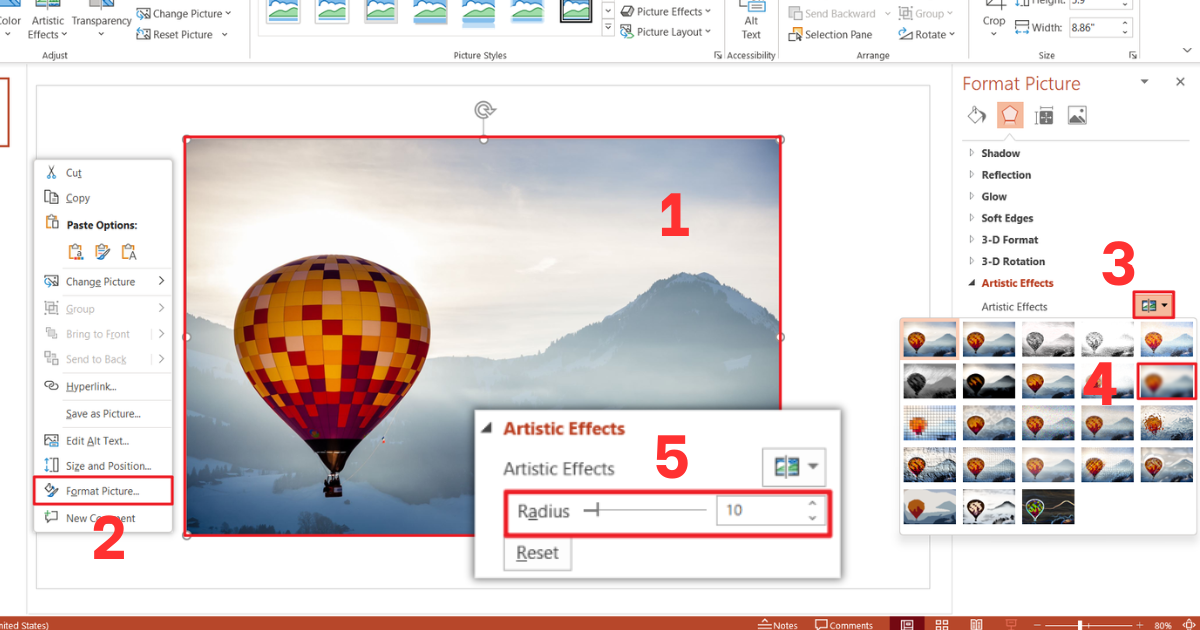
- Bước 1: Mở trang slide có chứa hình ảnh bạn cần xử lý. Nhấp chuột trái vào bức ảnh để chọn Format Picture.
- Bước 2: Tìm và nhấn vào biểu tượng Artistic Effects. Một danh sách các hiệu ứng mẫu sẽ hiện ra với các hình ảnh xem trước cực kỳ trực quan để bạn lựa chọn.
- Bước 3: Tìm đến hiệu ứng có tên là Blur (biểu tượng hình ảnh trông mờ nhòe nhất, thường nằm ở vị trí cuối cùng của hàng thứ hai). Nhấp chuột trái vào biểu tượng Blur để áp dụng hiệu ứng lên hình ảnh ngay lập tức.
- Bước 4: Nếu độ mờ mặc định chưa vừa ý, bạn hãy nhấn lại vào Artistic Effects. Tại mục Radius, bạn hãy kéo thanh trượt sang phải để tăng độ mờ hoặc sang trái để giảm độ mờ. Hãy quan sát thay đổi trực tiếp trên slide và dừng lại khi đạt được độ nhòe mong muốn.
Cách làm trong suốt ảnh trong PowerPoint bằng tính năng Transparency
Khác với việc làm mờ bằng cách làm nhòe điểm ảnh, tính năng Transparency (Độ trong suốt) lại tập trung vào việc làm giảm cường độ hiển thị của màu sắc. Đây là cách làm trong suốt ảnh trong PowerPoint vô cùng hữu ích khi bạn muốn tạo ra một lớp nền mờ ảo, nhẹ nhàng mà vẫn giữ được các đường nét nguyên bản của hình ảnh. Tính năng này giúp cho bức ảnh hòa quyện vào màu nền của Slide, tạo ra sự đồng nhất tuyệt vời về mặt màu sắc cho toàn bộ bài thuyết trình.
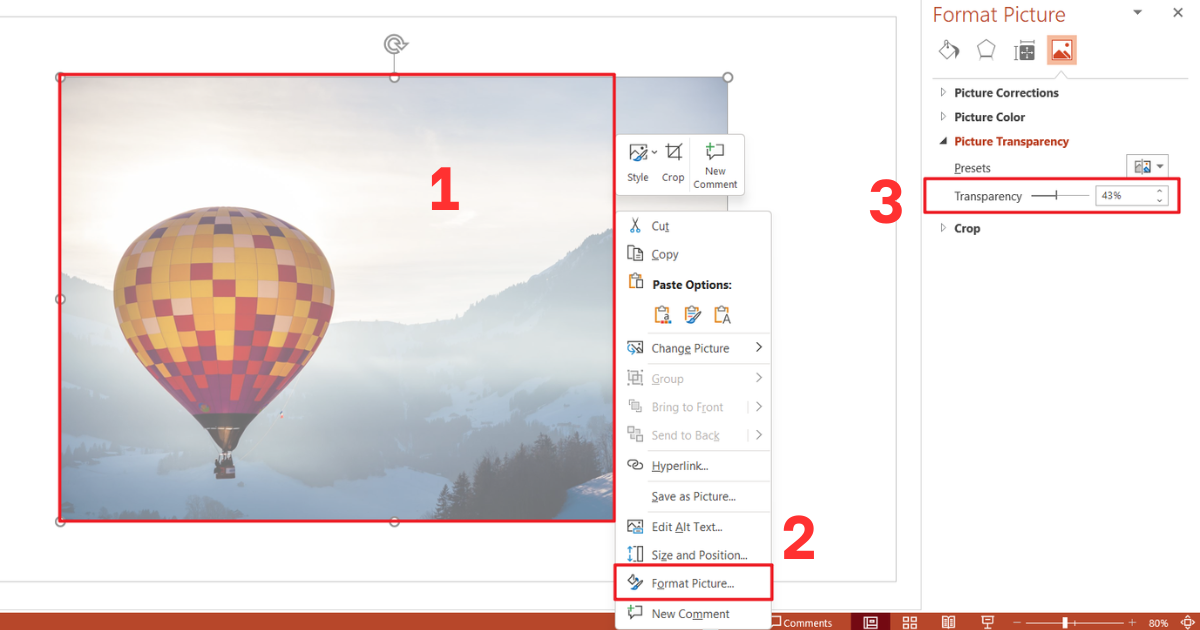
- Bước 1: Nhấp chuột chọn hình ảnh đang nằm trên slide. Chọn tab Picture Format xuất hiện trên thanh công cụ.
- Bước 2: Tìm đến nút chức năng Transparency nằm trong nhóm công cụ Picture transparency.
- Bước 3: Tại thanh cuộn Transparency, bạn hãy nhấn giữ và kéo con trỏ chuột để điều chỉnh thông số. Tỉ lệ phần trăm càng cao thì bức ảnh sẽ càng trở nên mờ và nhìn xuyên thấu được vào các đối tượng phía sau rõ ràng hơn.
Cách làm mờ ảnh nền trong PowerPoint bằng cách sử dụng Shape (Hình khối)
Sử dụng Shape làm lớp phủ trung gian là một thủ thuật thiết kế đỉnh cao. Phương pháp này cho phép bạn tạo ra một lớp lọc màu sắc phía trên ảnh, giúp kiểm soát hoàn toàn độ sáng và tông màu của hình nền. Đây là cách tốt nhất để xử lý những bức ảnh quá chói hoặc có màu sắc không ăn nhập với tông màu chủ đạo của thương hiệu. Với cách làm này, bạn không chỉ làm mờ mà còn có thể nhuộm màu cho ảnh nền một cách chuyên nghiệp.
- Bước 1: Chèn ảnh vào slide và điều chỉnh cho ảnh bao phủ toàn bộ bề mặt slide. Sau đó, bạn vào tab Insert, nhấn chọn Shapes và chọn hình chữ nhật (Rectangle).
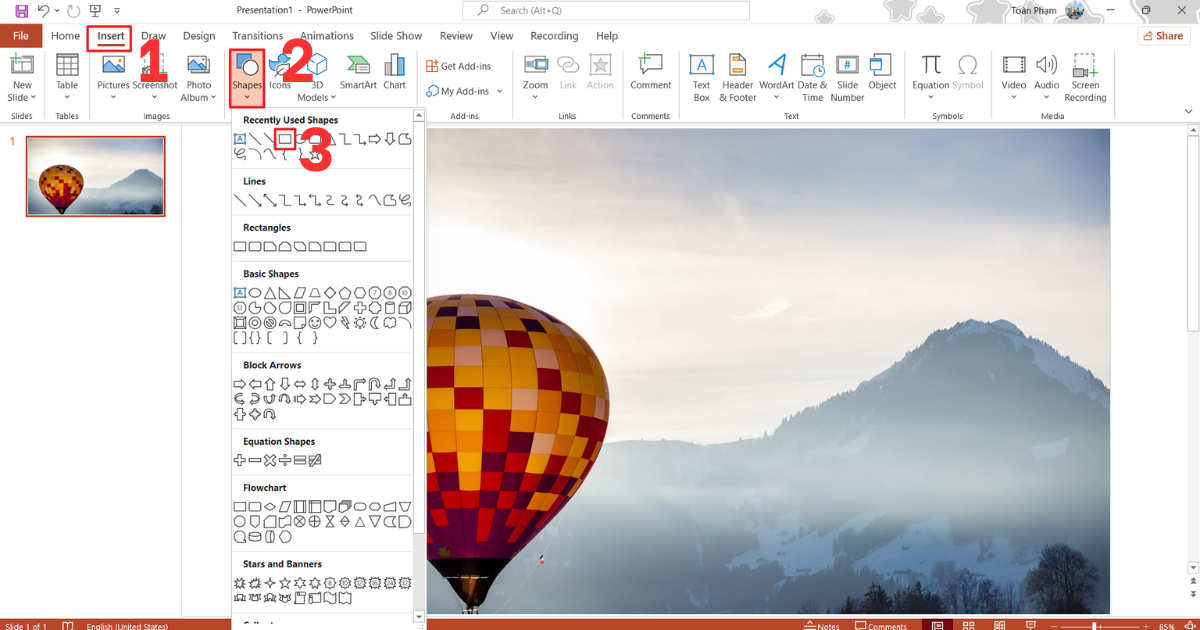
- Bước 2: Dùng chuột vẽ hình chữ nhật phủ kín toàn bộ bức ảnh hoặc phủ kín diện tích slide. Đảm bảo các cạnh của hình khối trùng khít với các cạnh của slide để tránh lộ khoảng trống màu trắng không mong muốn.
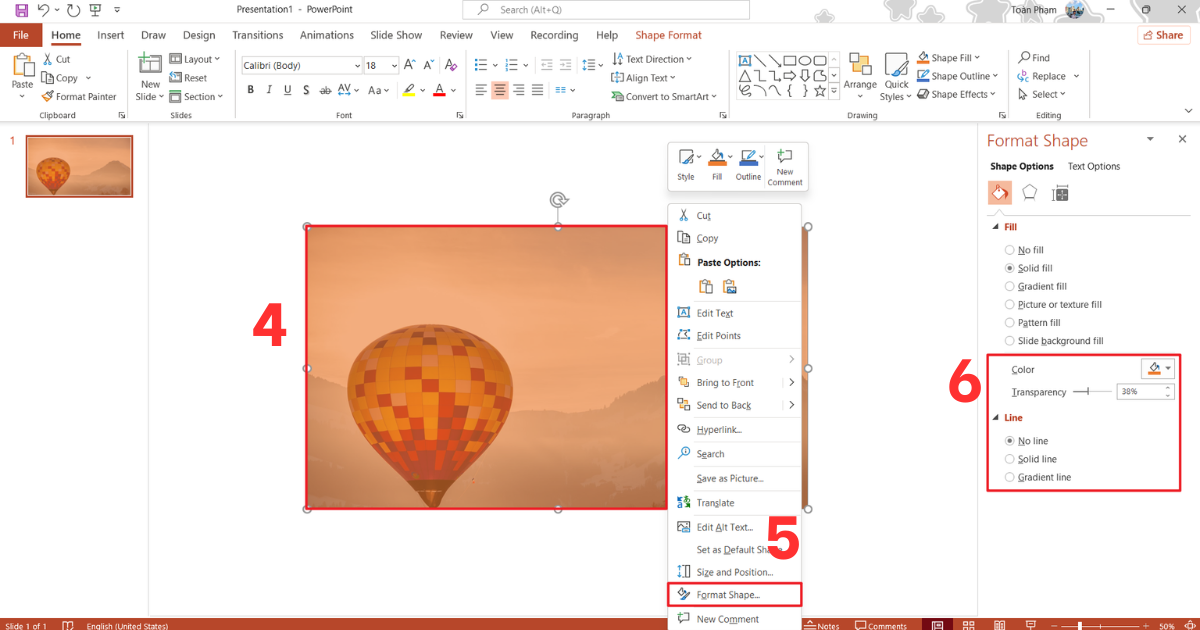
- Bước 3: Nhấp chuột phải vào hình khối vừa vẽ và chọn dòng Format Shape…. tại mục Fill, bạn hãy chọn một màu sắc phù hợp (thường là màu đen, trắng hoặc màu thương hiệu của bạn).
- Bước 4: Tại thanh trượt Transparency ngay phía dưới phần chọn màu, bạn hãy kéo thanh trượt đến mức phù hợp.
- Bước 5: Để hoàn thiện, bạn hãy chọn mục Line và tích vào ô No line để loại bỏ đường viền của hình khối.
Cách làm mờ viền ảnh trong PowerPoint với Soft Edges
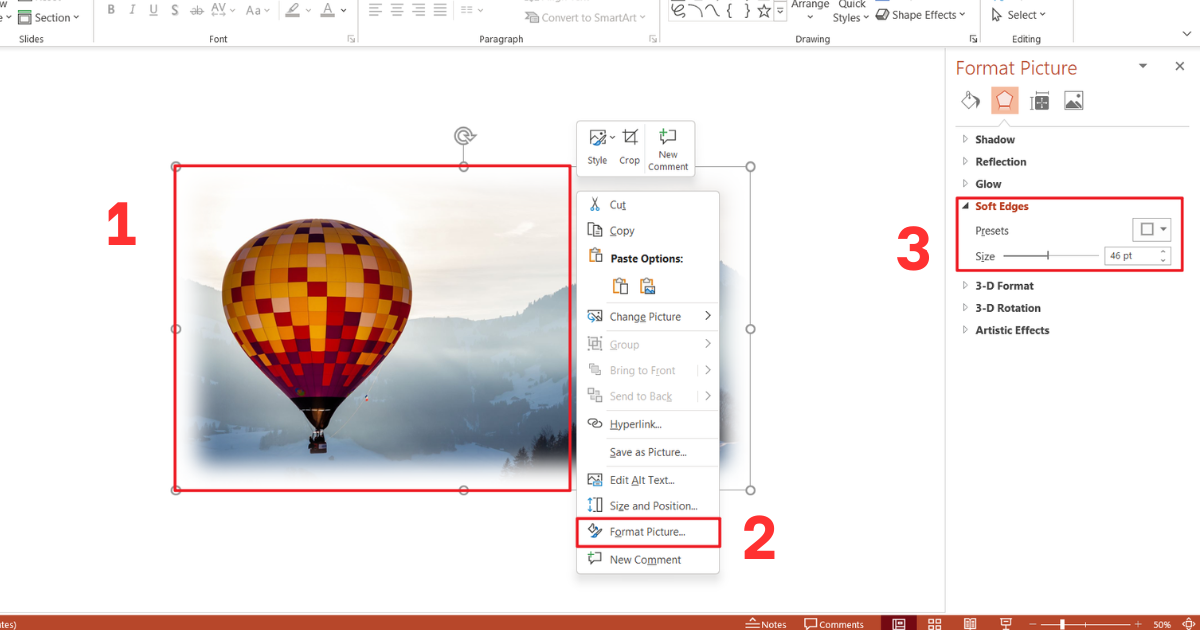
Hiệu ứng Soft Edges (Làm mềm cạnh) là cứu cánh tuyệt vời khi bạn muốn chèn một bức ảnh vào slide nhưng không muốn nó trông quá rời rạc với nền. Thay vì một bức ảnh có các cạnh vuông vức sắc lẹm, Soft Edges sẽ tạo ra một dải mờ chuyển tiếp từ ảnh vào nền Slide. Đây là cách làm mờ viền ảnh trong PowerPoint thường thấy trong các slide trình chiếu ảnh nghệ thuật, chân dung hoặc các slide giới thiệu sản phẩm mang tính chất sang trọng và thanh thoát.
- Bước 1: Nhấp chuột vào hình ảnh bạn muốn làm mờ các cạnh. Nhấn vào tab Picture Format để mở các tùy chọn nâng cao cho hình ảnh.
- Bước 2: Di chuyển con trỏ chuột đến dòng Soft Edges. PowerPoint sẽ hiển thị cho bạn các cấp độ mờ viền tính theo đơn vị Point (pt) bao gồm 1 pt, 2.5 pt, 5 pt, 10 pt, 25 pt và 50 pt.
- Bước 4: Nếu bạn muốn viền mờ rộng hơn nữa, nhập một con số lớn hơn vào ô Size (ví dụ 100pt). Thao tác này sẽ giúp bạn tạo ra những bức ảnh có hiệu ứng mờ ảo cực kỳ nghệ thuật và tinh tế.
Cách làm mờ một phần hình ảnh bằng công cụ Crop và Blur
Trong một số trường hợp, bạn không muốn làm mờ toàn bộ bức ảnh mà chỉ muốn che đi một phần thông tin nhạy cảm hoặc làm mờ hậu cảnh để giữ nét cho chủ thể phía trước. Đây là kỹ thuật đòi hỏi sự khéo léo hơn một chút nhưng kết quả mang lại sẽ khiến khán giả phải trầm trồ vì sự chuyên nghiệp của bạn. Phương pháp này mô phỏng hiệu ứng xóa phông (Bokeh), giúp bức ảnh của bạn có tiêu điểm rõ ràng và thông điệp rành mạch.
- Bước 1: Chọn bức ảnh trên slide, nhấn tổ hợp phím Ctrl + D để nhân đôi bức ảnh đó. Sau đó, bạn hãy kéo bức ảnh thứ hai đặt đè khít lên bức ảnh thứ nhất sao cho chúng trùng khớp hoàn toàn về vị trí.
- Bước 2: Chọn bức ảnh nằm ở phía trên, vào tab Picture Format, chọn Artistic Effects và chọn hiệu ứng Blur để làm mờ hoàn toàn bức ảnh phía trên.
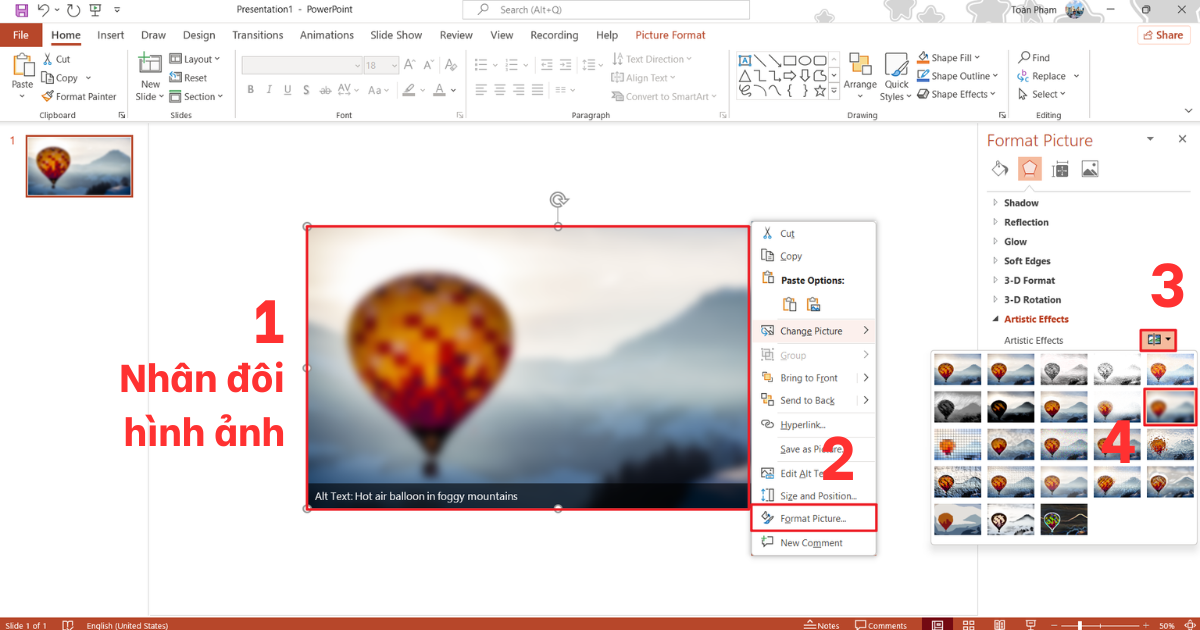
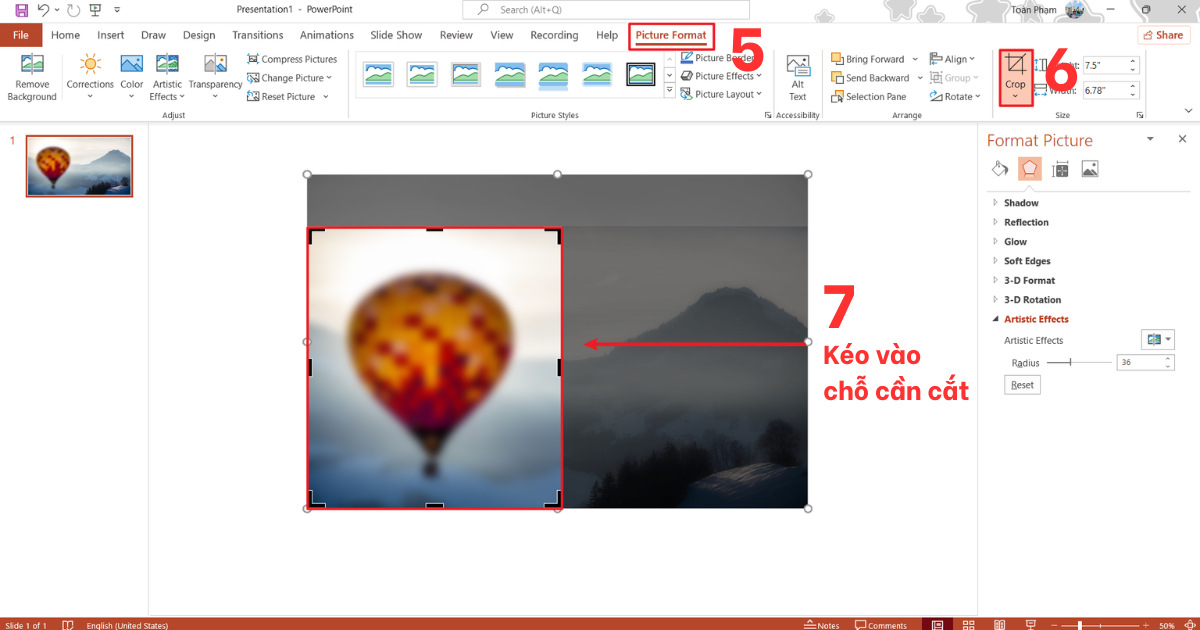
- Bước 3: Tiếp theo, vẫn chọn bức ảnh đã làm mờ đó, bạn nhấn vào công cụ Crop trên thanh Ribbon. Lúc này, hãy kéo các cạnh của khung cắt để thu nhỏ vùng mờ lại đúng vị trí mà bạn muốn che đi (hoặc làm mờ).
- Bước 4: Để tạo vùng mờ mềm mại hơn hoặc theo hình khối, bạn nhấn vào mũi tên dưới nút Crop, chọn Crop to Shape và chọn hình khối bạn thích.
- Bước 5: Sau khi chọn xong vùng cần mờ, bạn hãy nhấn phím Esc để kết thúc lệnh cắt.
Những lưu ý quan trọng khi thực hiện làm mờ ảnh trong PowerPoint
Khi thực hiện cách làm mờ ảnh trong PowerPoint, bạn cần cân nhắc kỹ lưỡng về sự cân bằng giữa tính thẩm mỹ và tính khả dụng của nội dung. Một bức ảnh quá mờ có thể khiến khán giả cảm thấy khó chịu vì mắt họ cố gắng điều tiết để nhìn rõ một đối tượng không thể nhìn rõ. Ngược lại, ảnh chưa đủ mờ lại không tạo ra sự tương phản cần thiết cho văn bản. Dưới đây là các lưu ý chi tiết giúp bạn tối ưu hóa hình ảnh mờ và nội dung.

- Lựa chọn độ mờ phù hợp để không làm mất đi ý nghĩa của hình ảnh: Hình ảnh đóng vai trò minh họa cho nội dung, vì vậy dù làm mờ, người xem vẫn nên nhận diện được bối cảnh chung. Ví dụ, nếu bạn nói về môi trường công sở, hãy làm mờ ảnh văn phòng sao cho người xem vẫn thấy lờ mờ các dãy bàn ghế. Đừng biến tấm ảnh thành một mảng màu xám xịt vô nghĩa.
- Đảm bảo độ tương phản giữa chữ và nền sau khi làm mờ: Đây là nguyên tắc quan trọng trong thiết kế slide. Sau khi làm mờ ảnh, hãy kiểm tra xem văn bản đặt lên trên có dễ đọc không. Nếu ảnh nền sau khi mờ vẫn còn nhiều mảng sáng tối đan xen, hãy cân nhắc sử dụng chữ có màu tương phản mạnh (chữ trắng trên nền tối hoặc chữ đen trên nền sáng). Độ tương phản tốt không chỉ giúp slide đẹp mà còn bảo vệ mắt của khán giả trong suốt quá trình theo dõi bài trình bày lâu dài.
- Sử dụng hình ảnh chất lượng cao để tránh bị vỡ hạt khi áp dụng hiệu ứng: Các bộ lọc như Blur của PowerPoint hoạt động bằng cách hòa trộn các điểm ảnh lân cận. Nếu ảnh gốc của bạn có chất lượng kém, việc hòa trộn này sẽ lộ ra những vệt nhiễu hạt (noise) rất rõ. Luôn bắt đầu với một tấm ảnh sắc nét để đảm bảo sau khi làm mờ, lớp nền của bạn trông mịn màng, cao cấp như được xử lý qua các công cụ đồ họa chuyên dụng.
Mẹo tối ưu hóa hình ảnh sau khi làm mờ ảnh trong PowerPoint
Những chi tiết nhỏ này thường là thứ phân định giữa một người dùng PowerPoint nghiệp dư và một chuyên gia thiết kế thực thụ. Việc tối ưu hóa không chỉ nằm ở bản thân bức ảnh mờ, mà còn ở cách bạn phối hợp các yếu tố đồ họa khác xung quanh nó. Hãy luôn tư duy theo hướng “layering” (lớp chồng lớp) để tạo ra sự phong phú về mặt thị giác cho slide thuyết trình của mình, giúp thông điệp của bạn trở nên thuyết phục hơn bao giờ hết.
- Kết hợp hiệu ứng đổ bóng (Shadow) cho văn bản: Khi bạn đặt chữ trên một nền ảnh mờ, đôi khi các nét chữ vẫn bị chìm vào nền. Mẹo nhỏ là hãy vào Text Options, thêm một chút hiệu ứng Soft Shadow. Lớp bóng đổ nhẹ này sẽ tạo ra một khoảng cách ảo giữa chữ và nền mờ, giúp văn bản của bạn nổi bật hẳn lên trên bề mặt slide, tạo cảm giác 3D vô cùng chuyên nghiệp.
- Sử dụng các dải màu (Gradient) chồng lên lớp ảnh mờ: Thay vì sử dụng một Shape màu đơn sắc, hãy thử dùng Gradient Fill với các tông màu chuyển từ đậm sang trong suốt. Điều này tạo ra một hiệu ứng ánh sáng vô cùng tinh tế, giúp slide của bạn có điểm nhấn hơn.
- Cách quản lý dung lượng file PowerPoint khi chèn nhiều ảnh hiệu ứng: Các hiệu ứng làm mờ tốn khá nhiều tài nguyên hệ thống. Sau khi hoàn thành bản thiết kế, bạn hãy vào tab Picture Format, chọn Compress Pictures. Trong hộp thoại hiện ra, hãy chọn độ phân giải Web (150 ppi) và nhớ tích vào ô Delete cropped areas of pictures. Thao tác này sẽ xóa bỏ vĩnh viễn các phần ảnh thừa bạn đã cắt bỏ, giúp file PowerPoint nhẹ hơn, dễ gửi qua email và vận hành mượt mà khi thuyết trình.
>>>Bài Viết Liên Quan: Bí quyết thiết kế slide đẹp thuyết trình chuyên nghiệp nhất
Câu hỏi thường gặp
| Câu hỏi | Câu trả lời ngắn gọn từ chuyên gia MHG |
| Làm mờ ảnh có làm tăng dung lượng file không? | Có tăng nhẹ do PowerPoint phải lưu trữ thêm dữ liệu hiệu ứng, nhưng bạn có thể tối ưu bằng cách nén ảnh sau khi chỉnh sửa xong. |
| Có thể khôi phục lại ảnh về trạng thái ban đầu không? | Hoàn toàn được. Bạn chỉ cần chọn ảnh, vào tab Picture Format và nhấn Reset Picture để xóa bỏ mọi hiệu ứng đã áp dụng. |
| PowerPoint phiên bản cũ (2010, 2013) có làm mờ được không? | Có thể dùng Artistic Effects, nhưng tính năng Transparency trực tiếp cho ảnh chỉ có từ bản 2019 và Microsoft 365 trở đi. |
| Có thể làm mờ ảnh theo các hình dạng đặc biệt không? | Được. Bạn hãy dùng tính năng Crop to Shape sau khi đã áp dụng hiệu ứng mờ để có vùng mờ theo hình ngôi sao, hình tròn… |
| Làm mờ ảnh có ảnh hưởng đến tốc độ trình chiếu không? | Nếu file chứa quá nhiều ảnh độ phân giải cực cao và hiệu ứng phức tạp, máy cấu hình yếu có thể bị chậm. Hãy nhớ nén ảnh sau khi chỉnh sửa. |
>>>Xem Thêm: Cách khôi phục file PowerPoint chưa lưu và bị xóa hiệu quả
Kết luận
Qua bài viết này, MHG đã chia sẻ đến bạn những phương pháp hiệu quả để thực hiện cách làm mờ ảnh trong PowerPoint, giúp bản thuyết trình trở nên tinh tế, dễ đọc và chuyên nghiệp hơn. Việc nắm vững kiến thức về cách làm mờ ảnh trong PowerPoint không chỉ là một kỹ năng kỹ thuật đơn thuần, mà còn là một tư duy nghệ thuật giúp bạn làm chủ không gian bài thuyết trình.
Hãy liên hệ ngay đến số hotline 024.9999.7777 của MHG nếu như bạn có bất kỳ thắc mắc nào cần được giải quyết và hỗ trợ. MHG xin cảm ơn !