Trong quá trình sử dụng OneDrive, chắc hẳn bạn đã từng gặp các lỗi khó chịu như đồng bộ mãi không xong, file không upload lên được, biểu tượng OneDrive hiển thị sai trạng thái hoặc ứng dụng bị treo liên tục. Đây là những vấn đề mà rất nhiều người dùng gặp phải, và phần lớn nguyên nhân lại đến từ bộ nhớ đệm — hay còn gọi là cache OneDrive — bị hỏng, xung đột hoặc lưu quá nhiều dữ liệu tạm. Khi tình trạng này xảy ra, cách xử lý hiệu quả và triệt để nhất chính là xóa cache OneDrive để làm mới toàn bộ dữ liệu tạm, giúp hệ thống hoạt động ổn định trở lại.
Phần giới thiệu này giúp bạn hiểu lý do tại sao việc làm sạch cache lại quan trọng đến vậy. Hiểu đúng bản chất của cache sẽ giúp bạn dễ dàng xác định lỗi và biết khi nào cần xóa cache để khắc phục sự cố nhanh nhất.
Cache OneDrive là gì?
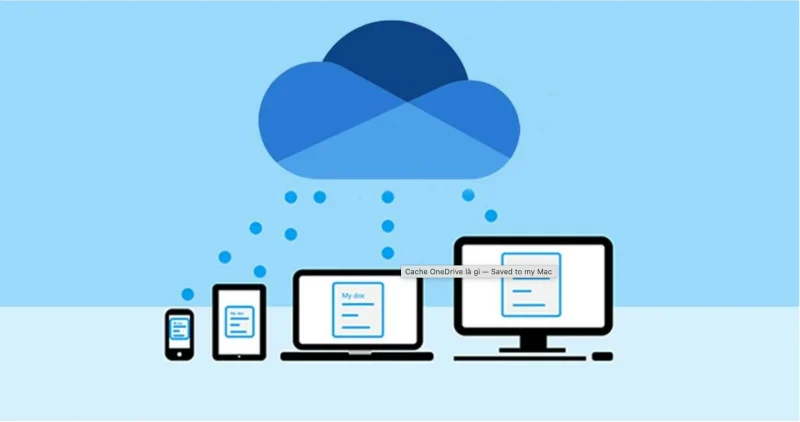
Khi làm việc với OneDrive, rất nhiều dữ liệu tạm được tạo ra để giúp ứng dụng xử lý nhanh hơn, và tất cả những dữ liệu này nằm trong cache OneDrive. Đây là bộ nhớ đệm quan trọng, hỗ trợ tốc độ đồng bộ, duy trì phiên đăng nhập và giảm tải cho hệ thống. Tuy nhiên theo thời gian, cache có thể bị lỗi hoặc lưu thông tin cũ, khiến OneDrive hoạt động không chính xác. Việc hiểu rõ cache bao gồm những gì sẽ giúp bạn nhận biết khi nào cần xóa cache OneDrive để đưa ứng dụng trở lại trạng thái ổn định.
Cache OneDrive bao gồm:
- Thông tin phiên làm việc: giúp duy trì trạng thái đăng nhập; lỗi ở mục này có thể khiến OneDrive yêu cầu đăng nhập liên tục.
- File tạm upload/download: được tạo trong lúc xử lý file; nếu hỏng giữa chừng sẽ gây lỗi sync hoặc khiến tiến trình đứng mãi.
- Trạng thái đồng bộ file: xác định file nào đang chờ tải, file nào đã cập nhật; đây là thành phần dễ gây lỗi “Processing changes”.
- Dữ liệu xác thực tài khoản: dùng để kết nối tới Microsoft; khi lỗi sẽ gây ngắt phiên hoặc lỗi truy cập.
- Nhật ký hoạt động (logs): ghi lại các bước sync; nếu log bị lỗi, OneDrive có thể treo khi chạy nền.
- Version tạm thời: dùng để so sánh các thay đổi giữa nhiều phiên bản file; lỗi mục này dễ gây xung đột dữ liệu.
Khi những dữ liệu tạm này bị lỗi hoặc chứa thông tin cũ, OneDrive dễ đọc sai trạng thái và dẫn đến hàng loạt sự cố khi đồng bộ. Đây chính là lý do nhiều trường hợp bạn phải xóa cache OneDrive để làm mới bộ nhớ đệm và khôi phục khả năng đồng bộ chính xác. Với việc hiểu rõ cache OneDrive là gì và nó chứa những dữ liệu tạm nào, bạn sẽ chủ động hơn trong việc xử lý lỗi cũng như duy trì hiệu suất ổn định cho ứng dụng.
Dấu hiệu cho thấy bạn cần xóa cache OneDrive
Khi cache OneDrive bị lỗi hoặc lưu sai thông tin, OneDrive sẽ gặp khó khăn trong việc đọc trạng thái file và xử lý đồng bộ. Điều này dẫn đến hàng loạt lỗi mà người dùng thường gặp. Việc nhận biết đúng các dấu hiệu này giúp bạn quyết định khi nào nên xóa cache OneDrive để ứng dụng hoạt động trở lại bình thường. Dưới đây là những biểu hiện phổ biến nhất mà bạn có thể dễ dàng quan sát được trong quá trình sử dụng OneDrive.
Dấu hiệu cho thấy cache đang lỗi:
- File không đồng bộ dù mạng mạnh: OneDrive không cập nhật vì cache đang giữ thông tin cũ.
- Biểu tượng sync quay mãi hoặc báo lỗi: trạng thái lưu trong cache không khớp với thực tế.
- Ứng dụng bị treo hoặc tự tắt: lỗi log hoặc file tạm gây ngắt quy trình xử lý.
- File trên máy và cloud không giống nhau: cache đang chỉ dẫn sai cho quá trình đồng bộ.
- Đăng nhập lại liên tục: dữ liệu xác thực trong cache đã bị hỏng.
- Upload bị kẹt ở “Processing changes”: tín hiệu kinh điển của việc trạng thái đồng bộ trong cache bị lỗi.
Những dấu hiệu này chứng minh rằng cache đang giữ thông tin lỗi và khiến hoạt động đồng bộ bị gián đoạn. Khi các biểu hiện xuất hiện lặp lại, cách khắc phục nhanh, an toàn và triệt để nhất chính là xóa cache OneDrive để ứng dụng tự xây dựng lại dữ liệu tạm mới, chính xác và ổn định hơn. Biết cách nhận diện dấu hiệu sớm sẽ giúp bạn tránh được lỗi kéo dài và bảo vệ quy trình làm việc không bị gián đoạn.
Xóa cache OneDrive có làm mất dữ liệu không?

Nhiều người thường lo lắng rằng việc xóa cache OneDrive có thể khiến tài liệu bị mất, vì cache liên quan trực tiếp đến quá trình sync. Tuy nhiên thực tế, cache OneDrive chỉ chứa dữ liệu tạm, không bao gồm file gốc của bạn. Vì vậy, hiểu rõ cách OneDrive lưu trữ và đồng bộ dữ liệu sẽ giúp bạn yên tâm hơn khi cần dọn sạch bộ nhớ đệm để xử lý lỗi.
Những điều cần biết trước khi xóa cache:
- Dữ liệu đã đồng bộ không bao giờ mất: vì nằm trên cloud OneDrive, không nằm trong cache.
- File chưa upload có thể mất: nếu còn ở trạng thái Pending mà bạn xóa cache ngay lập tức.
- Không xóa cache khi OneDrive đang upload: tránh lỗi nặng và mất dữ liệu chưa xử lý xong.
- Cache chỉ là dữ liệu tạm: dùng để tăng tốc, không chứa file gốc của bạn.
- Sau khi xóa, OneDrive tự tạo lại cache mới: hệ thống sẽ đồng bộ lại từ đầu với trạng thái chính xác.
- Microsoft khuyến nghị xóa cache khi lỗi sync: nên đây là thao tác an toàn và hợp lệ.
Hiểu rõ cách hoạt động của cache giúp bạn biết rằng việc xóa cache OneDrive không hề gây mất dữ liệu đã đồng bộ, mà chỉ làm sạch những thông tin tạm thời đang gây lỗi. Khi thực hiện đúng thời điểm và đúng cách, bạn sẽ khôi phục được trạng thái đồng bộ chính xác, đồng thời tăng tính ổn định cho toàn bộ hệ thống. Đây là một trong những thao tác đơn giản nhưng cực kỳ hiệu quả để khắc phục lỗi OneDrive kéo dài.
>>>Tìm Hiểu Thêm: Phục Hồi File OneDrive – Hướng Dẫn Chi Tiết Từ A Đến Z
Cách xóa cache OneDrive trên Windows
Dưới đây là tổng hợp chi tiết các bước triển khai để hướng dẫn bạn cách xóa cache OneDrive trên thiết bị Windows:
- Bước 1: Đầu tiên khi muốn xoá Cache OneDrive trên Windows thì phải thoát hoàn toàn OneDrive bằng cách nhấn vào biểu tượng OneDrive ở góc Taskbar → chọn Close OneDrive.
- Bước 2: Sau khi đã thoát hoàn toàn OneDrive thì tiếp theo bạn nhấn Window + R sau đó nhập câu lệnh: %localappdata%\Microsoft\OneDrive
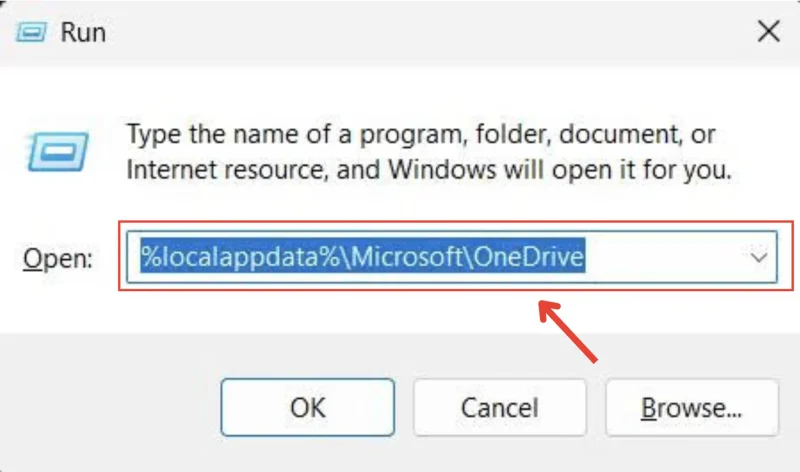
Cách xóa cache OneDrive trên Windows
Lúc này, bạn sẽ truy cập vào thư mục chứa các file tạm của OneDrive.
- Bước 3: Tại đây bạn xóa các thư mục sau của OneDrive đi:
- Business1
- Business2
- Cache
- Logs
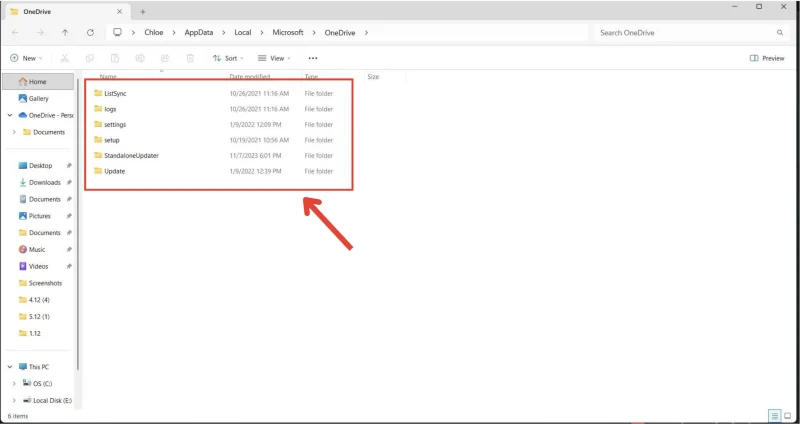
- Bước 4: sau đó mở lại OneDrive bằng cách truy cập vào https://www.onedrive.com sau đó đăng nhập tài khoản để OneDrive bắt đầu đồng bộ lại là thành công rồi.
*Lưu ý rằng tùy phiên bản OneDrive, tên thư mục có thể khác nhau nhưng chức năng tương tự.
Cách xóa cache OneDrive trên macOS
- Bước 1: Đầu tiên khi muốn xoá cache trên Mac thì bạn phải thoát OneDrive để tránh gây lỗi bằng cách nhấn chuột phải vào biểu tượng OneDrive trên thanh menu > Quit OneDrive.
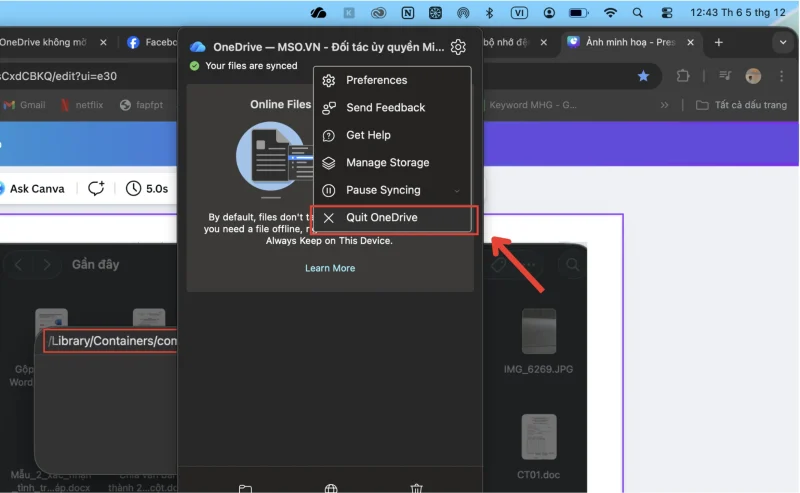
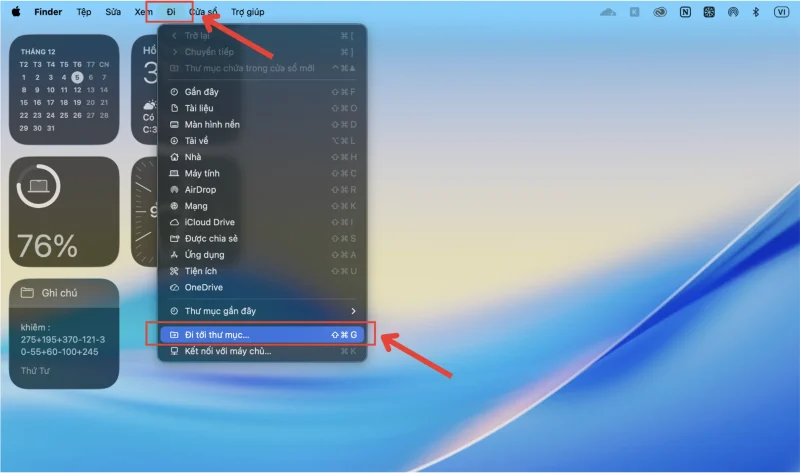
Cách xóa cache OneDrive trên macOS - Bước 2: Sau đó vào Finder → Menu Go → Go to Folder
Cách xóa cache OneDrive trên macOS - Bước 3: Sau khi đã mở thư mục thì bạn nhập dòng dưới đây:
- ~/Library/Containers/com.microsoft.OneDrive-mac/
- ~/Library/Caches/com.microsoft.OneDrive
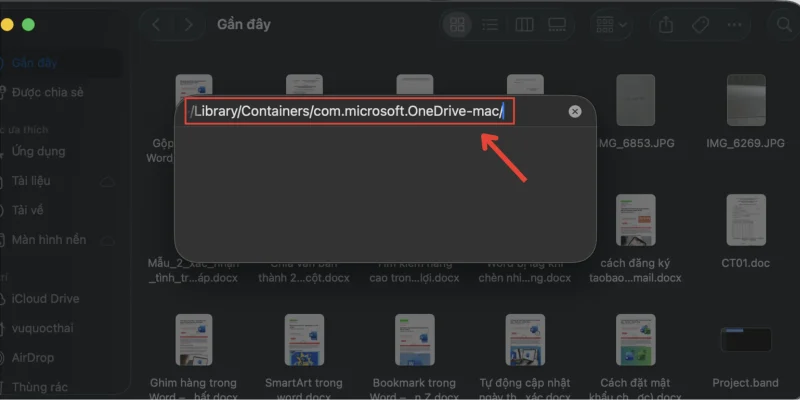
Cách xóa cache OneDrive trên macOS
- Bước 4: xóa các thư mục không cần thiết sau đó mở lại OneDrive bằng cách truy cập https://www.onedrive.com.
Dấu hiệu xóa cache thành công

Sau khi xóa cache OneDrive, điều quan trọng là bạn phải biết cách nhận diện xem thao tác này có thực sự thành công hay chưa. Vì cache chứa rất nhiều dữ liệu tạm ảnh hưởng trực tiếp đến việc đồng bộ, việc nắm rõ các dấu hiệu khôi phục giúp bạn đảm bảo OneDrive đã hoạt động trở lại bình thường. Khi cache được làm mới hoàn toàn, OneDrive sẽ xây dựng lại toàn bộ trạng thái đồng bộ và thiết lập lại tiến trình xử lý, và bạn có thể nhận thấy những thay đổi rõ ràng ngay trên máy tính của mình.
Dấu hiệu xóa cache thành công gồm:
- OneDrive tự đồng bộ lại từ đầu và hiển thị quá trình tải xuống/tải lên dữ liệu như lần cài mới, cho thấy toàn bộ trạng thái cũ đã bị loại bỏ.
- Biểu tượng trạng thái trở lại xanh ổn định, không còn xoay vòng liên tục, báo lỗi đỏ hoặc treo ở “Processing changes”.
- File trên máy và file trên cloud hiển thị giống nhau sau vài phút, chứng tỏ OneDrive đã đọc được trạng thái chính xác và đồng bộ đầy đủ.
- Mọi thông báo lỗi sync biến mất, đặc biệt là các lỗi kéo dài nhiều giờ như “Can’t sync this file”, “Upload blocked” hoặc “Sign in required”.
- Ứng dụng chạy mượt, không còn treo, mở nhanh hơn và phản hồi ổn định khi bạn chỉnh sửa, thêm hoặc xóa file trong thư mục OneDrive.
Khi xuất hiện đầy đủ những dấu hiệu này, bạn có thể yên tâm rằng việc xóa cache OneDrive đã thực sự thành công và toàn bộ bộ nhớ đệm lỗi trước đó đã được thay thế bằng dữ liệu mới. Việc nhận biết đúng các dấu hiệu giúp bạn đánh giá chính xác tình trạng OneDrive, tránh nhầm lẫn giữa lỗi cache và lỗi tài khoản hoặc lỗi hệ thống trong quá trình sử dụng.
>>>Xem Thêm: Tăng Dung Lượng OneDrive Nhanh Chóng Trong Vài Phút
Kết luận
Việc hiểu rõ cache OneDrive và biết cách xóa cache OneDrive đúng quy trình sẽ giúp bạn giải quyết hầu hết các lỗi đồng bộ phổ biến, đồng thời đảm bảo ứng dụng hoạt động ổn định trong thời gian dài. Khi bạn biết cách nhận diện dấu hiệu cache bị lỗi và áp dụng đúng các bước làm sạch trên Windows hoặc macOS, mọi sự cố liên quan đến OneDrive đều có thể được xử lý nhanh chóng và an toàn. Đây là kỹ năng quan trọng với bất kỳ ai thường xuyên làm việc với tài liệu online hoặc sử dụng OneDrive cho công việc và học tập.
Nếu bạn còn bất cứ thắc mắc nào cần được chúng tôi hỗ trợ giải đáp, vui lòng liên hệ ngay đến MHG chúng tôi qua số Hotline 024.9999.7777.