

Trong công việc văn phòng hay học tập, việc in 2 mặt trong Word là kỹ năng cơ bản giúp tiết kiệm giấy, giảm chi phí và tạo nên sự chuyên nghiệp cho tài liệu. Tuy nhiên, không phải ai cũng biết cách in hai mặt đúng cách, đặc biệt khi sử dụng các phiên bản khác nhau như Word 2010 và Word 2016.
Bài viết này của MHG sẽ hướng dẫn bạn chi tiết 2 cách in 2 mặt trong Word dành cho cả Word 2010 và 2016, kèm mẹo, lỗi thường gặp và bảng so sánh ưu – nhược điểm giữa hai phiên bản.Hãy cùng tìm hiểu chi tiết ngay sau đây để bạn có thể in tài liệu nhanh chóng, chuẩn xác và tiết kiệm nhất.
Lợi ích của việc in 2 mặt trong Word
Trước khi đi sâu vào thao tác, hãy cùng điểm qua những lợi ích nổi bật khi bạn biết cách in 2 mặt trong Word:
| Lợi ích khi in hai mặt | Chi tiết |
|---|---|
| Tiết kiệm giấy in | In hai mặt giúp giảm đến 50% lượng giấy sử dụng, đặc biệt hữu ích khi in các tài liệu dày hoặc nhiều trang. |
| Giảm chi phí in ấn | Việc tiết kiệm giấy đồng nghĩa với giảm chi phí in ấn, rất có lợi cho doanh nghiệp, sinh viên hoặc người thường xuyên in báo cáo, luận văn. |
| Tài liệu gọn gàng, chuyên nghiệp | Tài liệu in hai mặt có bố cục gọn, dễ lật và thẩm mỹ hơn, phù hợp cho hợp đồng, hồ sơ hay giáo trình. |
| Thân thiện với môi trường | Giảm sử dụng giấy đồng nghĩa với bảo vệ rừng và hạn chế rác thải giấy, góp phần bảo vệ môi trường. |
Kết luận: Như vậy, việc in 2 mặt trong Word không chỉ giúp tiết kiệm chi phí mà còn mang lại sự chuyên nghiệp và tinh gọn cho mọi loại tài liệu.
Hướng dẫn cách in 2 mặt chi tiết
Đối với Word 2016
Đối với dân văn phòng hoặc sinh viên thường xuyên làm việc với tài liệu, việc in 2 mặt trong Word 2016 là kỹ năng cực kỳ cần thiết giúp tiết kiệm giấy và tăng tính chuyên nghiệp. Microsoft đã cải tiến giao diện của Word 2016, giúp người dùng thao tác nhanh chóng hơn khi in trong Word mà không cần cài thêm phần mềm hỗ trợ. Dù bạn muốn xóa comment trong Word khi in hay hủy lệnh in trong Word 2016 để điều chỉnh nội dung, chỉ vài bước đơn giản là có thể hoàn thành.
Bài viết dưới đây sẽ hướng dẫn chi tiết cách in 2 mặt trong Word 2016 cho cả máy có và không có chức năng in hai mặt tự động.
Các bước thực hiện
- Bước 1: Mở tài liệu Word cần in → Nhấn File → chọn Print.
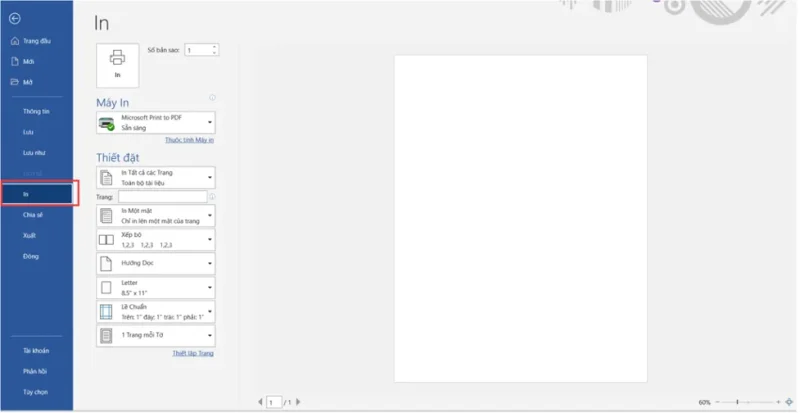
Cách in 2 mặt trong Word 2016 chi tiết từng bước - Bước 2: Trong phần Settings, chọn tùy chọn Print on Both Sides (In hai mặt). Nếu máy in hỗ trợ tự động in hai mặt (Duplex Printing), chọn:
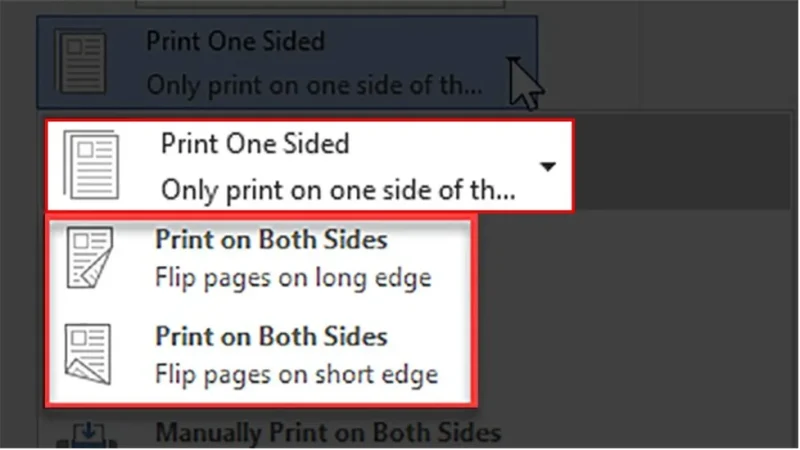
“Print on Both Sides – Flip on Long Edge” để in lật trang theo cạnh dài (phù hợp in văn bản dọc).
“Print on Both Sides – Flip on Short Edge” nếu bạn in khổ ngang (landscape).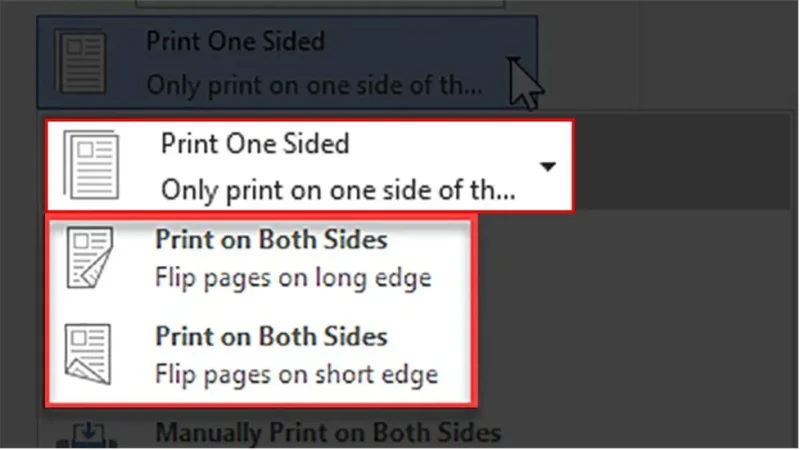
Cách in 2 mặt trong Word 2016 chi tiết từng bước - Bước 3: Nhấn Print để bắt đầu in.
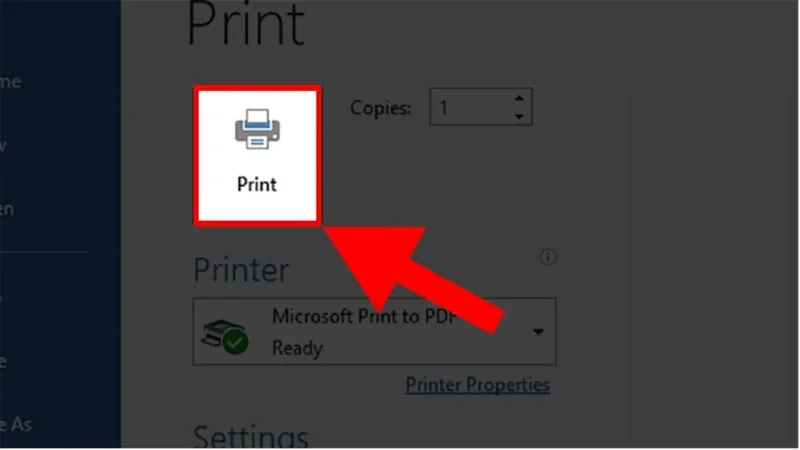
Cách in 2 mặt trong Word 2016 chi tiết từng bước
Trường hợp máy in không có hỗ trợ in hai mặt tự động
Bạn vẫn có thể in thủ công 2 mặt trong Word 2016:
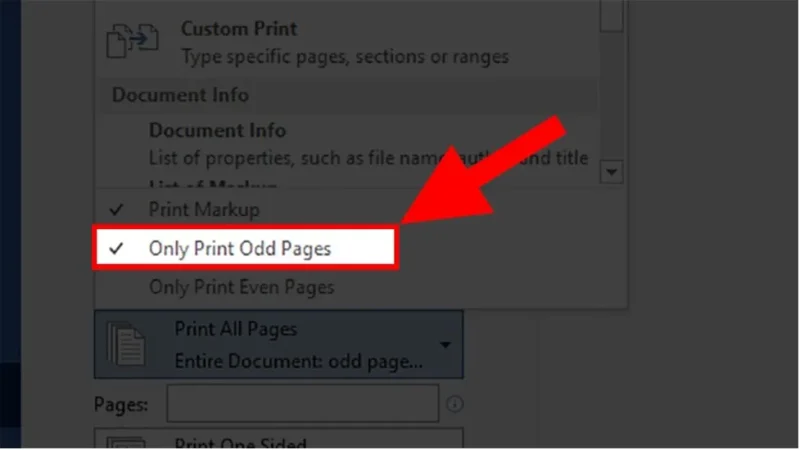
- Bước 1: Ở phần Settings, chọn “Only Print Odd Pages” → In xong, lật giấy lại.
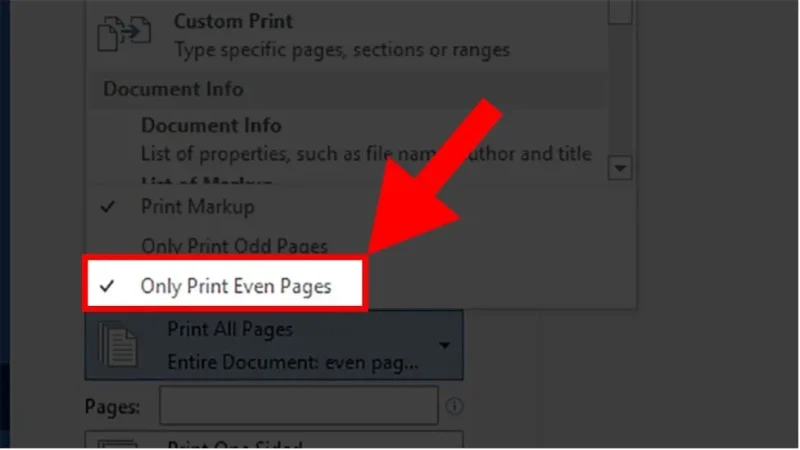
Trường hợp máy in không có hỗ trợ in hai mặt tự động - Bước 2: Tiếp tục chọn “Only Print Even Pages” để in mặt còn lại.
Trường hợp máy in không có hỗ trợ in hai mặt tự động
*Mẹo nhỏ:
- Nên in thử 2–3 trang đầu để kiểm tra hướng lật trước khi in toàn bộ.
- Nếu tài liệu dài, bạn nên lưu ra PDF rồi mang đi in để tránh lỗi font.
Như vậy, cách in 2 mặt trong Word 2016 không hề phức tạp, chỉ cần nắm rõ vài thao tác cơ bản trong phần Print Settings là bạn đã có thể tối ưu tài liệu nhanh chóng. Dù bạn đang cần in trong Word để nộp báo cáo, in bài tập, hay chỉ muốn kiểm tra bố cục tài liệu, các bước này đều dễ thực hiện và cho ra kết quả đẹp mắt.
Ngoài ra, đừng quên kiểm tra lại phần comment và nội dung trước khi in, hoặc xóa comment trong Word khi in để tài liệu trông chuyên nghiệp hơn. Nếu lỡ thao tác nhầm, bạn cũng có thể dễ dàng hủy lệnh in trong Word 2016 chỉ với một cú click.
Đối với Word 2010
Mặc dù ra đời trước, Word 2010 vẫn được rất nhiều người tin dùng nhờ giao diện dễ hiểu và thao tác quen thuộc. Việc in 2 mặt trong Word 2010 giúp tiết kiệm giấy, đồng thời giúp tài liệu trông gọn gàng và chuyên nghiệp hơn. Tuy nhiên, không phải ai cũng biết cách tận dụng tính năng này hiệu quả — đặc biệt khi máy in không hỗ trợ in hai mặt tự động. Với hướng dẫn dưới đây, bạn sẽ biết cách in 2 mặt trong Word 2010 nhanh, chuẩn, đồng thời hiểu thêm về các tùy chọn in trong Word, giúp kiểm soát tốt hơn khi in ấn tài liệu học tập hoặc văn phòng.
Các bước thực hiện
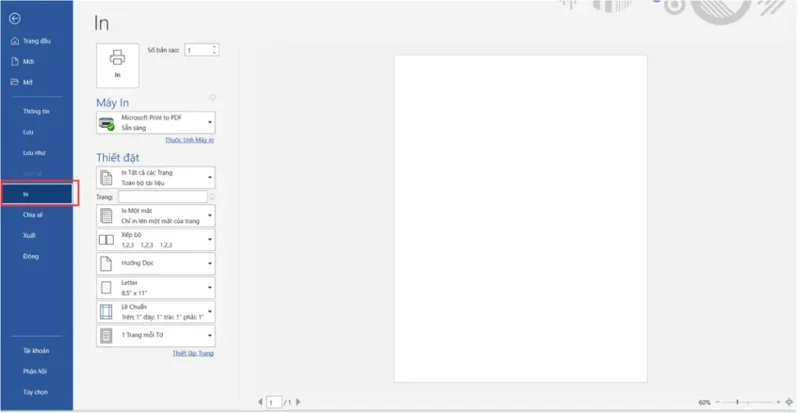
- Bước 1: Mở file cần in → Nhấn File → Print.
Cách in 2 mặt trong Word 2010 - Bước 2: Trong phần Settings, bạn tìm đến mục Print One Sided → chọn Manual Duplex (In thủ công hai mặt).
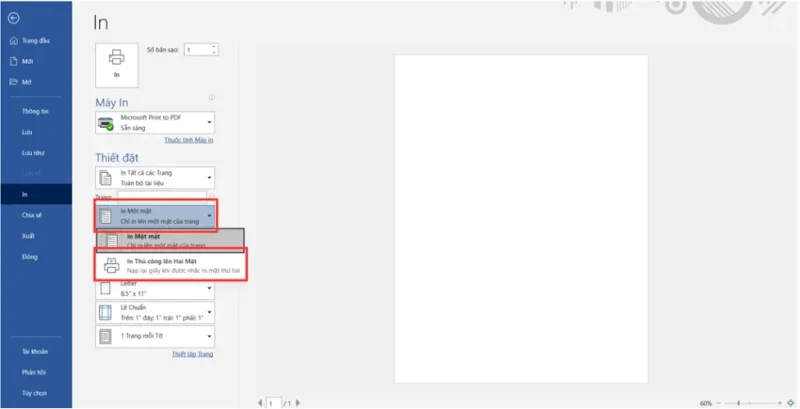
Cách in 2 mặt trong Word 2010 - Bước 3: Word sẽ in một mặt trước. Sau khi in xong, bạn lật giấy lại theo hướng dẫn, máy sẽ tự động in mặt còn lại.
Trường hợp máy in hỗ trợ Duplex
Nếu máy của bạn hỗ trợ tự động in hai mặt, hãy chọn Print on Both Sides thay vì Manual Duplex để thao tác nhanh hơn.
*Mẹo nhỏ:
- Khi in khổ A4 dọc, chọn “Flip on Long Edge”.
- Khi in ngang, chọn “Flip on Short Edge”.
- Nên in thử 1 tờ để kiểm tra chiều lật đúng hay không.
Qua bài hướng dẫn trên, bạn có thể thấy rằng việc in 2 mặt trong Word 2010 hoàn toàn không khó, chỉ cần hiểu đúng các bước và tùy chọn là có thể thao tác nhanh chóng. Nếu bạn sử dụng các phiên bản Word mới hơn, nguyên tắc in 2 mặt trong Word vẫn tương tự, chỉ khác ở vị trí tùy chọn hoặc giao diện.
Để đảm bảo tài liệu hoàn hảo, bạn nên kiểm tra kỹ trước khi in, xóa comment trong Word khi in nếu cần, và luôn nhớ có thể hủy lệnh in trong Word 2016 hoặc Word 2010 bất kỳ lúc nào khi phát hiện lỗi. Với những thao tác này, bạn sẽ làm chủ hoàn toàn quá trình in trong Word ở mọi phiên bản.
Mẹo khi in 2 mặt trong Word
Dù bạn sử dụng Word 2010 hay Word 2016, việc nắm vững những mẹo in 2 mặt trong Word sẽ giúp tiết kiệm đáng kể thời gian và giấy in. Không chỉ vậy, tài liệu in ra còn trông chuyên nghiệp hơn, căn chỉnh đều đặn, và tránh các lỗi phổ biến như lệch trang hay in ngược mặt. Đặc biệt, nếu bạn thường xuyên phải in trong Word để nộp báo cáo, luận văn hoặc tài liệu nội bộ, thì những bí quyết dưới đây sẽ giúp bạn tối ưu quy trình, tránh lỗi định dạng và tăng hiệu suất làm việc.
Mẹo hữu ích:
| Mẹo hữu ích khi in tài liệu | Chi tiết hướng dẫn |
|---|---|
| 1. Xem trước bản in (Print Preview) | Kiểm tra căn lề, hướng giấy và độ dài trang trước khi in để đảm bảo bố cục chuẩn xác. |
| 2. Chọn khổ giấy chuẩn | Lựa chọn khổ giấy phù hợp (A4, A5…) trước khi in để tránh lệch bố cục, đặc biệt khi in hai mặt. |
| 3. Lưu file PDF trước khi in | Xuất file sang định dạng PDF để đảm bảo không bị lỗi font hoặc sai định dạng khi gửi in. |
| 4. In thử vài trang đầu | Thực hiện in thử một vài trang đầu để kiểm tra thứ tự in và chiều lật giấy có đúng không. |
| 5. Kiểm tra hỗ trợ Duplex của máy in | Xem máy in có hỗ trợ in hai mặt tự động hay không để chọn đúng chế độ in thủ công hoặc tự động. |
Việc áp dụng đúng mẹo in 2 mặt trong Word không chỉ giúp bạn tiết kiệm chi phí và thời gian, mà còn đảm bảo bản in đạt chất lượng cao nhất. Dù bạn dùng Word 2010 hay Word 2016, chỉ cần thao tác đúng, tài liệu sẽ luôn sắc nét, không bị lỗi lật trang hay mất chữ.
Ngoài ra, nếu trong quá trình in bạn muốn chỉnh sửa nhanh, hãy nhớ có thể hủy lệnh in trong Word 2016 chỉ với một click, hoặc xóa comment trong Word khi in để bản in trông gọn gàng, sạch sẽ hơn. Những mẹo nhỏ này chính là bí quyết giúp bạn in tài liệu chuyên nghiệp như dân thiết kế.
Cách hủy lệnh in qua hàng đợi máy in (Printer Queue)
Đôi khi trong quá trình in tài liệu, bạn phát hiện mình chọn nhầm file, in sai mặt giấy, hoặc gửi lệnh in quá nhiều trang. Lúc này, việc hủy lệnh in trong Word 2016 là thao tác cần thiết để tránh lãng phí giấy, mực và thời gian. Tuy nhiên, không phải ai cũng biết cách dừng lệnh in đúng cách — đặc biệt khi máy in đã bắt đầu hoạt động.
-
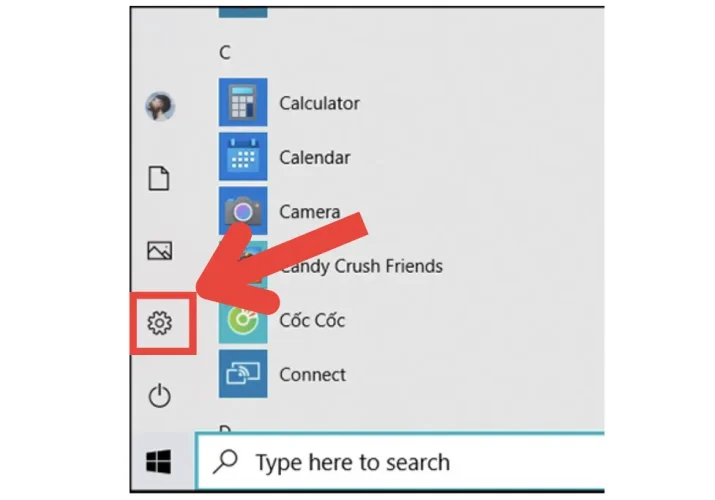
- Bước 1: Vào Start menu > răng cưa.
Hủy lệnh in qua hàng đợi máy in (Printer Queue)
- Bước 1: Vào Start menu > răng cưa.
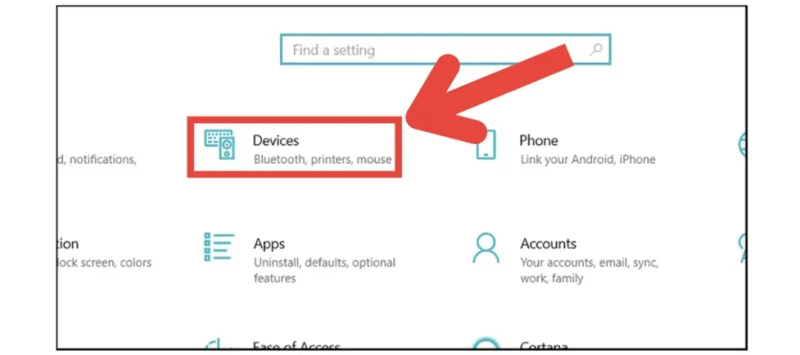
- Bước 2: Chọn Devices.
Hủy lệnh in qua hàng đợi máy in (Printer Queue)
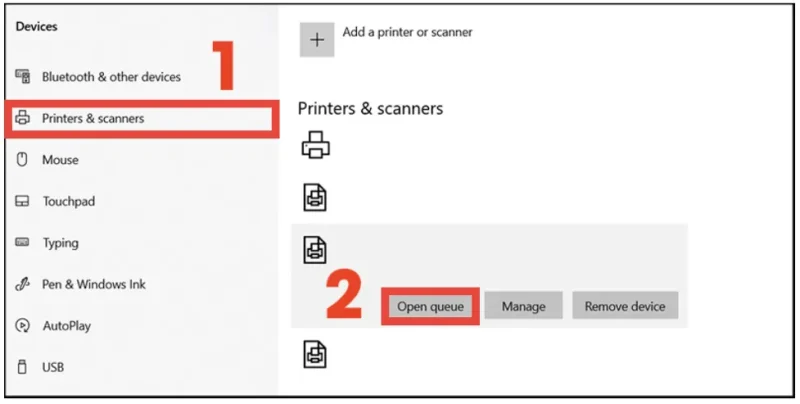
- Bước 3: Chọn Printers & scanners > Open queue
Hủy lệnh in qua hàng đợi máy in (Printer Queue)
- Bước 4: Sau đó bạn chọn Cancel All Documents.

Hủy lệnh in qua hàng đợi máy in (Printer Queue)
Lưu ý:
- Khi hủy lệnh in, hãy chờ 5–10 giây để máy xử lý hoàn tất.
- Nếu máy in vẫn tiếp tục in, hãy tắt nguồn tạm thời, đợi vài giây rồi bật lại.
Việc hủy lệnh in trong Word 2016 giúp bạn chủ động kiểm soát quá trình in ấn, tránh lãng phí và đảm bảo nội dung chính xác trước khi in lại. Với hai cách trên, bạn có thể dừng lệnh in nhanh chóng, an toàn mà không gây lỗi hệ thống.
Cách xóa comment trong Word khi in (Không hiện ghi chú ra giấy)
Khi làm việc nhóm hoặc chỉnh sửa tài liệu, bạn thường dùng tính năng Comment (Bình luận) để góp ý. Tuy nhiên, nếu không tắt phần này trước khi in, các comment sẽ xuất hiện bên lề trang, làm bản in rối và thiếu chuyên nghiệp. Đừng lo — bạn hoàn toàn có thể xóa comment trong Word khi in hoặc ẩn chúng tạm thời mà không mất nội dung gốc.
Ẩn comment khi in (giữ lại trong file)
- Bước 1: Mở file Word cần in.
- Bước 2: Vào tab Review → Show Markup.
- Bước 3: Bỏ chọn Comments để ẩn toàn bộ ghi chú.
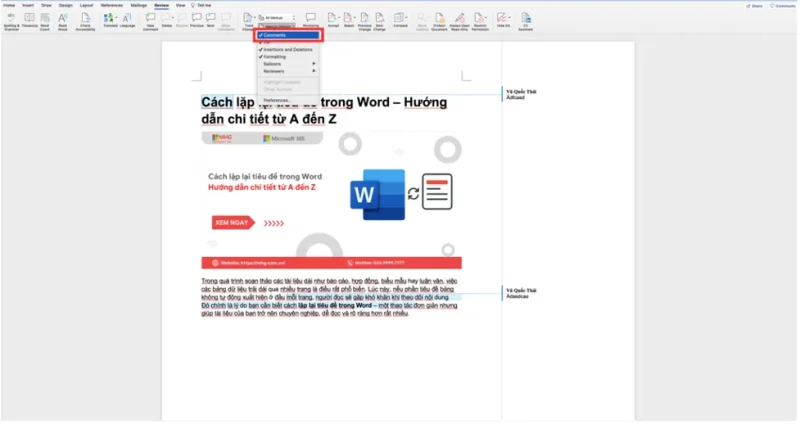
Ẩn comment khi in (giữ lại trong file) - Tiếp đó, vào File → Print → Settings.
- Ở mục Print All Pages, chọn Print Markup để bỏ tích (tức là in tài liệu không có comment).
Kết quả: File vẫn giữ nguyên comment để bạn xem lại sau, nhưng khi in ra sẽ hoàn toàn sạch, không có ghi chú.
Xóa toàn bộ comment trước khi in
Nếu bạn muốn loại bỏ hoàn toàn mọi comment trong tài liệu:
- Bước 1: Chuyển sang tab Review.
- Bước 2: Chọn Delete → tiếp đến chọn vào Delete All Comments in Document.
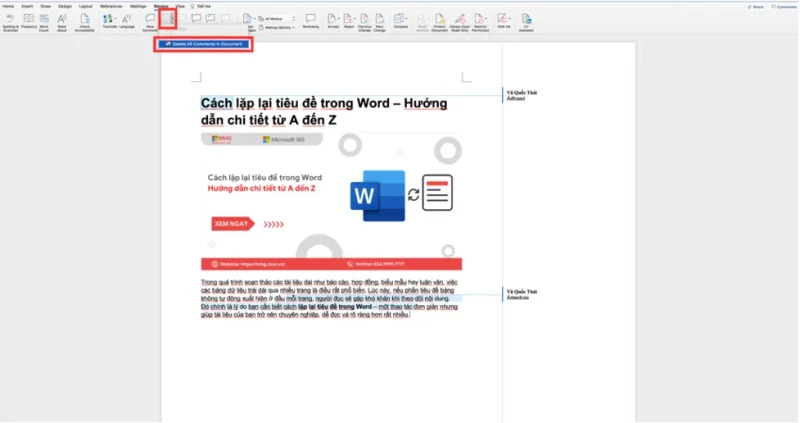
Xóa toàn bộ comment trước khi in - Bước 3: Lưu file lại trước khi in.
Mẹo: Trước khi xóa comment hàng loạt, hãy sao lưu file gốc để tránh mất nội dung góp ý quan trọng.
Bằng vài thao tác đơn giản, bạn có thể xóa comment trong Word khi in để có bản in gọn gàng, chuẩn chỉnh, phù hợp cho báo cáo hoặc hồ sơ gửi đối tác. Tùy mục đích, bạn chọn ẩn tạm thời hoặc xóa vĩnh viễn comment để tài liệu của mình luôn chuyên nghiệp nhất.
>> Xem ngay: Cách Lặp Lại Tiêu Đề Trong Word – Hướng Dẫn Chi Tiết Từ A Đến Z
Lỗi thường gặp khi in 2 mặt và cách khắc phục
Khi thực hiện in 2 mặt trong Word, đôi khi bạn sẽ gặp phải một số lỗi phổ biến như in ngược mặt, lệch trang, hoặc mất nội dung do chọn sai tùy chọn in. Các lỗi này có thể xảy ra ở cả Word 2010 và Word 2016, đặc biệt khi máy in không hỗ trợ chế độ Duplex (in hai mặt tự động). Nếu bạn đang tìm cách in 2 mặt trong Word 2016 hoặc cách khắc phục lỗi khi in trong Word, thì phần dưới đây sẽ giúp bạn hiểu rõ nguyên nhân và biết cách xử lý nhanh chóng mà không cần cài thêm phần mềm hỗ trợ.
Các lỗi phổ biến:
| Lỗi phổ biến khi in tài liệu | Nguyên nhân | Cách khắc phục |
|---|---|---|
| Không thấy tùy chọn in hai mặt | Máy in không hỗ trợ Duplex | Chọn Manual Duplex để in thủ công từng mặt. |
| Trang in bị ngược | Chọn sai hướng lật giấy | Đổi từ “Flip on Long Edge” sang “Flip on Short Edge” để in đúng chiều. |
| Lỗi font hoặc căn lề | File Word bị lỗi hiển thị khi in | Chuyển tài liệu sang PDF trước khi in để giữ nguyên định dạng. |
| In thiếu mặt | Cấu hình sai trong mục “Pages” | Kiểm tra lại phần Print → Pages, đảm bảo đã chọn All Pages. |
| Tệp nặng, in chậm | File chứa nhiều ảnh dung lượng lớn | Giảm kích thước ảnh hoặc tối ưu file trước khi in. |
Nắm rõ những lỗi thường gặp khi in 2 mặt trong Word sẽ giúp bạn xử lý nhanh chóng và hạn chế rủi ro khi in tài liệu quan trọng. Dù bạn đang thao tác trong Word 2016 hay Word 2010, việc hiểu cách kiểm tra hướng giấy, chọn đúng tùy chọn Print on Both Sides hoặc Manual Duplex sẽ giúp bản in đều, đẹp và tiết kiệm thời gian.
Ngoài ra, nếu gặp lỗi khi in, bạn hoàn toàn có thể hủy lệnh in trong Word 2016 để tránh in nhầm, hoặc xóa comment trong Word khi in nhằm tạo ra bản in chỉn chu, hoàn hảo nhất. Hãy luôn kiểm tra kỹ bản xem trước (Print Preview) trước khi nhấn “Print” để tránh mọi sai sót nhỏ nhưng tốn kém.
>> Tìm hiểu thêm: Cách Đánh Dấu Tick Trong Word – Đơn Giản Và Chính Xác Nhất 2025
Kết luận
In 2 mặt trong Word là thao tác nhỏ nhưng mang lại lợi ích lớn về tiết kiệm, thẩm mỹ và tính chuyên nghiệp cho mọi loại tài liệu. Dù bạn đang sử dụng Word 2010 hay Word 2016, chỉ cần nắm rõ các bước trên là có thể in 2 mặt dễ dàng, không cần cài đặt thêm phần mềm. Hãy lưu lại bài viết này để áp dụng bất cứ khi nào bạn cần in tài liệu dài, luận văn hay hợp đồng. Và đừng quên chia sẻ cho đồng nghiệp hoặc bạn bè đang gặp khó khăn khi in hai mặt.
Nếu bạn còn bất cứ thắc mắc nào cần được chúng tôi tư vấn và hỗ trợ giải đáp, vui lòng liên hệ ngay đến đội ngũ MHG chúng tôi qua số Hotline 024.9999.7777.


