
Đếm từ trong Word là một thao tác nhỏ nhưng mang lại hiệu quả vô cùng lớn đối với những người thường xuyên làm việc với văn bản, tài liệu. Đặc biệt trong các lĩnh vực như viết content chuẩn SEO, làm luận văn, báo cáo, hoặc biên tập. Trong bài viết này, MHG sẽ hướng dẫn bạn đếm từ trong Word trên mọi thiết bị – từ máy tính đến điện thoại – một cách đơn giản, chi tiết và cực dễ hiểu cho người mới bắt đầu.

Tại sao cần đếm từ trong Word?
Đếm từ trong Word giúp kiểm soát độ dài nội dung, tránh lan man hoặc thiếu thông tin nhưng vẫn đảm bảo truyền đạt súc tích, rõ ràng. Trong học thuật, số từ là tiêu chí bắt buộc ảnh hưởng đến lý luận thậm chí là điểm số. Với nội dung số, đếm từ giúp tối ưu SEO, cân đối từ khóa nhằm giữ chân người đọc và cải thiện thứ hạng trên bảng tìm kiếm. Biên tập viên cũng dễ chỉnh sửa, loại bỏ từ dư thừa, tăng tính mạch lạc, logic cho nội dung. Dù học tập hay công việc, kỹ năng này đều giúp kiểm soát nội dung hiệu quả và nâng cao tính chuyên nghiệp.
Tuy vậy, không phải ai cũng biết cách đếm từ trong Word một cách chính xác và linh hoạt, nhất là khi cần kiểm tra một đoạn văn bản cụ thể, trong bảng, hoặc trong trường hợp bắt buộc phải sử dụng Word trên điện thoại. Dưới đây là những cách đơn giản giúp bạn đếm từ trong Word trên cả máy tính và điện thoại một cách dễ dàng.
Cách đếm số từ trong Word
Trên máy tính
Microsoft Word trên máy tính hiện nay được hàng triệu người tin dùng. Vì vậy, biết cách đếm từ trong Word trên máy tính phần nào sẽ giúp kiểm soát độ dài văn bản và nâng cao hiệu quả viết lách.
Dùng thanh trạng thái (Status Bar)
Trước hết bạn hãy đảm bảo rằng mục Word Count đã được bật bằng cách:
- Bước 1: Nhấn chuột phải vào thanh Status Bar và tích vào phần Word Count, lúc này tại thanh Status Bar sẽ xuất hiện phần đếm số từ của cả tài liệu.

- Bước 2: Tại đây nếu muốn coi số lượng từ của một đoạn nhất định thì hãy bôi đen đoạn đó, và bạn sẽ thấy phần Word Count hiển thị số chữ của đoạn đó so với số chữ của cả tài liệu.

Dùng công cụ Word Count (Ctrl + Shift + G)
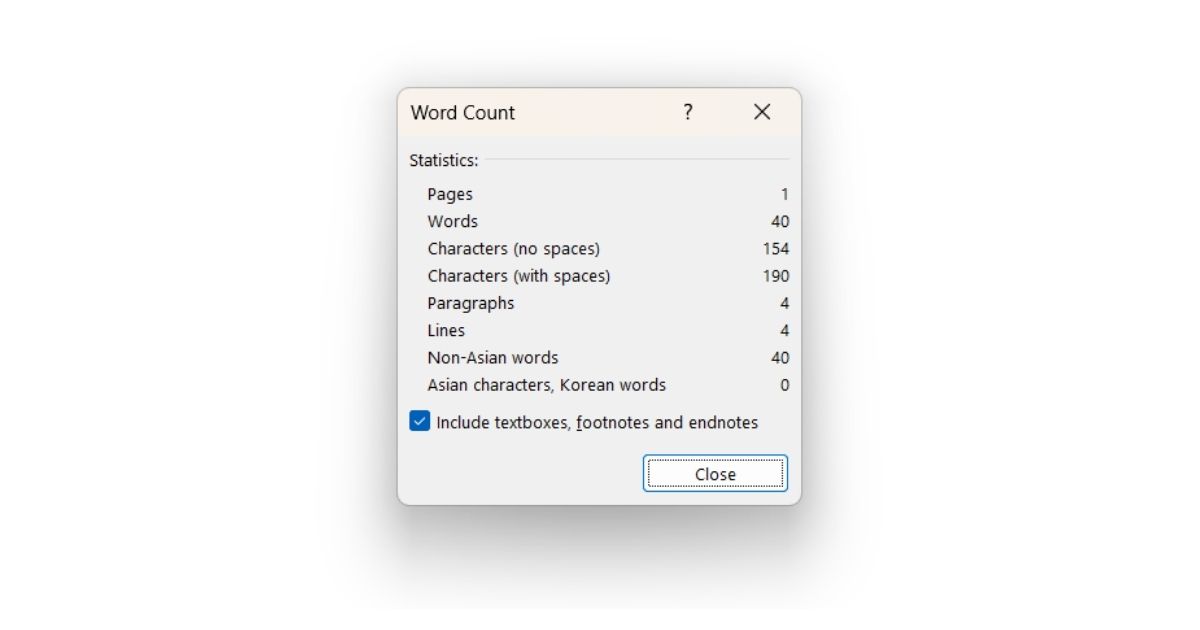
Nếu hiển thị số từ như trên là chưa đủ, bạn có thể xem đầy đủ các thông tin thì hãy click vào mục Word Count hoặc sử dụng phím tắt Ctrl + Shift + G để hiển thị đầy đủ tất cả bao gồm
- Pages – Số trang; Words – Số từ
- Characters (no spaces) – Số ký tự không bao gồm khoảng trắng
- Characters (with spaces) – Số ký tự bao gồm khoảng trắng
- Paragraphs – Số đoạn
- Lines – Số dòng
- Non-Asian words – Các chữ không phải ký tự của các nước như: Trung Quốc, Hàn Quốc,… ;
- Asian characters, Korean words – Ký tự tiếng Trung hoặc từ tiếng Hàn.
Cuối cùng là ô để cho phép Word Count tính luôn các ký tự ở Textboxes, Footnotes và Endnotes.
Trên thiết bị điện thoại
-
Bước 1: Tại giao diện ứng dụng Word, bạn nhấn vào biểu tượng Chỉnh sửa.
-
Bước 2: Nhấn vào biểu tượng mũi tên ở góc phải màn hình.
-
Bước 3: Nhấn vào mục Trang chủ (Home).
-
Bước 4: Chọn sang tab Xem lại (Review).
-
Bước 5: Tìm và nhấn vào mục Đếm từ (Word count).

Ngay sau khi chọn, màn hình sẽ hiển thị một bảng thống kê chi tiết các thông tin sau:
-
Số trang
-
Số từ
-
Ký tự (không chứa khoảng trắng)
-
Ký tự (bao gồm khoảng trắng)
-
Ô tùy chọn: “Cho phép bao gồm hộp văn bản, cước chú và chú thích cuối”
-
Ô tùy chọn: “Hiển thị đếm chữ”
Thông tin trong công cụ đếm số từ trong Word trên điện thoại có thể không đầy đủ, nhưng vẫn sẽ phục vụ tốt cho việc soạn thảo văn bản và viết lách của bạn, ngay cả khi bạn buộc phải làm việc trên thiết bị di động của mình.
Trên phiên bản Web
- Để sử dụng chức năng đếm số từ trong Word ở phiên bản Web hãy nhấn vào tab “Xem lại” ở thanh menu, tiếp theo tìm chức năng “Đếm chữ”, cuối cùng là nhấn vào “Số lượng từ”.

- Tại bảng này Word sẽ cho bạn biết: Số từ, ký tự (không chứa khoảng trắng), ký tự (bao gồm khoảng trắng), số đoạn văn.
*Mẹo nhanh: Bạn có thể nhìn nhanh số từ ở thanh Status Bar, nếu thanh không hiển thị hãy vào Xem lại > Đếm chữ > Tích vào ô “Hiển thị số từ”.
Mẹo kiểm soát số lượng từ hiệu quả
| Mẹo kiểm soát số lượng từ | Mô tả chi tiết |
|---|---|
| Kiểm tra số từ thường xuyên khi viết | Sử dụng tính năng đếm số từ trong Word để theo dõi tiến độ, đảm bảo bài viết không thiếu hoặc vượt quá yêu cầu. Việc kiểm tra định kỳ giúp điều chỉnh kịp thời và tránh phải chỉnh sửa gấp về sau. |
| Tối ưu hóa độ dài cho SEO | Độ dài bài viết ảnh hưởng trực tiếp đến xếp hạng SEO. Cần cân đối số lượng từ sao cho đủ triển khai nội dung, phân bổ từ khóa hợp lý, không nhồi nhét hay bỏ sót. |
| Loại bỏ từ ngữ dư thừa để tăng tính súc tích | Sau khi hoàn thiện bản nháp, hãy rà soát và lược bỏ các câu hoặc từ không cần thiết để nội dung mạch lạc hơn, tăng trải nghiệm đọc và giữ chân người dùng. |
>> Xem thêm: Khám Phá Tính Năng Navigation Trong Word: Hướng Dẫn Từ A Đến Z
Câu hỏi thường gặp khi đếm số từ trong Word
| Câu hỏi | Trả lời |
|---|---|
| Word có đếm từ trong bảng không? | Có. Microsoft Word vẫn tính số từ trong bảng, bao gồm cả nội dung trong từng ô, khi bạn sử dụng tính năng Word Count. |
| Làm sao để đếm từ trong tiêu đề hoặc chú thích? | Chỉ cần bôi đen phần tiêu đề hoặc chú thích, sau đó mở Word Count để xem số từ chính xác. |
| Có thể đếm từ trong nhiều file cùng lúc không? | Word không hỗ trợ trực tiếp, nhưng bạn có thể gộp nội dung các file vào một tài liệu hoặc dùng công cụ đếm từ trực tuyến. |
| Word có đếm ký tự và số trang cùng lúc không? | Có. Hộp thoại Word Count hiển thị cả số từ, ký tự (có hoặc không khoảng trắng), số đoạn và số trang. |
| Có thể đếm từ trong Word khi không có kết nối Internet không? | Hoàn toàn được. Tính năng Word Count hoạt động offline, không cần mạng. |
>> Tìm hiểu thêm: Cách Căn Giữa Ô Trong Bảng Word Cho Mọi Phiên Bản
Lời kết
Qua những thông tin đã cung cấp, MHG mong sẽ giúp ích cho bạn sử dụng công cụ đếm từ trong Word nhằm tối ưu hóa, kiểm soát văn bản. Từ đó bạn sẽ không cần phải lo lắng về văn bản của mình đang quá dài hay quá ngắn làm cho công việc ngày càng hiệu quả và chuyên nghiệp hơn. Chúc bạn thành công!
MHG đang là đối tác chính thức của Microsoft tại Việt Nam, và luôn sẵn sàng mang đến cho bạn sản phẩm và dịch vụ chất lượng. Nếu bạn cần dùng bất kỳ phần mềm nào thuộc bộ Microsoft 365 hoặc có thắc mắc trong nội dung bài viết. Hãy gọi đến Hotline: 024.9999.7777, chúng tôi sẽ tư vấn, giải đáp và hỗ trợ tận tình.


