Trong công việc văn phòng, việc chuyển Excel sang Word là một kỹ năng quan trọng giúp bạn kết hợp dữ liệu từ bảng tính vào tài liệu văn bản một cách chuyên nghiệp. Bạn có thể cần làm điều này để tạo báo cáo, soạn thảo hướng dẫn, hoặc chia sẻ thông tin với định dạng dễ đọc hơn.
Tuy nhiên, không phải ai cũng biết cách thực hiện sao cho nhanh chóng mà vẫn giữ được định dạng và tính chính xác của dữ liệu. Trong bài viết này, chúng tôi sẽ hướng dẫn bạn các phương pháp chuyển file Excel sang Word hiệu quả nhất.
Tại Sao Cần Chuyển Excel Sang Word?
Excel là công cụ lý tưởng để xử lý số liệu, bảng tính và biểu đồ, trong khi Word lại nổi bật trong việc trình bày văn bản và tài liệu. Khi bạn cần đưa bảng dữ liệu, số liệu thống kê hoặc biểu đồ từ Excel vào một tài liệu Word như báo cáo tài chính, kế hoạch kinh doanh hay hướng dẫn sử dụng, việc chuyển Excel sang Word trở nên cần thiết. Những lợi ích chính bao gồm:
- Tiết kiệm thời gian: Không cần nhập lại dữ liệu từ đầu.
- Giữ nguyên định dạng: Đảm bảo bảng biểu và số liệu hiển thị đúng như trong Excel.
- Dễ dàng chỉnh sửa và chia sẻ: Tài liệu Word thường thân thiện hơn với người dùng cuối, đặc biệt khi cần in ấn hoặc trình bày.
Vậy làm thế nào để chuyển Excel sang Word một cách hiệu quả? Hãy cùng khám phá các phương pháp dưới đây.
Các Phương Pháp Chuyển Excel Sang Word
Dựa trên nghiên cứu từ các nguồn uy tín và thực tiễn, dưới đây là bốn cách phổ biến để chuyển file Excel sang Word, mỗi cách đều có ưu điểm và hạn chế riêng.
Sử Dụng Copy và Paste Special – Cách Copy Từ Excel Sang Word Đơn Giản
Phương pháp này là cách nhanh nhất để chuyển Excel sang Word, phù hợp với người dùng cơ bản. Tính năng Paste Special trong Microsoft Office cho phép bạn sao chép dữ liệu từ Excel và dán vào Word dưới dạng bảng hoặc đối tượng nhúng, giữ nguyên định dạng ban đầu.
Hướng dẫn từng bước:
Bước 1: Mở file Excel chứa dữ liệu bạn muốn chuyển.
Bước 2: Chọn vùng dữ liệu cần sao chép bằng cách kéo chuột hoặc nhấn Ctrl + A để chọn toàn bộ sheet.
Bước 3: Nhấn Ctrl + C để sao chép dữ liệu.
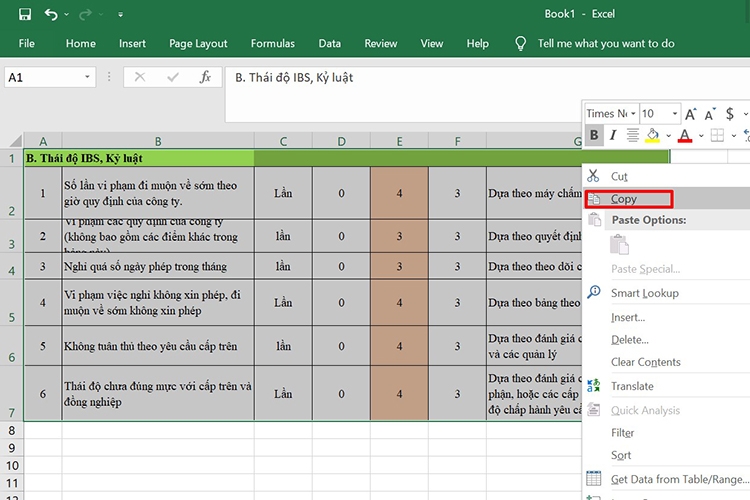
Bước 4: Mở tài liệu Word mà bạn muốn chèn dữ liệu.
Bước 5: Nhấn Ctrl + V để dán trực tiếp. Nếu muốn tùy chỉnh định dạng:
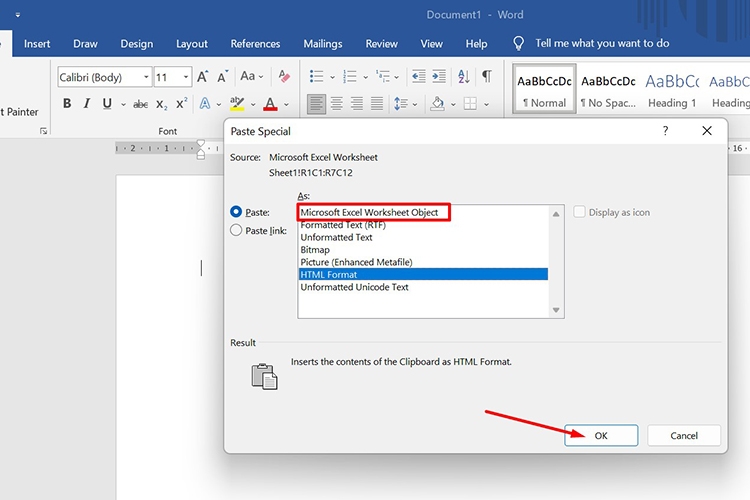
- Vào Home > Paste > Paste Special.
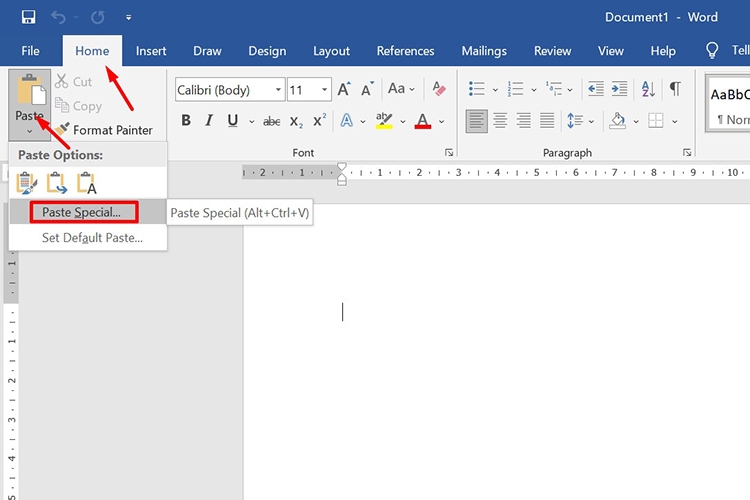
- Chọn Microsoft Excel Worksheet Object để nhúng dữ liệu dưới dạng đối tượng Excel (có thể chỉnh sửa trong Word).
- Hoặc chọn Formatted Text (RTF) để dán dưới dạng bảng Word thông thường.
Ưu điểm:
- Thực hiện nhanh, không cần cài đặt thêm công cụ.
- Giữ nguyên định dạng bảng, cột và hàng.
- Dễ chỉnh sửa nếu nhúng dưới dạng đối tượng Excel.
Nhược điểm:
- Dữ liệu không tự động cập nhật khi file Excel gốc thay đổi.
- Có thể gặp lỗi định dạng với các bảng phức tạp.
Phù hợp với: Người dùng cần cách copy từ Excel sang Word nhanh chóng cho các tài liệu đơn giản như báo cáo ngắn hoặc bảng dữ liệu cơ bản.
Sử Dụng Công Cụ Trực Tuyến – Chuyển Excel Sang Word Không Cần Phần Mềm
Nếu bạn không muốn sử dụng Microsoft Office hoặc cần chuyển đổi nhanh mà không cài đặt phần mềm, các công cụ trực tuyến như Smallpdf, ILovePDF hoặc Convertio là giải pháp tuyệt vời để chuyển file Excel sang Word.
Hướng dẫn từng bước (dùng Smallpdf):
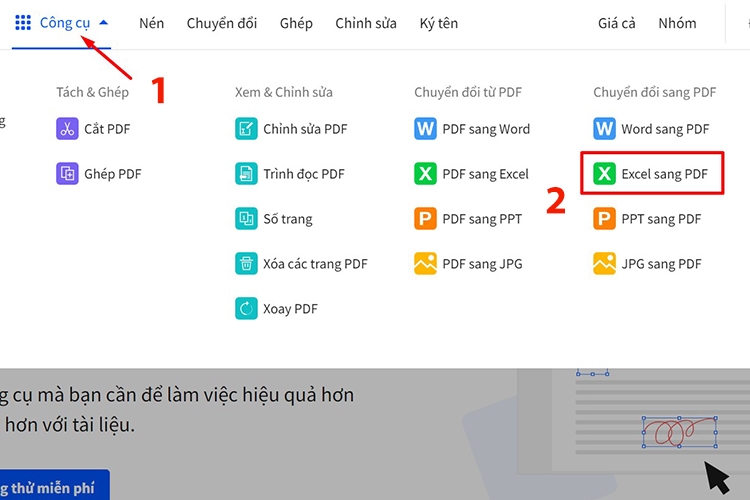
Bước 1: Truy cập trang web Smallpdf trong Công cụ chọn Excel sang PDF
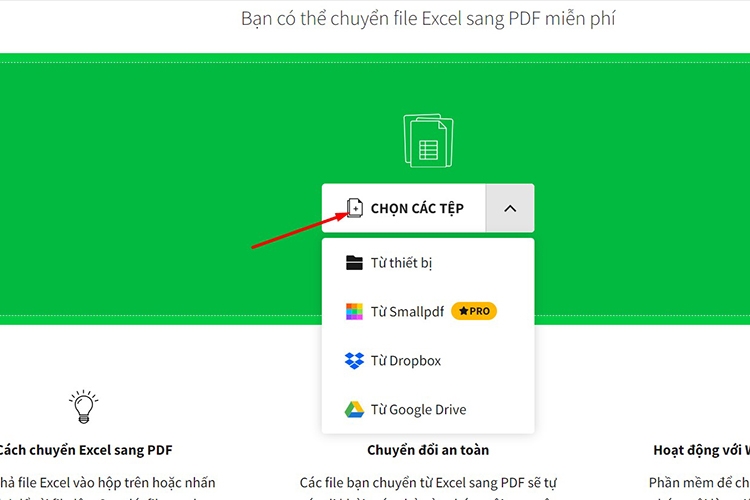
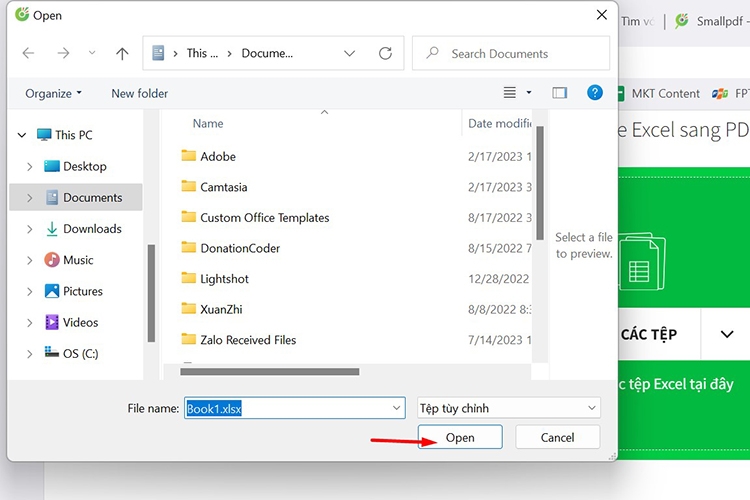
Bước 2: Tải file Excel lên bằng cách nhấn Choose Files hoặc kéo thả file vào giao diện.
Bước 3: Chọn định dạng đầu ra là Word (.docx).
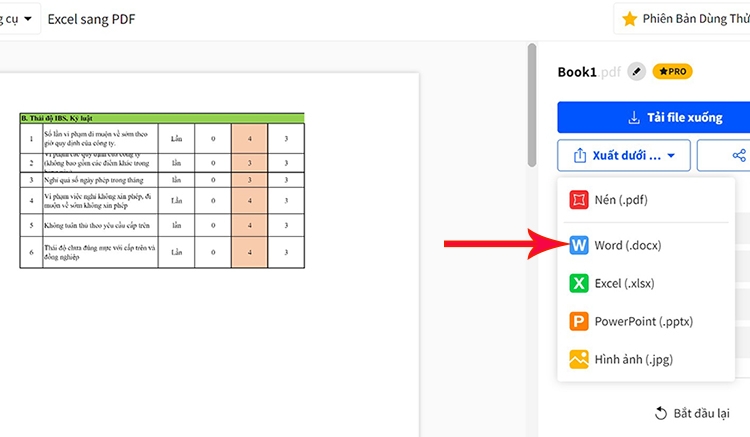
Bước 4: Nhấn Convert và đợi quá trình xử lý hoàn tất (thường chỉ vài giây).
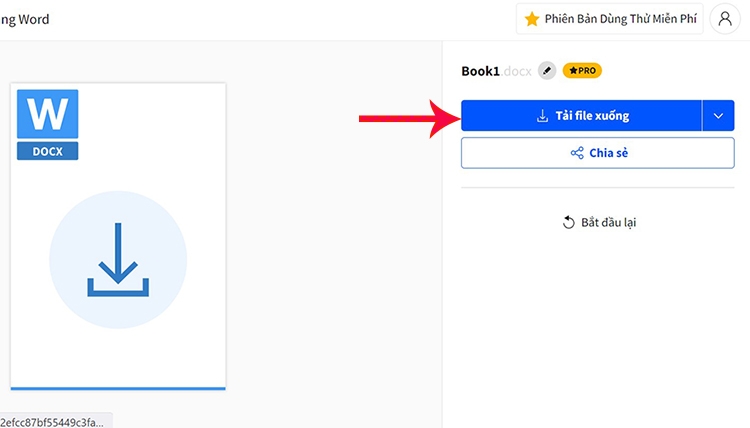
Bước 5: Tải file Word đã chuyển đổi về máy tính.
Ưu điểm:
- Miễn phí, không cần cài đặt phần mềm.
- Giao diện đơn giản, dễ sử dụng ngay cả với người không rành công nghệ.
- Hỗ trợ chuyển đổi nhiều định dạng, bao gồm xls to Word.
Nhược điểm:
- Yêu cầu kết nối internet ổn định.
- Có thể mất định dạng phức tạp hoặc công thức trong Excel.
- Một số công cụ giới hạn số lần chuyển đổi miễn phí.
Phù hợp với: Người dùng không thường xuyên chuyển Excel sang Word, hoặc những ai muốn thao tác nhanh trên các thiết bị không cài Office.
Chuyển Đổi Qua Định Dạng PDF – Giữ Nguyên Bố Cục Tài Liệu
Phương pháp này tận dụng định dạng PDF làm trung gian để chuyển Excel sang Word, đặc biệt hữu ích khi bạn cần giữ nguyên bố cục của bảng tính phức tạp hoặc tài liệu lớn.
Hướng dẫn từng bước:
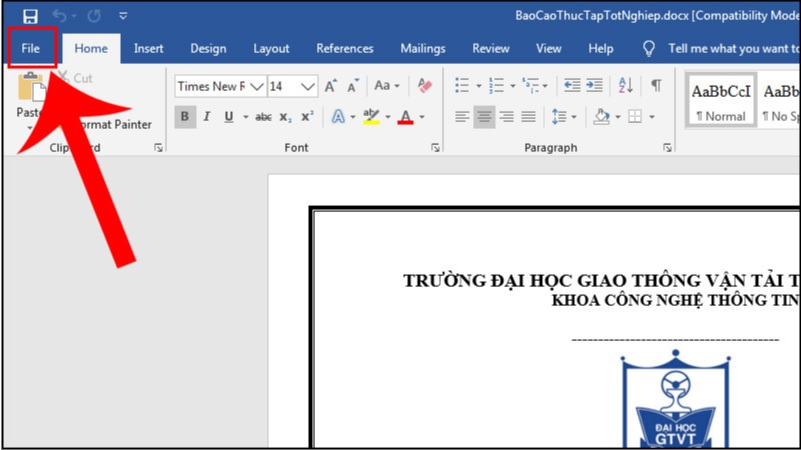
Bước 1: Mở file Excel, vào File > Save As.
Bước 2: Chọn định dạng PDF và lưu file.
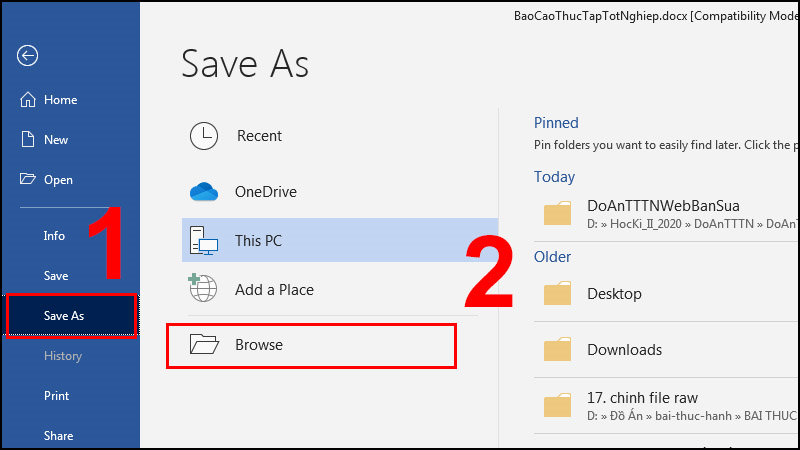
Bước 3: Mở file PDF vừa lưu trong Microsoft Word (Word 2013 trở lên hỗ trợ mở PDF trực tiếp).
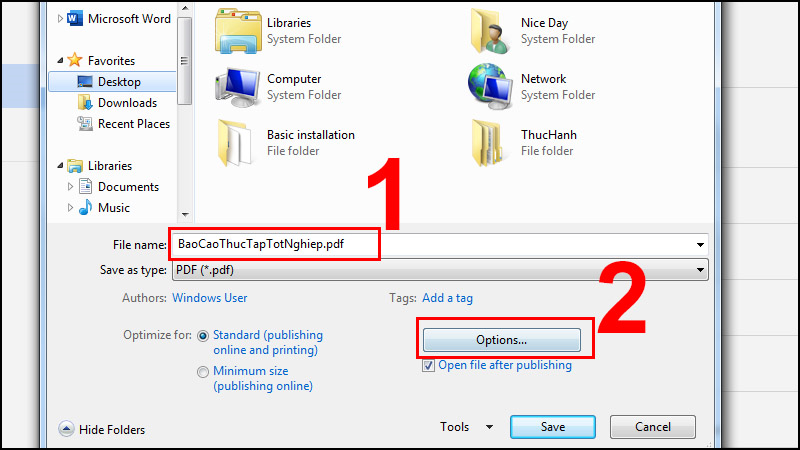
Bước 4: Bấm Save Word sẽ tự động chuyển đổi PDF thành tài liệu Word có thể chỉnh sửa.
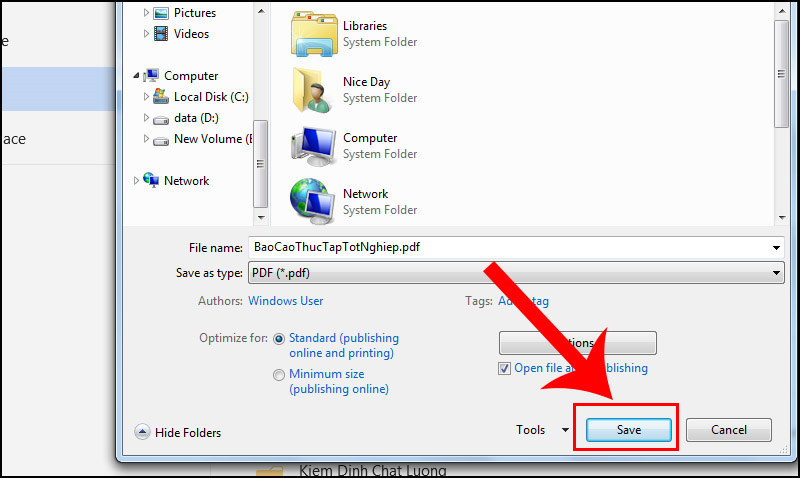
Điều chỉnh lại định dạng nếu cần trước khi lưu.
Ưu điểm:
- Giữ nguyên bố cục, phông chữ và cấu trúc của file Excel.
- Không cần phần mềm thứ ba, chỉ sử dụng Office có sẵn.
- Phù hợp với các bảng dữ liệu phức tạp.
Nhược điểm:
- Công thức Excel không được giữ nguyên (chỉ chuyển giá trị).
- Quá trình chuyển đổi có thể tạo thêm các lỗi nhỏ cần chỉnh sửa thủ công.
Phù hợp với: Người dùng cần chuyển file Excel sang Word cho các tài liệu lớn, chẳng hạn như báo cáo tài chính hoặc tài liệu in ấn.
Liên Kết Dữ Liệu Giữa Excel và Word – Chuyển Đổi Động
Phương pháp này cho phép bạn chuyển Excel sang Word và tự động cập nhật dữ liệu khi file Excel gốc thay đổi. Đây là cách lý tưởng cho các báo cáo định kỳ hoặc tài liệu cần dữ liệu động.
Hướng dẫn từng bước:
Bước 1: Mở file Excel và chọn vùng dữ liệu cần liên kết.
Bước 2: Nhấn Ctrl + C để sao chép
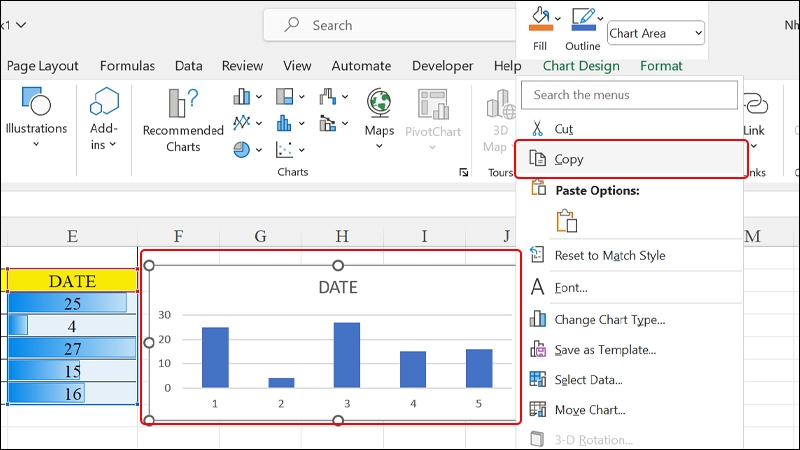
Bước 3: Mở file Word, vào Home > Paste > Paste Special.
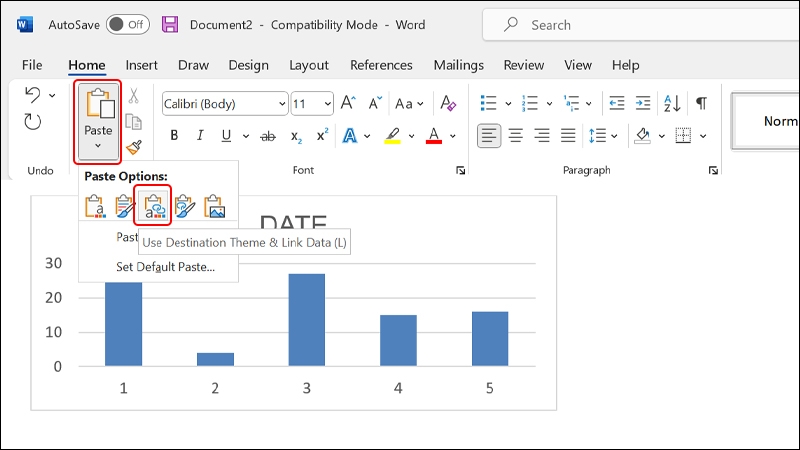
Bước 4: Chọn Paste Link và định dạng Microsoft Excel Worksheet Object.
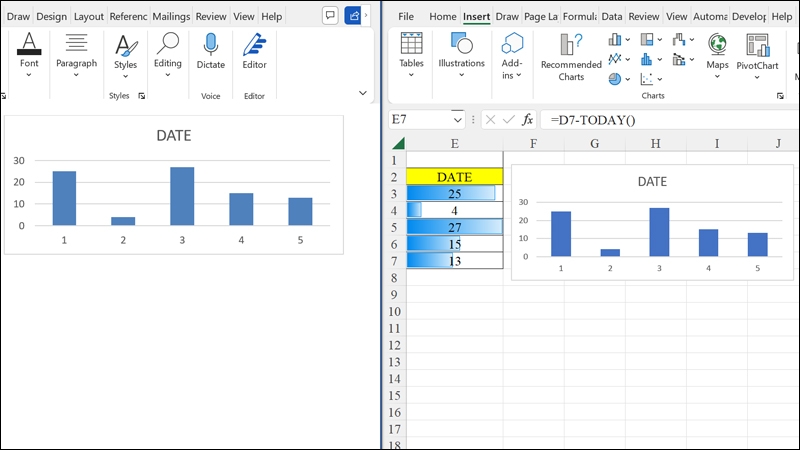
Bước 5: Nhấn OK. Dữ liệu trong Word giờ đây sẽ liên kết trực tiếp với file Excel.
Lưu ý: Nếu dữ liệu trong Excel thay đổi, bạn chỉ cần nhấn chuột phải vào bảng trong Word và chọn Update Link để cập nhật.
Ưu điểm:
- Tự động cập nhật dữ liệu, tiết kiệm thời gian cho các tài liệu thường xuyên thay đổi.
- Giữ nguyên định dạng và tính chính xác.
Nhược điểm:
- Cả hai file Excel và Word cần được lưu cùng một máy hoặc trên cùng mạng.
- Phức tạp hơn cho người dùng mới.
Phù hợp với: Người dùng nâng cao cần Excel to Word cho các báo cáo động, như thống kê doanh thu hoặc kế hoạch tài chính định kỳ.
Xử Lý Các Vấn Đề Thường Gặp Khi Chuyển Excel Sang Word
Dù bạn chọn phương pháp nào để chuyển file Excel sang Word, đôi khi vẫn có thể gặp phải các vấn đề như mất định dạng, dữ liệu hiển thị sai, hoặc lỗi chuyển đổi. Dưới đây là cách khắc phục:
- Mất định dạng bảng: Dùng Paste Special với tùy chọn Microsoft Excel Worksheet Object để giữ nguyên cấu trúc.
- Dữ liệu không hiển thị đầy đủ: Điều chỉnh kích thước bảng trong Word hoặc kiểm tra xem vùng dữ liệu đã được chọn hết trong Excel chưa.
- Liên kết không cập nhật: Đảm bảo file Excel gốc không bị di chuyển hoặc đổi tên, và nhấn Update Link trong Word để làm mới dữ liệu.
- Lỗi khi chuyển qua PDF: Kiểm tra phiên bản Word (cần Word 2013 trở lên) và chỉnh sửa thủ công các lỗi nhỏ sau chuyển đổi.
Mẹo và Thủ Thuật Nâng Cao Khi Chuyển Excel Sang Word
Để chuyển Excel sang Word một cách chuyên nghiệp hơn, bạn có thể áp dụng các mẹo sau:
- Tối ưu định dạng: Luôn dùng Paste Special thay vì dán thông thường để có nhiều tùy chọn định dạng hơn.
- Chuyển công thức: Lưu ý rằng công thức Excel không hoạt động trong Word. Hãy chuyển đổi công thức thành giá trị trước khi sao chép (dùng Paste Values trong Excel).
- Chuyển nhiều sheet: Nếu file Excel có nhiều sheet, sao chép từng sheet riêng lẻ hoặc dùng công cụ trực tuyến để chuyển toàn bộ file.
- Sử dụng macro: Với người dùng nâng cao, bạn có thể viết macro trong Excel để tự động xuất dữ liệu sang Word, tiết kiệm thời gian cho các tác vụ lặp đi lặp lại.
Câu Hỏi Thường Gặp (FAQ)
- Làm sao để chuyển nhiều sheet Excel sang Word?
Bạn có thể sao chép từng sheet và dán vào Word, hoặc dùng công cụ trực tuyến để chuyển toàn bộ file. - Chuyển Excel sang Word có giữ được công thức không?
Không, công thức không hoạt động trong Word. Bạn chỉ có thể chuyển giá trị của công thức. - Cách nào nhanh nhất để chuyển Excel sang Word?
Sử dụng Copy & Paste Special là cách nhanh nhất cho các chuyển đổi cơ bản. - Có công cụ miễn phí nào để chuyển xls to Word không?
Có, các công cụ như Smallpdf, ILovePDF đều miễn phí và hỗ trợ chuyển đổi xls to Word.
Lời Kết
Việc chuyển file Excel sang Word không còn là trở ngại khi bạn nắm rõ các phương pháp từ cơ bản như cách copy từ Excel sang Word đến nâng cao như liên kết dữ liệu. Mỗi phương pháp đều có ưu điểm riêng, phù hợp với từng nhu cầu cụ thể. Hy vọng bài viết này đã cung cấp cho bạn hướng dẫn chi tiết và hữu ích để thực hiện chuyển đổi một cách hiệu quả nhất. Hãy thử áp dụng và chọn cách phù hợp với công việc của bạn!
Nếu quý doanh nghiệp có bất cứ thắc mắc hay câu hỏi nào về vấn đề trên vui lòng liên hệ với chúng tôi tại đây hoặc đến chúng tôi qua số Hotline: 024.9999.7777.