Trong một số trường hợp, bạn bắt buộc phải tìm kiếm và khôi phục lại một Email đã cũ trong Outlook, có thể là do đã quên, đã xóa hoặc vô tình dọn dẹp mà không để ý. Thông qua bài viết này, MHG sẽ hướng dẫn bạn 5 cách lấy lại Email cũ trong Outlook, từ thư mục Deleted Items, bộ lọc nâng cao, đến khôi phục Email đã xóa vĩnh viễn bằng file sao lưu. Theo dõi ngay!
Hướng dẫn cách lấy lại Email cũ trong Outlook chi tiết
Đây là phần hướng dẫn trọng tâm giúp bạn thực hiện cách lấy lại Email cũ trong Outlook ngay trên máy tính, áp dụng cho cả trường hợp mới xóa và đã xóa vĩnh viễn. Bên dưới là 5 phương pháp cụ thể: khôi phục từ thùng rác, lấy lại thư đã xóa vĩnh viễn, tìm lại Email cũ bằng bộ lọc nâng cao, nhập dữ liệu từ file sao lưu và lấy lại Email cũ bị ẩn.
Cách khôi phục Email đã xóa vĩnh viễn trong Outlook từ thư mục Deleted Items
Đây là cách đơn giản nhất khi bạn vừa xóa nhầm Email, vì thư chưa bị xóa hoàn toàn mà chỉ được chuyển sang thư mục tạm thời. Thư mục “Mục đã xóa” hoạt động như một “thùng rác”, nó giữ lại tất cả Email bị xóa từ các thư mục khác trong 30 ngày trước khi xóa vĩnh viễn khỏi máy chủ. Đây là lợi ích lớn vì bạn có cơ hội kịp thời khôi phục nếu phát hiện lỗi.
- Bước 1: Mở ứng dụng Outlook trên máy tính của bạn.
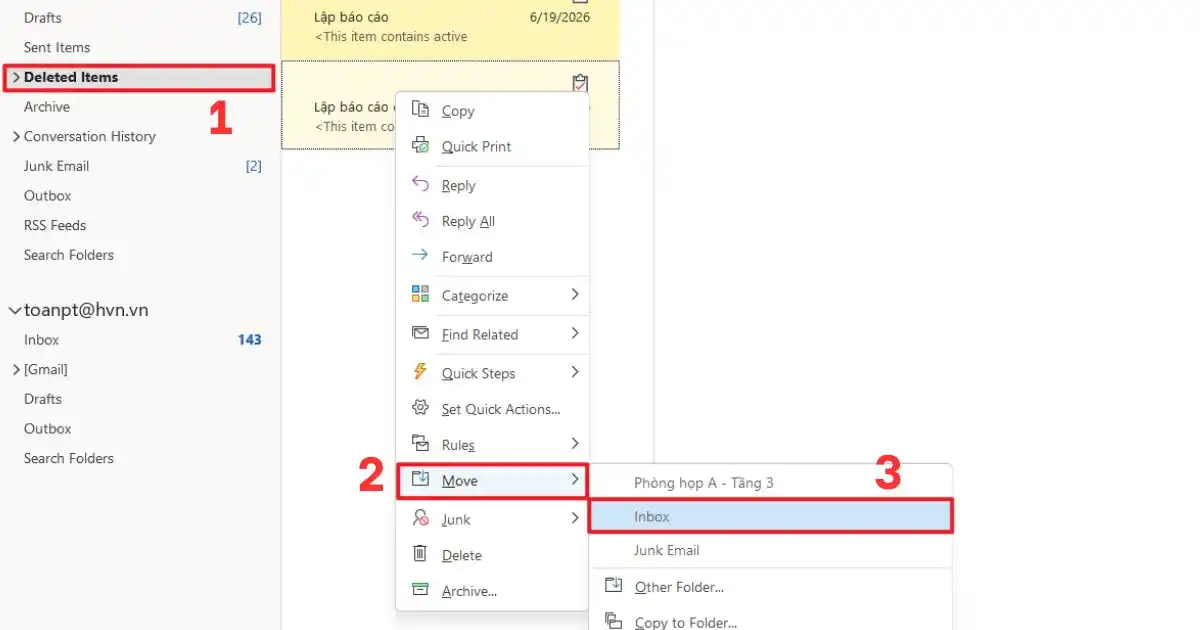
- Bước 2: Ở cột thư mục bên trái, tìm và nhấp vào Deleted Items (Mục đã xóa). Nếu không nhìn thấy, hãy kéo cuộn danh sách thư mục.
- Bước 3: Danh sách Email bị xóa gần đây sẽ hiển thị. Dùng thanh tìm kiếm hoặc cuộn danh sách để tìm Email cần khôi phục theo tên người gửi, tiêu đề, hoặc từ khóa nội dung.
- Bước 4: Nhấp chuột phải vào Email cần khôi phục để mở menu ngữ cảnh.
- Bước 5: Chọn Move (Di chuyển) trong menu, sau đó chọn Inbox (Hộp thư đến) hoặc thư mục khác mong muốn.
- Bước 6: Email sẽ được tự động di chuyển. Bạn có thể chọn nhiều Email cùng lúc bằng Ctrl + Click rồi di chuyển hàng loạt.
**Lưu ý: Email trong thư mục này thường chỉ được giữ 30 ngày trước khi xóa vĩnh viễn. Sau thời gian đó, cần dùng phương pháp “Khôi phục từ máy chủ” để lấy lại dữ liệu.
Lấy lại Email đã bị xóa vĩnh viễn (Xóa khỏi mục Deleted Items)
Nếu Email đã bị xóa khỏi thư mục Deleted Items (xóa lần thứ hai), bạn vẫn có cơ hội khôi phục Email đã xóa vĩnh viễn trong Outlook nhờ tính năng Recover Deleted Items from Server. Khi bạn xóa Email từ Deleted Items, nó được di chuyển vào khu vực phục hồi sâu trên máy chủ Exchange, tạo thành lớp bảo vệ cuối cùng trước khi xóa hoàn toàn. Tuy nhiên, cơ hội này có hạn thường chỉ từ 14–30 ngày sau khi xóa, tùy vào chính sách máy chủ.
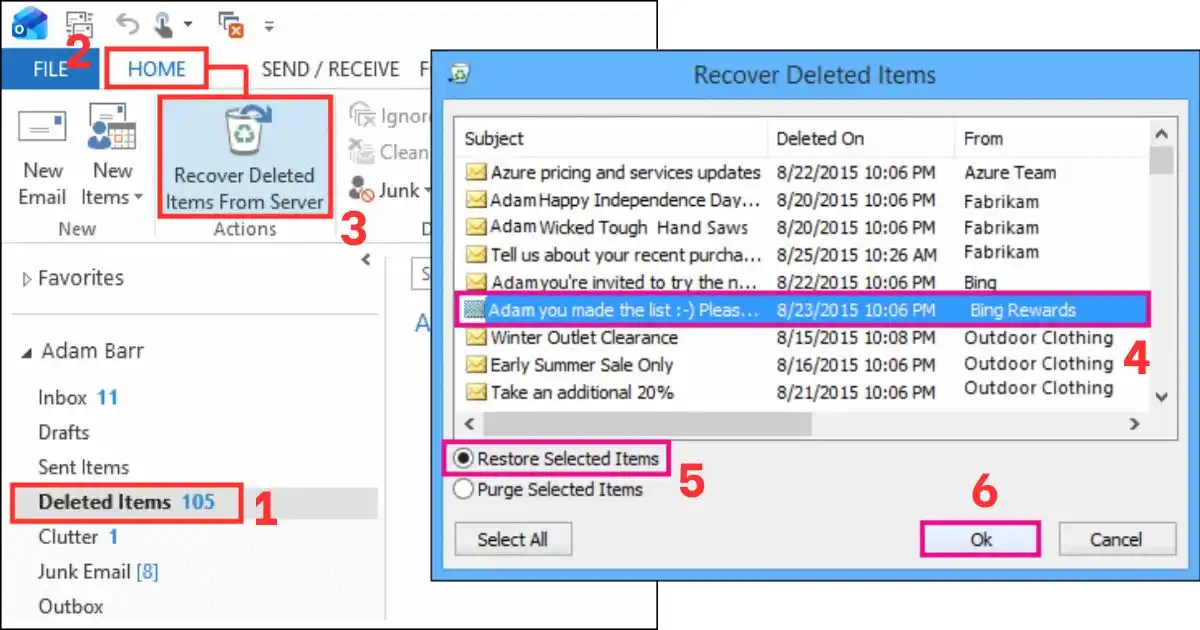
- Bước 1: Vào thư mục Deleted Items (Mục đã xóa) ở cột bên trái.
- Bước 2: Trên thanh công cụ, nhấp vào thẻ Folder (Thư mục). Nếu dùng Outlook Web, giao diện có thể khác nhưng vẫn có tùy chọn tương tự.
- Bước 3: Tìm và nhấp Recover Deleted Items from Server (Khôi phục các mục đã xóa).
- Bước 4: Cửa sổ tìm kiếm sẽ mở ra, hiển thị danh sách Email, tệp đính kèm đã xóa vĩnh viễn trong 14–30 ngày. Sử dụng ô tìm kiếm để lọc theo tên người gửi, tiêu đề, hoặc ngày xóa.
- Bước 5: Chọn Email cần khôi phục bằng checkbox, hoặc Select All (Chọn tất cả) nếu muốn lấy lại hàng loạt.
- Bước 6: Nhấp Recover Selected Items (Khôi phục mục đã chọn) ở phía dưới cửa sổ.
- Bước 7: Email sẽ được chuyển trở lại thư mục Deleted Items. Từ đó, thực hiện bước “di chuyển” như phương pháp thứ nhất để đưa về Inbox hoặc thư mục mong muốn.
**Lưu ý: Với Microsoft 365/Exchange, Email chỉ được lưu 14–30 ngày ở khu vực này. Sau thời gian đó, khôi phục rất khó nếu không có file sao lưu (.pst) từ trước.
Cách tìm lại mail cũ trong Outlook bằng bộ lọc nâng cao
Khi không chắc Email ở thư mục nào, tính năng tìm kiếm nâng cao (Advanced Search) là cứu tinh giúp bạn giải quyết vấn đề này. Tính năng này quét toàn bộ hộp thư, bao gồm Archive, Spam/Junk Email, Deleted Items và các thư mục tùy chỉnh. Bạn có thể lọc theo tên người gửi, từ khóa nội dung, ngày gửi hoặc tệp đính kèm. Điểm mạnh là nó hoạt động ngay cả khi Email chưa tải xuống đầy đủ do giới hạn Sync Slider, vì Outlook sẽ tìm cả trong máy chủ.
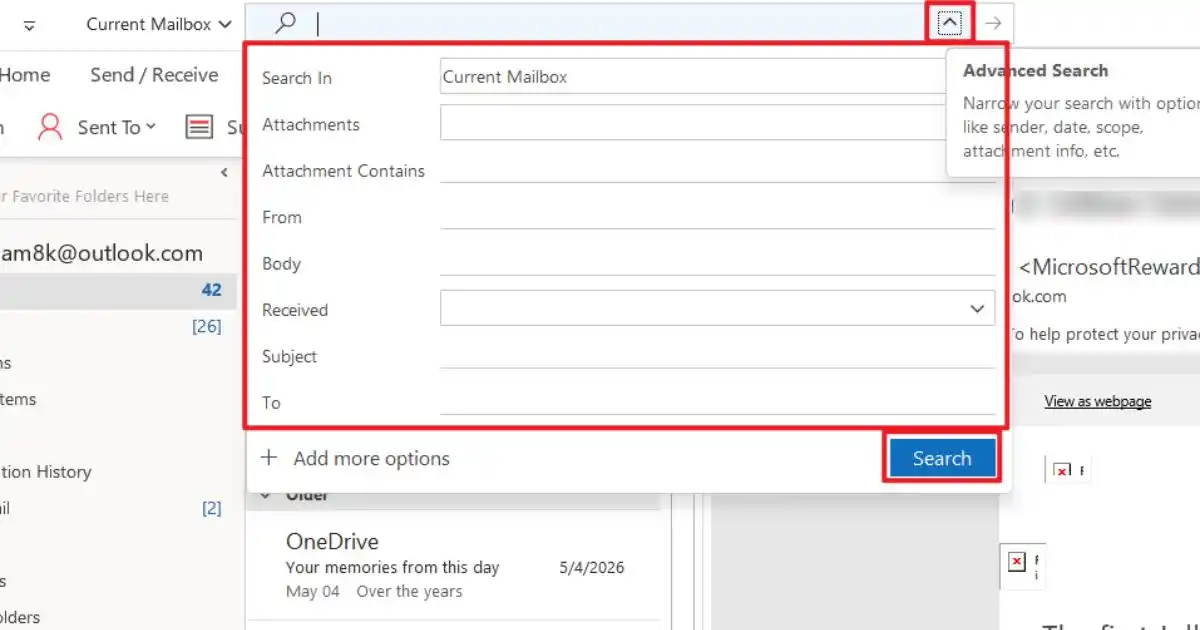
- Bước 1: Nhấp vào thanh tìm kiếm ở đầu Outlook.
- Bước 2: Thẻ “Tìm kiếm” sẽ tự động xuất hiện trên thanh công cụ. Nhấp vào thẻ này để mở rộng tùy chọn Advanced Search (Tìm kiếm nâng cao).
- Bước 3: Nhập các tiêu chí tìm kiếm:
- From: Tên hoặc Email người gửi.
- Subject: Từ khóa từ tiêu đề.
- Contains: Từ khóa từ nội dung Email.
- Received: Khoảng thời gian cụ thể.
- Has Attachments: Nếu Email có file đính kèm.
- Bước 4: Nhấn Enter hoặc nhấp “Tìm kiếm” (Search) để Outlook quét. Nó sẽ tìm trong Archive, Junk Email, Deleted Items, và thư mục tùy chỉnh.
- Bước 5: Xem kết quả – Outlook hiển thị danh sách Email khớp với tiêu chí, kèm tiêu đề, người gửi, ngày gửi, và thư mục nó đang nằm.
- Bước 6: Nhấp vào Email để xem nội dung, hoặc nhấp chuột phải → Di chuyển để chuyển nó đến thư mục khác nếu cần.
**Lưu ý: Nhập càng cụ thể tên người gửi hoặc tiêu đề, kết quả sẽ càng chính xác và nhanh chóng. Tìm kiếm tổng quát có thể mất nhiều thời gian.
Nhập lại dữ liệu từ file thực hiện sao lưu (.pst hoặc .ost)
Nếu bạn đã từng sao lưu hộp thư, đây là cách khôi phục triệt để nhất không phụ thuộc vào giới hạn thời gian máy chủ. Phương pháp này đặc biệt hữu ích khi Email bị xóa vĩnh viễn khỏi Exchange/Microsoft 365, hoặc lấy lại dữ liệu từ lâu trước. Outlook dùng hai loại tệp: file .pst (sao lưu độc lập, mở được trên bất kỳ máy) và file .ost (đồng bộ tự động, gắn với tài khoản Exchange cụ thể). Chỉ cần mở file sao lưu, xem dữ liệu Email cũ, rồi sao chép hoặc di chuyển về hộp thư chính.
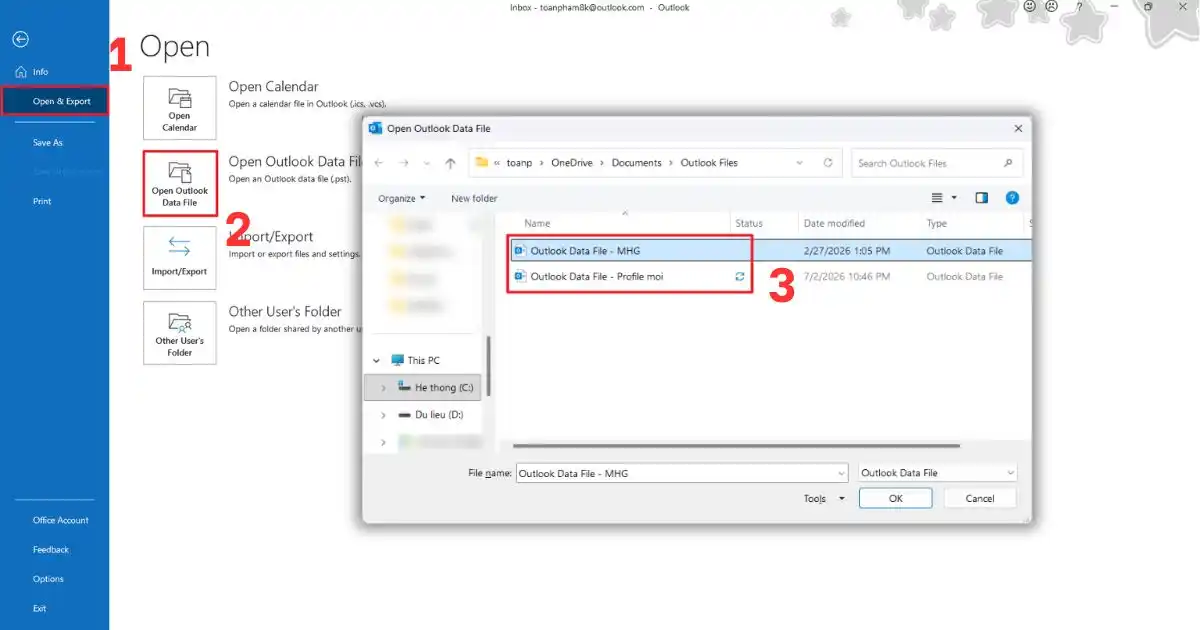
- Bước 1: Nhấp File ở thanh công cụ chính Outlook.
- Bước 2: Chọn Open & Export (Mở & Xuất).
- Bước 3: Nhấp Open Outlook Data File (Mở tệp dữ liệu Outlook).
- Bước 4: Cửa sổ duyệt file mở ra. Tìm file .pst hoặc .ost – thường ở Documents, Desktop, hoặc External Hard Drive/USB.
- Bước 5: Nhấp vào file sao lưu, rồi nhấp OK hoặc Open (Mở) để tải vào Outlook.
- Bước 6: Thư mục dữ liệu mới xuất hiện ở cột bên trái. Mở rộng bằng cách nhấp mũi tên để xem cấu trúc bên trong (Inbox, Sent Items, Archive, Deleted Items).
- Bước 7: Duyệt các thư mục để tìm Email cần khôi phục.
- Bước 8: Đưa Email về hộp thư chính bằng 3 cách:
- Kéo và thả: Kéo Email lên Inbox của tài khoản chính ở cột trái.
- Sao chép: Nhấp phải → “Sao chép” → vào Inbox chính → nhấp phải → “Dán”.
- Di chuyển: Nhấp phải → “Di chuyển” → chọn “Inbox” tài khoản chính.
**Lưu ý: File .ost gắn với tài khoản Exchange cụ thể, khó mở trên máy khác. File .pst có thể mở trên bất kỳ máy Outlook nào, nên là lựa chọn sao lưu tốt nhất.
Lấy lại Email cũ bị ẩn do giới hạn đồng bộ
Nhiều trường hợp cách lấy lại Email cũ trong Outlook không phải khôi phục từ thùng rác, mà Email cũ chưa được tải về máy do giới hạn thời gian đồng bộ của Cached Exchange Mode. Thư vẫn lưu an toàn trên máy chủ Exchange/Microsoft 365, chỉ là chưa hiển thị trên máy. Bạn cần tinh chỉnh thanh kéo đồng bộ thời gian (Sync Slider).
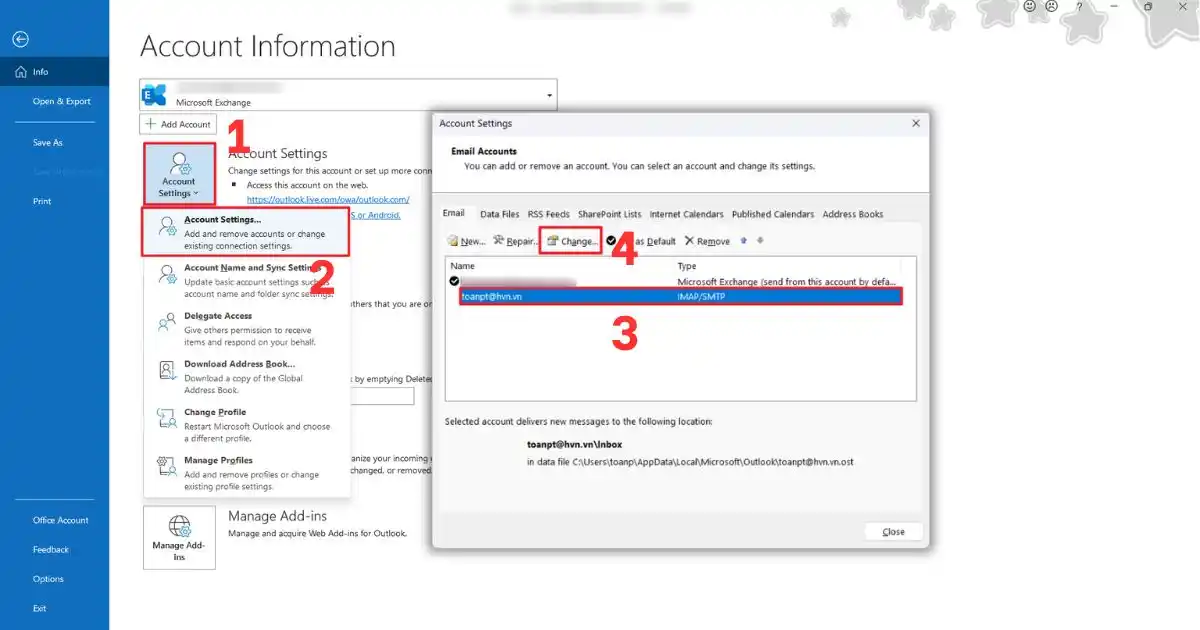
- Bước 1: Vào File → Account Settings → Account Settings một lần nữa.
- Bước 2: Chọn tài khoản Email, nhấp Change (Thay đổi).
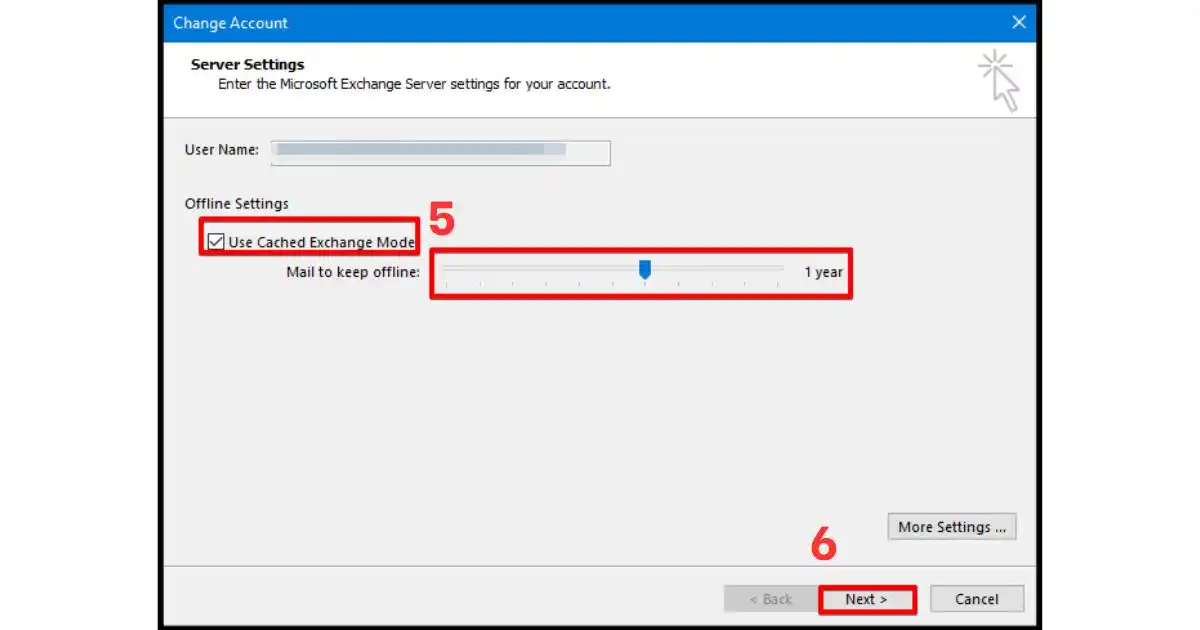
- Bước 3: Tìm Cached Exchange Mode Settings, nơi có thanh trượt điều chỉnh khoảng thời gian đồng bộ (1 tháng, 3 tháng, 12 tháng, hoặc “Tất cả”).
- Bước 4: Kéo thanh trượt sang “Tất cả” để Outlook tải toàn bộ lịch sử Email cũ, nhấp “Tiếp theo” rồi “Xong” (Done).
- Bước 5: Khởi động lại Outlook và đợi đồng bộ hoàn tất – thời gian phụ thuộc vào dung lượng hộp thư và tốc độ mạng.
**Lưu ý: Đồng bộ toàn bộ Email có thể làm tăng dung lượng file .ost, nên đảm bảo ổ cứng còn đủ dung lượng trống.
Tại sao Outlook bị mất Email cũ? Nguyên nhân phổ biến
Tình trạng Outlook bị mất Email cũ không có nghĩa là dữ liệu đã biến mất hoàn toàn, mà thường do Email bị di chuyển, ẩn hoặc chưa được đồng bộ đầy đủ trên thiết bị của bạn. Việc xác định đúng nguyên nhân sẽ giúp bạn có thể chọn được cách khắc phục phù hợp và tiết kiệm thời gian triển khai. Một số nguyên nhân phổ biến khiến Email cũ biến mất trong Outlook gồm:
- Tính năng AutoArchive tự động lưu trữ: AutoArchive là tính năng mặc định trong Outlook 2019 trở về trước, tự động chuyển Email cũ hơn 6 tháng sang thư mục lưu trữ riêng. Người dùng thường không biết Email đã bị di chuyển vì không nhận được thông báo rõ ràng, dẫn đến tưởng rằng dữ liệu bị mất. Bạn có thể tìm Email đó trong thư mục “Archive Folders” hoặc “All Archives”.
- Giới hạn Sync Slider trong Cached Exchange Mode: Outlook chỉ tải Email trong khoảng thời gian nhất định (mặc định 1-3 tháng) xuống máy tính. Vì thế, Email cũ hơn sẽ không hiển thị dù vẫn an toàn trên máy chủ, đây là nguyên nhân phổ biến nhất khiến người dùng nhầm tưởng Email đã bị xóa.
- Lỗi tệp dữ liệu (.pst/.ost) bị hỏng: Outlook lưu dữ liệu vào file .pst (POP3/IMAP) hoặc .ost (Exchange). Khi tệp hỏng, quá dung lượng (→50GB), hoặc xung đột đồng bộ, một số Email có thể bị ẩn hoặc không hiển thị đầy đủ. Trong trường hợp nặng, dữ liệu có thể mất vĩnh viễn.
- Xóa nhầm hoặc quy tắc lọc (Rules) tự động: Xóa nhầm Email chỉ đưa nó vào “Mục đã xóa” trong 30 ngày trước khi xóa vĩnh viễn. Rules có thể tự động chuyển Email quan trọng vào thư mục khác (Spam, Junk, hay thư mục tùy chỉnh) mà bạn ít kiểm tra, khiến bạn không tìm được Email từ nhà tuyển dụng, khách hàng.
Mẹo quản lý giúp tránh lỗi Outlook bị mất Email cũ
Thay vì chỉ khắc phục sau khi sự việc đã xảy ra, việc chủ động phòng tránh sẽ giúp bạn hạn chế tối đa nguy cơ Outlook bị mất Email cũ trong tương lai. Dưới đây là các nguyên tắc quản lý và mẹo cấu hình đơn giản nhưng hiệu quả mà bạn nên áp dụng ngay gồm: Tắt tính năng AutoArchive, sao lưu file PST, tăng dung lượng hòm thư, kiểm tra chính sách Retention, dọn dẹp hòm thư.
- Tắt tính năng AutoArchive: Bạn hãy chủ động truy cập cài đặt nâng cao và gạt tắt hoàn toàn tính năng tự động lưu trữ AutoArchive của Outlook. Việc tắt tự động lưu trữ giúp ngăn ứng dụng tự ý di chuyển thư cũ sang file dữ liệu nén .pst ngoại tuyến khiến hòm thư bị trống.
- Sao lưu file PST: Người dùng nên duy trì thói quen copy file dữ liệu hòm thư .pst ra ổ cứng di động hoặc mây định kỳ hằng tháng. Việc sao lưu chủ động này giúp bảo vệ an toàn tuyệt đối toàn bộ Email công việc của bạn trước mọi nguy cơ hỏng đĩa cứng.
- Tăng dung lượng hòm thư: Doanh nghiệp cần thường xuyên kiểm tra mức sử dụng bộ nhớ hòm thư để kịp thời mua thêm dung lượng lưu trữ mây. Việc giữ dung lượng hộp thư ở mức an toàn giúp dòng chảy dữ liệu gửi nhận luôn hoạt động ổn định không bị nghẽn.
- Kiểm tra chính sách Retention: Nhân viên nên chủ động xem xét kỹ các quy định xóa thư tự động (Retention Policy) của hòm thư doanh nghiệp mình. Nếu có các Email chứa thông tin tài chính nhạy cảm quan trọng, bạn hãy chuyển chúng sang thư mục lưu trữ vĩnh viễn an toàn.
- Dọn dẹp hòm thư: Bạn hãy dành ra khoảng 15 phút cuối tuần để lọc bỏ các thư rác và các Email quảng cáo không cần thiết. Việc dọn dẹp thường xuyên giúp giữ file dữ liệu luôn thon gọn, đẩy nhanh tốc độ dò quét của bộ lọc tìm kiếm.
>>>Tìm hiểu thêm: 6 Cách chuyển tiếp email trong Outlook và tự động hóa hòm thư
Các câu hỏi thường gặp
| Câu hỏi thường gặp | Câu trả lời |
| Làm thế nào để khôi phục Email đã xóa trong Outlook web nhanh nhất? | Bạn hãy đăng nhập Outlook Web, truy cập thư mục Deleted Items, chọn các Email cần lấy lại rồi nhấp chọn nút Restore ở thanh công cụ phía trên. |
| Thư bị xóa vĩnh viễn bằng tổ hợp phím Shift + Delete có cứu được không? | Có cứu được. Bạn hoàn toàn có thể sử dụng tính năng Recover Deleted Items from Server của Exchange để lấy lại các Email này mượt mà. |
| Việc lấy lại Email từ máy chủ Exchange có thời hạn giới hạn tối đa bao lâu? | Microsoft quy định thời gian lưu trữ mặc định của mục Recoverable Items là 14 đến 30 ngày tùy thuộc vào cài đặt của IT Admin công ty. |
| Tại sao tôi không thấy nút Recover Deleted Items hiển thị trên màn hình? | Tính năng này chỉ xuất hiện khi bạn sử dụng tài khoản Email doanh nghiệp kết nối máy chủ Exchange, các tài khoản cá nhân thông thường sẽ bị ẩn. |
Kết luận
Bài viết trên đã giúp bạn hiểu toàn diện về cách lấy lại Email cũ trong Outlook, từ việc tìm lại Email cũ trong thùng rác, cách khôi phục Email đã xóa trong Outlook, đến xử lý tình trạng Outlook bị mất Email cũ do giới hạn đồng bộ. Thời gian là yếu tố quyết định khi khôi phục, vì vậy nên hành động sớm và duy trì thói quen sao lưu file PST định kỳ để bảo vệ dữ liệu quan trọng. Nếu bạn còn câu hỏi nào cần được hỗ trợ vui lòng liên hệ ngay MHG qua Hotline 024.9999.7777 để được tư vấn và sử dụng các dịch vụ Microsoft bản quyền mới nhất.