Copilot trong Outlook đang trở thành trợ lý AI không thể thiếu với hàng triệu người dùng doanh nghiệp nhưng bạn đã thực sự khai thác hết sức mạnh của nó chưa? Trong bài viết này, MHG sẽ hướng dẫn bạn 4 cách ứng dụng Microsoft Copilot Outlook hiệu quả nhất, từ tóm tắt Email, soạn thảo tự động đến bảo mật dữ liệu giúp bạn làm chủ hộp thư và bứt phá năng suất ngay hôm nay.
Copilot trong Outlook là gì?
Copilot trong Outlook là tính năng trí tuệ nhân tạo tích hợp sẵn trong ứng dụng Microsoft Outlook, được phát triển trên nền tảng mô hình ngôn ngữ lớn (LLM) của Microsoft kết hợp với dữ liệu doanh nghiệp từ Microsoft 365. Thay vì phải xử lý Email thủ công từng bước, người dùng có thể giao tiếp trực tiếp với Copilot bằng ngôn ngữ tự nhiên để thực hiện các tác vụ phức tạp chỉ trong vài giây.
Vậy thì Copilot trong Outlook giúp bạn làm gì? Copilot trong Outlook có thể làm các tác vụ như sau: tóm tắt chuỗi Email dài, soạn thảo và trả lời Email theo ngữ cảnh, gợi ý thay đổi giọng điệu và độ dài nội dung, tìm kiếm thông tin thông minh trong hộp thư, đồng thời hỗ trợ tạo quy tắc lọc Email tự động.
Ứng dụng Copilot trong Outlook để tối ưu hóa công việc
Phần trọng tâm nhất trong hành trình làm chủ Copilot trong Outlook chính là biết cách ứng dụng từng tính năng vào công việc thực tế. Dưới đây là 4 nhóm tính năng cốt lõi bạn cần nắm vững: soạn Email nhanh, tóm tắt Email tức thì, tìm kiếm thông minh và huấn luyện giọng điệu chuyên nghiệp. Tất cả đều có thể thực hiện ngay trong giao diện Outlook mà không cần thêm bất kỳ phần mềm nào.
Soạn Email bằng Copilot trong Outlook nhanh chóng
Soạn Email bằng Copilot trong Outlook là một trong những tính năng được người dùng đánh giá cao nhất, đặc biệt với những ai phải xử lý hàng chục, thậm chí hàng trăm Email mỗi ngày. Dưới đây là các bước thực hiện soạn Email bằng Copilot trong Outlook:
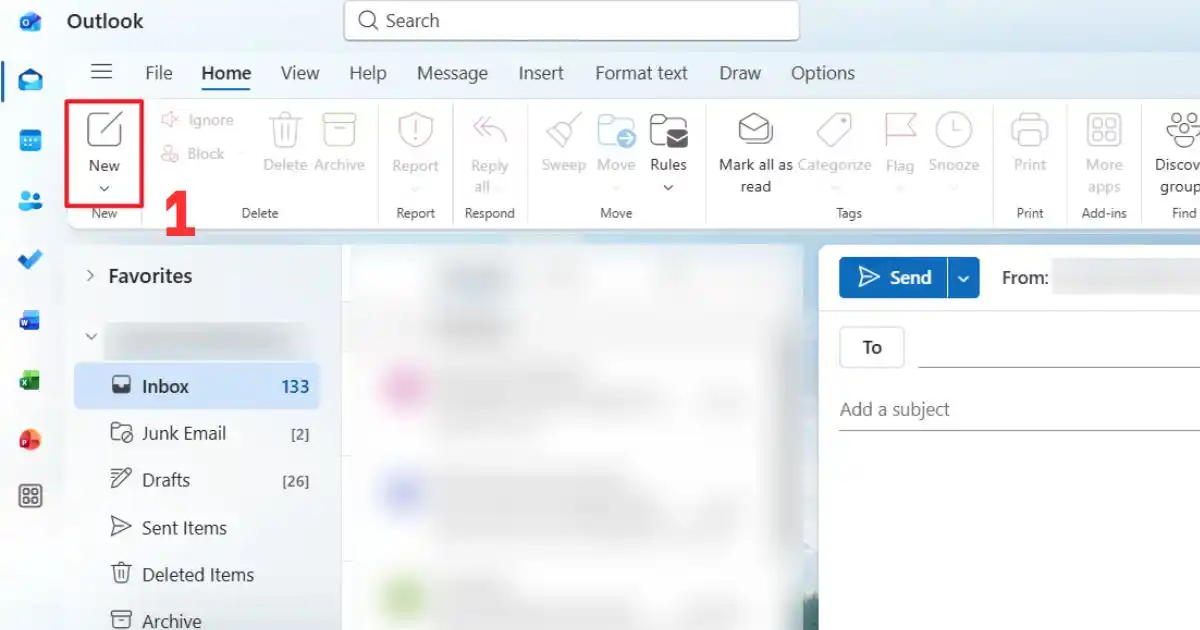
- Bước 1: Mở Outlook trên máy tính (Windows hoặc Web), chọn Thư mới (New) để tạo Email mới.
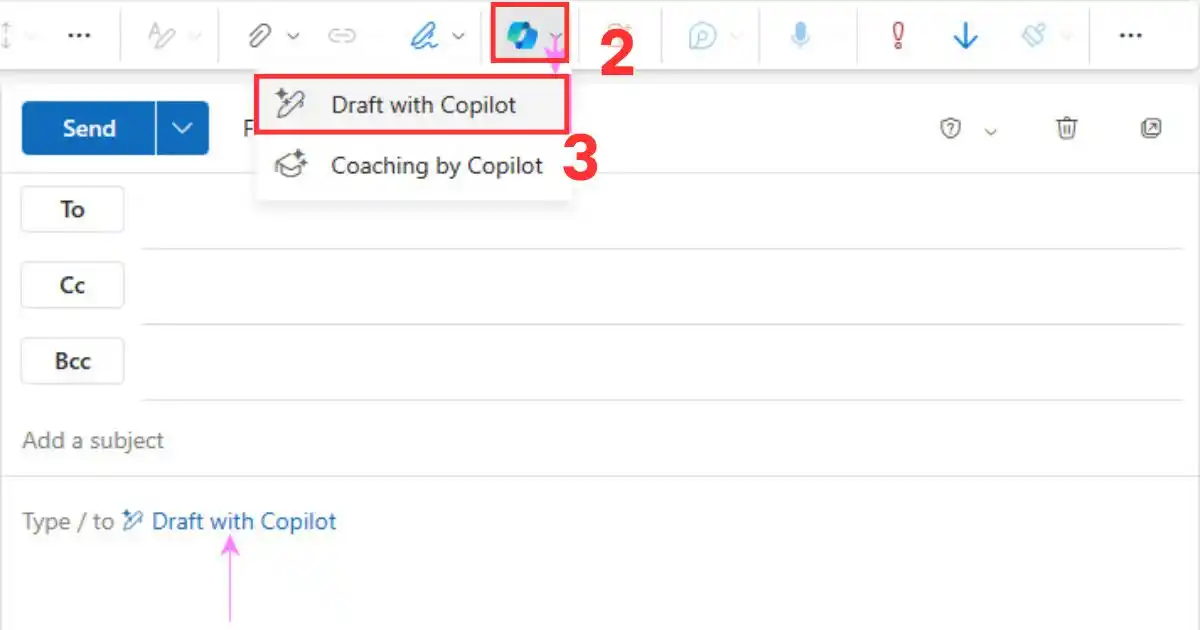
- Bước 2: Tại cửa sổ soạn thảo, nhấp vào biểu tượng Copilot (hình ngôi sao lấp lánh) nằm trên thanh công cụ soạn thảo.
- Bước 3: Chọn tùy chọn Draft with Copilot (Soạn thảo bằng Copilot) trong menu hiện ra.
- Bước 4: Nhập mô tả ngắn gọn nội dung Email bạn muốn gửi.
- Bước 5: Chọn các tùy chỉnh về Tone (Giọng điệu) – trang trọng, thân thiện, trực tiếp – và Độ dài – ngắn, trung bình, dài.
- Bước 6: Nhấn Generate (Tạo) và Copilot sẽ tạo bản nháp hoàn chỉnh.
- Bước 7: Đọc lại bản nháp, chỉnh sửa nếu cần, sau đó nhấn Gửi.
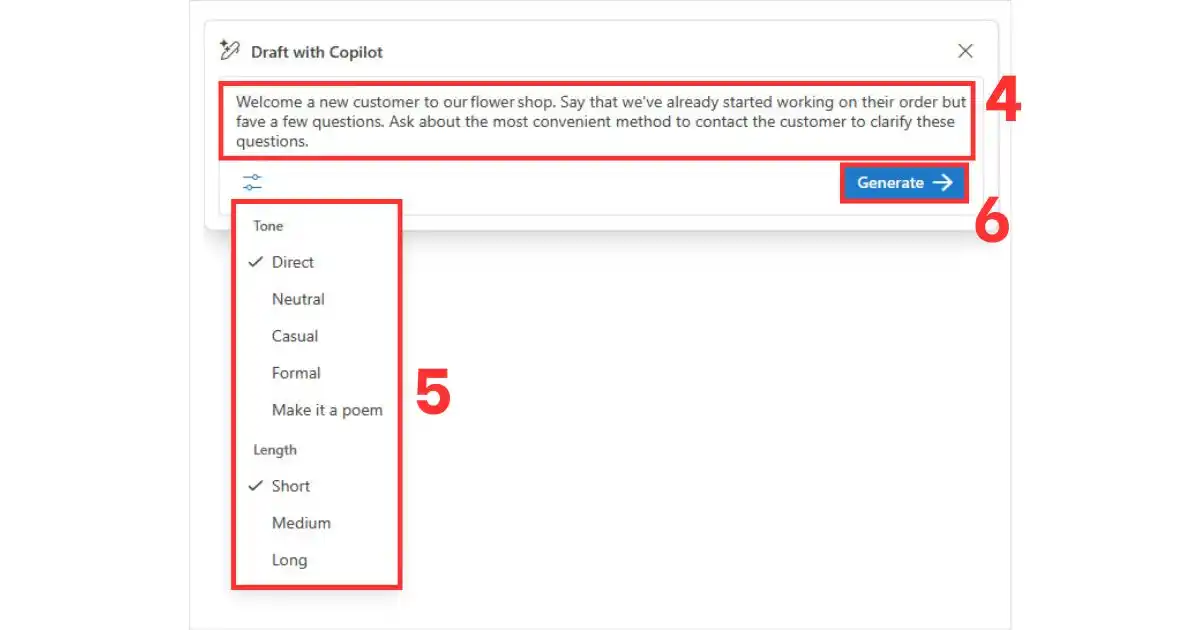
**Lưu ý: Nếu bản nháp chưa đúng ý, bạn có thể nhấn “Tạo lại” hoặc nhập thêm yêu cầu chi tiết hơn vào ô nhắc lệnh để Copilot điều chỉnh lại nội dung. Tính năng này đặc biệt hữu ích khi cần soạn Email theo đúng phong cách của từng đối tượng nhận.
Tóm tắt Email bằng Copilot siêu tốc chỉ sau 1 giây
Tóm tắt Email bằng Copilot là giải pháp hoàn hảo cho những chuỗi Email dài hàng chục tin nhắn mà bạn không có thời gian đọc từ đầu đến cuối. Các bước thực hiện tóm tắt Email bằng Copilot:
- Bước 1: Mở Email cần tóm tắt trong Outlook.
- Bước 2: Nhấp vào nút Summarize by Copilot (Tóm tắt bằng Copilot) xuất hiện ở đầu chuỗi Email – nút này sẽ tự động hiển thị khi chuỗi Email có từ 3 tin nhắn trở lên.
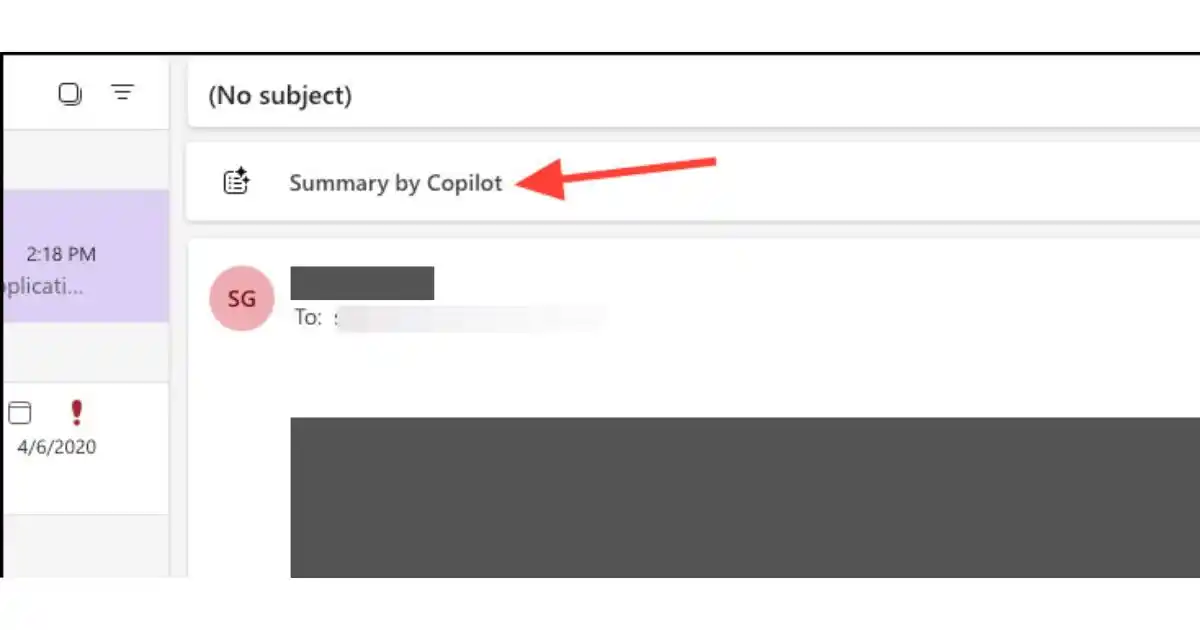
- Bước 3: Copilot sẽ phân tích và hiển thị bản tóm tắt ngay phía trên chuỗi Email, bao gồm: nội dung chính, các quyết định đã đưa ra và các mục hành động (action items) cần theo dõi.
- Bước 4: Nhấp vào các liên kết trích dẫn trong bản tóm tắt để chuyển trực tiếp đến đoạn Email gốc nếu cần xác minh thông tin.
- Bước 5: Từ bản tóm tắt, bạn có thể chọn “Trả lời” và Copilot sẽ gợi ý nội dung phản hồi phù hợp với ngữ cảnh đã được tóm tắt.
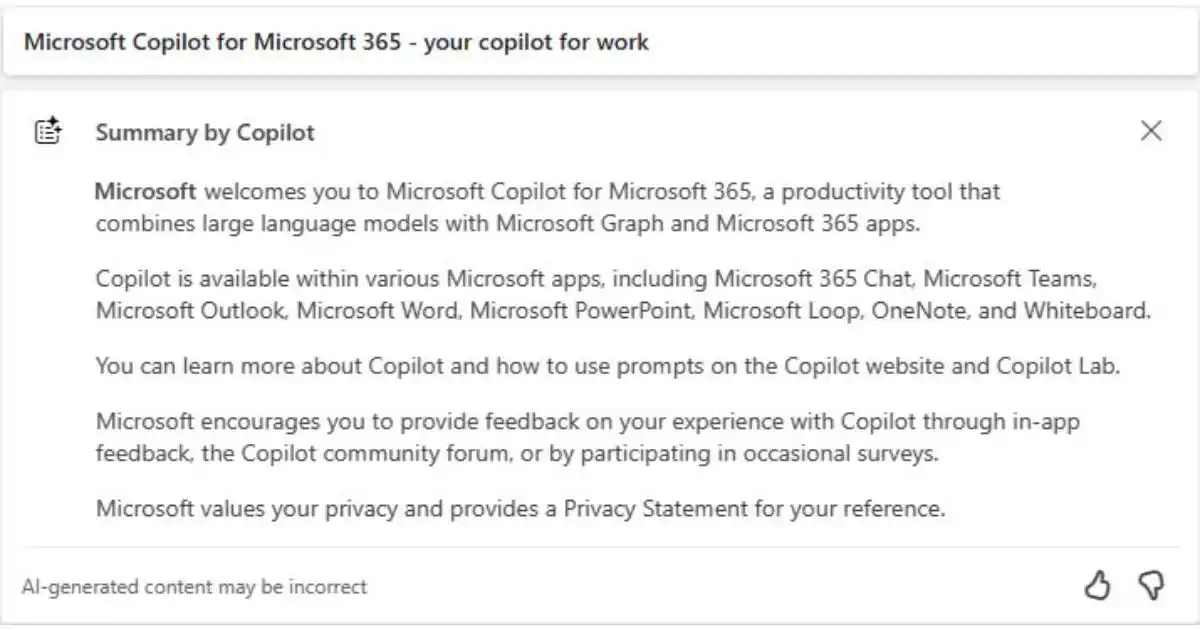
**Lưu ý: Tính năng tóm tắt Email đặc biệt phát huy tác dụng khi bạn vừa đi nghỉ phép trở lại hoặc tham gia vào một dự án đang giữa chừng mà không cần đọc lại toàn bộ lịch sử trao đổi.
Tìm kiếm thông tin thông minh qua Microsoft Copilot Outlook
Microsoft Copilot Outlook không chỉ xử lý Email đơn lẻ trong tính năng trò chuyện (Chat with Copilot) cho phép bạn đặt câu hỏi tự nhiên về toàn bộ nội dung trong hộp thư của mình. Các bước sử dụng tính năng tìm kiếm thông minh qua Chat:
- Bước 1: Mở Outlook, nhấp vào biểu tượng Copilot trên thanh điều hướng bên trái (hoặc góc trên phải tùy phiên bản).
- Bước 2: Cửa sổ Chat với Copilot mở ra – đây là nơi bạn đặt câu hỏi bằng ngôn ngữ tự nhiên.
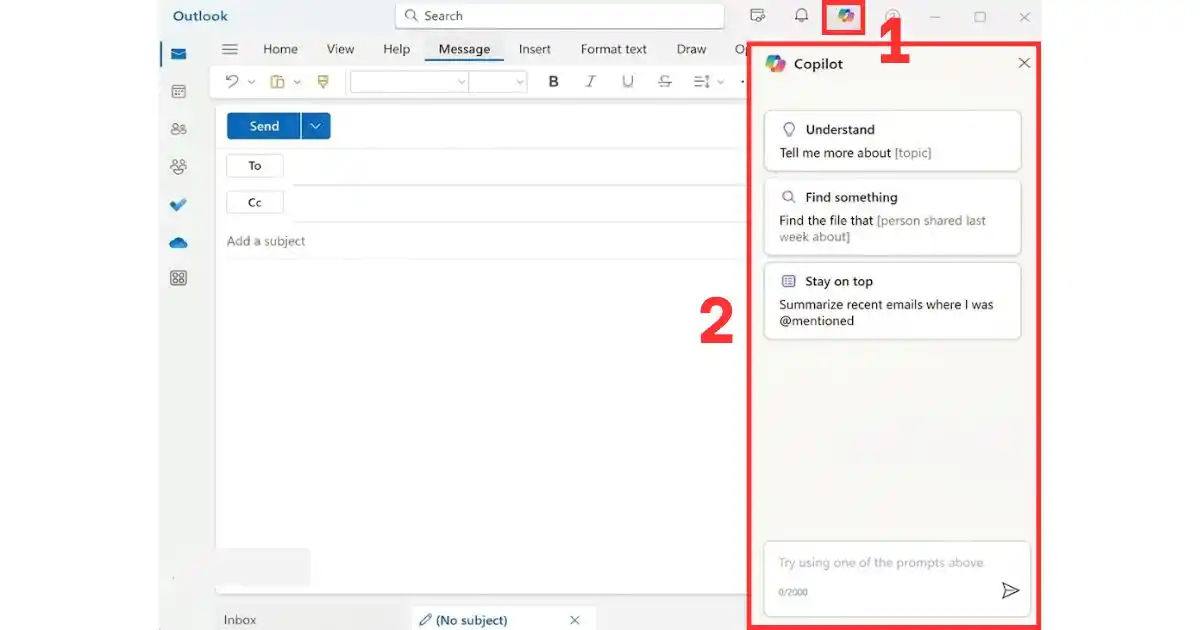
- Bước 3: Nhập câu hỏi cụ thể, ví dụ: “Dự án ABC có deadline vào ngày nào?”, “Khách hàng Nguyễn Văn A đã phản hồi gì về đề xuất mới nhất?”, hoặc “Tóm tắt các Email chưa trả lời trong tuần này”.
- Bước 4: Copilot sẽ tìm kiếm xuyên suốt hộp thư và trả lời kèm theo trích dẫn nguồn Email cụ thể để bạn dễ dàng xác minh.
- Bước 5: Tiếp tục đặt câu hỏi tiếp theo trong cùng cuộc hội thoại – Copilot ghi nhớ ngữ cảnh để đưa ra câu trả lời liên kết và chính xác hơn.
**Mẹo hay: Bạn cũng có thể yêu cầu Copilot liệt kê tất cả Email từ một người gửi cụ thể trong khoảng thời gian nhất định hoặc tìm tất cả các file đính kèm liên quan đến một dự án – đây là cách tiết kiệm thời gian đáng kể so với tìm kiếm thủ công.
Huấn luyện giọng điệu soạn thảo Email chuyên nghiệp
Một trong những cách sử dụng Copilot trong Outlook ít người biết đến nhưng cực kỳ hiệu quả là khả năng điều chỉnh và huấn luyện giọng điệu soạn thảo theo từng ngữ cảnh công việc. Dưới đây là các bước huấn luyện và tinh chỉnh giọng điệu với Copilot:
- Bước 1: Soạn Email như thông thường hoặc dùng bản nháp từ Copilot đã tạo sẵn.
- Bước 2: Chọn toàn bộ nội dung Email, sau đó nhấp vào Coaching by Copilot (Huấn luyện bằng Copilot) trong menu Copilot.
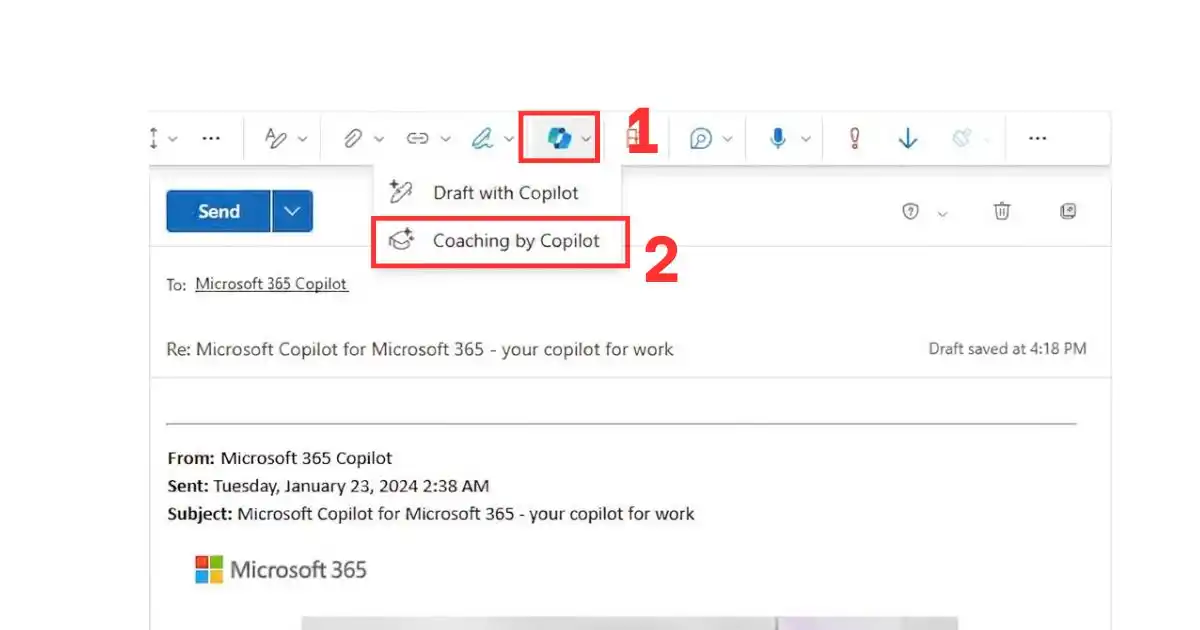
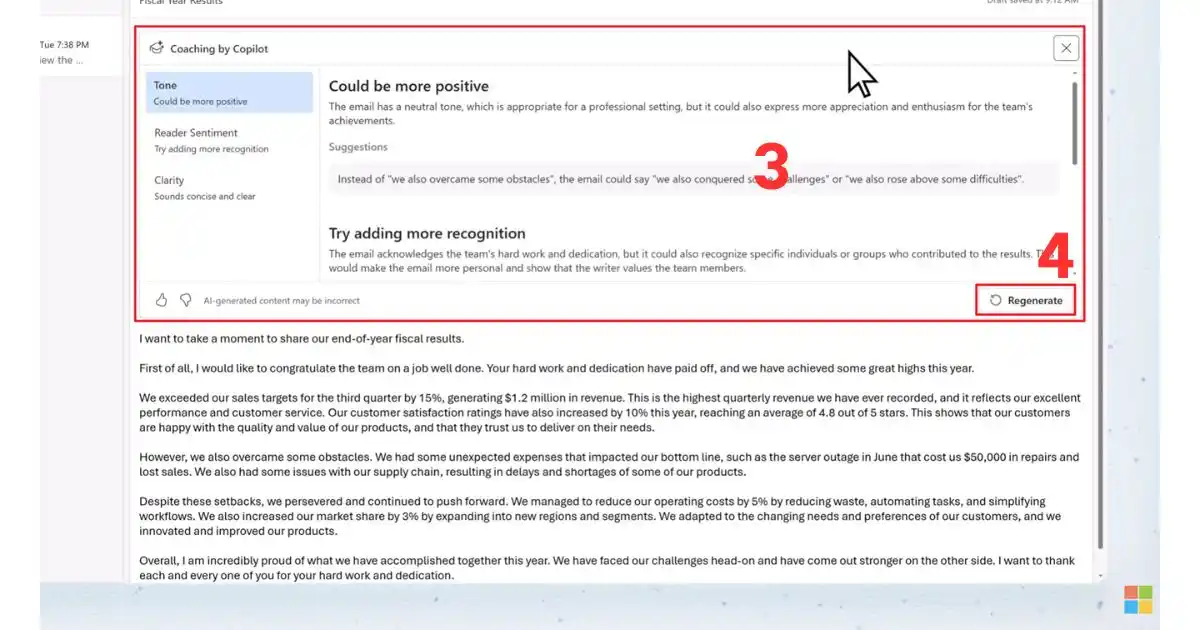
- Bước 3: Copilot sẽ phân tích Email và đưa ra nhận xét cụ thể về 3 tiêu chí: Giọng điệu (quá cứng nhắc hay quá thân mật?), Độ rõ ràng (thông điệp có dễ hiểu không?) và Cảm xúc người nhận (người đọc sẽ cảm nhận như thế nào?).
- Bước 4: Đọc các gợi ý của Copilot và áp dụng thủ công, hoặc nhấn Regenerate (Tạo lại) để Copilot tự động điều chỉnh toàn bộ.
- Bước 5: Lặp lại quá trình đến khi Email đạt chuẩn giọng văn mong muốn.
**Lưu ý: Tính năng này đặc biệt hữu ích khi soạn Email trong những tình huống mà sai một từ có thể ảnh hưởng đến mối quan hệ kinh doanh.
Điều kiện kích hoạt và cài đặt Microsoft Copilot Outlook
Để bắt đầu sử dụng Microsoft Copilot Outlook, bạn cần đảm bảo đáp ứng đủ các điều kiện kỹ thuật và giấy phép sau đây. Đây là bước nhiều người dùng doanh nghiệp tại Việt Nam hay bỏ qua dẫn đến lúng túng khi không thấy tính năng Copilot xuất hiện trong giao diện Outlook của mình.
- Sở hữu giấy phép bản quyền hợp lệ: Tài khoản của bạn bắt buộc phải đăng ký sử dụng một trong các gói dịch vụ đám mây cao cấp như Microsoft 365 Business Standard, Business Premium hoặc Enterprise, kết hợp cùng gói bản quyền bổ trợ Microsoft 365 Copilot.
- Sử dụng phiên bản Outlook mới nhất: Tính năng thông minh này chỉ được hỗ trợ chính thức trên phiên bản New Outlook dành cho hệ điều hành Windows, phiên bản Outlook trên trình duyệt Web (OWA) hoặc ứng dụng Outlook cài đặt trên máy Mac.
- Kích hoạt đồng bộ hóa tài khoản: Bạn cần đảm bảo tài khoản Email doanh nghiệp của mình đã được cấu hình đồng bộ hóa hoàn toàn trên nền đám mây Azure Active Directory để hệ thống nhận diện và cấp quyền sử dụng trợ lý ảo Copilot tức thì.
Lưu ý quan trọng giúp bảo mật dữ liệu khi dùng Copilot trong Outlook
Khi triển khai Copilot trong Outlook trong môi trường doanh nghiệp, bảo mật thông tin là mối quan tâm hàng đầu. Microsoft cam kết rằng Copilot không sử dụng dữ liệu Email của bạn để huấn luyện các mô hình AI chung nhưng bạn vẫn cần nắm rõ một số nguyên tắc quan trọng để bảo vệ thông tin nhạy cảm của tổ chức.
- Không chia sẻ thông tin mật qua prompt: Tránh nhập trực tiếp mật khẩu, số tài khoản ngân hàng, thông tin khách hàng thuộc diện bảo mật hoặc bí mật kinh doanh vào ô nhắc lệnh của Copilot. Dữ liệu trong prompt được xử lý trên máy chủ Microsoft và chịu sự kiểm soát theo điều khoản dịch vụ.
- Tuân thủ chính sách phân quyền dữ liệu: Copilot chỉ truy cập các Email và file mà bạn có quyền xem. Tuy nhiên, hãy đảm bảo cấu hình quyền truy cập (permissions) trong Microsoft 365 được thiết lập đúng để tránh Copilot vô tình gợi ý thông tin từ các tài liệu không dành cho bạn.
- Kiểm soát tính năng Copilot theo vai trò: Quản trị viên IT có thể bật/tắt các tính năng Copilot cụ thể cho từng nhóm người dùng thông qua Microsoft 365 Admin Center – đây là biện pháp quan trọng để tuân thủ quy định bảo mật nội bộ.
- Lưu ý với Email pháp lý và tài chính: Các Email liên quan đến hợp đồng, giao dịch tài chính hoặc tranh chấp pháp lý nên được xem xét thủ công trước khi gửi, ngay cả khi đã có Copilot soạn thảo và kiểm tra.
- Cập nhật chính sách bảo mật định kỳ: Microsoft thường xuyên cập nhật điều khoản và chính sách liên quan đến Copilot. Bộ phận IT và pháp chế doanh nghiệp nên theo dõi định kỳ tại trang Microsoft Trust Center để nắm bắt các thay đổi mới nhất.
- Kích hoạt xác thực đa yếu tố (MFA): Đây là lớp bảo vệ cơ bản nhưng cực kỳ quan trọng – đảm bảo rằng ngay cả khi mật khẩu bị lộ, tài khoản Outlook và toàn bộ dữ liệu AI vẫn được bảo vệ.
>>>Xem thêm: Cách lọc email Outlook theo tên cực nhanh và hiệu quả
Câu hỏi thường gặp
| Câu hỏi thường gặp | Câu trả lời từ chuyên gia hệ thống |
| Bản Classic Outlook cũ có dùng được tính năng Copilot không? | Không. Tính năng thông minh này chỉ hỗ trợ trên phiên bản New Outlook, phiên bản Web OWA hoặc ứng dụng Outlook chạy trên macOS của Apple. |
| Tính năng tóm tắt Email bằng Copilot có dịch được tiếng Anh không? | Có mượt mà. Copilot hỗ trợ dịch thuật và tóm tắt đa ngôn ngữ thời gian thực, tự động chuyển đổi Email tiếng Anh thành bản tóm tắt tiếng Việt súc tích. |
| Tôi có cần mua thêm bản quyền để sử dụng Copilot trong Outlook? | Có. Doanh nghiệp cần mua thêm gói bản quyền bổ trợ Microsoft 365 Copilot đi kèm các gói Office 365 bản quyền nền tảng của mình. |
| Người nhận có biết tôi dùng Copilot để soạn Email cho họ không? | Hoàn toàn không. Email được gửi đi dưới dạng văn bản tiêu chuẩn bình thường, không hề có bất kỳ dấu vết hay ký hiệu watermark nào của AI. |
| Bản Classic Outlook cũ có dùng được tính năng Copilot không? | Không. Tính năng thông minh này chỉ hỗ trợ trên phiên bản New Outlook, phiên bản Web OWA hoặc ứng dụng Outlook chạy trên macOS của Apple. |
Kết luận
Bài viết trên đã giúp bạn hiểu toàn diện về Copilot trong Outlook, từ định nghĩa, các tính năng cốt lõi như soạn Email, tóm tắt Email bằng Copilot, tìm kiếm thông minh, đến điều kiện kích hoạt và những lưu ý bảo mật quan trọng. Nếu bạn còn câu hỏi nào cần được hỗ trợ hoặc mong muốn sử dụng Copilot trong Outlook, vui lòng liên hệ ngay MHG qua Hotline 024.9999.7777 để được hỗ trợ và đăng ký dịch vụ nhanh chóng nhất.