
Bạn đang phân vân không biết nên chọn SharePoint hay OneDrive cho công việc? Đây là câu hỏi mà nhiều doanh nghiệp và người dùng cá nhân thường gặp phải khi sử dụng Microsoft 365. Cả hai công cụ đều giúp lưu trữ và chia sẻ tài liệu trực tuyến, nhưng mỗi công cụ phục vụ mục đích khác nhau. Trong bài viết này, chúng tôi sẽ giúp bạn hiểu rõ SharePoint và OneDrive khác nhau như thế nào, từ chức năng cơ bản đến cách sử dụng phù hợp với nhu cầu của bạn. Hãy cùng khám phá chi tiết về hai công cụ này để đưa ra quyết định đúng đắn cho tổ chức ngay nhé.
SharePoint là gì?
SharePoint là nền tảng cộng tác và quản lý nội dung doanh nghiệp do Microsoft phát triển. Đơn giản hơn, SharePoint giống như một không gian làm việc chung trên đám mây, nơi cả nhóm có thể lưu trữ tài liệu, chia sẻ thông tin và làm việc cùng nhau.
Khác với các công cụ lưu trữ cá nhân, SharePoint được thiết kế đặc biệt cho tổ chức và nhóm làm việc. Vì vậy, SharePoint không chỉ là nơi lưu trữ file đơn thuần. Nó còn cho phép bạn xây dựng trang web nội bộ, tạo quy trình làm việc tự động và quản lý quyền truy cập chi tiết. Điều này giải thích tại sao hiện nay nhiều doanh nghiệp lớn chọn SharePoint làm trung tâm quản lý thông tin.
Các tính năng nổi bật của phần mềm SharePoint
SharePoint mang đến nhiều tính năng mạnh mẽ giúp doanh nghiệp tổ chức thông tin nội bộ và quản lý quy trình chặt chẽ và logic hơn:
- Quản lý tài liệu tập trung theo cấu trúc: SharePoint cho phép bạn tổ chức file theo thư viện tài liệu có cấu trúc rõ ràng. Bạn có thể tạo các thư mục con, gắn thẻ metadata và thiết lập quy tắc sắp xếp tự động. Điều này đặc biệt hữu ích khi công ty có hàng nghìn tài liệu cần quản lý trong doanh nghiệp.
- Làm việc nhóm và đồng chỉnh sửa: Nhiều người có thể cùng chỉnh sửa một tài liệu Word, Excel hoặc PowerPoint trên SharePoint. Nghĩa là bạn có thể nhìn thấy ai đang làm việc ở đâu trong file, tránh ghi đè lên nội dung công việc của đồng nghiệp. Hệ thống còn tự động lưu lại lịch sử thay đổi, vì thế bạn có thể khôi phục phiên bản cũ nếu cần.
- Kiểm soát quyền truy cập linh hoạt: Đây là điểm mạnh lớn khi so sánh SharePoint vs OneDrive. Bạn có thể thiết lập quyền truy cập chi tiết đến từng file, thư mục hoặc cả trang web nội bộ. Ban quản lý xem được báo cáo tài chính, nhưng nhân viên thường chỉ xem được tài liệu liên quan đến công việc của họ.
- Tích hợp sâu với Microsoft 365: Nằm trong hệ sinh thái của Microsoft, SharePoint kết nối liền mạch với các ứng dụng khác như Excel, Word, PowerPoint thậm chí là Power BI vào trang SharePoint để hiển thị báo cáo trực tiếp. MS Teams sử dụng SharePoint làm nơi lưu trữ file ở mỗi kênh làm việc. Microsoft Outlook cho phép bạn lưu email trực tiếp vào thư viện SharePoint.
- Quy trình làm việc tự động với Power Automate: Từ khi được phát hành Power Automate đã giúp SharePoint tạo quy trình tự động hóa mà không cần viết code rườm rà, phức tạp. Các tác vụ lặp đi lặp lại giờ đây đã có quy trình xử lý tự động, nhanh chóng và chính xác.
- Tìm kiếm thông minh: Công cụ tìm kiếm của SharePoint không chỉ tìm theo tên file. Nó còn tìm kiếm nội dung bên trong tài liệu, thẻ metadata và thậm chí cả văn bản trong hình ảnh. Với sự tích hợp của Copilot vào SharePoint cho phép tìm kiếm mạnh mẽ và thông minh hơn.
- Tạo trang web và Intranet: Quản lý có thể xây dựng trang web nội bộ cho phòng ban hoặc dự án mà không cần kiến thức lập trình. SharePoint cung cấp nhiều mẫu trang sẵn có như: trang tin tức, trang nhóm, trang sự kiện. Công ty có thể tạo cổng thông tin nội bộ để chia sẻ tin tức, chính sách và tài nguyên với toàn bộ nhân viên.
OneDrive là gì?
OneDrive là dịch vụ lưu trữ đám mây cá nhân của Microsoft. Bạn có thể hiểu đơn giản OneDrive giống như một ổ cứng ảo trên internet, nơi mà bạn có thể lưu trữ file cá nhân và truy cập từ bất kỳ thiết bị nào miễn sao là có kết nối mạng.
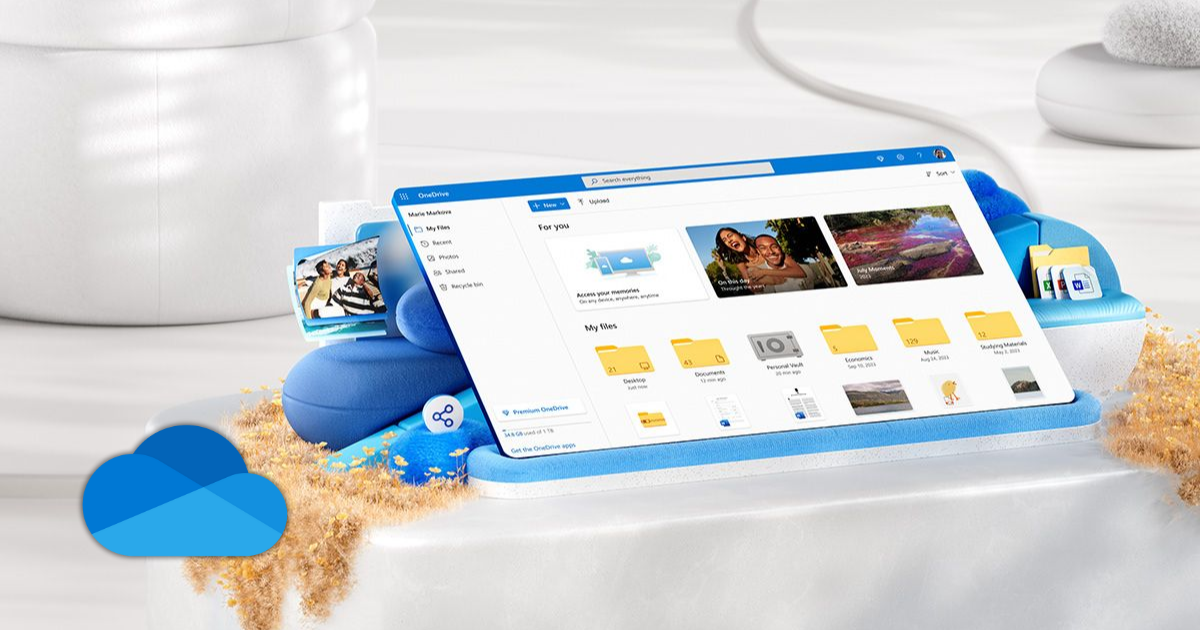
Khác với SharePoint tập trung vào làm việc nhóm, OneDrive được thiết kế cho nhu cầu cá nhân. Mỗi người dùng có không gian lưu trữ riêng, quản lý file theo cách của mình mà không ảnh hưởng hoặc bị ảnh hưởng từ người khác với điều kiện là mục lưu trữ ấy không chia sẻ với người khác.
Các tính năng nổi bật của phần mềm OneDrive
Khác với SharePoint, OneDrive mang đến những tính năng nổi bật hướng đến mục đích lưu trữ dữ liệu cá nhân trên điện toán đám mây. Những tính năng ấy bao gồm:
- Đồng bộ file tự động trên mọi thiết bị: OneDrive đồng bộ file giữa máy tính, điện thoại và máy tính bảng. Bạn chỉnh sửa file trên thiết bị này, thay đổi xuất hiện ngay trên thiết bị khác. Không cần thao tác thủ công, mọi thứ diễn ra tự động và đồng bộ online.
- Truy cập offline và Files On-Demand: Tính năng Files On-Demand giúp bạn thấy tất cả file trên OneDrive ngay trong File Explorer, nhưng chúng không chiếm dung lượng ổ cứng. File chỉ tải về khi được yêu cầu. Bạn hoàn toàn có thể truy cập file đã tải khi không có mạng.
- Chia sẻ file đơn giản và an toàn: Bạn chia sẻ file từ OneDrive bằng cách tạo link chia sẻ. Tùy chỉnh mức độ kiểm soát được ai có thể xem hoặc chỉnh sửa, và link có thời hạn sử dụng hay không. Khi so sánh SharePoint vs OneDrive, việc chia sẻ từ OneDrive đơn giản hơn nhưng ít tùy chọn kiểm soát hơn.
- Bảo vệ file với Personal Vault: Personal Vault là khu vực bảo mật đặc biệt trong OneDrive. Để truy cập vào đây bạn cần xác thực hai yếu tố. Đây sẽ là nơi lý tưởng lưu trữ tài liệu quan trọng của cá nhân.

- Khôi phục file và bảo vệ ransomware: OneDrive lưu lại lịch sử thay đổi của file lên đến 30 ngày (một số gói lên đến 60 ngày). Bạn khôi phục phiên bản cũ nếu chỉnh sửa nhầm. Tính năng phát hiện ransomware tự động cảnh báo khi có dấu hiệu tấn công, bạn khôi phục toàn bộ OneDrive về trạng thái trước khi bị mã hóa.
- Quét tài liệu bằng ứng dụng di động: Ứng dụng OneDrive trên điện thoại có tính năng quét tài liệu. Bạn chụp ảnh giấy tờ, ứng dụng tự động cắt, chỉnh màu và chuyển thành file PDF lưu trên OneDrive. Rất tiện khi cần số hóa hóa đơn, danh thiếp hay tài liệu giấy.
- Tích hợp Microsoft Office trực tuyến: Bạn tạo và chỉnh sửa file Word, Excel, PowerPoint trực tiếp trên trình duyệt mà không cần cài phần mềm. OneDrive tự động tiến hành lưu mọi thay đổi. Bạn cũng chỉnh sửa file offline trên máy tính, mọi thay đổi đồng bộ khi có mạng trở lại.
- Sao lưu tự động thư mục Desktop, Documents và Pictures: OneDrive sao lưu ba thư mục quan trọng trên Windows: Desktop, Documents và Pictures. Nếu máy tính hỏng hoặc bị mất, bạn không mất dữ liệu. Đăng nhập vào máy mới, tất cả file xuất hiện trở lại đúng vị trí.
- Không gian làm việc cá nhân riêng biệt: Khi nói về SharePoint và OneDrive khác nhau như thế nào, thì đây là điểm khác biệt lớn nhất. OneDrive cho bạn không gian làm việc riêng tư. Bạn tổ chức file theo ý muốn, không cần tuân theo cấu trúc chung của công ty hay tổ chức. Quản lý không thể xem file cá nhân của bạn trừ khi bạn chia sẻ chúng.
>>>Tìm hiểu chi tiết hơn về OneDrive tại: Microsoft OneDrive Là Gì? Hướng Dẫn Chi Tiết
Bảng so sánh SharePoint và OneDrive chi tiết
SharePoint và OneDrive có rất nhiều nét tương đồng với nhau, nhưng vẫn có đôi nét khác biệt và để hiểu được SharePoint và OneDrive khác nhau như thế nào, thì bạn nên theo dõi bảng so sánh dưới đây giữa hai dịch vụ này của nhà Microsoft:
| Tiêu chí | SharePoint | OneDrive |
| Mục đích | Quản lý file và sử dụng với dự án nhóm, tài liệu thuộc tổ chức, công ty, cần phân quyền phức tạp | Lưu trữ file và sử dụng với mục đích cá nhân. Quản lý quyền truy cập cơ bản |
| QUẢN LÝ TÀI LIỆU | ||
| Cấu trúc tổ chức | Thư viện tài liệu với metadata, khung nhìn tùy theo cài đặt của quản trị viên. Giao diện giống như trang tin tức, cập nhập thông tin nội bộ. Quản lý file bởi quản trị viên. | Thư mục đơn giản giống, giao diện dễ sử dụng có nét giống như sử dụng trên máy tính Window |
| Tìm kiếm | Theo metadata phong phú: thuộc tính, ngày tạo, người tạo | Theo tên và nội dung file |
| Quản lý metadata | Có, hỗ trợ metadata tùy chỉnh | Không có |
| CHIA SẺ VÀ CỘNG TÁC | ||
| Mô hình chia sẻ | Chia sẻ sẵn (opt-out) nhưng file trong không gian lưu trữ chung. | Từ cá nhân ra ngoài (opt-in) – người sở hữu quyết định. |
| Cách chia sẻ | Quản trị viên trao quyền theo nhóm tài liệu cho từng thành viên trong tổ chức. | Tạo link hoặc mời qua email từng người. Người sở hữu được cấp quyền chặn, xem hoặc chỉnh sửa. |
| Chia sẻ ngoài tổ chức | Nghiêm ngặt, do quản trị viên kiểm soát chính sách | Dễ dàng, link cho bất kỳ ai, đặt mật khẩu và thời hạn |
| CỘNG TÁC NHÓM | ||
| Đồng chỉnh sửa | Cho phép cả nhóm hoặc phòng bản làm thường xuyên trên nhiều tài liệu. | Cho phép nhiều người sử dụng cùng một lúc trong không gian lưu trữ. |
| Quy trình phê duyệt | Phê duyệt tự động với Power Automate | Không có |
| Không gian làm việc | Có các mục khác như: Task, lịch, tin tức, thư viện tài liệu | Chỉ lưu trữ file trên kho lưu trữ đám mây |
| Tính năng nâng cao | Power Apps, Power BI, Lists quản lý dữ liệu có cấu trúc, nội dung tích hợp, thông tin nội bộ,.. | Đồng bộ và chia sẻ đơn giản |
| BẢO MẬT VÀ PHÂN QUYỀN | ||
| Kiểm soát quyền | Cung cấp các phân quyền phức tạp hơn: Owner, Member, Visitor, tùy chỉnh. | Cho phép các lựa chọn kiểm soát quyền cơ bản: Chặn, xem, chỉnh sửa. |
| Phù hợp cho | Yêu cầu phân quyền chi tiết theo vai trò, theo từng nhóm file | Nhu cầu đơn giản: Đăng tải, lưu trữ và chia sẻ |
| QUẢN TRỊ VÀ TUÂN THỦ | ||
| DLP & Sensitivity Labels | Tích hợp sâu, dễ áp dụng thống nhất (dữ liệu tập trung) | Có hỗ trợ nhưng khó kiểm soát (dữ liệu phân tán) |
| Nhật ký kiểm toán | Chi tiết: ai xem, tải về, sửa, xóa – phục vụ tuân thủ pháp lý | Cơ bản cho file cá nhân |
| Khi cần xóa quyền truy cập | Dữ liệu thuộc tổ chức, không mất, người mới truy cập ngay | File có thể bị xóa, cần chuyển giao thủ công |
| ĐẶC ĐIỂM KỸ THUẬT | ||
| Dung lượng | 1TB – Không giới hạn (tùy gói dịch vụ đăng ký) | 1TB – Không giới hạn/người dùng (Tùy vào gói dịch vụ đăng ký) |
| Đồng bộ | Đồng bộ thư viện được chọn | Tự động trên mọi thiết bị từ di động đến máy tính. |
| Personal Vault | Không có – dùng phân quyền chi tiết | Có – khu vực bảo mật đặc biệt với xác thực 2 yếu tố |
Nhìn chung OneDrive và SharePoint không phải là sự lựa chọn, mà chúng bổ trợ cho nhau trong hệ sinh thái Microsoft 365. Người dùng thường bắt đầu làm việc trên OneDrive cá nhân, sau đó sử dụng thêm SharePoint khi cần làm việc với doanh nghiệp hoặc tổ chức. Tuy nhiên, Dữ liệu quan trọng của tổ chức nên lưu trên SharePoint để đảm bảo tính liên tục khi nhân viên thay đổi.
>>>Tìm Hiểu Thêm Về Cách Sử Dụng OneDrive Hiệu Quả Từ Cơ Bản Đến Nâng Cao
Bảng ưu nhược điểm của SharePoint vs OneDrive
Hai dịch vụ SharePoint và OneDrive được sinh ra với định hướng khác nhau, nên mỗi dịch vụ đều có ưu điểm và nhược điểm riêng của nó. Xem ngay bảng dưới đây để biết thêm chi tiết:
| SharePoint | OneDrive | |
| Ưu điểm | SharePoint mạnh về khả năng cộng tác nhóm, quản trị và bảo mật. Nó cho phép phân quyền chi tiết, hỗ trợ quy trình phê duyệt tự động, tích hợp sâu với Power Platform và Microsoft Teams, đồng thời lưu trữ dữ liệu tập trung giúp doanh nghiệp dễ dàng kiểm soát và tuân thủ pháp lý. | OneDrive đơn giản, dễ dùng cho cá nhân, hỗ trợ lưu trữ và đồng bộ file nhanh chóng. Người dùng có thể dễ dàng chia sẻ tài liệu ra ngoài tổ chức, quản lý phiên bản tự động và tích hợp liền mạch với các ứng dụng Office để làm việc mọi lúc mọi nơi. |
| Nhược điểm | SharePoint phức tạp hơn trong triển khai và quản lý, đòi hỏi doanh nghiệp phải có đội ngũ IT hoặc quản trị viên để thiết lập và duy trì. Người dùng mới có thể gặp khó khăn khi làm quen với cấu trúc thư viện, metadata và các tính năng nâng cao. | OneDrive thiếu khả năng quản trị và bảo mật ở mức tổ chức, dữ liệu phụ thuộc vào tài khoản cá nhân nên dễ gặp rủi ro khi nhân viên nghỉ việc. Nó không hỗ trợ quy trình phê duyệt chính thức và không có không gian làm việc nhóm tích hợp như SharePoint. |
Cả SharePoint và OneDrive đều nằm trong gói Microsoft 365 doanh nghiệp, vì vậy khi mua gói Microsoft 365 tại MHG, công ty sẽ có thể sử dụng được cả hai công cụ. Giúp nhân viên trong doanh nghiệp của bạn làm việc linh hoạt giữa mục đích lưu trữ, quản lý và chia sẻ dữ liệu từ cơ bản đến nâng cao nhằm tối ưu hóa thời gian và hiệu quả làm việc của doanh nghiệp.
MHG tự hào là nền tảng cung cấp dịch vụ Microsoft 365 hàng đầu tại Việt Nam. Chúng tôi cam kết đồng hành cùng quý doanh nghiệp trên suốt hành trình chuyển đổi số với đội ngũ kỹ thuật chuyên sâu và tận tâm ngay tại Việt Nam. Tham khảo ngay dịch vụ Microsoft 365 tại MHG bằng cách liên hệ đến số hotline 024.9999.7777 để được hỗ trợ tận tình nhất.
Câu hỏi thường gặp
| Câu hỏi | Trả lời |
| SharePoint có thể thay thế hoàn toàn OneDrive không? | Không thể, SharePoint không thể và không nên thay thế hoàn toàn OneDrive. Mặc dù SharePoint mạnh hơn về tính năng nhưng quá phức tạp cho nhu cầu cá nhân. |
| OneDrive có đủ an toàn cho dữ liệu doanh nghiệp không? | OneDrive có đủ các tính năng bảo mật cơ bản như mã hóa dữ liệu, xác thực hai yếu tố, Personal Vault,… tuy nhiên để bảo mật cao nhất cho doanh nghiệp bạn vẫn nên sử dụng SharePoint làm nơi lưu trữ dữ liệu quan trọng trong doanh nghiệp. |
| Có thể dùng song song SharePoint và OneDrive không? | Nên sử dụng song song SharePoint và OneDrive, vì đây chính là cách thực hành tốt nhất mà hầu hết doanh nghiệp nên áp dụng. Vì sự kết hợp này tận dụng ưu điểm của cả hai: OneDrive đơn giản cho cá nhân, SharePoint mạnh mẽ cho tổ chức, đồng thời hạn chế nhược điểm của mỗi công cụ. |
| SharePoint và OneDrive khác nhau về chi phí như thế nào? | OneDrive có chi phí thấp hơn đáng kể so với SharePoint phiên bản đầy đủ. Tuy nhiên, đối với doanh nghiệp có nhu cầu làm việc nhóm và quản trị chặt chẽ, thì chi phí SharePoint là khoản đầu tư xứng đáng cho không gian lưu trữ dữ liệu doanh nghiệp. |
Lời kết
Qua bài viết này, MHG đã chia sẻ đến bạn sự khác biệt chi tiết giữa SharePoint và OneDrive, giúp bạn hiểu rõ SharePoint và OneDrive khác nhau như thế nào từ mục đích sử dụng, tính năng, đến ứng dụng thực tế. MHG khuyến khích bạn kết hợp sử dụng hai công cụ này song song nhằm tối đa hóa ưu điểm của từng dịch vụ.
Nếu bạn có nhu cầu đăng ký sử dụng dịch vụ Microsoft 365 với SharePoint và OneDrive cho doanh nghiệp, hãy liên hệ ngay đến số hotline 024.9999.7777 để nhận được sự tư vấn và hỗ trợ nhiệt tình nhất từ đội ngũ chuyên gia của MHG.