Trong thời đại số hiện nay, để tiết kiệm chi phi cũng như diện tích các doanh nghiệp đã dần chuyển qua lưu trữ dữ liệu trên đám mây.Microsoft OneDrive là một trong những dịch vụ lưu trữ đám mây phổ biến nhất hiện nay, nó cho phép bạn dễ dàng lưu trữ, chia sẻ và truy cập dữ liệu từ mọi nới, mọi thiết bị chỉ cần có kết nối internet.
Dưới đây MHG sẽ hướng dẫn bạn cách sử dụng OneDrive để tối ưu hóa công việc hàng ngày, từ cài đặt, đăng ký, đồng bộ và quản lý dữ liệu của mình một cách an toàn nhất.
OneDrive là gì và tại sao bạn nên sử dụng ứng dụng này?
OneDrive là một dịch vụ lưu trữ đám mây của Microsoft, tích hợp trực tiếp với Windows và Microsoft Office, cho phép bạn lưu trữ dữ liệu trên internet và truy cập từ bất cứ đâu, bất cứ thiết bị nào. Một số lý do bạn nên sử dụng OneDrive như:
| Lý do | Mô tả chi tiết |
|---|---|
| Lưu trữ và bảo mật dữ liệu | OneDrive được Microsoft tích hợp nhiều tính năng bảo mật và mã hóa hiện đại, giúp đảm bảo dữ liệu của bạn luôn an toàn, tránh mất mát hoặc truy cập trái phép. |
| Dữ liệu luôn được đồng bộ hóa | Tính năng đồng bộ tự động giữa các thiết bị giúp bạn luôn làm việc với phiên bản dữ liệu mới nhất mà không cần sao chép thủ công. |
| Dễ dàng chia sẻ | OneDrive cho phép chia sẻ tệp và thư mục nhanh chóng chỉ với vài cú nhấp chuột, giúp cộng tác với người khác thuận tiện hơn. |
Hướng dẫn cài đặt OneDrive
Cài đặt OneDrive trên Windows
Hiện nay Microsoft OneDrive thường được tích hợp sẵn trên Windows 10 và 11. Nếu máy tính của bạn chưa có, hãy làm theo các bước sau để cài đặt:
Bước 1: Truy cập trang tải về OneDrive của Microsoft:

Bước 2: Tải xuống phiên bản phù hợp với hệ điều hành của bạn.

Bước 3: Sau khi cài đặt, mở OneDrive và đăng nhập bằng tài khoản Microsoft.

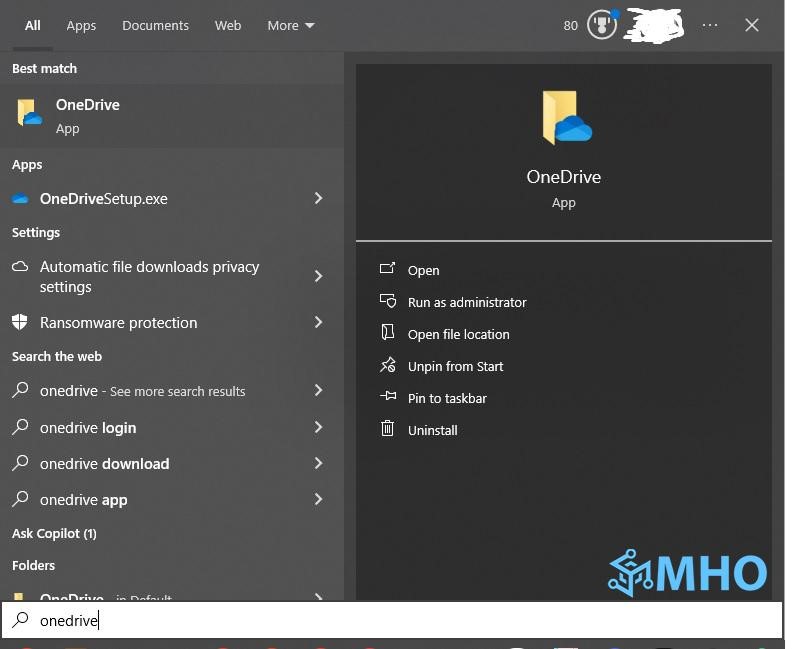
- Mở và đăng nhập vào OneDrive:

Cài đặt OneDrive trên macOS
Bước 1: Tải ứng dụng OneDrive từ Mac App Store.
Bước 2: Mở ứng dụng và đăng nhập bằng tài khoản Microsoft.
Bước 3: Cài đặt và đồng bộ thư mục OneDrive với máy tính của bạn.
Hướng dẫn sử dụng OneDrive
Cách tải lên và quản lý file
Bước 1: Chọn tệp tin, ảnh, video bạn muốn đưa lên OneDrive > Nhấn Ctrl + C để copy.
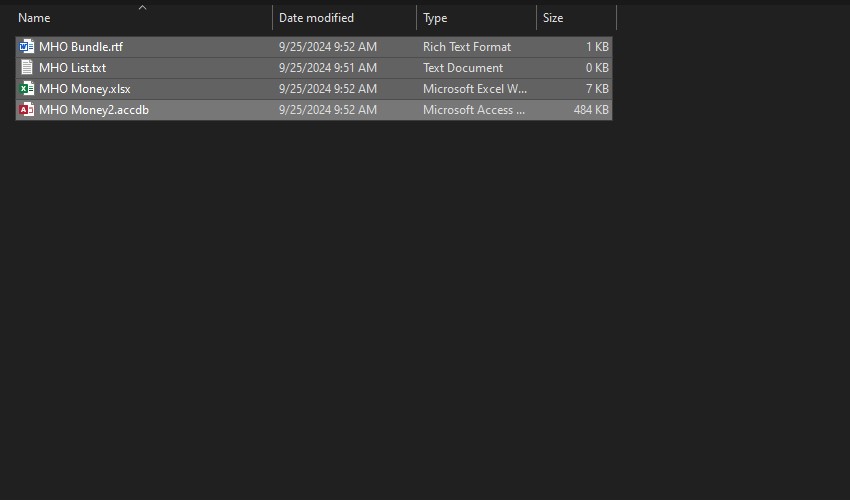
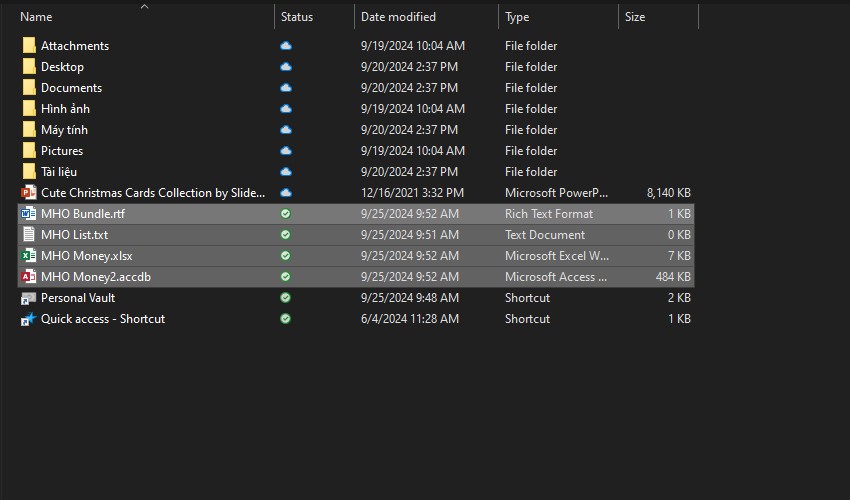
Bước 2: Mở File Explorer bằng cách nhấn tổ hợp phím Windows + E > Nhấn vào OneDrive ở danh sách menu bên trái > Nhấn tổ hợp phím Ctrl + V để paste tệp tin, ảnh, video vào thư mục OneDrive.
Chia sẻ file và thư mục
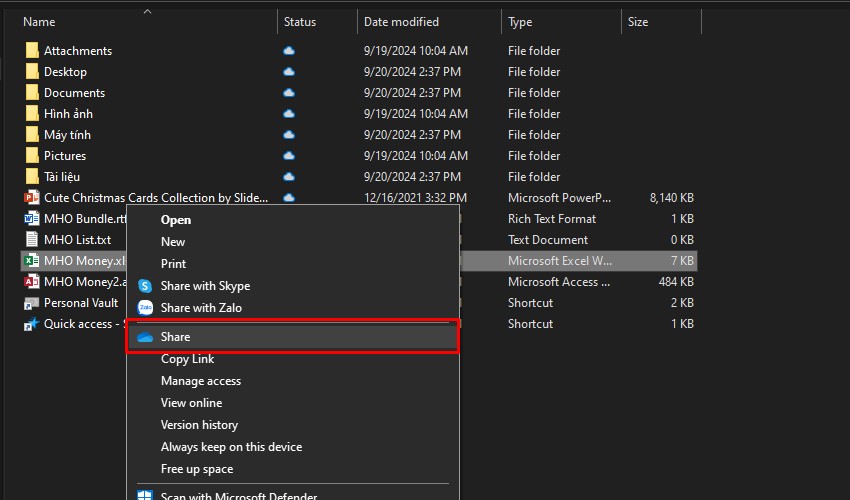
Bước 1: Mở OneDrive trên máy tính > Nhấn chuột phải vào tập tin bạn muốn chia sẻ > Chọn Share.
Bước 2: Nhấn vào Anyone with the link can view để chọn quyền chia sẻ > Nhập địa chỉ email bạn muốn chia sẻ > Nhấn Send. Bạn cũng có thể nhấn Copy để lấy đường link để gửi cho đối phương.
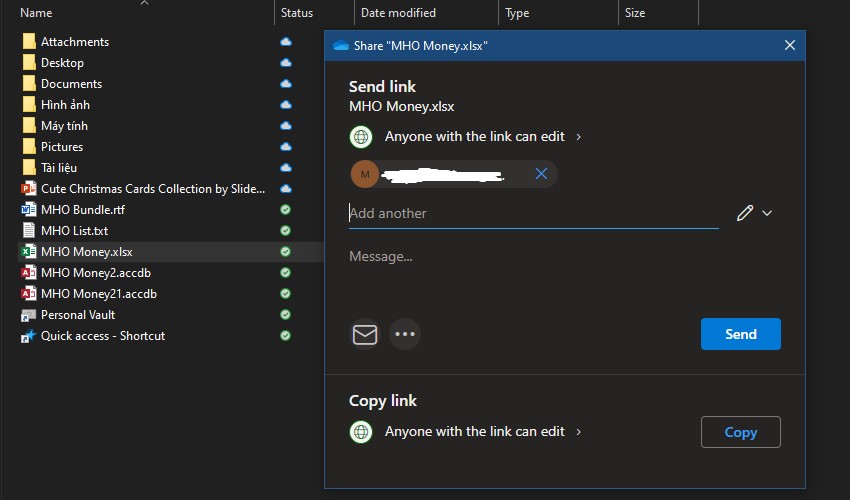
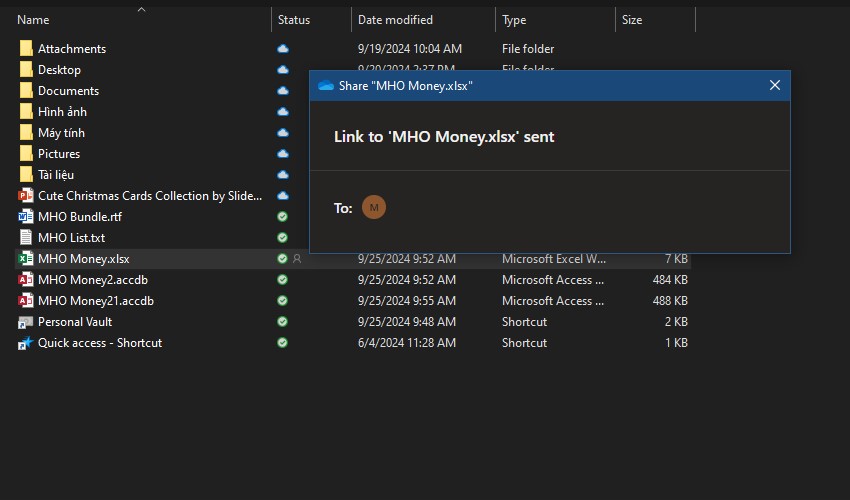
Như vậy, bạn đã Share thành công!
Cách để ngừng chia sẻ file
Bước 1: Bạn hãy nhấn chuột phải vào tập tin > Chọn Manage access
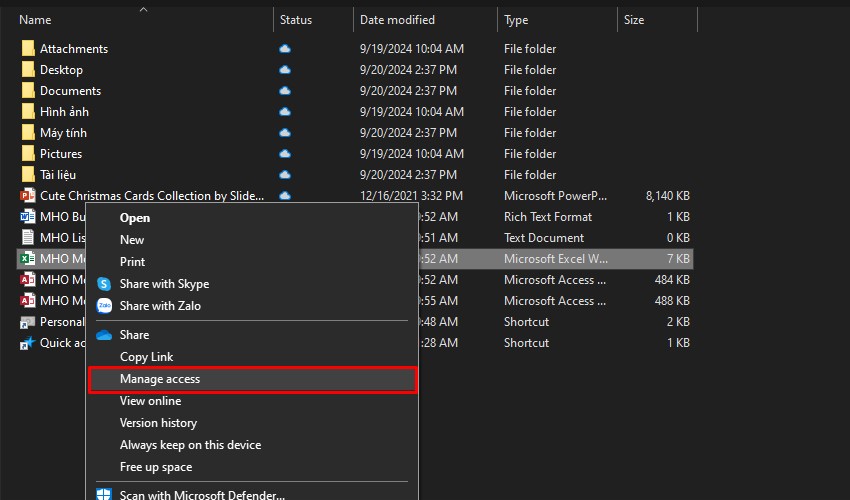
Bước 2: Chọn nút Links.

Bước 3: Nhấn vào biểu tượng chữ X để xóa link và nhấn vào biểu tượng mũi tên cạnh người bạn share tệp tin > Chọn Stop Sharing.
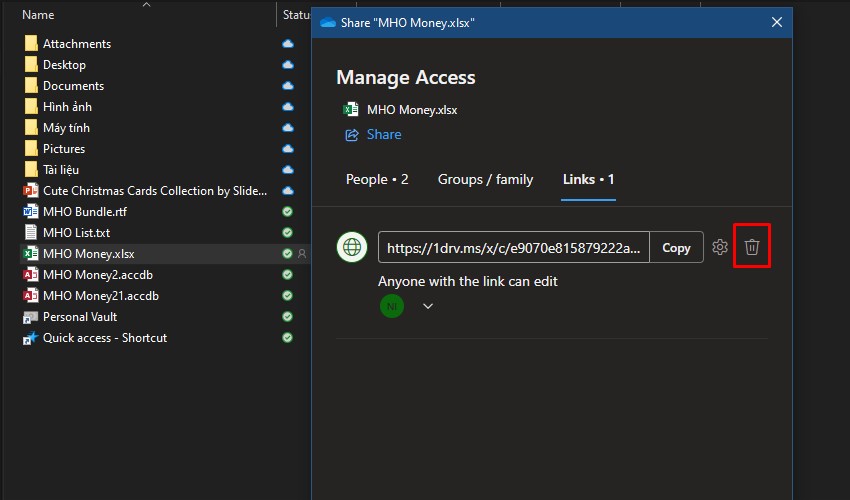
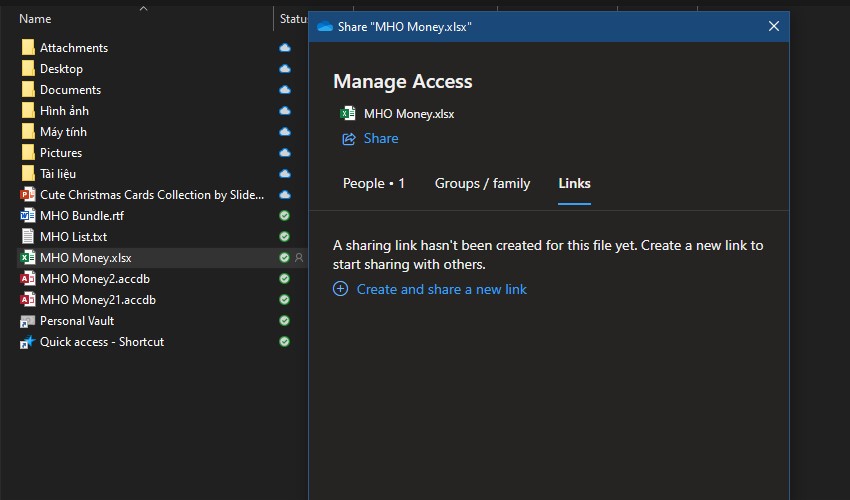
Ngừng chia sẻ thành công!
Đồng bộ hóa dữ liệu trên nhiều thiết bị
Sau khi cài đặt, OneDrive sẽ tự động đồng bộ dữ liệu giữa các thiết bị của bạn. Bạn có thể truy cập file từ bất kỳ thiết bị nào có cài đặt OneDrive hoặc qua trình duyệt web. Để kiểm soát dung lượng lưu trữ, bạn có thể lựa chọn đồng bộ chỉ một số thư mục cụ thể.
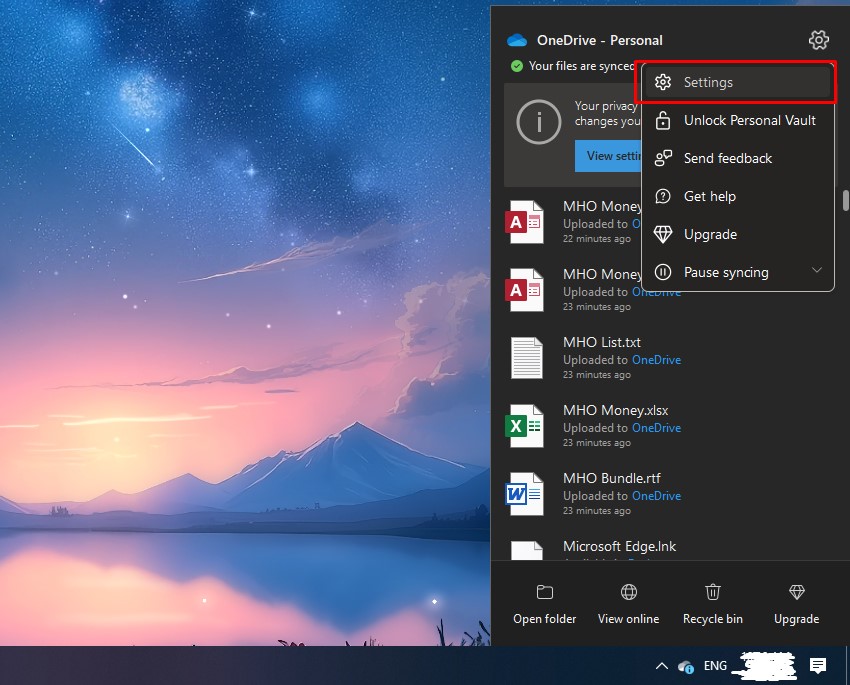
Bước 1: Nhấn chuột phải vào biểu tượng đám mây ở góc phải giao diện > Chọn Settings.
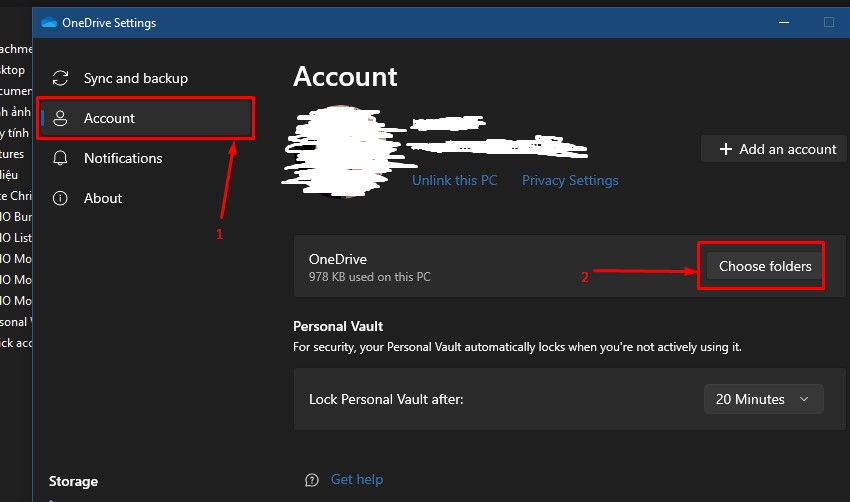
Bước 2: Chọn tab Account > Chọn nút Choose folders.
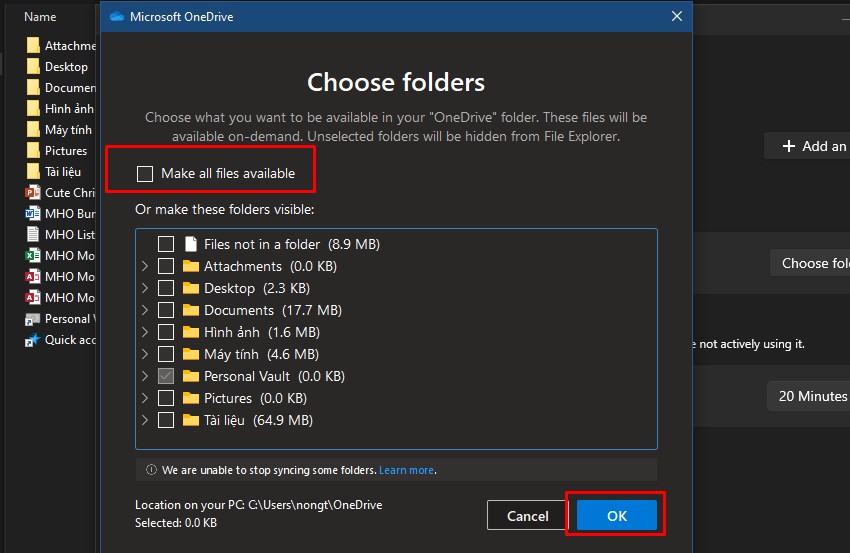
Bước 3: BỎ tùy chọn Make all files available > Chọn thư mục bạn muốn đồng bộ > Chọn OK.
>> Đọc ngay: Cách Đăng Nhập OneDrive Trên Máy Tính Nhanh Gọn & An Toàn
Kiểm tra dung lượng OneDrive
Trên máy tính
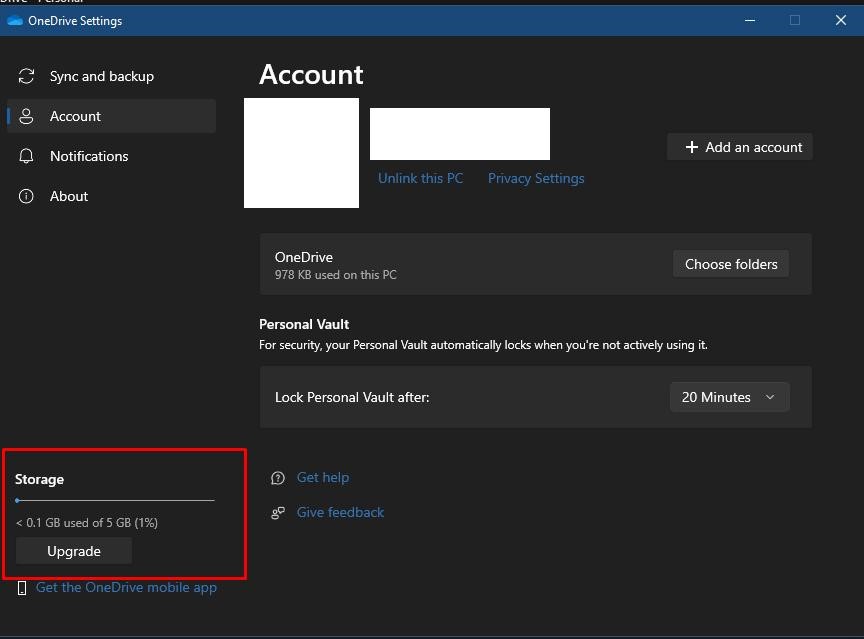
Bước 1: Nhấn chuột phải vào biểu tượng đám mây ở góc phải giao diện > Chọn Settings.
Bước 2: Chọn tab Account để xem dung lượng OneDrive của bạn.
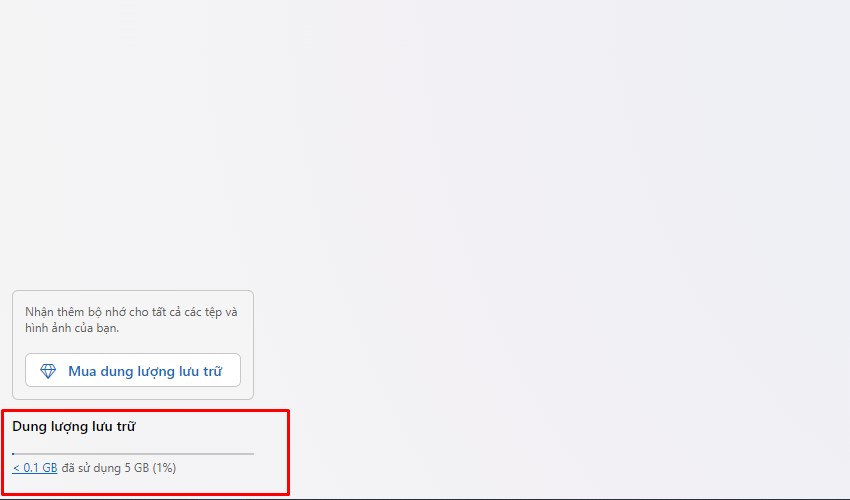
Trên trang web
Bạn có thể xem dung lượng OneDrive web ở góc trái phía dưới giao diện.
>> Xem thêm: Vài Cách Đăng Xuất OneDrive Trên Máy Tính Chỉ Trong 5 Phút
Kết luận
MHG mong qua bài viết về cách sử dụng OneDrive trên đã giúp bạn có thể dễ dàng quản lý, lưu trữ, chia sẻ dữ liệu của mình một cách dễ dàng trên OneDrive. Hiện tại MHG cũng đang cung cấp các gói Microsoft 365 Business dành cho doanh nghiệp nhỏ và vừa có tích hợp OneDrive với khả năng lưu trữ lên tới 1TB cùng với nhiều tính năng giúp quản lí cũng như bảo mật dữ liệu. Doanh nghiệp có thể tham khảo bảng giá Microsoft 365 Business TẠI ĐÂY.