
Bài viết này cung cấp hướng dẫn chi tiết giúp người dùng nắm vững cách làm mục lục tự động trong Word một cách hiệu quả. Nội dung bao gồm các bước thực hiện, phím tắt hữu ích, cách xử lý lỗi thường gặp và phần giải đáp các câu hỏi phổ biến, nhằm hỗ trợ người dùng thao tác nhanh chóng, chính xác và nâng cao hiệu suất làm việc với tài liệu Word.
Tổng quan về mục lục tự động trong Word
Mục lục tự động là một tính năng trong Microsoft Word cho phép người dùng tạo danh sách các tiêu đề trong tài liệu một cách tự động, dựa trên các định dạng Heading đã được áp dụng. Thay vì phải gõ tay từng mục và số trang tương ứng, Word sẽ tự động tổng hợp và hiển thị các tiêu đề theo thứ tự, kèm theo số trang chính xác. Điều này giúp tiết kiệm thời gian, đảm bảo tính chính xác và dễ dàng cập nhật khi nội dung thay đổi.

Lợi ích khi làm mục lục tự động trong Word
- Tiết kiệm thời gian: Tự động tạo mục lục giúp bạn không phải gõ tay từng mục và số trang. Khi tài liệu có nhiều tiêu đề, việc tạo thủ công sẽ rất mất thời gian và dễ sai sót. Word sẽ tự động tổng hợp các tiêu đề đã được định dạng Heading và hiển thị theo thứ tự, kèm số trang chính xác chỉ trong vài giây.
- Tính chuyên nghiệp: Tài liệu có mục lục rõ ràng, dễ theo dõi, tạo ấn tượng tốt với người đọc. Đặc biệt trong các báo cáo, luận văn hay tài liệu hướng dẫn, mục lục giúp người đọc nhanh chóng nắm được cấu trúc nội dung và tìm đến phần cần thiết một cách dễ dàng.
- Dễ dàng cập nhật: Khi nội dung thay đổi, bạn chỉ cần cập nhật lại mục lục mà không phải chỉnh sửa thủ công. Word sẽ tự động nhận diện các thay đổi về tiêu đề và số trang, giúp bạn tiết kiệm công sức và đảm bảo tính chính xác.
- Tăng độ chính xác: Word tự động lấy đúng số trang và tiêu đề, tránh sai sót do nhập tay. Điều này đặc biệt quan trọng khi bạn cần gửi tài liệu cho đối tác hoặc khách hàng, đảm bảo tính chuyên nghiệp và độ tin cậy của tài liệu.
Khi nào nên làm mục lục tự động?
Bạn nên thực hiện cách làm mục lục tự động Word khi tài liệu có nhiều tiêu đề, cần cập nhật thường xuyên hoặc yêu cầu tính chuyên nghiệp cao. Việc sử dụng mục lục tự động giúp tiết kiệm thời gian, đảm bảo độ chính xác và dễ dàng điều hướng nội dung, đặc biệt hữu ích trong báo cáo, luận văn hay tài liệu hướng dẫn.
Hướng dẫn cách làm mục lục tự động Word
Các bước chuẩn bị trước khi làm mục lục tự động
Phân cấp cho tiêu đề trong Word
Điều cần thiết đầu tiền để có thể làm mục lục tự động trong Word là phân cấp (Level) cho những tiêu đề của bạn. Ví dụ: tiêu đề 1 (Heading 1) sẽ thuộc cấp 1 là cấp lớn nhất, tiêu đề 2 (Heading 2) sẽ thuộc cấp 2 là cấp lớn nhì, và cứ như thế số càng cao thì cấp càng cao. Vậy để phân cấp bạn có 2 cách làm như sau:
- Cách 1: Bôi đen tiêu đề sau đó vào “References” chọn “Add text” và chọn cấp cho tiêu đề của bạn (Ở đây đang là tiêu đề 1 nên sẽ chọn level 1). Làm tương tự thế với các cấp còn lại.
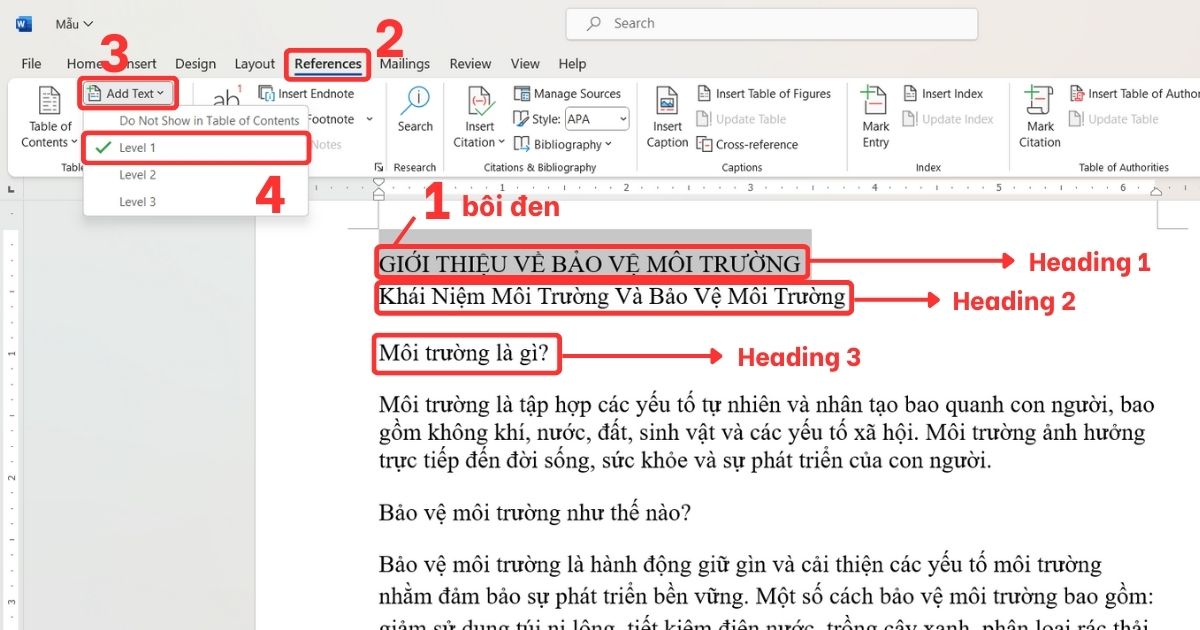
*Ghi chú: Với cách này, tối đa bạn chỉ phân được 3 cấp cho tiêu đề. Nếu có nhiều hơn 3 tiêu đề hãy tham khảo cách 2 ở phía bên dưới.
- Cách 2: Vẫn bôi đen tiêu đề cần phân cấp, sau đó vào “Home” chọn cấp cho tiêu đề tại mục “Style” (Ở đây tiêu đề là cấp 1 nên chọn Heading 1). Thao tác giống như thế với các cấp 2, 3, 4, ….
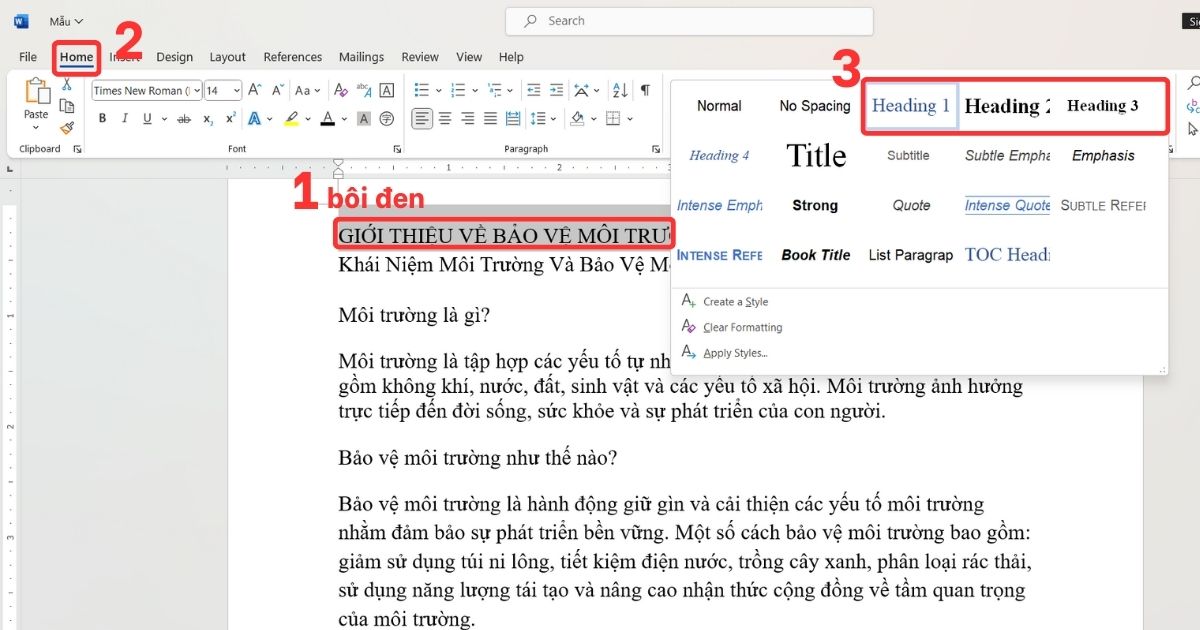
*Ghi chú: Có 9 cấp tối đa mà bạn có thể phân cho tiêu đề. Để thêm cấp các bạn làm như sau: Bấm tổ hợp phím (Ctrl + Shift + Alt + S) để mở bảng “Style”, tại đây các bạn chọn “Option”. Tại bảng Style Pane Options mục “Selected style to show” bạn chọn “All styles” rồi OK để áp dụng. Từ đây bạn có thể phân cấp cho tiêu đề bằng cách bôi đen và chọn vào cấp bạn muốn.
Đánh số cho tiêu đề
Sau khi phân cấp cho các tiêu đề, bạn tiến hành đánh số cho tiêu đề như sau: Bôi đen toàn bộ tiêu đề cùng phân cấp, vào mục “Home” trên thanh menu sau đó chọn “Number list” rồi chọn số cho tiêu đề. Đề xuất: Cấp 1 bạn nên sử dụng số la mã, Cấp 2 sử dụng 1.1, 1.2,… tương tự với cấp nhỏ hơn.
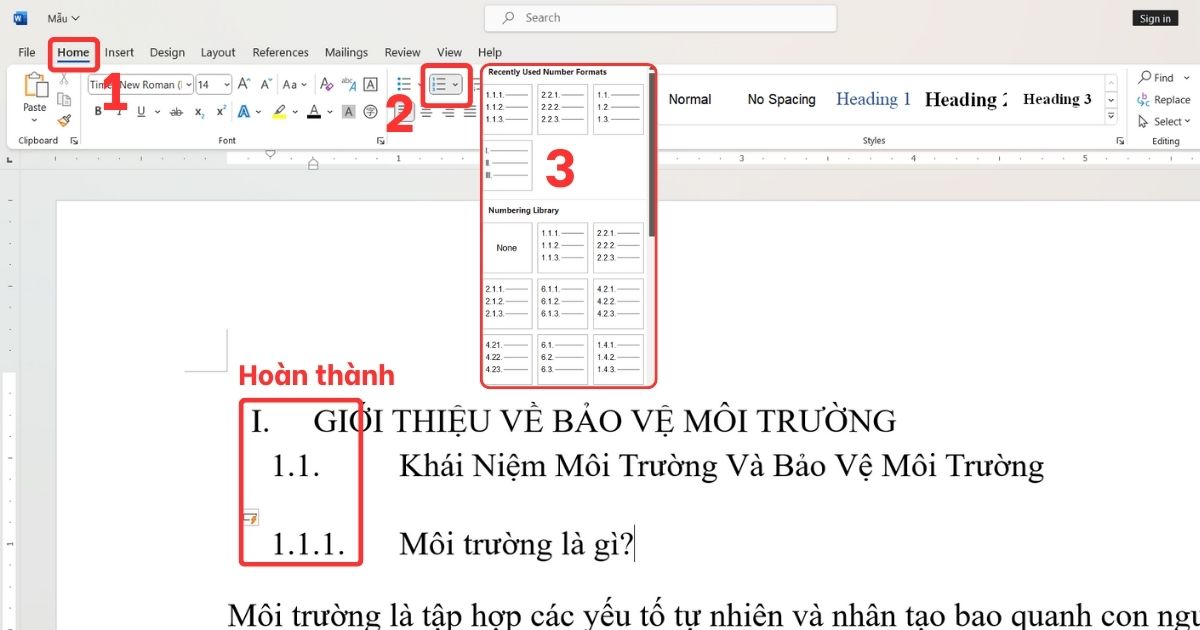
*Ghi chú: Nếu bạn muốn tùy chỉnh việc đánh số hãy làm như sau: Tại “Number list” hãy chọn “Define new number format”. Tại đây bạn có thể điểu chính “Number style” và “Number format” cho mọi nhu cầu của bạn.
Cách làm mục lục tự động trong Word
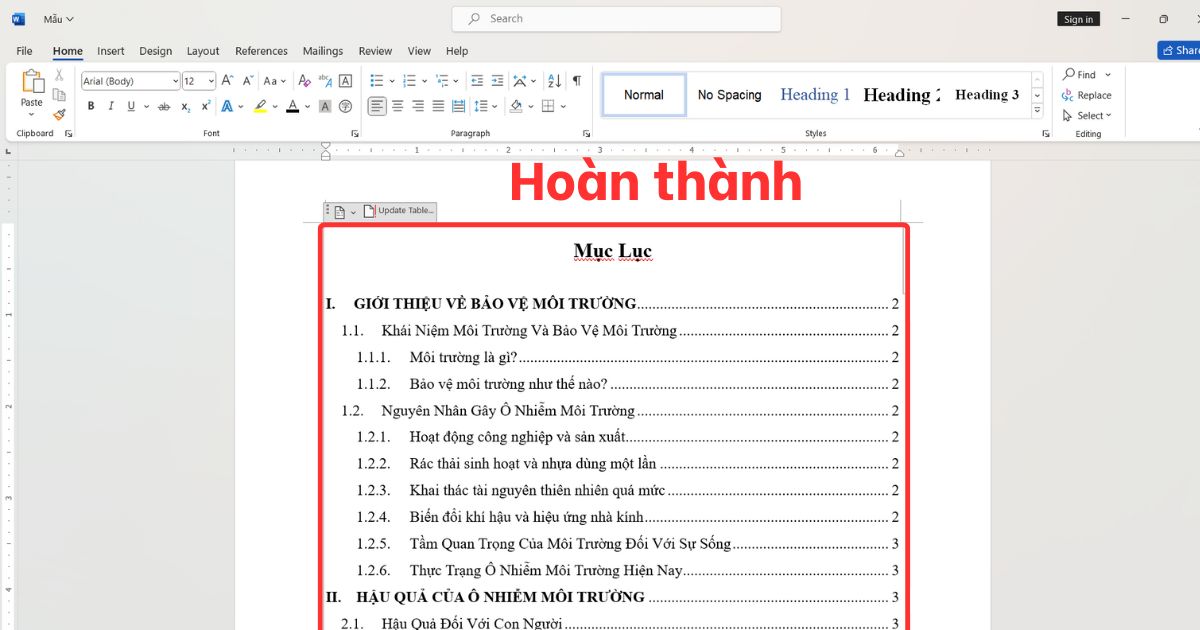
Sau khi đã phân cấp và đánh số cho tất cả tiêu đề, các bạn đã có thể tiến hành làm mục lục tự động trong Word. Chỉ bằng một vài những thao tác cực kỳ đơn giản như sau:
- Bước 1: Thêm một trang đầu ở văn bản để thêm mục lục tự động, truy cập vào tab “Layout” chọn “Breaks”, tại phần “Page breaks” nhấn vào “Page” là hoàn thành hoặc các bạn cũng có thể nhấn “Ctrl + Enter” cho nhanh chóng.

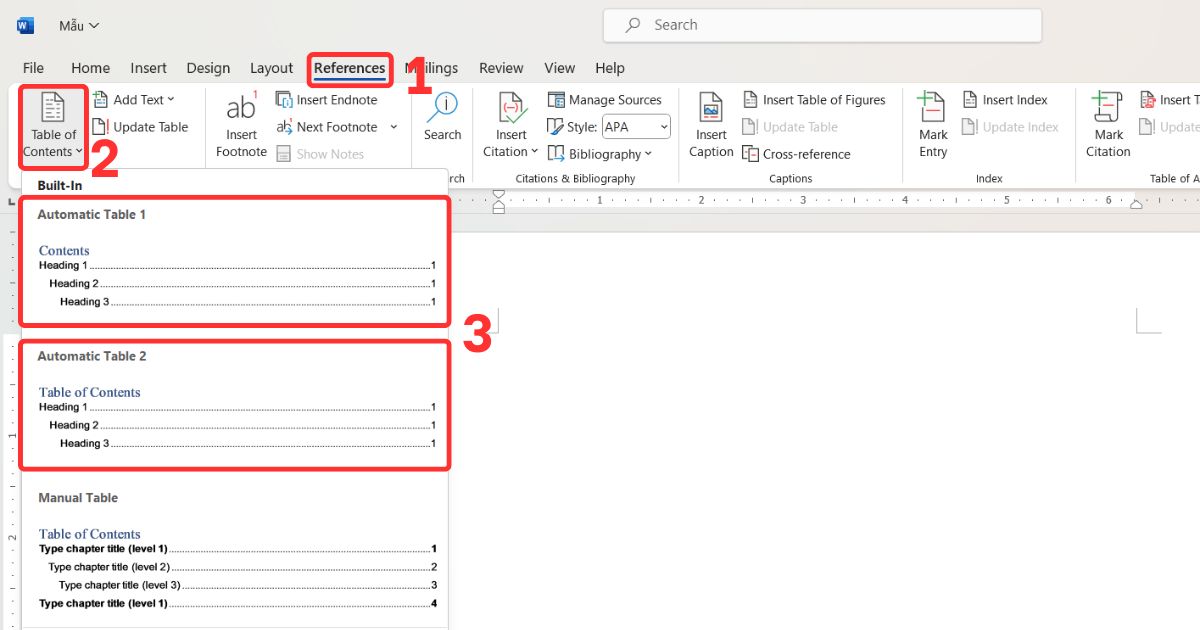
- Bước 2: Tại trang mới tạo, bạn truy cập vào tab “References”, chọn “Table of Contents” và nhấn chọn “Automatic Table 1” hoặc “Automatic Table 2” đều được.
Tùy chỉnh mục lục nâng cao
Cập nhật mục lục khi có chỉnh sửa
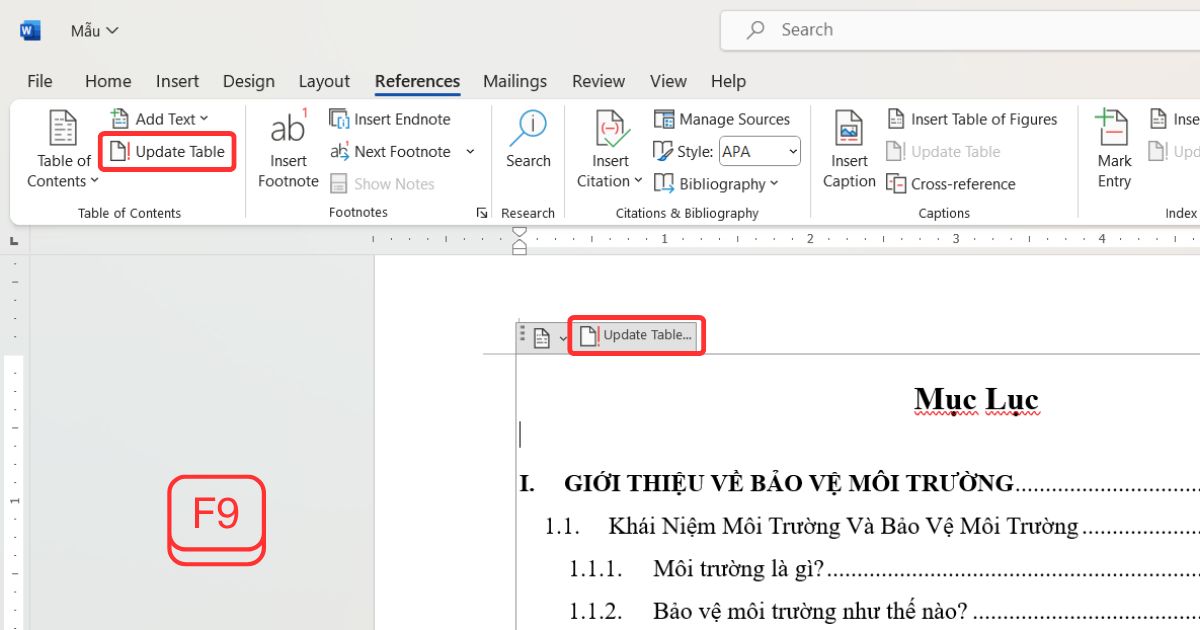
Nếu có sự thay đổi trong tiêu đề hãy nhấn “Update table” trong tab “References”, ngay trên mục lục hoặc đơn giản là nhấn F9 để mục lục tự động cập nhập những thay đổi mới nhất.
Tùy chỉnh hiển thị mục lục
Để tùy chỉnh mục lục theo ý muốn của bạn, hãy vào “Table of Contents” và chọn “Custom Table of Contents” khi này bạn có các lựa chọn:

- Show page numbers: hiển thị số trang trên mục lục
- Right align page numbers: Căn phải cho số trang
- Tab leader: Tùy chỉnh dấu chấm trong mục lục
- Fomats: Các mẫu mục lục có sẵn
- Show levels: Số cấp được hiển thị trong mục lục
- Use hyperlinks instead of page numbers: Sử dụng hyperlinks thay vì số trang
Xử lý lỗi thường gặp
| Lỗi thường gặp | Nguyên nhân | Cách khắc phục | Mẹo nhanh |
|---|---|---|---|
| Mục lục không hiển thị đủ tiêu đề | Các tiêu đề chưa được áp dụng đúng định dạng Heading (Heading 1, Heading 2, Heading 3…). | Kiểm tra toàn bộ tiêu đề trong tài liệu và áp dụng đúng Style Heading. Sau đó nhấn F9 để cập nhật lại mục lục. | Dùng Alt + Shift + 1/2/3 để gán Heading nhanh. |
| Sai số trang | Nội dung thay đổi nhưng mục lục chưa được cập nhật, hoặc có lỗi trong phân trang. | Nhấn F9 → chọn Update entire table. Kiểm tra lại thiết lập Page Break và đánh số trang. | Thêm Page Break (Ctrl + Enter) thay vì nhấn Enter nhiều lần. |
| Hiển thị quá nhiều nội dung | Một số đoạn văn bản bị áp dụng Heading không mong muốn. | Xóa định dạng Heading cho các đoạn không cần bằng cách chọn Normal hoặc Style khác. | Dùng Ctrl + Shift + N để về Normal nhanh. |
| Không có dấu chấm nối | Thiết lập Tab Leader trong mục lục chưa bật hoặc bị thay đổi. | Vào References → Table of Contents → Custom Table of Contents, bật Tab leader: Dots (…), nhấn OK. | Kiểm tra ngay trong hộp thoại Custom TOC để chỉnh nhanh. |
Các phím tắt khi làm mục lục tự động trong Word
Khi làm mục lục tự động trong Word, việc sử dụng phím tắt giúp thao tác nhanh hơn và tiết kiệm thời gian. Bạn có thể dùng tổ hợp phím để áp dụng nhanh các định dạng Heading, mở hộp thoại tạo mục lục hoặc cập nhật mục lục chỉ trong vài giây, thay vì phải tìm lệnh trong menu. Điều này đặc biệt hữu ích khi xử lý nhiều tài liệu dài, giúp quy trình tạo và chỉnh sửa mục lục trở nên mượt mà, chính xác và chuyên nghiệp hơn.
- Ctrl + Alt + 1/2/3: Áp dụng Heading 1, 2, 3 cho tiêu đề.
- Alt + Shift + O: Đánh dấu mục cần đưa vào Index (mục lục).
- Alt + Shift + X: Mở hộp thoại Index Entry.
- Alt + Shift + I: Chèn mục lục hình ảnh (Caption).
- F9: Cập nhật mục lục tự động.
- Alt + Ctrl + Shift + S: Mở bảng Styles để quản lý định dạng Heading.
Câu hỏi thường gặp
| Câu hỏi | Trả lời |
|---|---|
| Có thể tạo mục lục tự động trên điện thoại không? | Có, nhưng tính năng trên Word Mobile bị giới hạn. Bạn có thể áp dụng Heading và chèn mục lục cơ bản, nhưng việc tùy chỉnh nâng cao sẽ thuận tiện hơn trên máy tính. |
| Có thể dịch mục lục sang tiếng Anh? | Hoàn toàn được. Bạn có thể chỉnh sửa thủ công tiêu đề trong mục lục hoặc đổi ngôn ngữ hiển thị của Word để tự động dịch các mục như “Table of Contents”, “Page”. |
| Giới hạn số cấp mục lục là bao nhiêu? | Word hỗ trợ tối đa 9 cấp (Level 1–9). Bạn có thể tùy chỉnh số cấp hiển thị trong Custom Table of Contents. |
| Mục lục tự động có dùng được trong Google Docs? | Có. Google Docs cũng hỗ trợ tạo mục lục tự động dựa trên Heading, nhưng tùy chỉnh ít hơn so với Word. |
>> Xem thêm: Cách khắc phục lỗi bảng trong Word bị nhảy trang trong 5 phút
Kết luận
Thông qua bài viết này, MHG đã giới thiệu cho bạn biết cách làm mục lục tự động Word một trong những công cụ giúp người dùng nâng cao hiệu suất và chất lượng cho file Word của mình. Nếu bạn muốn tìm hiểu thêm về cách làm phụ lục trong Word hoặc có bất kỳ thắc mắc nào về nội dung trong bài viết, hoặc muốn sử dụng dịch vụ Microsoft 365 chính hãng, chất lượng hãy liên hệ ngay Hotline: 024.9999.7777 để được tư vấn và hỗ trợ. Chúc các bạn thành công!


