Trong thời đại công nghệ số hiện nay, việc tìm nơi để có thể lưu trữ dữ liệu và chia sẻ nó một cách an toàn đang trở thành vấn đề do đó Microsoft đã mang đến cho chúng ta Microsoft OneDrive là một trong những giải pháp được nhiều người tin dùng nhất hiện nay với OneDrive người dùng có thể dễ hàng truy cập, quản lý, và đồng bộ dữ liệu của mình mọi lúc mọi nơi.
Trong bài viết này MHG sẽ hướng dẫn chi tiết cách đăng nhập OneDrive trên máy tính để bạn có thể tận dụng tối đa công cụ mạnh mẽ này.
Lợi ích của việc sử dụng OneDrive?
| Lợi ích | Mô tả chi tiết |
|---|---|
| Lưu trữ an toàn và bảo mật cao | OneDrive sử dụng các biện pháp bảo mật tiên tiến của Microsoft, giúp bảo vệ dữ liệu khỏi truy cập trái phép, mã độc hoặc đánh cắp thông tin. |
| Truy cập mọi lúc, mọi nơi | Hỗ trợ truy cập từ máy tính, điện thoại, và máy tính bảng có kết nối Internet – phù hợp cho người thường xuyên di chuyển hoặc làm việc từ xa. |
| Tự động đồng bộ hóa dữ liệu | Mọi thay đổi trong tệp được lưu trên OneDrive sẽ tự động cập nhật trên tất cả thiết bị, giúp bạn không cần sao chép hoặc gửi thủ công. |
| Chia sẻ tệp dễ dàng | Cho phép chia sẻ tệp và thư mục nhanh chóng; có thể thiết lập quyền xem, chỉnh sửa, đặt mật khẩu hoặc thời hạn truy cập để bảo mật dữ liệu. |
| Tích hợp với Microsoft Office | Cho phép chỉnh sửa trực tiếp file Word, Excel, PowerPoint ngay trên OneDrive mà không cần tải về — tiện lợi cho học tập và làm việc nhóm. |
| Tiết kiệm dung lượng | Tính năng Files On-Demand giúp chỉ lưu trữ tệp trực tuyến và tải xuống khi cần, tiết kiệm dung lượng ổ cứng nhưng vẫn dễ dàng truy cập mọi tệp. |
| Khôi phục dữ liệu dễ dàng | OneDrive lưu trữ lịch sử phiên bản tệp, cho phép khôi phục lại bản cũ khi xảy ra lỗi, mất dữ liệu hoặc chỉnh sửa nhầm. |
| 5GB dung lượng miễn phí | Chỉ cần tài khoản Microsoft là bạn có ngay 5GB dung lượng lưu trữ miễn phí; có thể nâng cấp lên dung lượng lớn hơn với chi phí hợp lý. |
Cách đăng ký tài khoản OneDrive
Sau đây sẽ là hướng dẫn chi tiết cách tạo tài khoản Microsoft OneDrive:
Bước 1: Truy cập vào trang chủ của OneDrive và bấm chọn nút “ Đăng ký miễn phí”
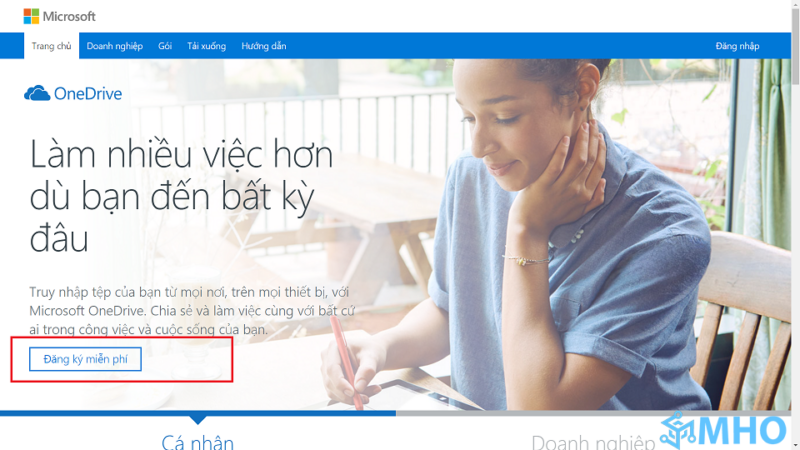
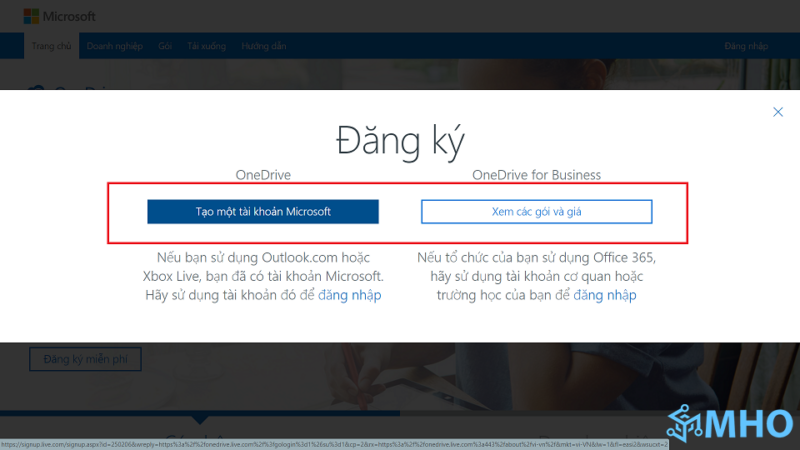
Bước 2: Chọn tạo tài khoản theo nhu cầu của bạn cho mục đích cá nhân hay xem các gói cho tổ chức và doanh nghiệp.
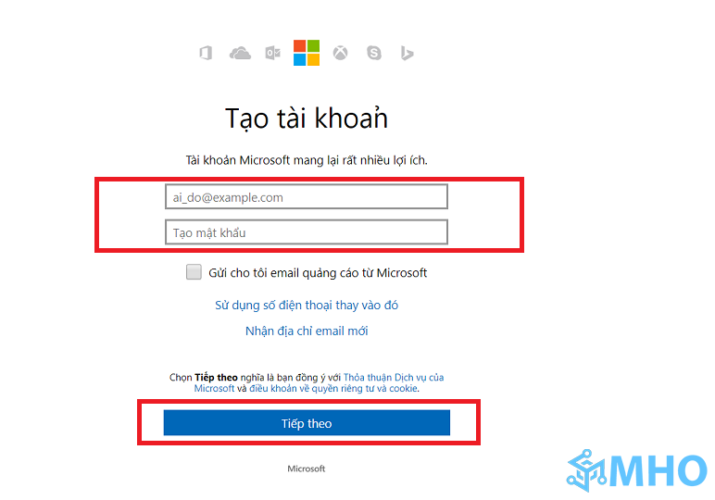
Bước 3: Điền các thông tin đăng ký yêu cầu (Email của bạn và mật khẩu có thể giống hoặc khác ) > Bấm nút “Tiếp theo”
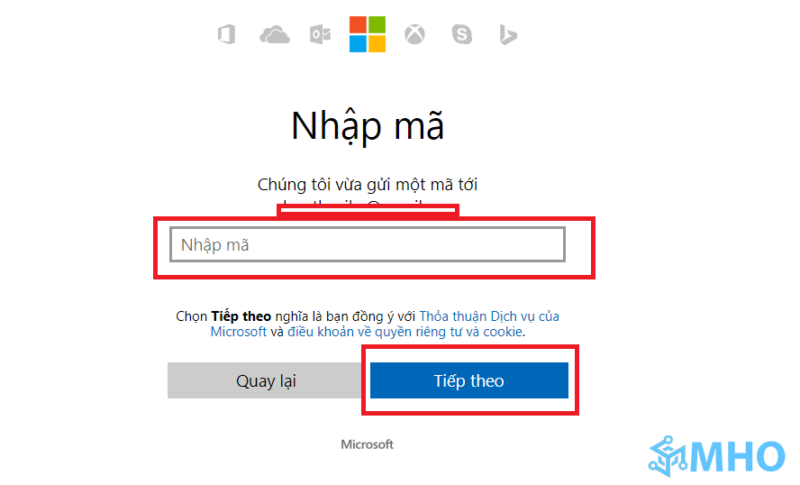
Bước 4: Nhập mã được gửi vào Email bạn đã đăng ký trước đó và bấm “Tiếp theo”
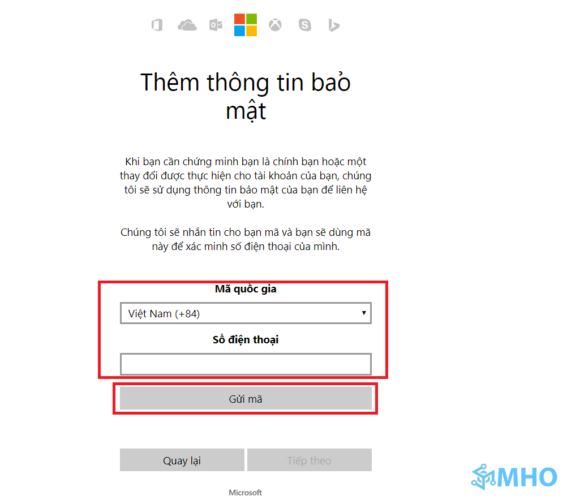
Bước 5: Chọn mã quốc gia của bạn (+84 của Việt Nam) sau đó bấm “Gửi mã”
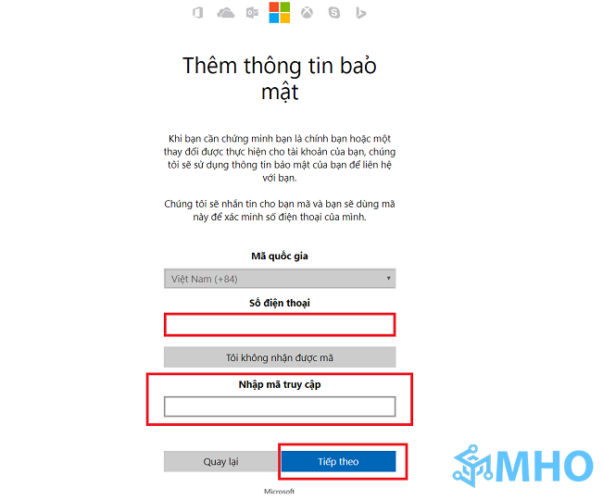
Bước 6: Nhập mã truy cập được gửi vào số điện thoại bạn đã nhập trước đó và bấm “Tiếp theo”
Bước 7: Hoàn thành quá trình đăng ký Microsoft OneDrive
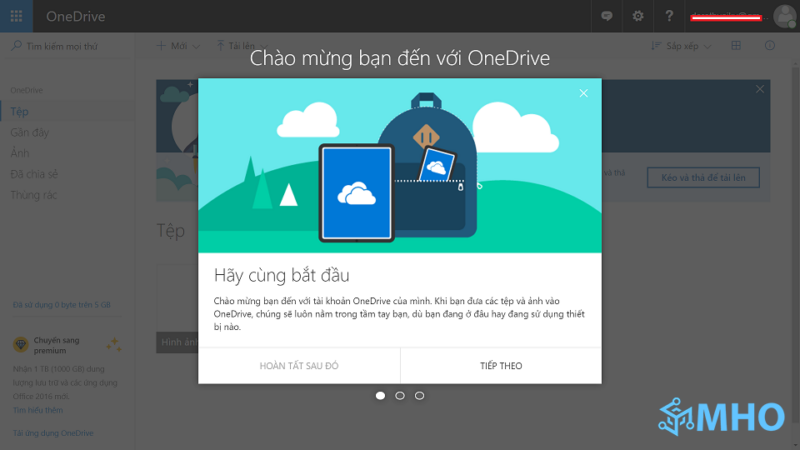
Sau khi việc đăng ký hoàn tất người dùng cần cài đặt OneDrive trên thiết bị máy tính của mình
>> Đọc thêm: Hướng Dẫn Xóa Tài Khoản Microsoft Vĩnh Viễn – Dễ Dàng Và Nhanh Chóng
Cách cài đặt và đăng nhập tài khoản OneDrive trên máy tính
Từ Windown 11 trở đi thì Microsoft OneDrive đã được cài đặt sẵn cho máy của bạn nếu bạn sử dụng các phiên bản Windows cũ hơn bạn có thể làm theo hướng dẫn sau để cài đặt Microsoft OneDrive.
Bước 1: Truy cập vào địa chỉ https://onedrive.live.com/ bấm nút “ Đăng nhập”
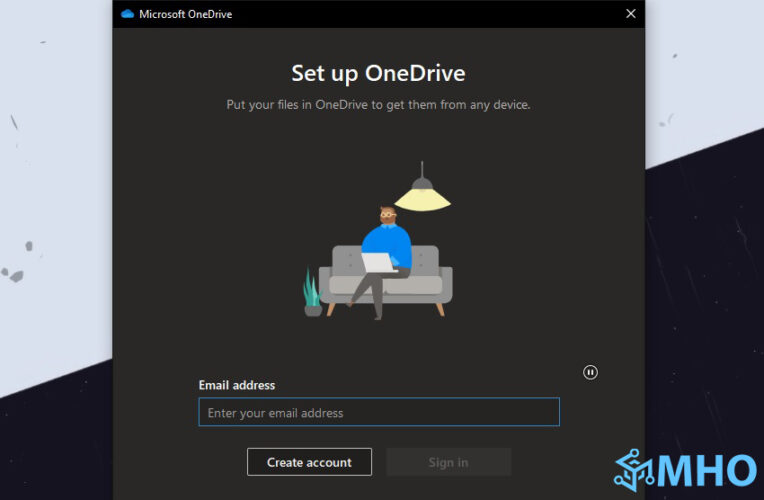
Bước 2: Nhập tài khoản và mật khẩu mà bạn đã đăng ký và bấm nút “Đăng nhập” vậy là bạn đã đăng nhập thành công vào OneDrive
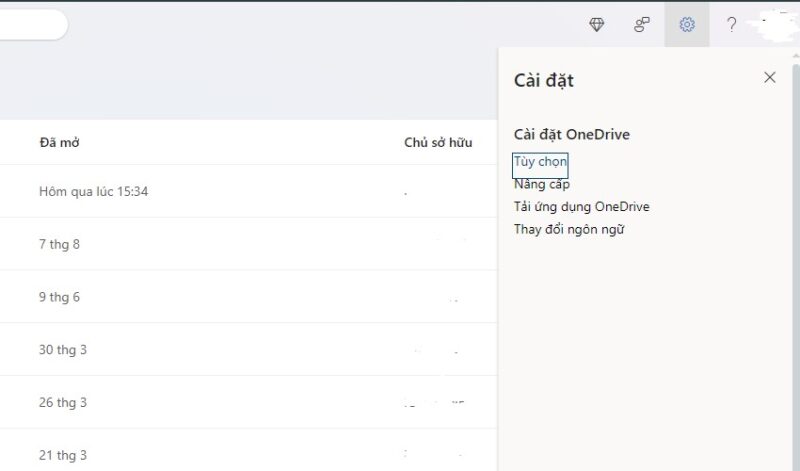
Bước 3: Trong giao diện chính của Microsoft OneDrive các bạn chú ý vào góc trên bên phải cạnh Avatar sẽ có một biểu tưởng bánh răng bấm vào đó vào chọn “Tải ứng dụng OneDrive” hoặc truy cập vào đường link sau để tải TẠI ĐÂY.
Bước 4: Sau khi file đã được tải xuống nhấp chuột để tiến hành cài đặt và đợi một lúc để quá trình cài đặt được tiến hành.
Bước 5: Mở ứng dụng Microsoft OneDrive trên máy tính bằng cách tìm kiếm hoặc nhấp đúp vào biểu tượng của ứng dụng hiển thị trên màn hình.
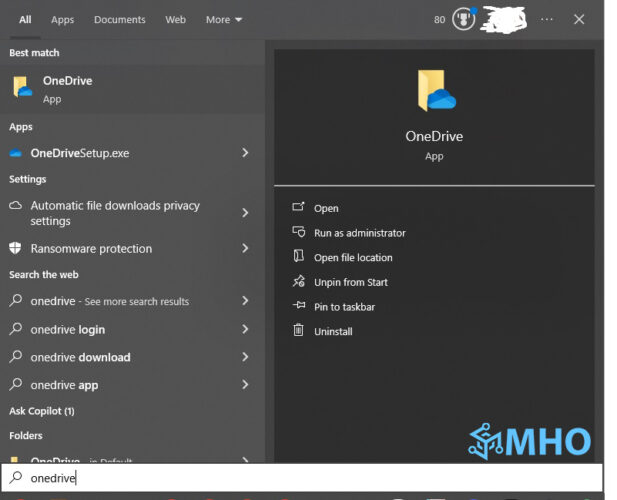
Bước 6: Nhập Email và bấm “Sign in”
Bước 7: Nhập mật khẩu tương ứng vào ô trống và chọn Sign in để đăng nhập vào ứng dụng Microsoft OneDrive.
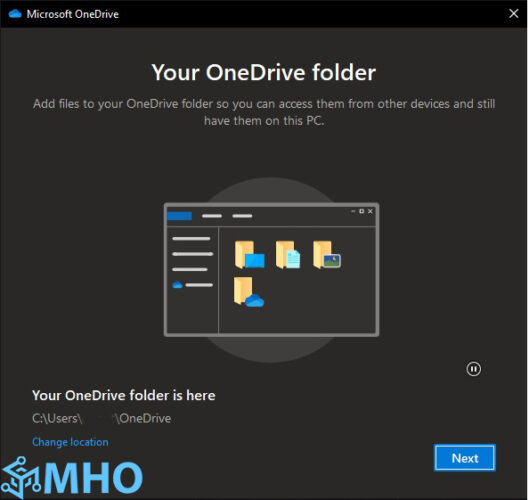
Bước 8: Chọn nơi cài đặt thư mục để bạn có thể truy cập OneDrive qua thư mục này
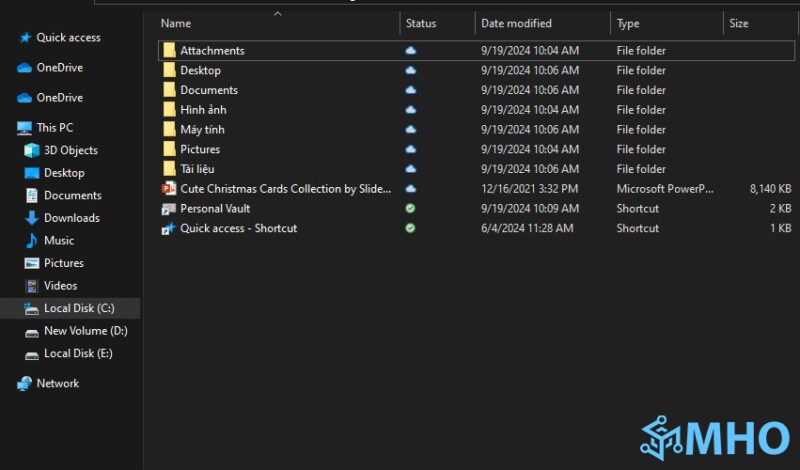
Truy cập OneDrive trên máy tính
Sau khi đăng nhập thành công thư mục của OneDrive sẽ xuất hiện trong File Explorer của Windowns hoặc Finder của MacOS, bạn có thể lưu dữ liệu của mình vào đây để bắt đầu đồng bộ hóa.
Cách đăng nhập nhiều tài khoản Microsoft OneDrive cùng lúc
Nếu bạn có nhiều tài khoản OneDrive ví dụ một cho bản thân bạn và một cho công việc bạn có thể sử dụng chúng trên cùng một máy tính qua hướng dẫn sau:
Bước 1: Mở File Explorer từ thanh chỉ mục bên trái, nhấp chuột phải vào biểu tượng OneDrive.
Bước 2: Chọn Settings (Cài đặt), sau đó vào tab Account (Tài khoản).
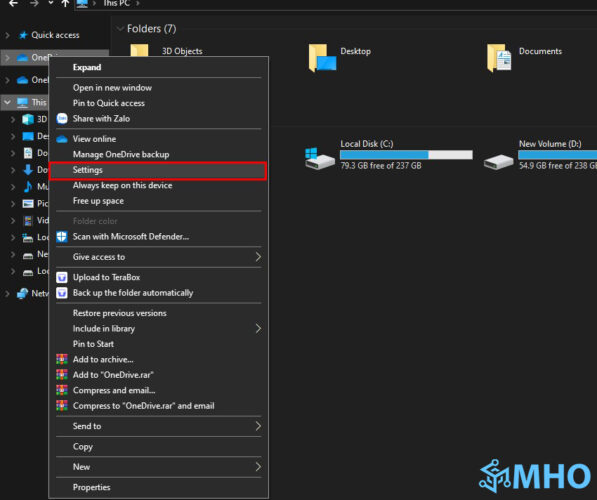
Bước 3: Nhấn Add an account và nhập thông tin của tài khoản thứ hai.
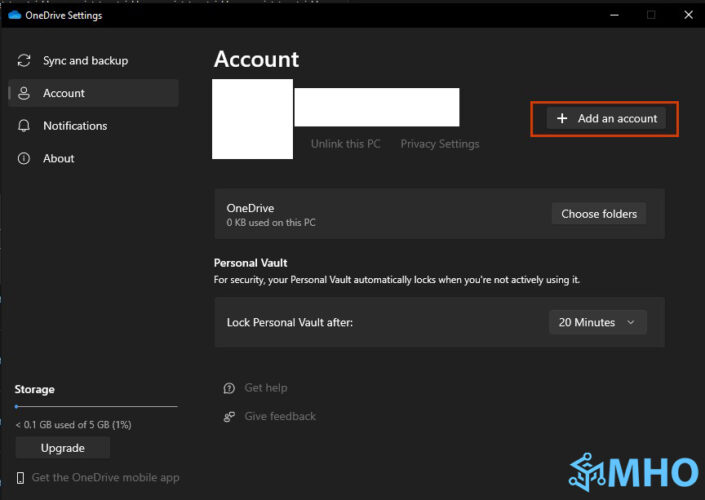
Bước 4: Lặp lại các bước đăng nhập như đã hướng dẫn ở trên.
Khắc phục các sự cố thường gặp khi đăng nhập Microsoft OneDrive trên máy tính
Dưới đây là một số vấn đề thường gặp khi đăng nhập Microsoft OneDrive và cách khắc phục:
| Vấn đề | Nguyên nhân / Cách khắc phục |
|---|---|
| Không thể đăng nhập vào OneDrive | – Kiểm tra kết nối Internet: Đảm bảo máy tính có mạng ổn định.
– Kiểm tra thông tin tài khoản: Nhập đúng email và mật khẩu Microsoft. – Khởi động lại ứng dụng: Thử khởi động lại OneDrive hoặc máy tính để làm mới kết nối. |
| Không đồng bộ được dữ liệu | – Kiểm tra dung lượng lưu trữ: Đảm bảo còn đủ dung lượng trên OneDrive.
– Kiểm tra cài đặt đồng bộ: Mở OneDrive → Settings → kiểm tra các thư mục đã chọn để đồng bộ. |
| Không thể truy cập tệp được chia sẻ | – Kiểm tra quyền truy cập: Liên hệ người chia sẻ để xác nhận quyền xem hoặc chỉnh sửa.
– Liên kết hết hạn: Yêu cầu người chia sẻ gửi lại liên kết mới hoặc gia hạn thời gian truy cập. |
>> Xem thêm: Microsoft SharePoint Là Gì? Giải Pháp Quản Lý Toàn Diện Cho Doanh Nghiệp
Lời khuyên khi sử dụng Microsoft OneDrive
Nếu bạn thường xuyên làm việc với tệp tin lớn hoặc cần khả năng cộng tác nhóm hiệu quả, việc nâng cấp lên Microsoft 365 là một lựa chọn sáng suốt. Nó không chỉ giúp bạn mở rộng dung lượng lưu trữ mà còn mang lại nhiều tiện ích và công cụ để tối ưu hóa công việc.
Dung lượng lưu trữ lớn hơn: Khi nâng cấp lên Microsoft 365, bạn sẽ nhận được 1TB dung lượng lưu trữ trên OneDrive. Đây là một không gian khổng lồ để lưu trữ tài liệu, hình ảnh, video và các tệp tin khác mà không lo hết dung lượng.
Công cụ cộng tác mạnh mẽ: Microsoft 365 cho phép bạn làm việc nhóm hiệu quả hơn với tính năng chia sẻ và chỉnh sửa tài liệu trực tuyến trên OneDrive. Các thành viên trong nhóm có thể dễ dàng đồng bộ và cập nhật tài liệu cùng lúc.
Tính năng bảo mật cao cấp: Ngoài các tính năng bảo mật sẵn có, Microsoft 365 cung cấp thêm nhiều công cụ bảo mật nâng cao như Personal Vault – nơi bạn có thể lưu trữ các tệp tin quan trọng với lớp bảo mật bổ sung.
Bạn có thể tham khảo mua Microsoft 365 tại MHG với mức giá ưu đãi cùng với nhiều chương trình hấp hẫn TẠI ĐÂY.
Kết luận
OneDrive là mang lại giải pháp lưu trữ được tích hợp phù hợp với nhiều ứng dụng của Microsoft như Word, PowerPoint, Excel,… ngoài ra còn nhiều loại dữ liệu khác, giúp bạn dễ dàng quản lý, chia sẻ và đồng bộ hóa trên nhiều thiết bị.
Mong qua bài viết trên về cách đăng nhập Microsoft OneDrive trên máy tính đã giúp bạn có thể tối ưu hóa quá trình quản lý và lưu trữ, chia sẻ dữ liệu của mình, trong bài viết MHG cũng đã cung cấp cho bạn các bước để đăng ký, tải và cài đặt OneDrive cũng như đăng nhập vào Microsoft OneDrive. Nếu quý doanh nghiệp có bất cứ thắc mắc hay câu hỏi nào về vấn đề trên vui lòng liên hệ đến chúng tôi qua số Hotline: 024.9999.7777.