Nhiều người dùng Windows 10 và Windows 11 thường gặp tình trạng ổ C đầy nhanh do OneDrive tự động đồng bộ toàn bộ dữ liệu vào ổ hệ thống. Điều này không chỉ làm máy chậm mà còn dễ gây lỗi khi cập nhật phần mềm. Vì vậy, nhu cầu chuyển OneDrive sang ổ D ngày càng trở nên phổ biến để tối ưu dung lượng, tăng hiệu suất và tránh quá tải ổ C. Bài viết này sẽ hướng dẫn bạn các bước chi tiết, an toàn và chuẩn nhất để chuyển OneDrive sang ổ D trong năm 2025.
Lợi ích khi chuyển OneDrive sang ổ D

Việc chuyển OneDrive sang ổ D không chỉ giúp tối ưu dung lượng cho ổ hệ thống mà còn mang lại nhiều lợi ích thiết thực cho người dùng thường xuyên lưu trữ tài liệu, ảnh và dữ liệu công việc. Với những ai dùng ổ C dung lượng thấp (SSD), thao tác này càng trở nên quan trọng để tránh lỗi đầy bộ nhớ khi cập nhật Windows hoặc cài phần mềm.
- Giải phóng dung lượng ổ C, giúp máy tính chạy mượt, giảm tình trạng Full Disk.
- Tránh rủi ro mất dữ liệu khi cài lại Windows vì ổ D thường không bị format khi reset máy.
- Tăng tốc độ đồng bộ nếu ổ D có dung lượng lớn và còn nhiều khoảng trống.
- Sắp xếp dữ liệu khoa học hơn, dễ phân bổ file cá nhân – công việc.
- Giúp OneDrive hoạt động ổn định hơn, hạn chế lỗi đồng bộ do thiếu dung lượng.
Có thể thấy, việc chuyển OneDrive sang ổ D mang lại rất nhiều lợi ích cho hiệu năng, tốc độ xử lý và độ an toàn của dữ liệu. Nếu bạn đang gặp tình trạng ổ C liên tục đầy hoặc OneDrive báo lỗi đồng bộ, đây chính là giải pháp hiệu quả nhất để cải thiện. Thao tác đơn giản nhưng mang lại sự ổn định lâu dài cho hệ thống của bạn.
Hướng dẫn cách chuyển OneDrive sang ổ D chi tiết
Đây là cách phổ biến và nhanh nhất để chuyển OneDrive sang ổ D mà không cần cài thêm phần mềm. Phương pháp này được Microsoft hỗ trợ hoàn toàn, đảm bảo dữ liệu không bị ảnh hưởng trong quá trình thay đổi vị trí thư mục. Nếu bạn đang dùng Windows 10 hoặc Windows 11 thì thao tác gần như giống nhau. Chỉ cần làm từng bước cẩn thận, bạn có thể chuyển toàn bộ thư mục OneDrive sang ổ D trong vài phút.
Ngắt kết nối tài khoản OneDrive
Trước khi bắt đầu cách chuyển OneDrive sang ổ D chi tiết thì ta phải ngắt kết nối với OneDrive trước để tránh trường hợp bị lỗi không chuyển qua được.
Để có thể thực hiện bạn hãy thao tác với các bước như sau:
- Bước 1: Nhấp chuột phải vào biểu tượng OneDrive → chọn Settings.
- Bước 2: Vào OneDrive > Settings > Account > chọn Unlink This PC > Unlink account.

Ngắt kết nối tài khoản OneDrive
Di chuyển thư mục OneDrive
Sau khi đã hoàn thành bước ngắt kết nối với OneDrive ở trên thì lúc này bạn đã có thể dễ dàng di chuyển thư mục OneDrive của mình sang ổ D.
Để thực hiện bạn hãy thao tác với các bước cụ thể như sau:
- Bước 1: Mở File Explorer và tim thư mục OneDrive (Thường nằm trong ổ C)
- Bước 2: Nhấn tổ hợp phím Ctrl+X để tiến hành cắt toàn bộ thư mục OneDrive.
- Bước 3: Tìm vị trí mong muốn để để thư mục OneDrive của bạn trong ổ D sau đó nhấn Ctrl+V.

Di chuyển thư mục OneDrive
Thiết lập OneDrive ở vị trí mới
Sau khi đã hoàn thành các bước ở trên thì ở bước này, bạn cần thiết lập OneDrive và chỉ định vị trí mới ở ổ D.
- Bước 1: Mở Menu Start > mở ứng dụng OneDrive.
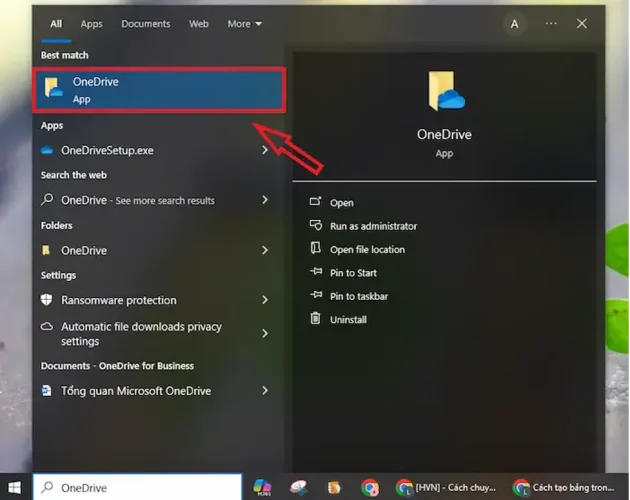
Thiết lập OneDrive ở vị trí mới - Bước 2: Đăng nhập tài khoản OneDrive của bạn.

Thiết lập OneDrive ở vị trí mới - Bước 3: Chọn đường dẫn mới tại ổ D.
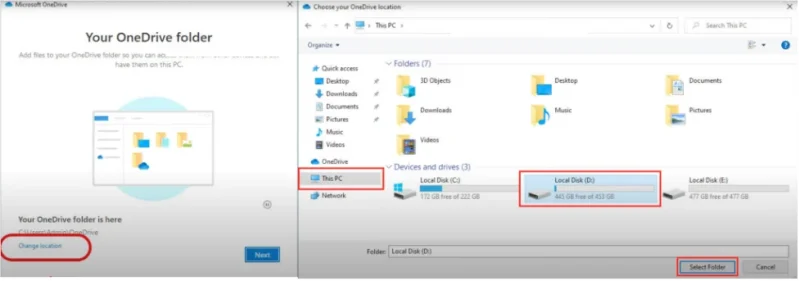
Thiết lập OneDrive ở vị trí mới
Với vài bước đơn giản như trên, bạn đã có thể chuyển OneDrive sang ổ D nhanh chóng và an toàn. Cách làm này đảm bảo dữ liệu không bị phân tán và quá trình đồng bộ vẫn diễn ra bình thường. Chỉ cần thiết lập đúng vị trí mới, OneDrive sẽ hoạt động ổn định như trước. Đây là phương pháp tối ưu nhất cho người dùng phổ thông đang cần tối ưu lưu trữ trên máy tính.
Lưu ý quan trọng khi chuyển OneDrive sang ổ D

Khi chuyển OneDrive sang ổ D tuy là một giải pháp hữu ích để có thể giải phóng bớt dung lượng các ổ khác và có thể quản lý dữ liệu hiệu quả hơn. Tuy nhiên, trong quá trình này, bạn cần thực hiện cẩn thận để tránh mất mát dữ liệu không đáng có.
| Bước / Lưu ý | Mô tả chi tiết |
|---|---|
| Kết nối mạng ổn định | Trước khi chuyển OneDrive sang ổ D, kiểm tra kết nối mạng có mạnh và ổn định để tránh rủi ro trong quá trình chuyển dữ liệu. |
| Không làm gián đoạn quá trình | Trong khi chuyển đổi, tránh ngắt kết nối internet, tắt máy hoặc thực hiện các thao tác khác để không gây hỏng tệp hoặc lỗi đồng bộ. |
| Sao lưu dữ liệu | Trước khi bắt đầu, sao lưu các tệp tin quan trọng để đảm bảo an toàn tuyệt đối cho dữ liệu của bạn. |
| Kiểm tra dung lượng ổ D | Đảm bảo ổ D còn đủ dung lượng để chứa toàn bộ dữ liệu. Nếu không đủ, quá trình chuyển có thể gặp lỗi. |
Như vậy, trước khi chuyển dữ liệu sang ổ D, bạn nên check trước những lưu ý trên để tránh mất dữ liệu và mắc những lỗi không đáng có trong quá trình chuyển.
>> Có thể bạn quan tâm: Cách Đăng Ký OneDrive 5TB Miễn Phí Vĩnh Viễn – Hướng Dẫn Chi Tiết
Mẹo tối ưu OneDrive sau khi chuyển sang ổ D

Sau khi chuyển OneDrive sang ổ D, bạn nên tối ưu thêm vài cài đặt để đảm bảo OneDrive hoạt động nhẹ, nhanh và không chiếm nhiều tài nguyên. Tối ưu đúng cách sẽ giúp việc lưu trữ, đồng bộ tài liệu diễn ra mượt mà hơn, đặc biệt trên máy cấu hình trung bình.
| Mục tối ưu | Lợi ích |
|---|---|
| Bật Files On-Demand | Giúp file chỉ hiển thị nhưng không chiếm dung lượng ổ D cho đến khi bạn mở. Tiết kiệm không gian và tăng tốc hệ thống. |
| Chỉ đồng bộ thư mục cần thiết | Tránh đồng bộ toàn bộ dữ liệu gây nặng máy; chỉ chọn những thư mục bạn thường xuyên sử dụng. |
| Tắt tự khởi động OneDrive | Giảm tải khi khởi động Windows, phù hợp nếu bạn không dùng OneDrive liên tục mỗi ngày. |
| Dọn dẹp file cũ bằng Storage Sense | Tự động xoá file tạm, file đã lâu không dùng; giữ cho ổ D luôn gọn nhẹ. |
| Tránh đồng bộ video nặng | Video dung lượng lớn gây chậm quá trình đồng bộ và chiếm nhiều tài nguyên, nên hạn chế nếu không cần. |
Khi bạn tối ưu thêm OneDrive sau khi chuyển OneDrive sang ổ D, hệ thống sẽ hoạt động nhẹ hơn và không còn tình trạng giật, lag khi đồng bộ. Việc quản lý file thông minh giúp bạn tiết kiệm không gian lưu trữ và tránh mất dữ liệu quan trọng. Đây là những mẹo nhỏ nhưng mang lại hiệu quả lớn cho mọi người dùng Windows.
>> Xem ngay: Lỗi Không Đăng Nhập Được OneDrive Trên Máy Tính & Cách Sửa
Tổng kết
Bài viết đã giúp bạn hiểu chi tiết toàn bộ quy trình chuyển OneDrive sang ổ D, bao gồm lý do nên chuyển, các bước thực hiện đúng chuẩn và cách xử lý những lỗi thường gặp trong quá trình đồng bộ. Việc nắm rõ cách chuyển OneDrive sang ổ D không chỉ giúp bạn tối ưu lại dung lượng ổ C – vốn luôn là vị trí dễ đầy và ảnh hưởng trực tiếp đến tốc độ hệ thống – mà còn giúp máy tính vận hành mượt mà, bền bỉ hơn trong thời gian dài.
Khi thực hiện đúng hướng dẫn, bạn sẽ dễ dàng kiểm soát dữ liệu, giảm nguy cơ đầy bộ nhớ, hạn chế tình trạng treo máy hoặc chậm khi mở ứng dụng văn phòng, đặc biệt là trên Windows 10 và Windows 11. Không chỉ vậy, thao tác chuyển OneDrive sang ổ D còn giúp bạn sắp xếp lại không gian lưu trữ khoa học hơn, phù hợp cho cả công việc, học tập lẫn lưu trữ cá nhân.
Hy vọng nội dung trong bài viết sẽ giúp bạn tối ưu hiệu suất sử dụng OneDrive và hệ điều hành Windows mỗi ngày. Nếu bạn còn bất cứ thắc mắc nào cần được chúng tôi hỗ trợ giải đáp, vui lòng liên hệ ngay đến MHG qua số Hotline 024.9999.7777 để được tư vấn nhanh chóng và chính xác nhất.